

Leider ist es ein sehr häufiges Problem, dass in Roblox ein unerwarteter Fehler auftritt, der zum Absturz des Programms führt. Schauen wir uns einige Lösungsansätze für dieses Problem an..
Wie bei den meisten dieser Fehler lässt sich die genaue Ursache des Absturzes nicht ermitteln. Daher bleibt Ihnen nichts anderes übrig, als verschiedene Lösungsansätze auszuprobieren und zu sehen, welcher am besten funktioniert. Das Problem könnte durch ein Update oder eine Beschädigung von Roblox-Dateien verursacht werden oder sogar durch einen einfachen, zufälligen Fehler im Roblox-Cache.
Methode 1: Starten Sie Ihren Computer neu.
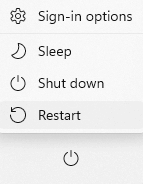
Wir wissen, dass Sie das schon tausendmal gehört haben, aber dieser Rat wird aus gutem Grund wiederholt – es ist die einfachste Maßnahme, um die meisten vorübergehenden Probleme zu beheben.
Wer glaubt, seinen Computer nach dem Herunterfahren nicht neu starten zu müssen, irrt sich. Moderne Betriebssysteme wie Windows 11 schalten den Computer nicht komplett aus, sondern versetzen ihn lediglich in einen Ruhemodus.
Dies verkürzt zwar die Startzeiten, bedeutet aber auch, dass vorübergehende Fehler nach dem Herunterfahren nicht wie erwartet verschwinden. Daher müssen Sie Ihren Computer explizit zum Neustart auffordern.
Bevor Sie also nach anderen Lösungen suchen, sollten Sie versuchen, Ihren Computer neu zu starten und zu prüfen, ob der Fehler erneut auftritt. Wenn nicht, haben Sie Ihr Problem soeben behoben, ohne viel mehr tun zu müssen.
Die zweite Methode: Roblox neu installieren
Okay, du hast deinen Computer also schon neu gestartet, und das hat nicht geholfen. Der nächste Schritt ist, Roblox neu zu installieren, um zu sehen, ob das das Problem behebt.
Da Roblox ein Live-Service-Spiel ist (es wird also auf einem Cloud-Server gehostet und ist mit einem Konto verknüpft), gehen dabei weder dein Spielfortschritt noch deine Daten verloren. Es werden lediglich die Spieldateien entfernt und neu installiert – genau das, was wir wollen.
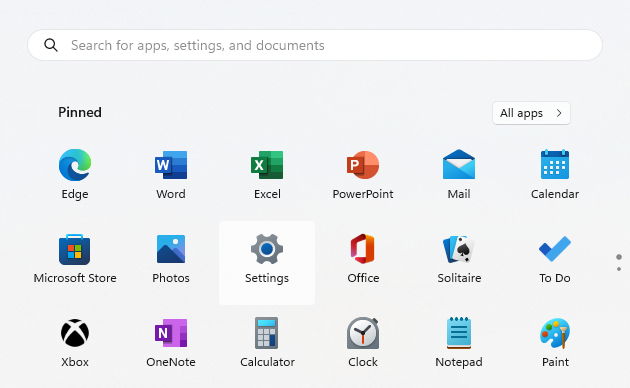
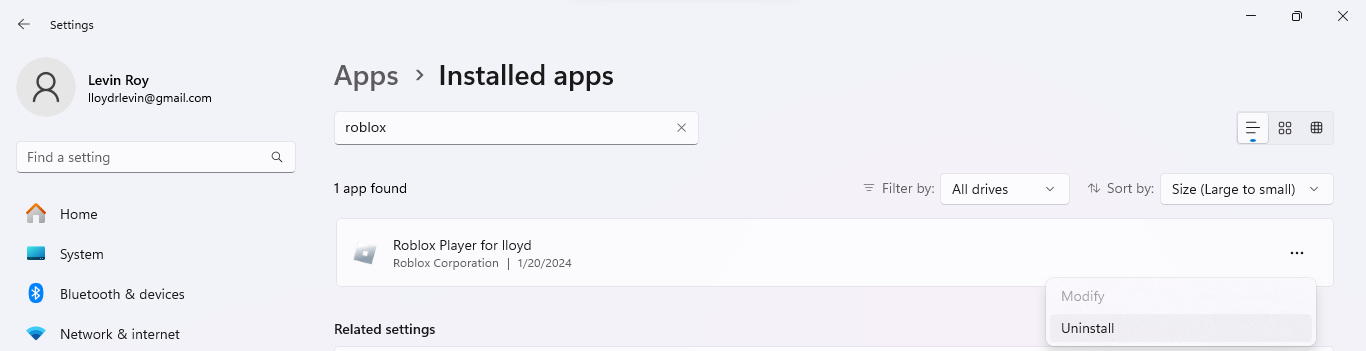
- Um Roblox zu deinstallieren, öffnen Sie die Einstellungen über das Startmenü.
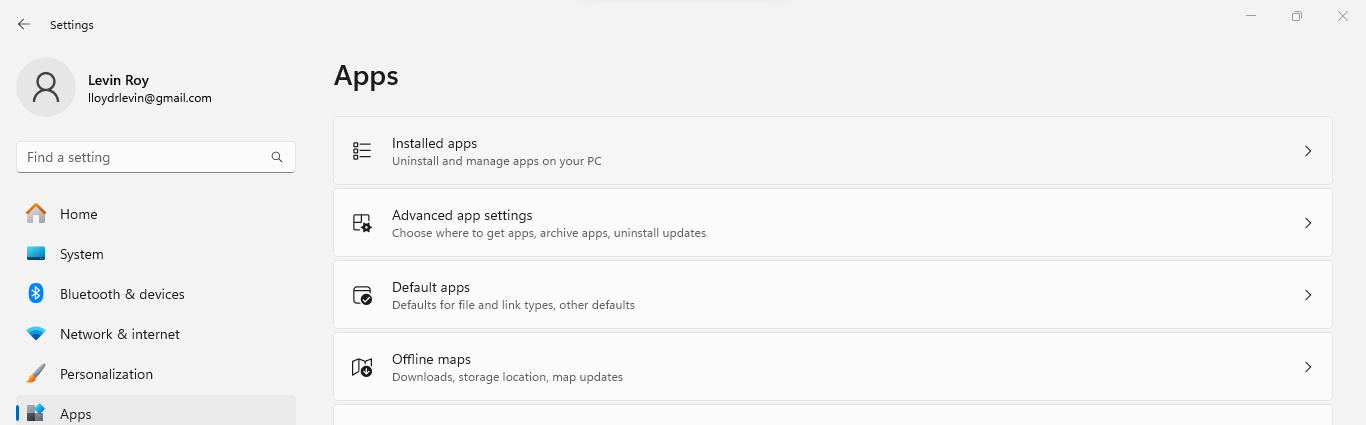
- Wählen Sie links den Reiter „Apps“ und klicken Sie rechts auf die installierten Apps.
- Suche in der Suchleiste nach Roblox.

- Dadurch wird der Roblox Launcher geöffnet – klicken Sie einfach auf das Drei-Punkte-Menü rechts daneben und wählen Sie „Deinstallieren“.
- Roblox wird schnell von Ihrem Computer deinstalliert.
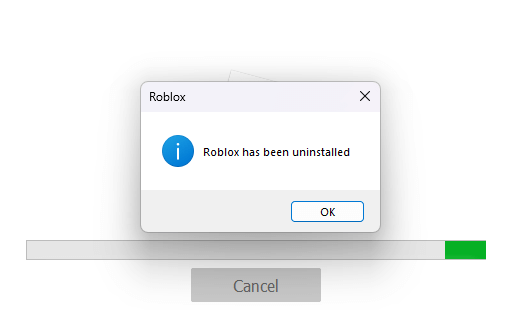
Das war lediglich die Deinstallation von Roblox. Schauen wir uns nun die Neuinstallation an.
- Laden Sie das Installationsprogramm von der Roblox-Website herunter.

- Führen Sie das heruntergeladene Installationsprogramm aus, um Roblox auf Ihrem Computer neu zu installieren.
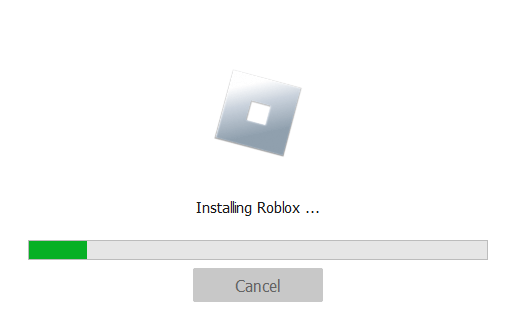
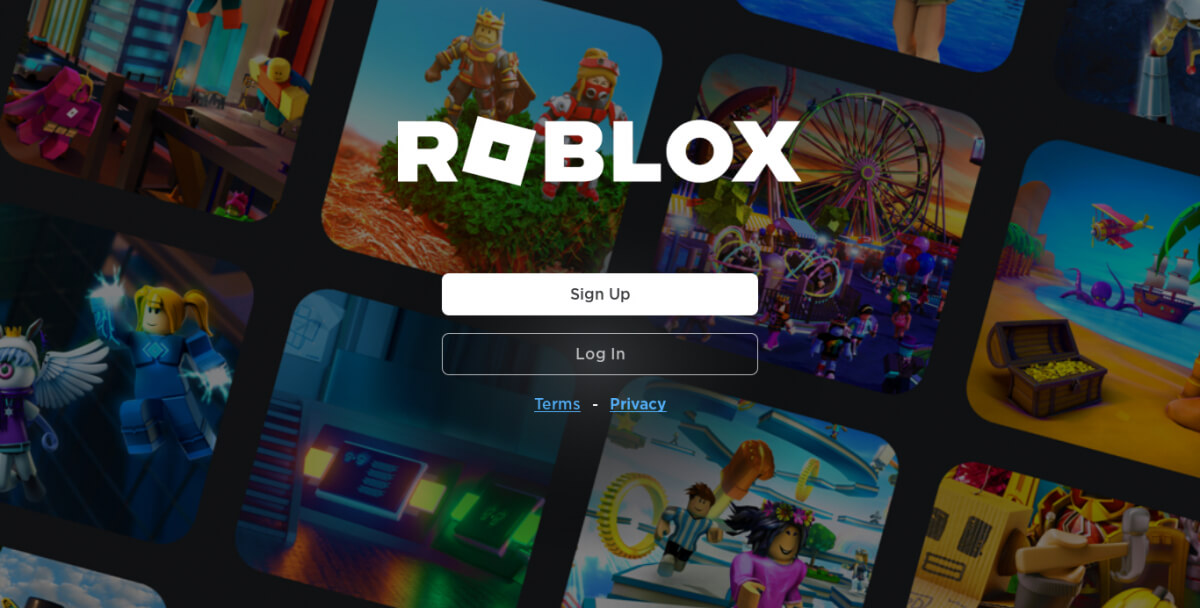
- Öffne Roblox nach Abschluss der Installation und melde dich an, um wieder spielen zu können.
Die dritte Methode: Windows Update
Wenn die Neuinstallation des Spiels den Fehler nicht behebt, liegt das Problem möglicherweise nicht an Roblox, sondern an Windows selbst. Solche Probleme können auftreten, wenn Ihr System nicht auf dem neuesten Stand ist, da das Spiel möglicherweise Funktionen erwartet, die nicht verfügbar sind oder mit bestehenden Fehlern in Konflikt stehen.
Diese Probleme lassen sich leicht durch ein Windows-Update beheben. Sollte dies nicht möglich sein, gibt es alternative Lösungen. Es werden keine Aktualisierungen angezeigt Oder Windows zur Installation von Updates zwingen.
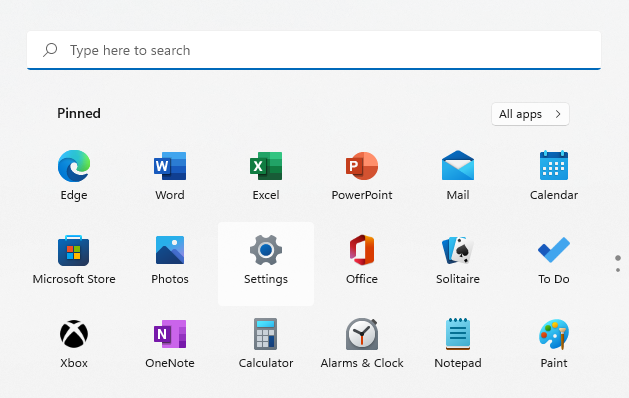
- Um Windows zu aktualisieren (oder zumindest zu überprüfen, ob Updates ausstehen), öffnen Sie die Einstellungen über das Startmenü.
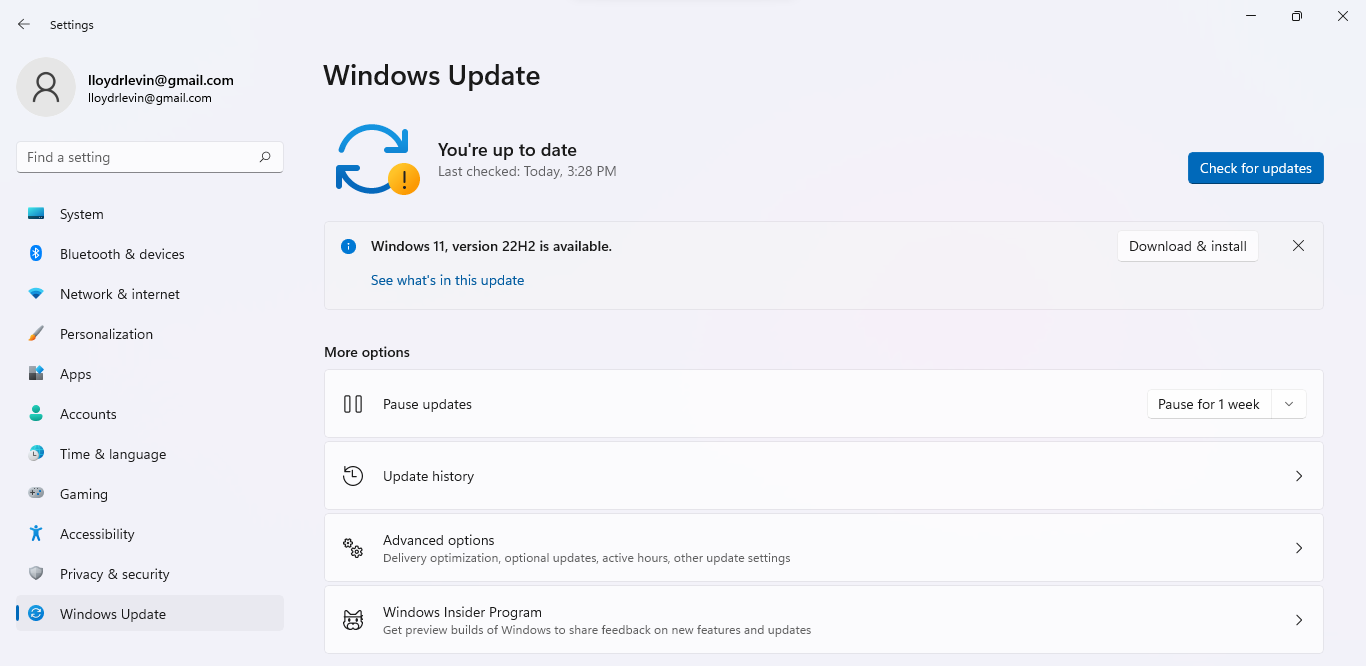
- Wählen Sie links den Tab „Windows Update“ und klicken Sie auf die Schaltfläche „Nach Updates suchen“. Wichtige Updates werden bereits unterhalb dieser Schaltfläche angezeigt.
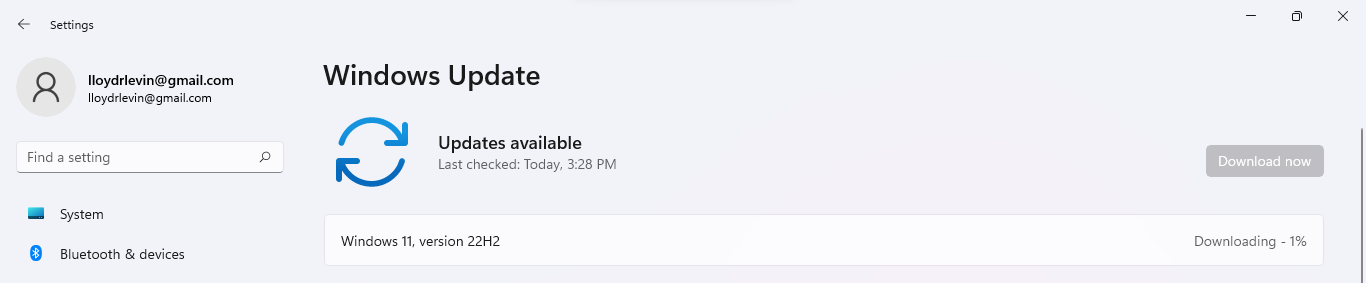
- Klicken Sie auf die Schaltfläche „Herunterladen & installieren“, um das Update zu installieren. Das Update wird nun im Hintergrund heruntergeladen und installiert.
Vierte Methode: Cache-Daten löschen
Wie alle Anwendungen speichert auch Roblox Daten im Cache, um die Ladezeiten zu verkürzen. Manchmal können diese Daten jedoch beschädigt werden, was zu Fehlern beim Starten von Roblox führt, selbst wenn die Spieldateien intakt sind.
Diese temporären Dateien können auch nach einer Neuinstallation bestehen bleiben, weshalb es wichtig ist, sie manuell zu löschen. Keine Sorge: Durch das Löschen des Caches dauert das Laden von Roblox lediglich etwas länger, da die Daten erneut aus der Cloud heruntergeladen und ein neuer Cache erstellt werden müssen.
- Öffnen Sie die Anwendung „Ausführen“, indem Sie im Startmenü danach suchen oder einfach die Tastenkombination Win + R auf Ihrer Tastatur drücken.
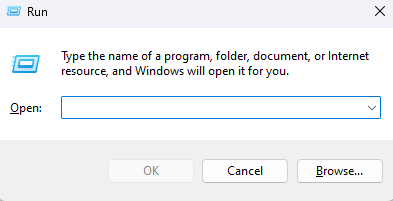
- Geben Sie %localappdata% ein, um diesen versteckten Ordner zu öffnen. Sie können ihn auch manuell über den Windows Explorer aufrufen, diese Methode ist jedoch schneller und einfacher.
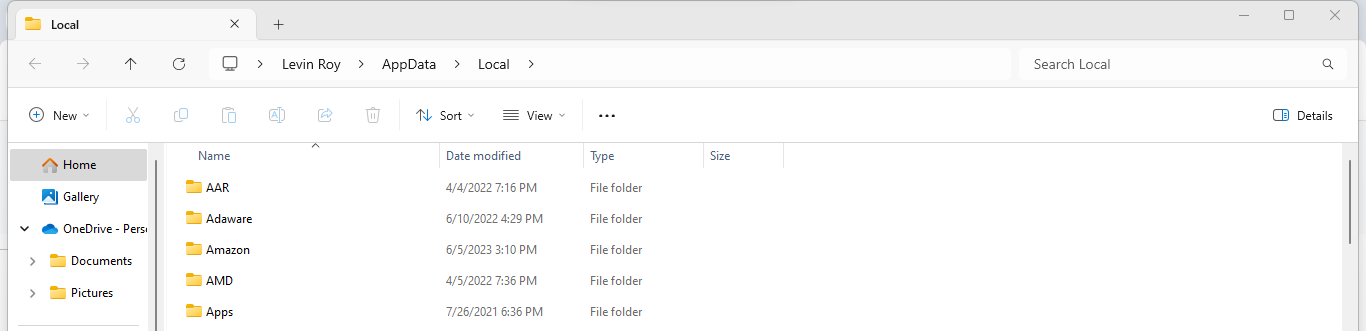
- Scrollen Sie nach unten, bis Sie den Ordner „Temp“ finden.
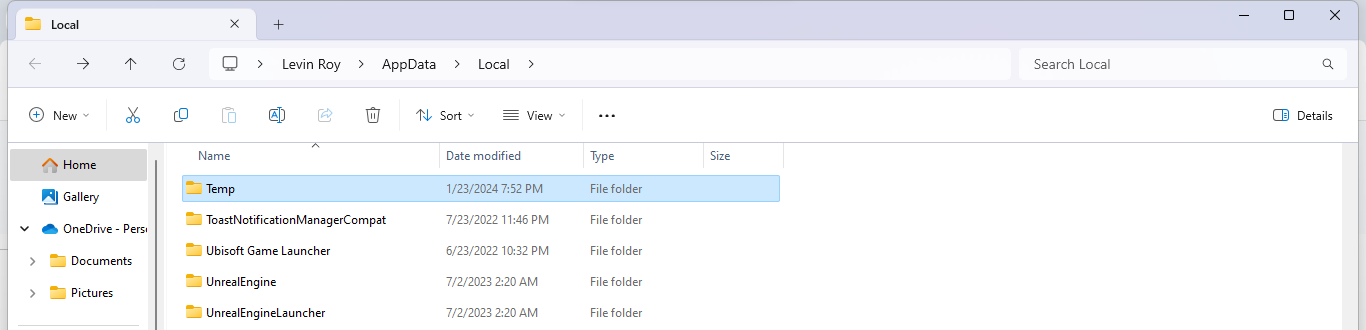
- Dieses Verzeichnis enthält viele temporäre Dateien, die von verschiedenen Anwendungen erstellt wurden. Wir müssen die Datei mit dem Namen Roblox finden und löschen.
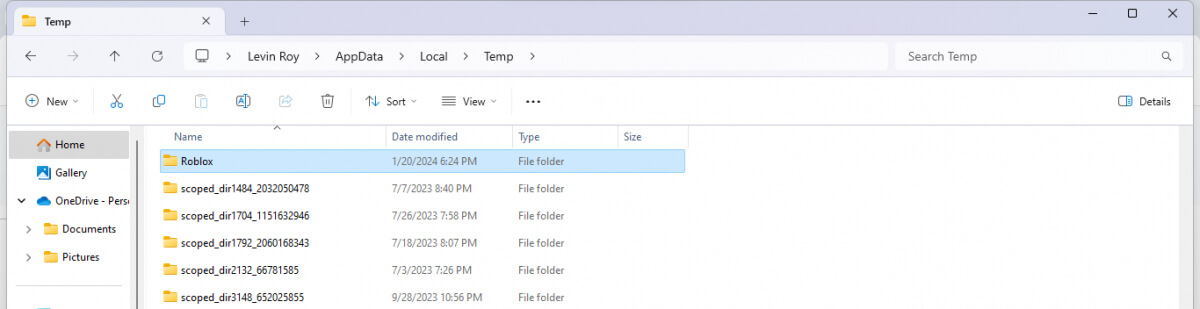
Fünfte Methode: Probieren Sie die Version aus dem Microsoft Store.
Neben dem Standard-Roblox-Client, den die meisten Spieler installieren, gibt es auch eine Version, die über den Microsoft Store vertrieben wird. Diese Version ist in der Regel besser für Windows optimiert und läuft daher auf manchen Computern stabiler.
Da Ihre Daten mit Ihrem Konto verknüpft sind, können Sie genau dort weitermachen, wo Sie aufgehört haben.
- Suchen Sie die Microsoft Store-App im Startmenü (sofern sie nicht bereits in der Taskleiste oder auf dem Desktop vorhanden ist).
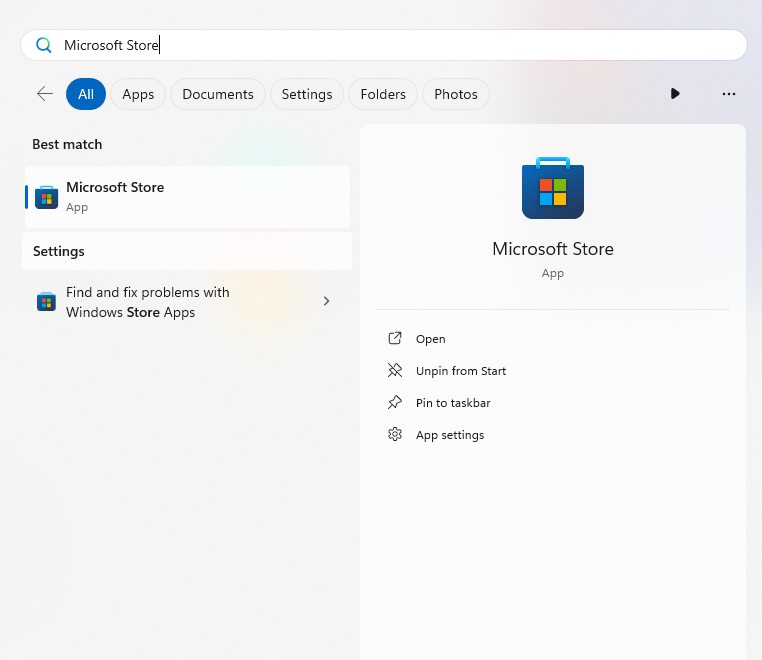
- Melden Sie sich bei Ihrem Microsoft-Konto an, um Apps im Store zu durchsuchen.
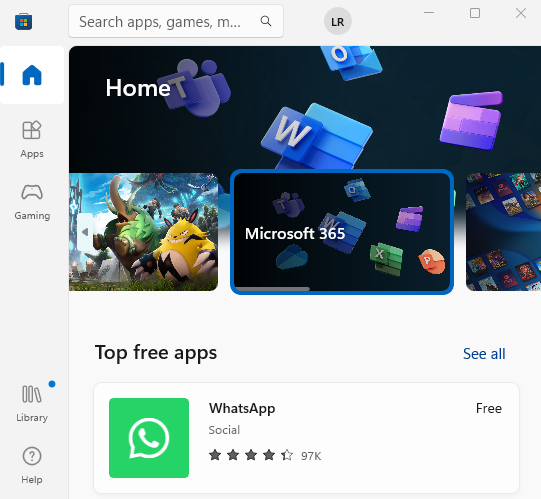
- Suche nach Roblox.
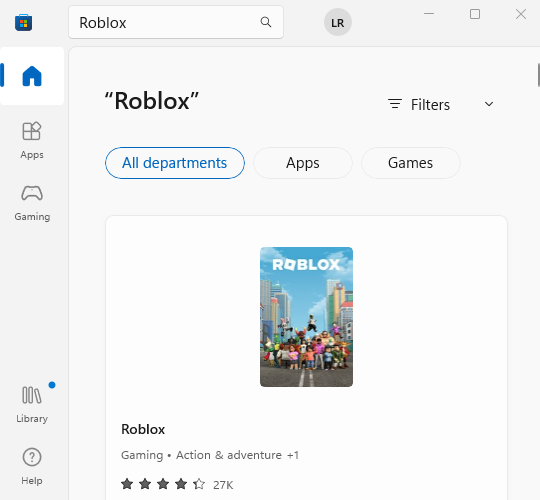
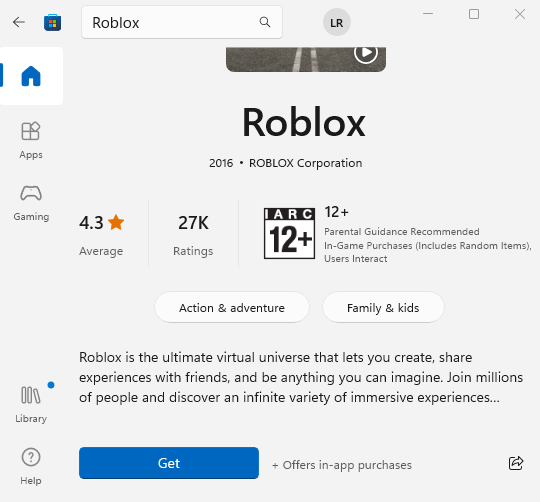
- Suchen Sie die Roblox-App und klicken Sie auf die Schaltfläche „Herunterladen“, um sie zu installieren.
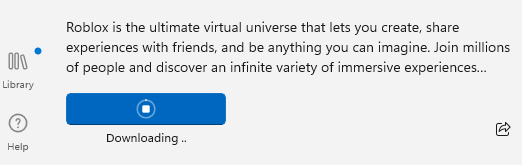
- Die Schaltfläche ändert sich, während der Store Roblox herunterlädt.
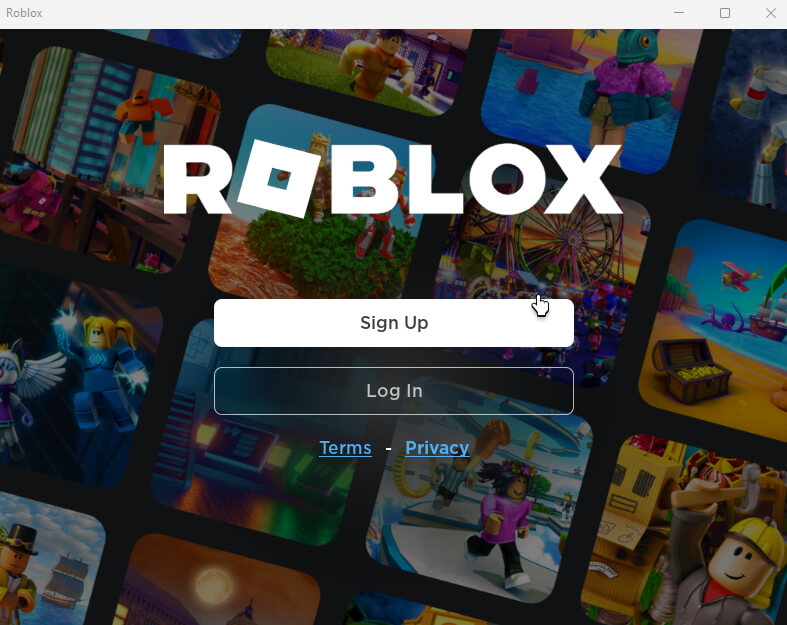
- Wenn Sie dieses Spiel starten, gelangen Sie zum bekannten Roblox-Anmeldebildschirm.
Methode 6: Verbindung zu Roblox herstellen
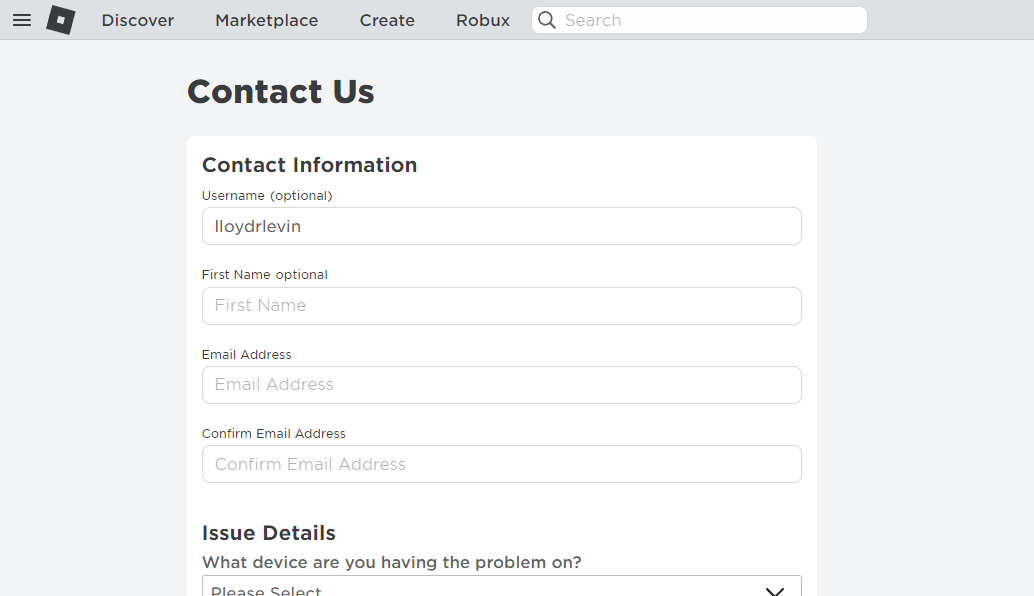
Wenn alles andere fehlschlägt, sollten Sie sich an die Experten wenden. Roblox bietet eine spezielle Kontaktseite für Feedback und Beschwerden an, über die Sie Details zu allen Problemen, die Sie im Spiel haben, mitteilen können.
Um Roblox um Hilfe zu bitten, gehen Sie zu Support-Seite Füllen Sie das Formular aus. Beschreiben Sie Ihre Vorgehensweise klar und prägnant und erwähnen Sie die Lösungsansätze, die Sie bereits versucht haben.
Was sind die Gründe dafür, dass in Roblox die Fehlermeldung „Ein unerwarteter Fehler ist aufgetreten…“ erscheint?
Es gibt unzählige Fehler, die beim Spielen von Roblox auftreten können – von kryptischen Fehlercodes bis hin zu VerbindungsproblemeBei Roblox kann vieles schiefgehen. Aber was ist wahrscheinlich die Ursache für die Fehlermeldung „Ein unerwarteter Fehler ist aufgetreten…“?
Es gibt zwar keine eindeutige Erklärung dafür, warum dieser Fehler in Roblox auftritt, er kommt aber typischerweise nur bei der Webversion und dem heruntergeladenen Client vor. Die meisten Nutzer konnten das Problem beheben, indem sie zur Version aus dem Microsoft Store wechselten.
Viele Nutzer vermuten daher, dass das Problem von Byfron herrührt – einem in die Webversion von Roblox integrierten Anti-Cheat-Programm. Obwohl es verhindern soll, dass Spieler sich durch Cheats einen unfairen Vorteil verschaffen, können seine aufdringlichen Scans oder Fehlalarme die reibungslose Funktion von Roblox beeinträchtigen.
Wie lässt sich der Fehler „Ein unerwarteter Fehler…“ in Roblox am besten beheben?
Wie bei jedem Fehler lässt sich die genaue Ursache nicht ermitteln. Daher gibt es keine Patentlösung für die Fehlermeldung „Ein unerwarteter Fehler…“ in Roblox.
Gehen Sie einfach alle oben beschriebenen Methoden nacheinander durch, beginnend mit den Grundlagen wie dem Neustart Ihres Computers, um den Cache zu leeren. Eine Neuinstallation ist natürlich auch eine Option. Sie können beispielsweise versuchen, die Microsoft Store-Version von Roblox zu installieren, um zu sehen, ob diese besser funktioniert.
Sollte alles andere fehlschlagen, können Sie sich jederzeit an den Roblox-Kundendienst wenden. Das Problem liegt wahrscheinlich nicht an Ihnen, und selbst wenn doch, kann der Kundendienst es möglicherweise besser diagnostizieren.
Kommentare sind geschlossen.