

In diesem Artikel erfahren Sie, wie Sie einen virtuellen Desktop in Windows 11 erstellen.
Wie man virtuelle Desktops in Windows 11 erstellt
Der schnellste Weg, neue virtuelle Desktops in Windows 11 zu erstellen, besteht darin, mit dem Mauszeiger über die Taskleistenschaltfläche zu fahren und die Schaltfläche „Neuer Desktop“ (+) ganz rechts neben den vorhandenen virtuellen Desktops auszuwählen.
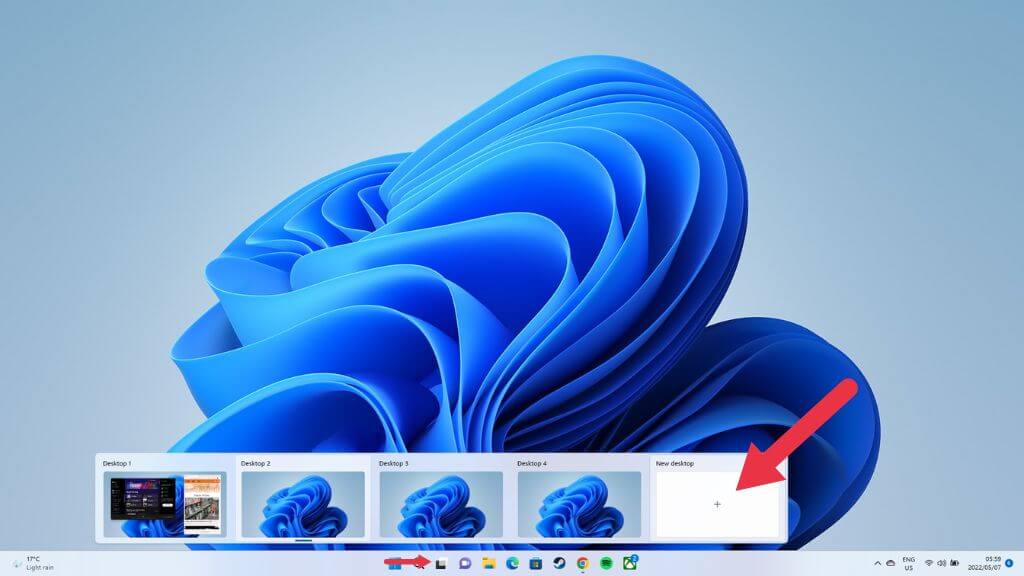
Alternativ können Sie die Tastenkombination Windows + Strg + D verwenden , um einen neuen virtuellen Desktop zu erstellen. Sie gelangen sofort zum neuen, leeren Desktop, Ihr vorheriger Desktop mit allen darauf befindlichen Anwendungen bleibt jedoch unverändert.
Benennen oder Umbenennen virtueller Desktops
Es ist hilfreich, Ihren virtuellen Desktops Namen zu geben, die ihren Zweck widerspiegeln. Sie können ihnen im oben erwähnten Vorschaumodus Namen geben oder bestehende Namen ändern. Aktivieren Sie den Modus und klicken Sie dann auf den aktuellen Namen.
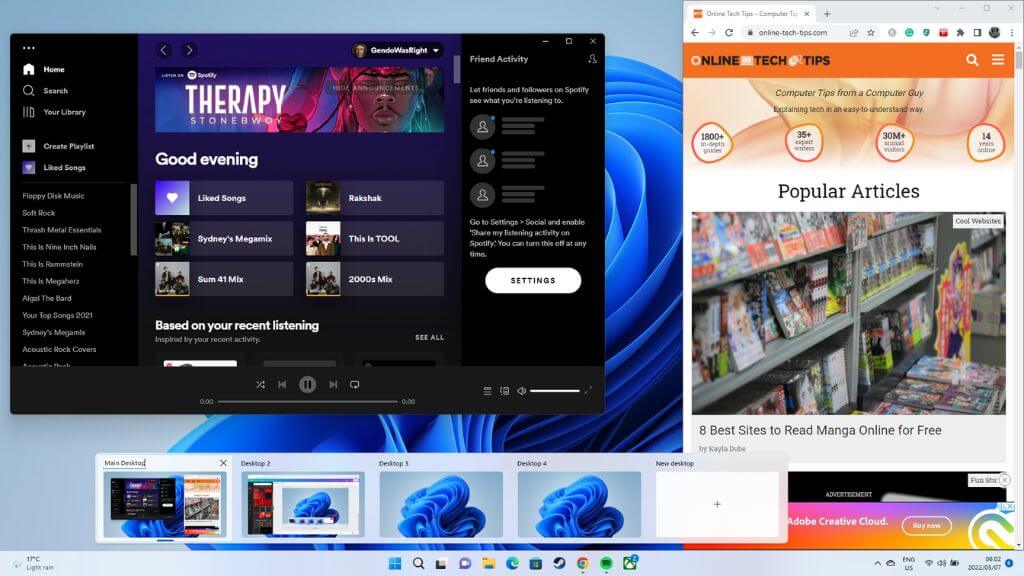
Alternativ können Sie im Aufgabenansichtsmodus mit der rechten Maustaste auf die Miniaturansicht des virtuellen Desktops klicken und „Umbenennen“ auswählen.
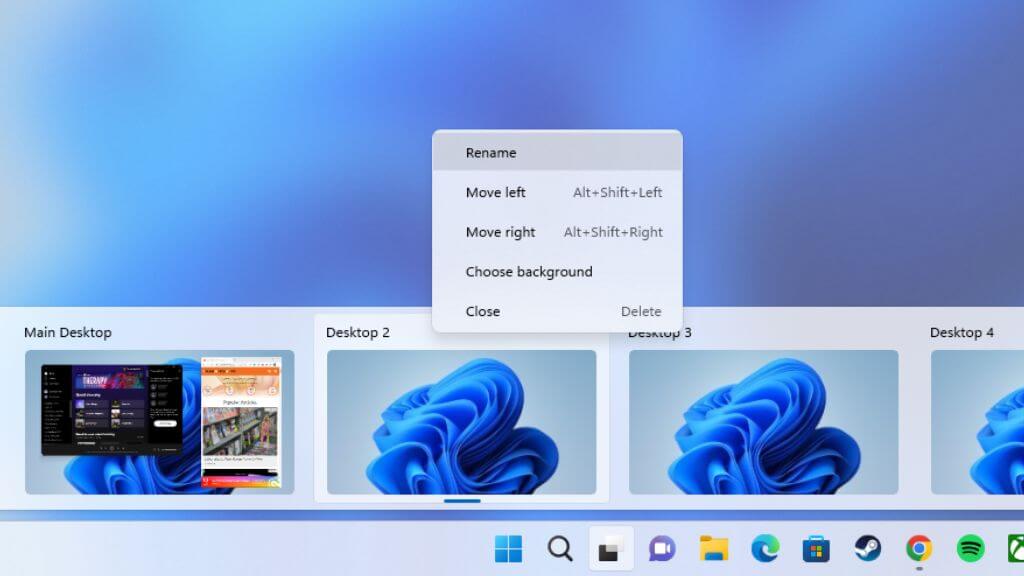
Die Standard-Namenskonvention lautet Desktop1, Desktop2 usw. Geben Sie den neuen Namen ein, und er bleibt so lange bestehen, bis Sie ihn ändern.
Ändern Sie die Reihenfolge der virtuellen Desktops
Je nach Ihrem Arbeitsablauf müssen Sie Ihre virtuellen Desktops möglicherweise in einer bestimmten Reihenfolge anordnen. Es gibt zwei Möglichkeiten, die Reihenfolge Ihrer bestehenden virtuellen Desktops zu ändern.
Eine schnelle und elegante Methode ist die Verwendung der Desktop-Vorschau. Bewegen Sie den Mauszeiger über das Symbol „Aufgabenvorschau“ und ziehen Sie die Desktop-Miniaturansichten in die gewünschte Anordnung.
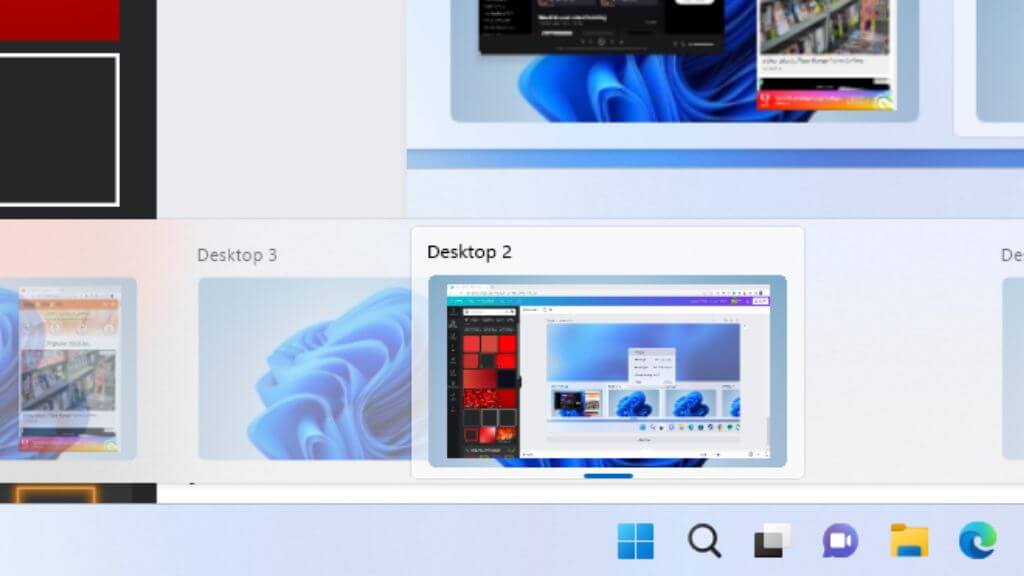
Sie können auch mit der rechten Maustaste auf eine beliebige Desktop-Miniaturansicht in dieser Liste oder im Aufgabenansichtsmodus klicken und „ Nach rechts verschieben“ oder „Nach links verschieben“ auswählen , um die Reihenfolge zu ändern.
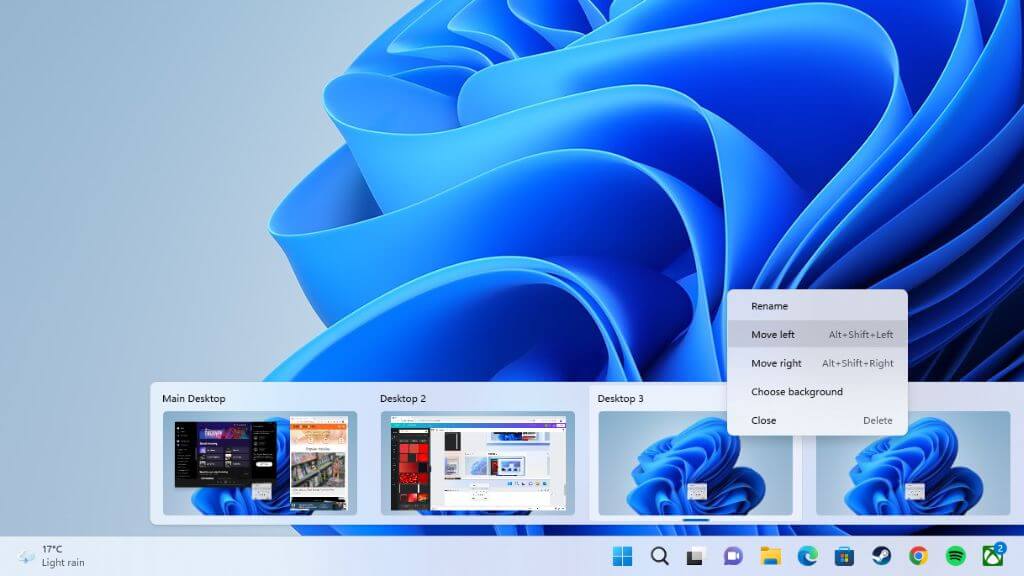
Die Tastenkombination Alt + Umschalt + Pfeil links oder Pfeil rechts erzielt das gleiche Ergebnis.
Wechseln zwischen virtuellen Desktops in Windows 11
Am effizientesten wechselt man zwischen Desktops durch Drücken von Win + Strg + Pfeil links oder Pfeil rechts.
Dadurch werden Sie nacheinander durch die geöffneten Desktops geführt. Um direkt zu einem bestimmten Desktop zu gelangen, nutzen Sie die Desktop-Vorschau, die erscheint, wenn Sie den Mauszeiger über das Symbol „Aufgabenansicht“ in der Taskleiste bewegen. Klicken Sie dazu auf die Miniaturansicht des gewünschten Desktops.
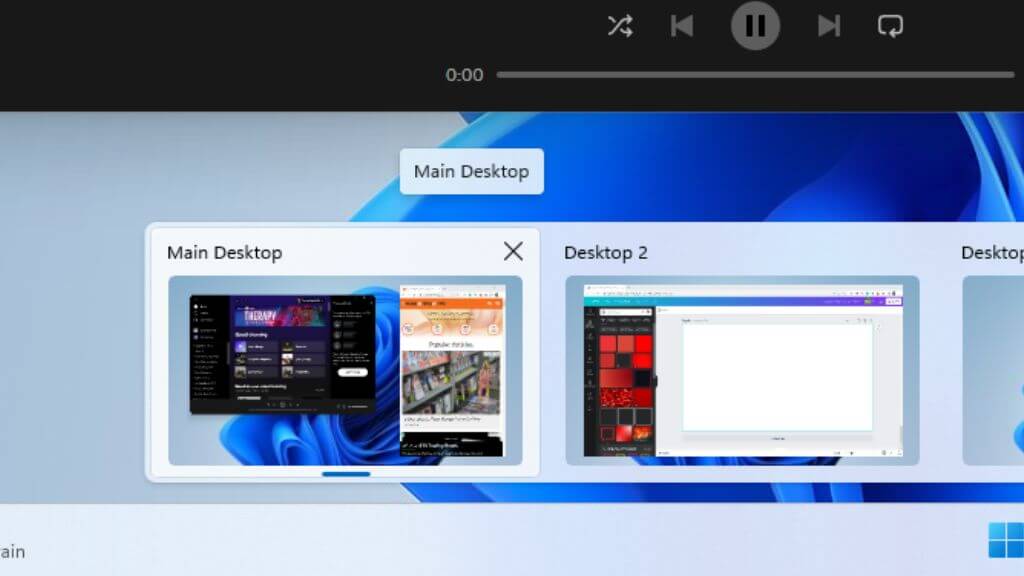
Sie können auch zur Vollbild-Desktopvorschau wechseln, indem Sie auf die Schaltfläche „Desktopvorschau“ klicken. Diese Methode ist zwar weniger effizient als die vorherige, bietet aber eine größere Vorschau der Fenster, wodurch der Inhalt jedes Desktops besser erkennbar ist.
Weisen Sie jedem virtuellen Desktop einen eigenen Hintergrund zu.
Eine weitere Möglichkeit, den Desktop leichter wiederzuerkennen oder ihn zumindest dem eigenen Geschmack anzupassen, besteht darin, jedem Desktop einen eigenen Hintergrund zu geben.
Dies ist nicht über die übliche Option „Personalisieren“ direkt auf dem Desktop möglich. Öffnen Sie stattdessen die Desktop-Vorschau oder die Aufgabenansicht und klicken Sie mit der rechten Maustaste auf die Miniaturansicht des Desktops, dessen Hintergrund Sie ändern möchten.
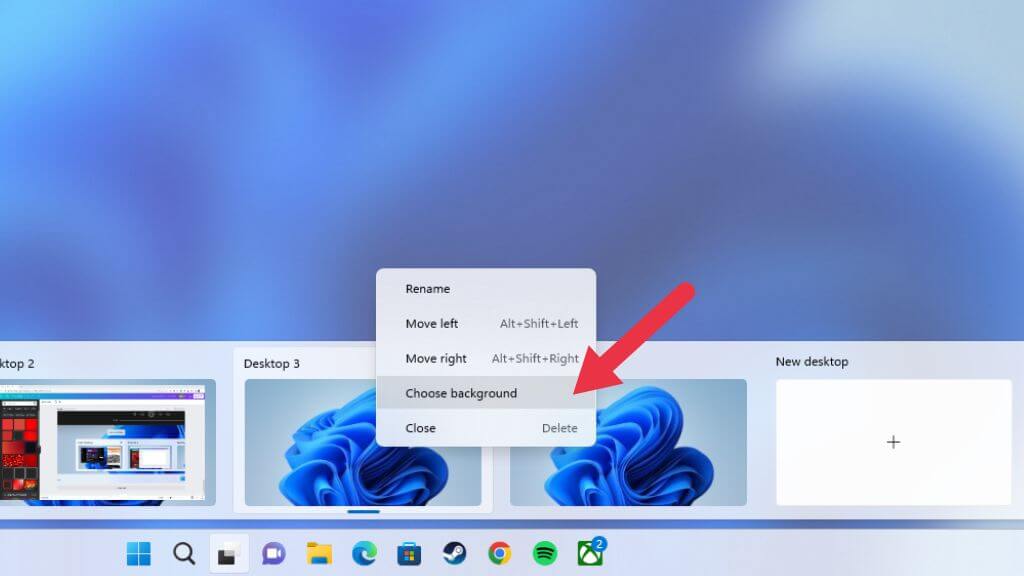
Wählen Sie „ Hintergrund auswählen“ und wählen Sie dann über das Menü „Hintergrund“ einen Hintergrund aus den verfügbaren oder aus Ihren eigenen Quellen aus .
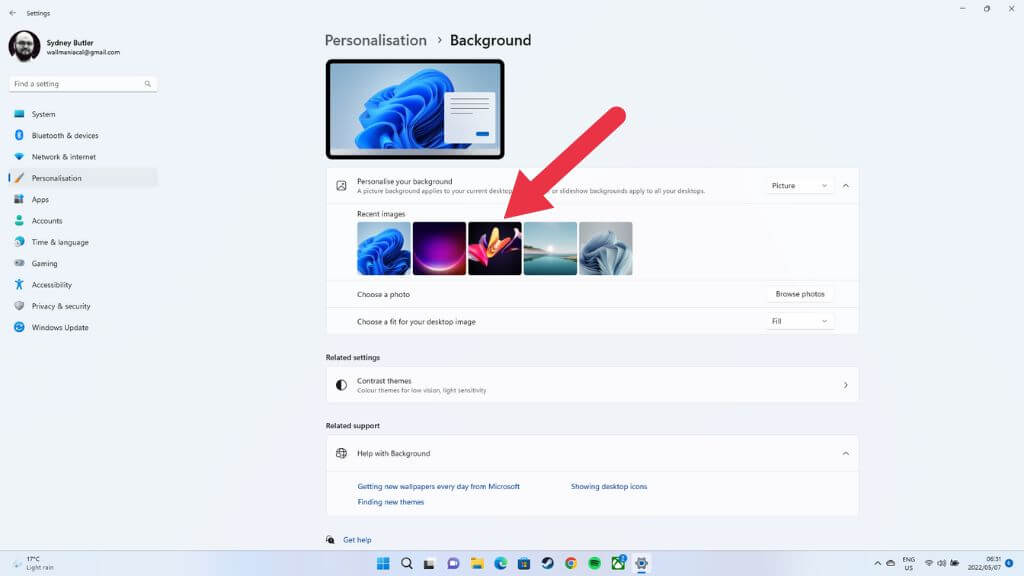
Dieser Desktop hat nun seinen eigenen Hintergrund.
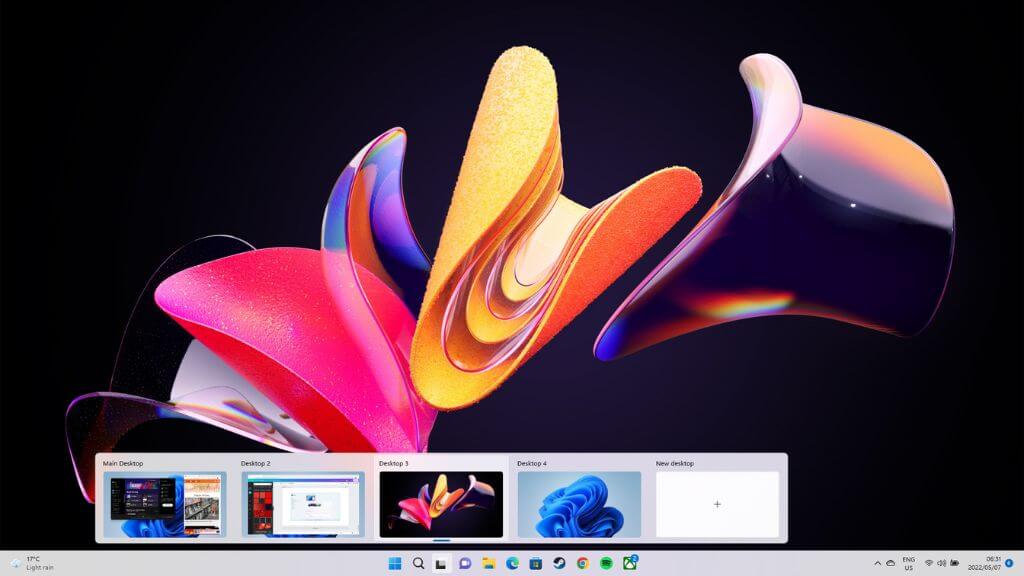
Eine einzelne Anwendung auf mehreren virtuellen Desktops anzeigen
Normalerweise hat jeder Desktop eine eigene Auswahl an Anwendungen und geöffneten Fenstern. Manchmal möchte man aber eine bestimmte Anwendung auf mehreren Desktops nutzen. Ein gutes Beispiel dafür ist Spotify oder die Kalender-App.
Sie müssen zur Aufgabenansicht wechseln und dann mit der rechten Maustaste auf die betreffende Anwendung klicken. Wählen Sie „ Dieses Fenster auf allen Desktops anzeigen“.
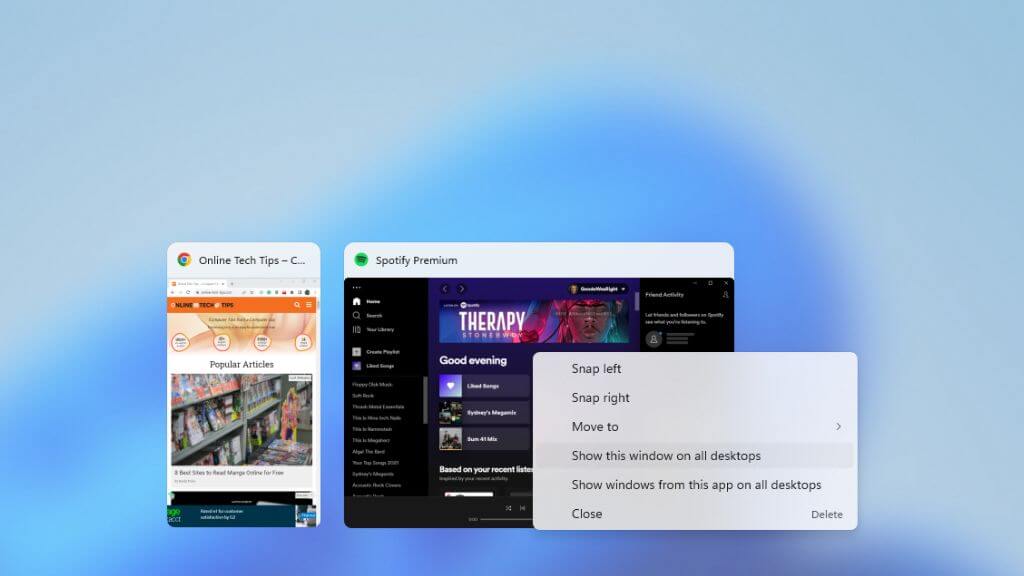
Sie können auch festlegen , dass Fenster dieser App auf allen Desktops angezeigt werden . Dies stellt sicher, dass Anwendungen, die mehrere Fenster erstellen, wie z. B. Webbrowser, diese auf allen Desktops erstellen.
Übertragen von Anwendungen zwischen virtuellen Desktops
Wenn Sie eine Anwendung nicht auf allen virtuellen Desktops anzeigen, sondern auf einen anderen Desktop verschieben möchten, müssen Sie sie nicht schließen und neu öffnen. Öffnen Sie stattdessen die Aufgabenansicht . Ziehen Sie dann die Anwendung per Drag & Drop vom ausgewählten Desktop auf die Miniaturansicht des Ziel-Desktops.
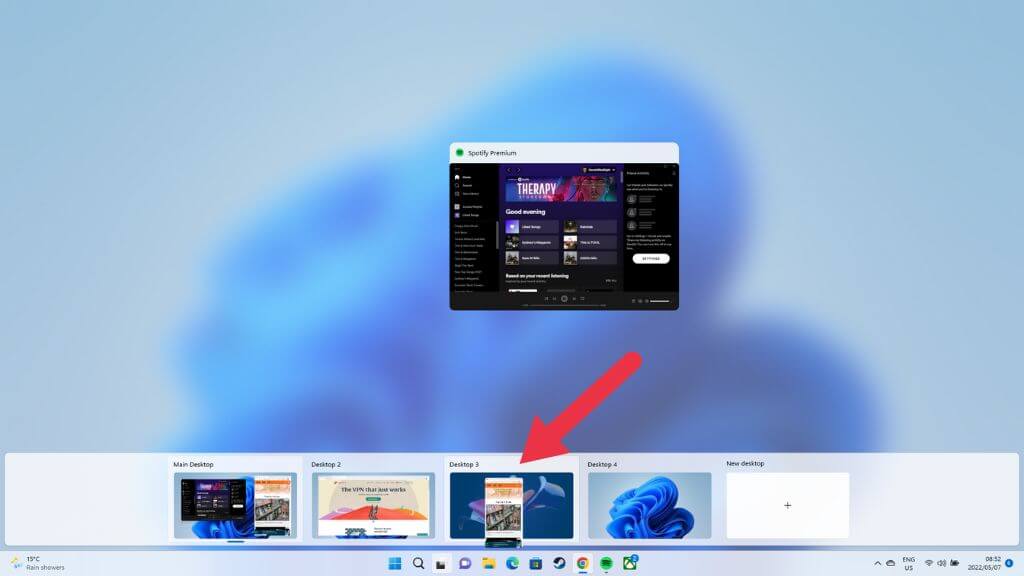
Ihre Anwendung wird dann auf dem neuen Desktop angezeigt.
Virtuellen Desktop schließen
Wenn Sie mit einem bestimmten virtuellen Desktop fertig sind, können Sie ihn schließen. Am schnellsten geht das, indem Sie den Mauszeiger über die Schaltfläche „Virtueller Desktop“ bewegen und dann den zu schließenden Desktop auswählen, indem Sie den Mauszeiger darüber bewegen.
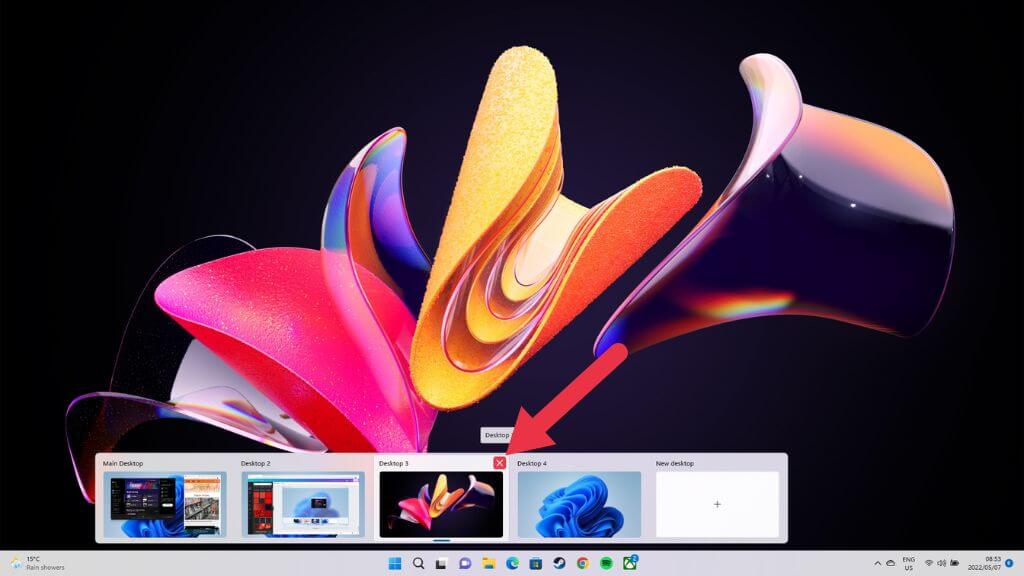
Klicken Sie auf das kleine „X“ in der oberen rechten Ecke, um den Desktop zu schließen, genau wie Sie ein normales Fenster schließen würden.
Was passiert, wenn man einen Desktop mit geöffneten Anwendungen schließt?
Sie müssen keine Anwendungen auf dem Desktop schließen oder verschieben, den Sie schließen möchten. Wenn Sie einen virtuellen Desktop schließen, werden alle geöffneten Fenster und Anwendungen auf diesem Desktop auf den Desktop verschoben, der in der Warteschlange einen Schritt weiter vorne steht.
Wenn Sie diese Anwendungen also auf einem bestimmten Desktop haben möchten, müssen Sie sie so anordnen, dass sich der Desktop, den Sie schließen möchten, rechts neben dem Desktop befindet, auf dem Sie diese Anwendungen erhalten möchten.
Alle Apps auf der Taskleiste auf allen Desktops anzeigen
Standardmäßig zeigt die Taskleiste des virtuellen Desktops nur die auf diesem Desktop geöffneten Anwendungen und Fenster an. Wenn Sie alle geöffneten Anwendungen in Ihrer Taskleiste sehen möchten , unabhängig davon, welchen virtuellen Desktop Sie gerade verwenden, ist dies möglich.
Öffnen Sie das Startmenü und gehen Sie zur App „Einstellungen“ > System > Multitasking > Desktops > In der Taskleiste alle geöffneten Fenster anzeigen > Auf allen Desktops.
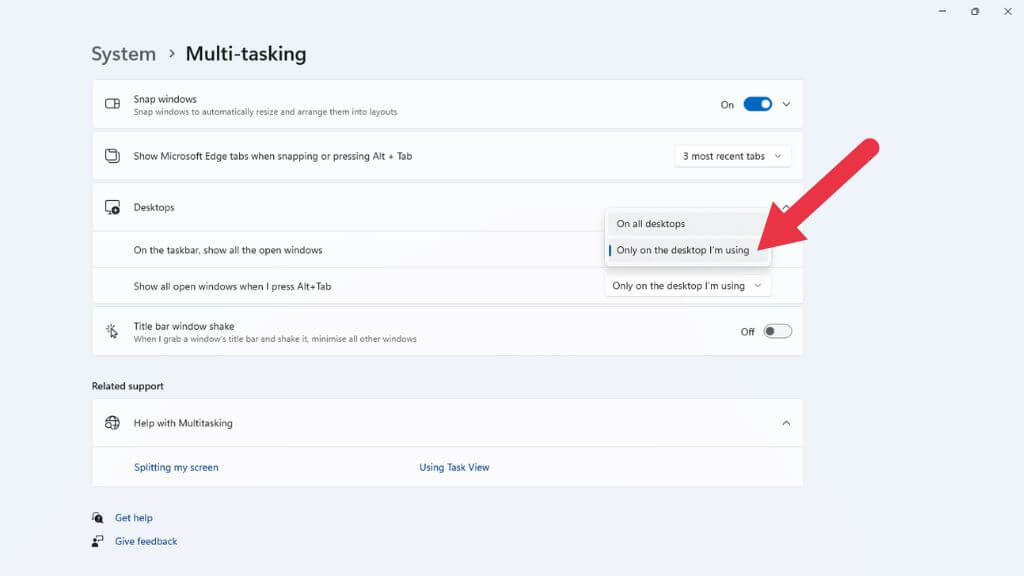
Eine weitere nützliche Einstellung auf dieser Seite ist die Möglichkeit, beim Drücken der Tastenkombination Alt + Tab zum Wechseln zwischen Anwendungen alle geöffneten Windows-Fenster auf Ihrem Computer anzuzeigen, anstatt nur die des aktiven virtuellen Desktops.
Was sind virtuelle Desktops in Windows 11?
Virtuelle Desktops ermöglichen den Zugriff auf mehrere virtuelle Monitore auf einem einzigen Bildschirm.
Jeder virtuelle Desktop verfügt über eigene Fenster und Konfigurationen, zwischen denen Sie per Tastenkombination oder Maus wechseln können.
Virtuelle Desktops bieten vielfältige Einsatzmöglichkeiten. Manche nutzen sie, um Arbeit und Privatleben einfach zu trennen. Andere wiederum können damit bestimmte Aufgabenbereiche trennen (beispielsweise Kommunikationsanwendungen auf einem Desktop und Programmierung auf einem anderen). Und wieder andere nutzen sie, um verschiedene Projekte voneinander abzugrenzen.
Ihre aktuellen Desktops anzeigen
Bevor Sie mit dem Erstellen und Verwalten virtueller Desktops beginnen, ist es hilfreich zu wissen, welche Desktops aktuell aktiv sind und wie Sie diese auf einen Blick überprüfen können.
Die Taskleiste enthält eine Schaltfläche für die Aufgabenansicht, die eine Übersicht der aktiven virtuellen Desktops anzeigt. Das Symbol für die Aufgabenansicht sieht aus wie zwei übereinanderliegende Quadrate – ein helles und ein dunkles –, wie unten dargestellt.
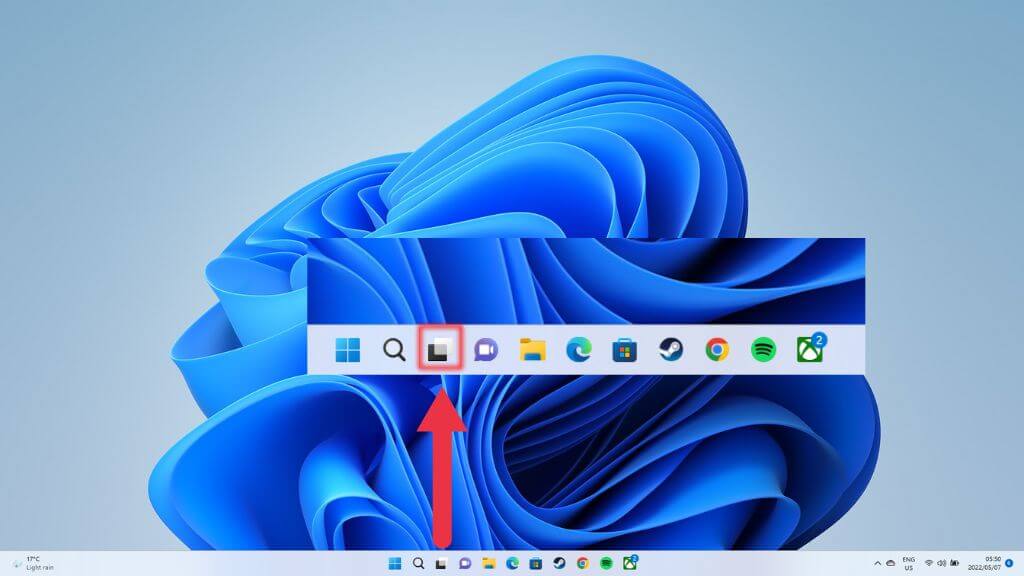
Eine schnellere Möglichkeit, zur Übersichtsansicht zu gelangen, bietet die Tastenkombination Windows + Tab.
Einschränkungen bei der Mehrbildschirmnutzung
Insgesamt sind virtuelle Desktops in Windows 11 großartig, haben aber eine wichtige Einschränkung: Bei einem Multi-Monitor-Setup erstreckt sich jeder virtuelle Desktop über alle Bildschirme. Das heißt, beim Wechsel zwischen virtuellen Desktops wird gleichzeitig zwischen allen Bildschirmen gewechselt.
Im Gegensatz dazu verfügt Apples Betriebssystem macOS über dedizierte virtuelle Desktops für jeden Bildschirm, sodass man nur den aktuell aktiven Bildschirm einschalten kann.
Die einzige annähernde Lösung in Windows 11 besteht darin, Anwendungen in der Aufgabenansicht zu verschieben oder dieselben Anwendungen auf mehreren virtuellen Desktops anzuzeigen, sodass Sie beispielsweise Ihre Mail-Anwendung auf Ihrem zweiten Bildschirm geöffnet lassen können, wenn Sie zwischen Desktops wechseln.
Kommentare sind geschlossen.