

Freuen Sie sich schon auf das Upgrade von Windows 10 auf Windows 11? Microsoft rollt das automatische Windows 11-Update bereits seit einiger Zeit für alle PCs aus, die die Mindestsystemanforderungen erfüllen.
Möglicherweise möchten Sie die neue Version von Windows jedoch mithilfe des Media Creation Tools herunterladen, wenn Ihr Computer das Update noch nicht erhalten hat oder wenn Sie ein Gerät besitzen, das keinen ständigen Internetzugang hat.
Prüfen Sie zuerst auf Aktualisierungen.
Bevor Sie Windows herunterladen, prüfen Sie im Bereich „Windows Update“, ob es bereits für Ihren Computer verfügbar ist und ob Sie Benachrichtigungen verpasst haben. Unter Windows 10 können Sie dies tun, indem Sie nach „Windows Update/Windows Update“ suchen. Check for updates Im Startmenü dann „Beste Übereinstimmung“ auswählen.
Falls das Update nicht verfügbar ist, müssen Sie Windows 11 herunterladen. Prüfen Sie zunächst, ob Ihr Computer die Mindestsystemanforderungen für den Download des neuen Betriebssystems erfüllt.
Prüfen Sie, ob Ihr Computer die Mindestsicherheitsanforderungen erfüllt.
هناك viele Möglichkeiten Um zu überprüfen, ob Sie Windows 11 auf Ihrem Computer installieren können. Der einfachste Weg ist jedoch die Verwendung von PC-GesundheitscheckLaden Sie das Programm herunter, installieren Sie es und führen Sie es aus. Klicken Sie anschließend auf die Schaltfläche. Jetzt prüfen.
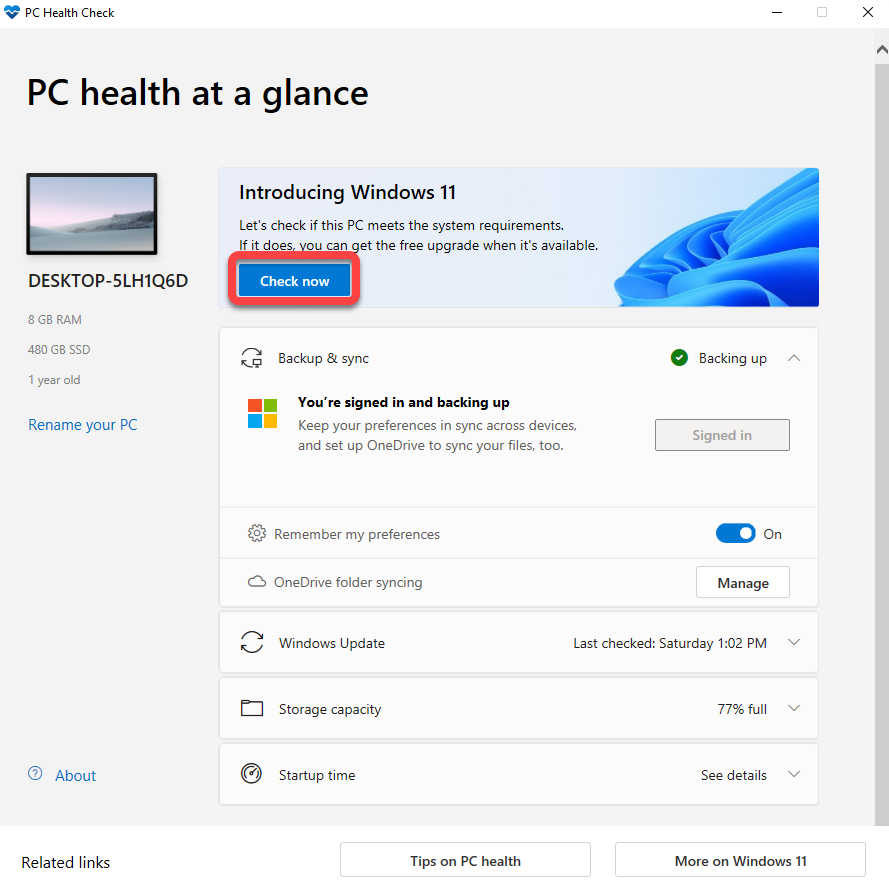
Die Anwendung hilft Ihnen dabei zu überprüfen, ob Ihr System für die Ausführung von Windows 11 bereit ist. Dazu gehört die Überprüfung der unterstützten CPU, der Anzahl der Prozessorkerne und ihrer Taktfrequenz sowie des TPM (Tunnel Speed Meter).Trusted Platform Unit(Unter anderem). Sofern Ihr Computer nicht sehr alt ist, sollte er alle Anforderungen erfüllen und Windows 11 ausführen können.
PC Health Check listet das TPM-Modul in vielen Fällen als fehlende Voraussetzung auf. Ihr System verfügt jedoch wahrscheinlich über TPM-Funktionen; Sie müssen diese lediglich im BIOS aktivieren. Beachten Sie, dass Sie außerdem Folgendes benötigen: Sicheres Starten aktivieren Dies ist eine UEFI-Funktion (Unified Extensible Firmware Interface) des BIOS.
Verwenden Sie das Windows 11 Media Creation Tool, um Windows 11 herunterzuladen.
Sobald Sie sich vergewissert haben, dass Ihr Computer Windows 11 ausführen kann, können Sie nun mit dem Media Creation Tool Windows auf Ihren Computer herunterladen und ein bootfähiges USB- oder DVD-Laufwerk erstellen.
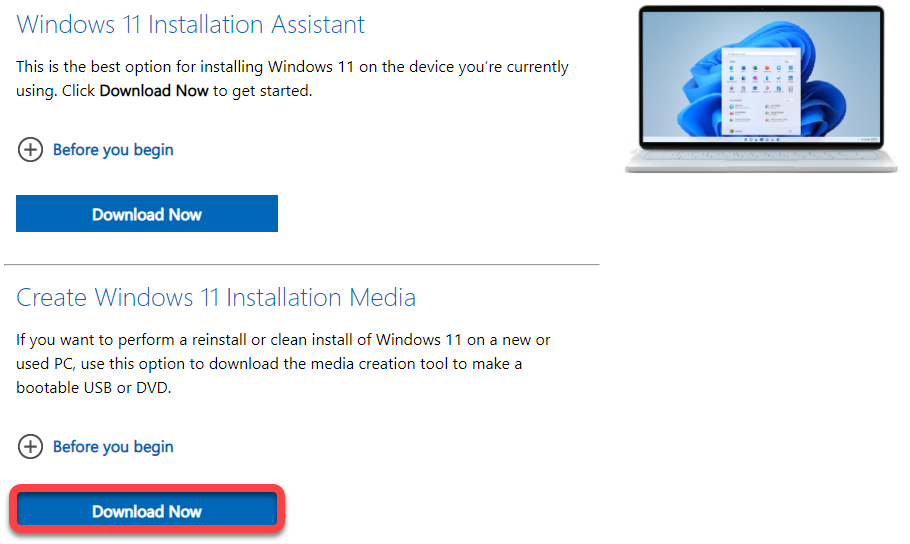
- Gehe zu Download-Seite Speziell für das Medienerstellungstool.
- Sie finden drei Optionen: Windows 11-Installationsassistent, Windows 11-Installationsmedium erstellen und Windows 11-Datenträgerabbild (ISO) herunterladen. Wählen Sie die gewünschte Schaltfläche aus. Laden Sie den WHS jetzt kostenlos herunter Nieder Windows 11 Installationsmedien.
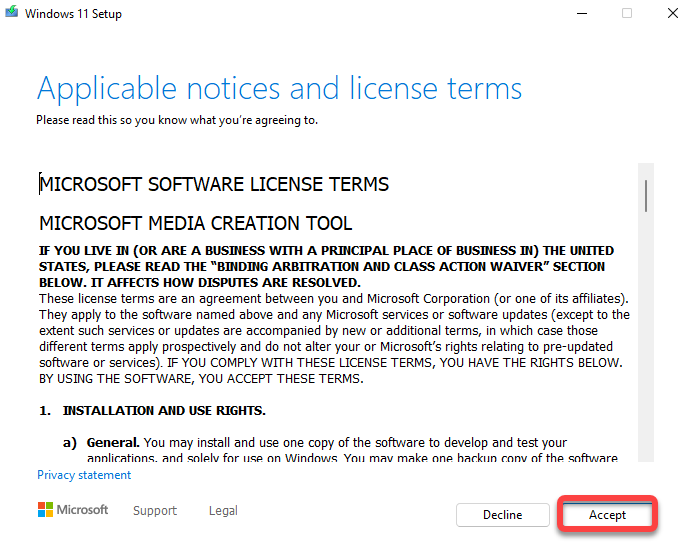
- Doppelklicken Sie auf die soeben heruntergeladene .exe-Datei und klicken Sie anschließend auf ببول Lizenzanforderungen.
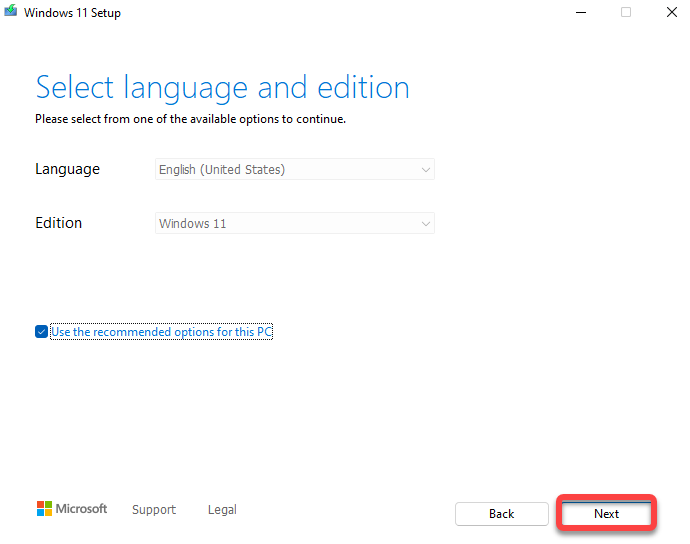
- Im nächsten Bildschirm müssen Sie auswählen Die Sprache Und Ausgabe Welche möchten Sie verwenden? Lassen Sie das Kontrollkästchen ausgewählt. Verwenden Sie die für diesen PC empfohlenen Optionen. Dann klick Nächste.
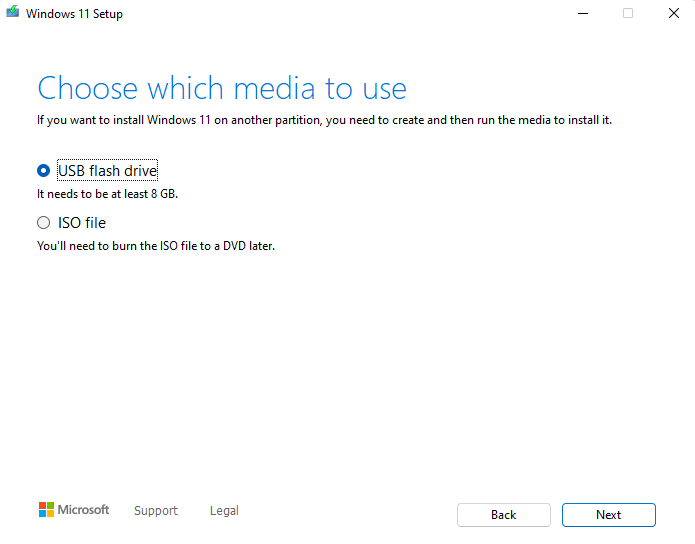
- In diesem Schritt müssen Sie entscheiden, ob Sie einen bootfähigen USB-Stick oder eine ISO-Datei erstellen möchten, die Sie später auf eine DVD kopieren können.
Wenn Sie einen USB-Stick ausgewählt haben, stecken Sie bitte einen leeren USB-Stick mit mindestens 8 GB Speicherkapazität in Ihren Computer, bevor Sie fortfahren. Wenn Sie eine ISO-Datei ausgewählt haben, brauchen Sie sich im Moment keine weiteren Gedanken zu machen. Sobald Sie Ihre Auswahl getroffen haben, klicken Sie auf [die Schaltfläche/den Button]. Nächste.
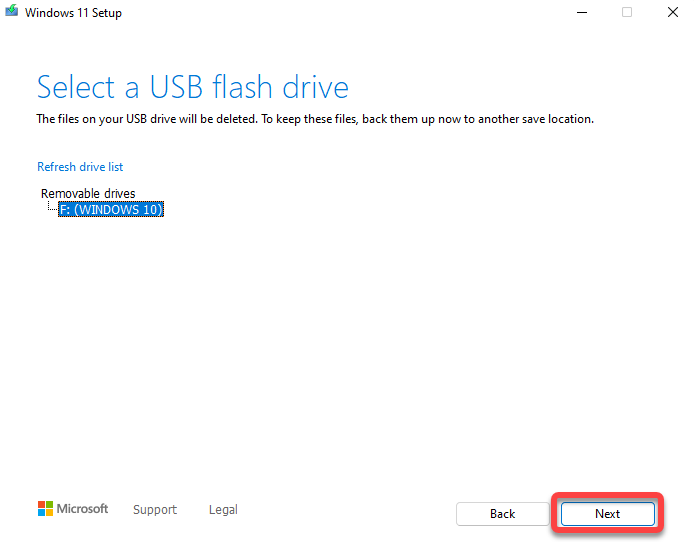
- Wenn Sie die Option „USB-Flash-Laufwerk“ auswählen, müssen Sie im nächsten Bildschirm das USB-Gerät auswählen, das Sie verwenden möchten.
Wählen Sie ein Gerät aus und klicken Sie dann auf NächsteDas Tool lädt Windows 11 automatisch herunter und erstellt ein Installationsmedium. Stellen Sie sicher, dass Ihre Internetverbindung stabil ist, um Downloadunterbrechungen zu vermeiden.
Alternativ können Sie auch eine ISO-Datei herunterladen. Stellen Sie in diesem Fall sicher, dass Sie eine leere DVD besitzen, auf die Sie die ISO-Datei nach dem Download kopieren können. Wenn Sie auf die Schaltfläche klicken Nächste Nachdem Sie die Option zum Herunterladen einer ISO-Datei ausgewählt haben, werden Sie aufgefordert, den Speicherort anzugeben. Wählen Sie einen Ordner aus und warten Sie, bis das Tool den Download der Windows-ISO-Datei abgeschlossen hat.
- Wenn Sie im vorherigen Schritt die USB-Methode gewählt haben, können Sie Windows 11 jetzt auf Ihrem Computer installieren oder neu installieren. Wenn Sie hingegen die ISO-Datei heruntergeladen haben, müssen Sie diese auf eine leere DVD brennen.
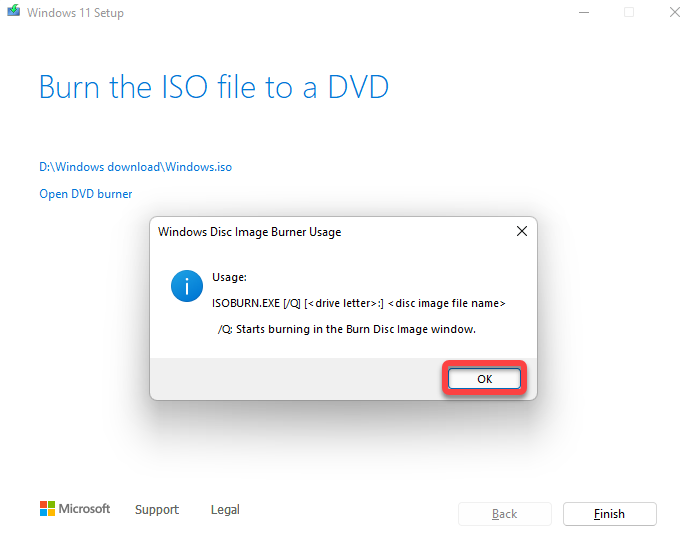
Sobald das Medienerstellungstool den Download der ISO-Datei abgeschlossen hat, wird Ihnen der Speicherort der ISO-Datei angezeigt und Sie haben die Wahl DVD-Brenner öffnenWenn Sie auf die Option klicken DVD-Brenner öffnenEs wird Ihnen lediglich ein Befehl angezeigt, den Sie in der Eingabeaufforderung ausführen müssen, um die ISO-Datei zu kopieren.
Geben Sie den Befehl ein und führen Sie ihn aus. Alternativ können Sie, falls Sie eine grafische Methode anstelle der Eingabeaufforderung bevorzugen, einfach Folgendes auswählen: OK Und beenden Sie das Programm.
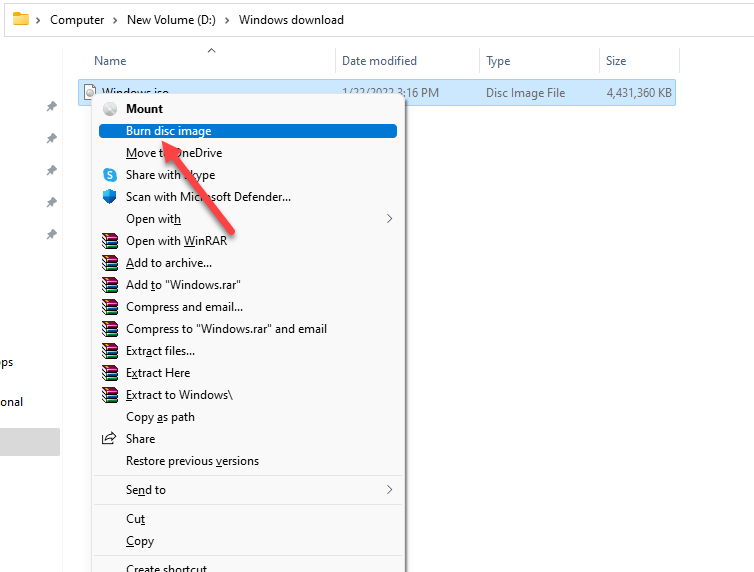
- Wenn Sie im vorherigen Schritt die Eingabeaufforderung verwendet haben, können Sie mit dem nächsten Abschnitt fortfahren. Falls Sie die grafische Benutzeroberfläche des Brennprogramms bevorzugen, navigieren Sie zu dem Ordner, in dem Sie die neue Windows-ISO-Datei heruntergeladen haben. Klicken Sie mit der rechten Maustaste auf die ISO-Datei und wählen Sie „Brennen“. CD-Image brennen (Kopieren des Disk-Images).
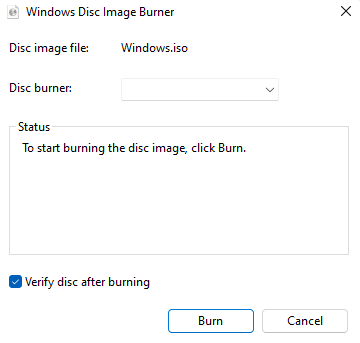
- Wählen Sie das entsprechende Disc-Kopierprogramm aus und drücken Sie die entsprechende Schaltfläche. Brennen (Kopieren). Option „Beibehalten“ Überprüfen Sie nach dem Brennen (Festplattenprüfung nach dem Kopieren) angegeben.
Upgrade auf Windows 11 von neuen Installationsmedien
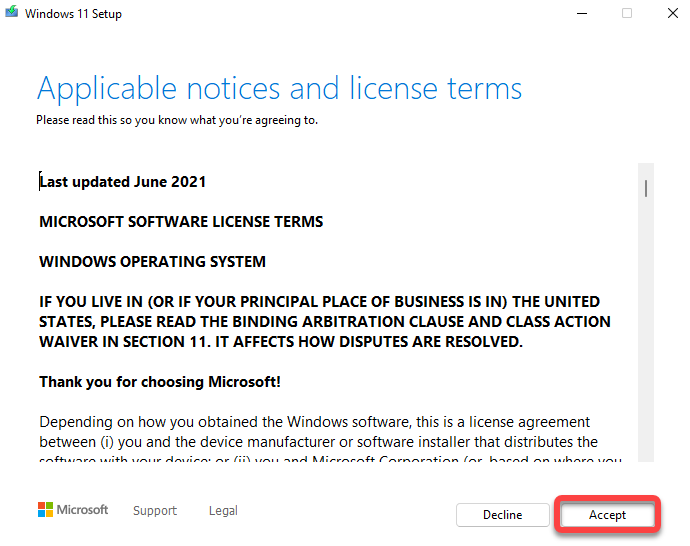
Öffnen Sie das Installationsmedium auf Ihrem Computer und doppelklicken Sie auf setup.exe Um den Installationsassistenten zu starten, wählen Sie die Schaltfläche aus. Nächster (Weiter) auf dem ersten Bildschirm. Wählen Sie dann aus Akzeptieren (Akzeptieren), um den Lizenzbedingungen zuzustimmen.
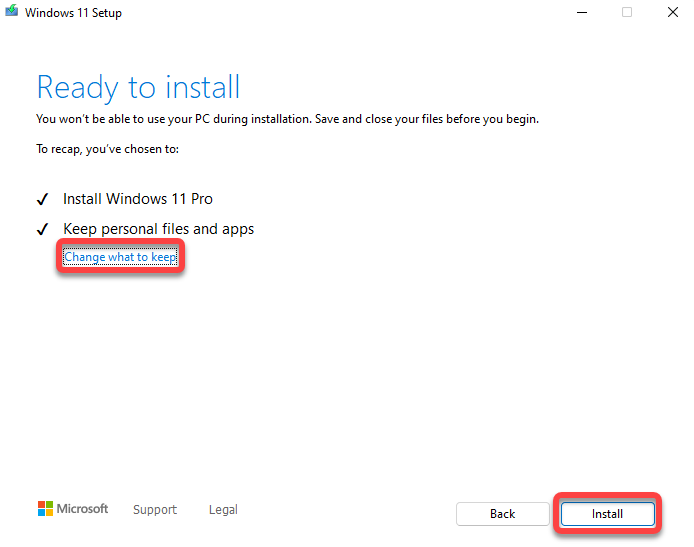
Sie sehen nun einen Bildschirm. Bereit zur InstallationDer Assistent zeigt Ihnen anschließend eine Zusammenfassung der auszuführenden Schritte an. In diesem Fall wird Ihnen beispielsweise erklärt, dass Sie Folgendes ausgewählt haben: Windows 11 Pro installieren Und Aufbewahrung persönlicher Dateien und AnwendungenWenn Sie es vorziehen, können Sie Ändere, was du behalten willst.Oder wählen Sie eine Schaltfläche aus تثبيت um die Installation zu starten.
Lassen Sie den Assistenten das Upgrade durchführen und den Computer neu starten. Sobald der Vorgang abgeschlossen ist, können Sie Windows 11 nutzen und seine neuen Funktionen erkunden.
Neuinstallation von Windows 11
Sobald die Installationsmedien erstellt sind, beginnt der Prozess Installieren Sie eine saubere Kopie von Windows 11 Es ist die gleiche Methode wie bei allen anderen. Sie können vom Installationsmedium booten und den Anweisungen des Installationsassistenten folgen.
Das Tool zur Medienerstellung macht es einfach.
Mit dem Medienerstellungstool lassen sich bootfähige Installationsmedien problemlos erstellen. Es ist schnell und dank der Anweisungen auf dem Bildschirm auch für Anfänger einfach zu bedienen.
Beachten Sie, dass Sie bei der Installation einer neuen Kopie von Windows 11 auch den Windows 11-Produktkey angeben müssen, den Sie beim Kauf erhalten haben. Falls Sie keinen Produktkey besitzen, können Sie die Eingabe während der Installation überspringen. Windows 11 aktivieren Später.
Kommentare sind geschlossen.