

Windows-11-Nutzer können über ihr offizielles Microsoft-Onlinekonto oder durch die Erstellung lokaler Offline-Konten mehrere Konten auf ihren Computern hinzufügen. Doch was genau sind lokale Konten in Windows? Und warum sind sie so nützlich?
In diesem Tutorial werden wir sechs Methoden besprechen, mit denen Sie in Windows 11 ein lokales Konto erstellen und diesem Administratorrechte erteilen können.
Was ist ein lokales Benutzerkonto?
Lokale Benutzerkonten ermöglichen es Windows 11- (und Windows 10-) Benutzern, separate Konten auf demselben Gerät zu erstellen. Ihr Hauptzweck besteht darin, verschiedenen Benutzern die Nutzung desselben Geräts mit ihren eigenen Einstellungen zu ermöglichen, ohne dass diese auf die Dateien anderer Benutzer zugreifen können.
Lokale Benutzerkonten ermöglichen es Ihnen außerdem, mehrere Konten zu verwenden, um unterschiedliche Einstellungen für verschiedene Zwecke zu nutzen. Beispielsweise können Sie ein Konto für Ihre persönlichen Dateien und ein anderes für Ihre Arbeitsdateien verwenden.
Schließlich bieten lokale Benutzerkonten den Vorteil höherer Privatsphäre, da keine Ihrer Daten an einen Server gesendet werden müssen. Für die Einrichtung ist außerdem keine Internetverbindung oder E-Mail-Adresse erforderlich.
1. Erstellen Sie ein lokales Benutzerkonto mithilfe der Windows 11-Einrichtung.
Wenn Sie Windows 11 zum ersten Mal aktivieren , können Sie anstelle Ihres Microsoft-Kontos ein lokales Benutzerkonto erstellen.
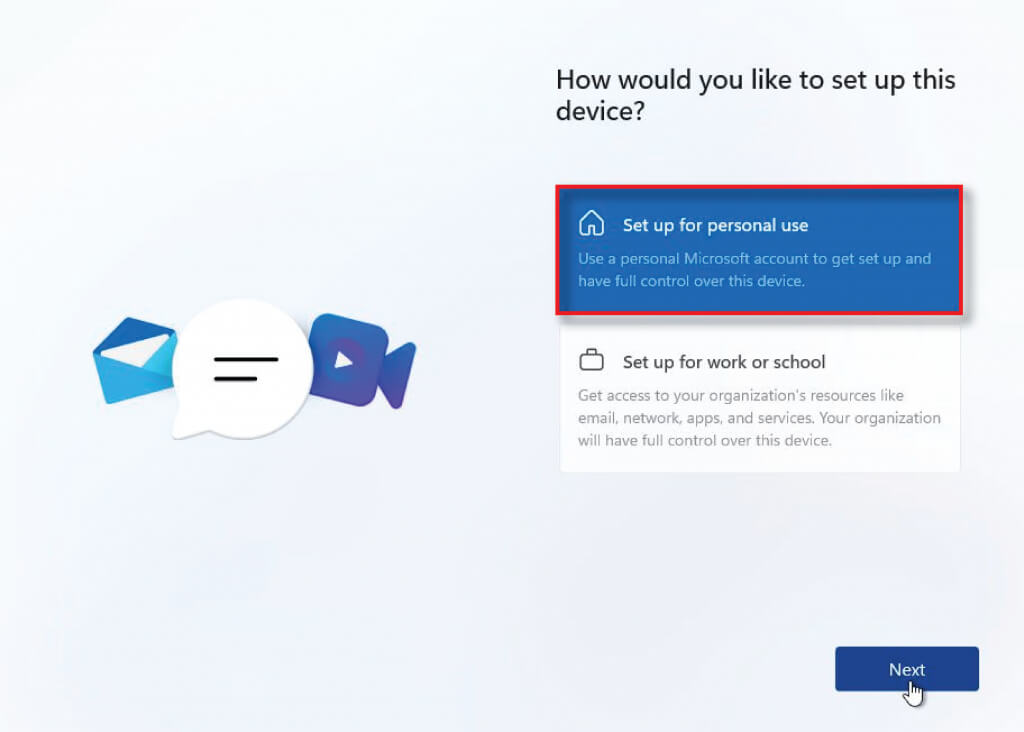
- Wählen Sie während des Einrichtungsvorgangs die Option „Privatnutzung“, wenn Sie gefragt werden, ob Sie den Computer für den privaten Gebrauch oder für ein Geschäfts- oder Schulkonto einrichten möchten.
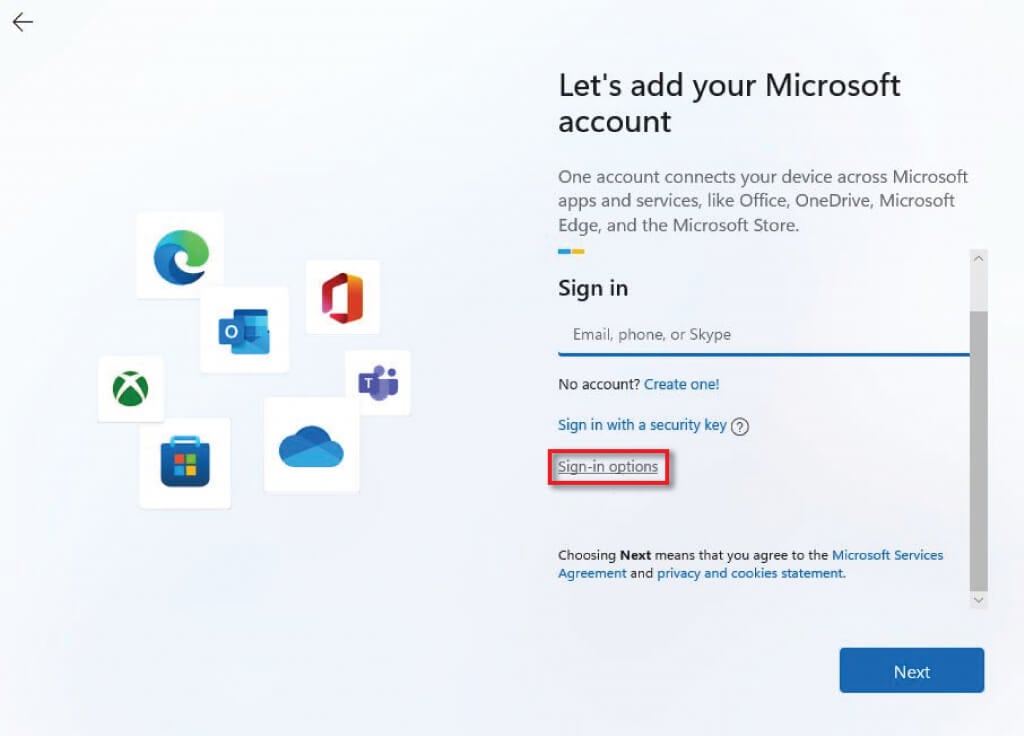
- Statt sich mit einem Microsoft-Konto anzumelden, wählen Sie die Anmeldeoptionen aus.
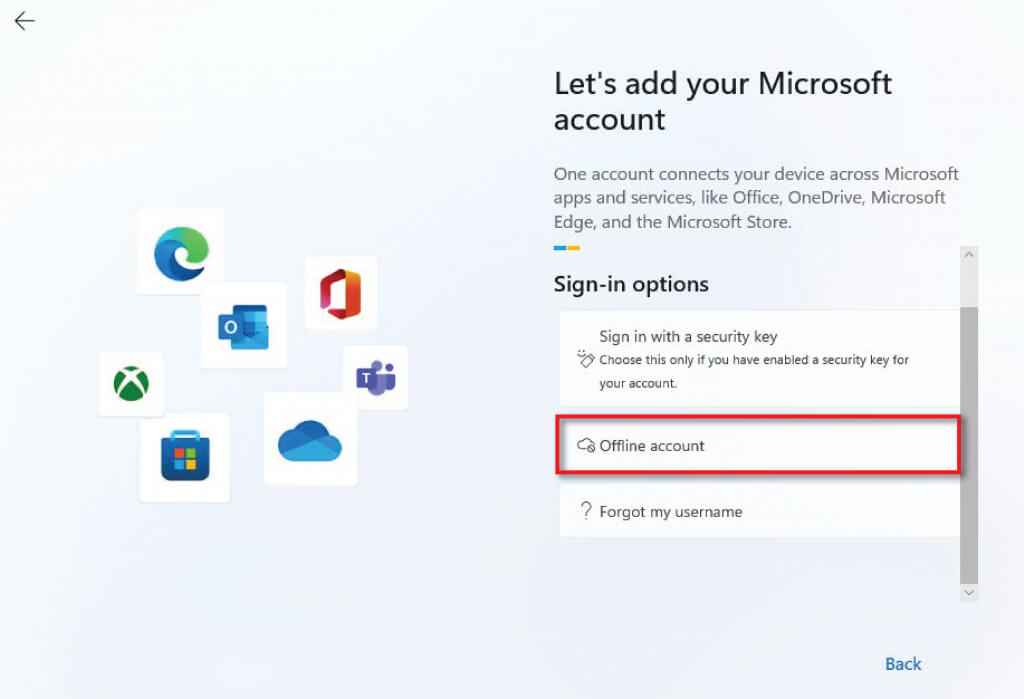
- Wählen Sie „Offline-Konto“ und anschließend „Vorerst überspringen“, wenn Sie aufgefordert werden, zurückzukehren.
- Geben Sie Ihren gewünschten Benutzernamen ein und wählen Sie „Weiter“.
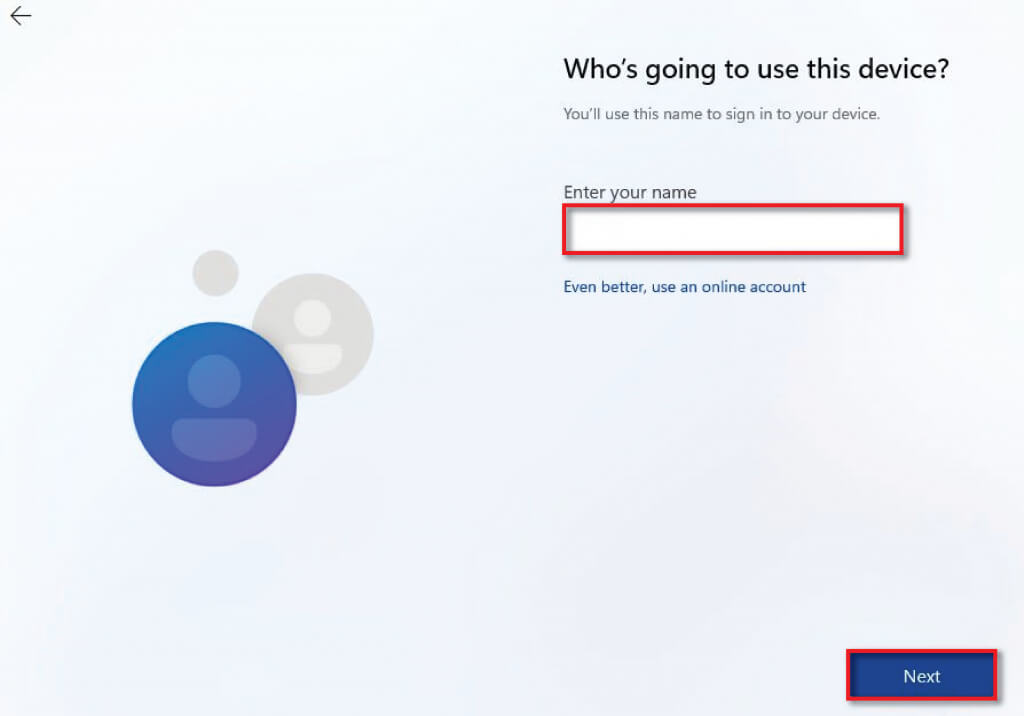
- Geben Sie Ihr gewähltes Passwort ein und wählen Sie „Weiter“.
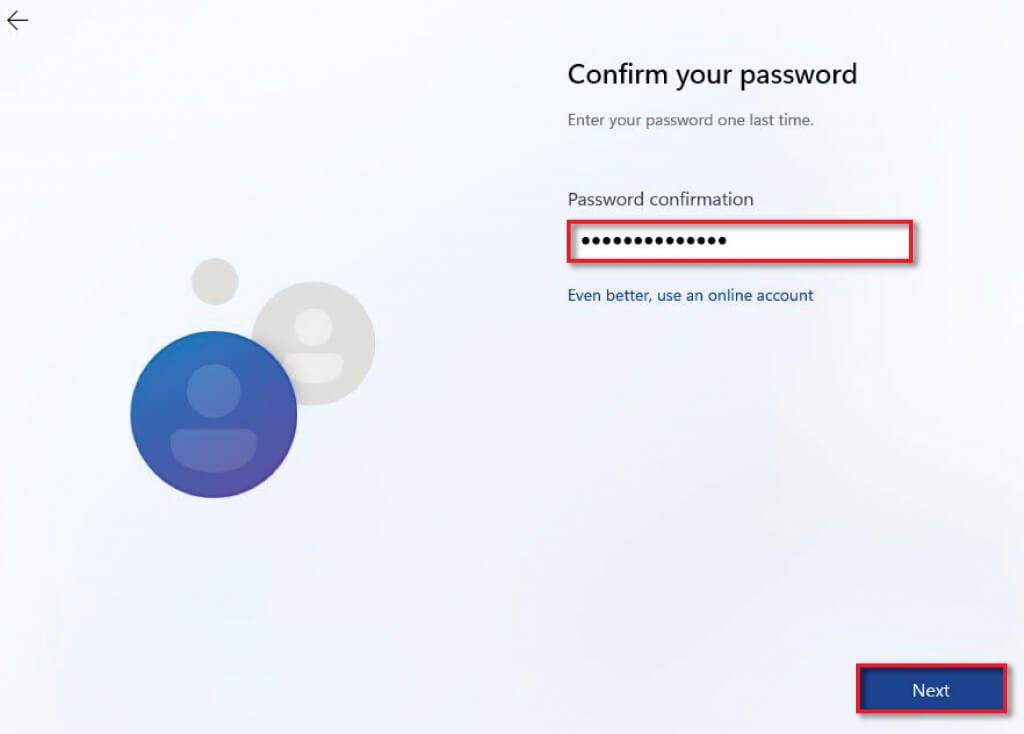
- Wählen Sie nun eine Sicherheitsfrage aus und geben Sie die Antwort ein. Wählen Sie „Weiter“.
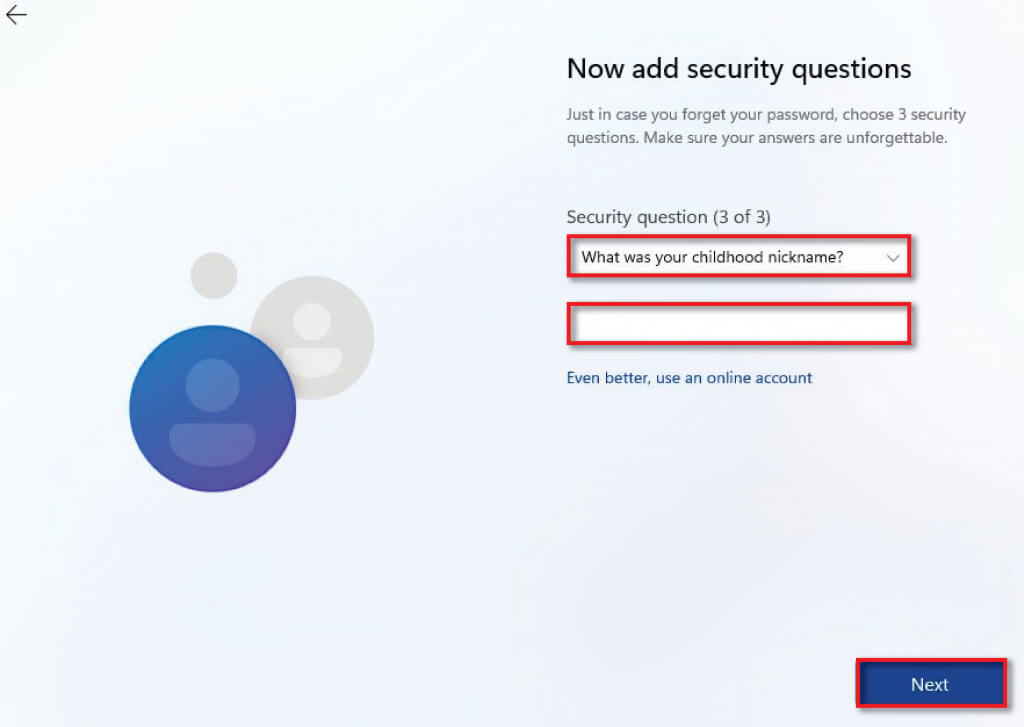
- Führen Sie die Windows-Einrichtung wie erforderlich durch.
2. Verwenden Sie die Windows-Einstellungen, um ein lokales Konto zu erstellen.
Wenn Sie Ihren Computer bereits eingerichtet haben, können Sie lokale Benutzerkonten über die Windows-Einstellungen erstellen.
- Geben Sie im Startmenü „Einstellungen“ ein und wählen Sie die App „Einstellungen“ aus.
- Gehen Sie zu Konten.
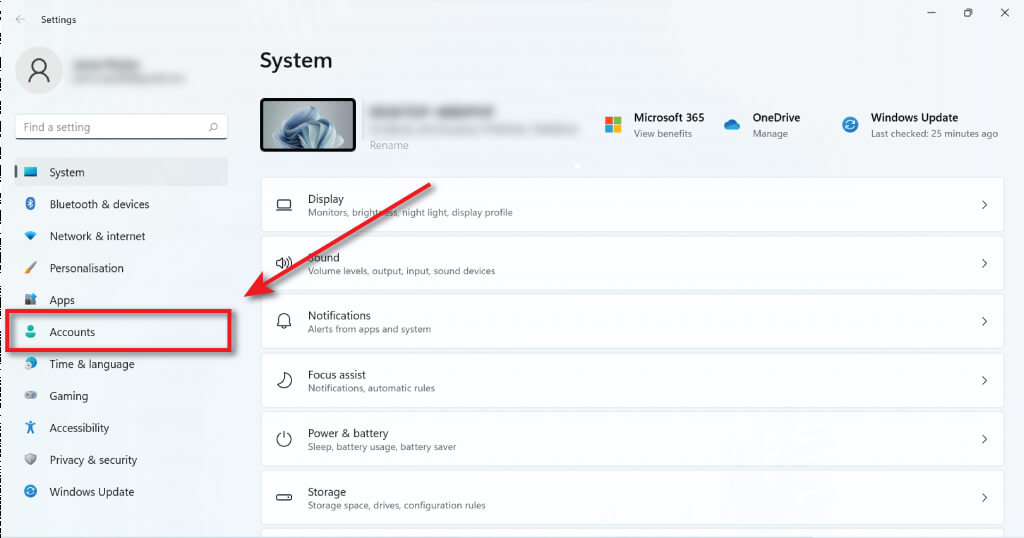
- Familie und andere Benutzer auswählen.
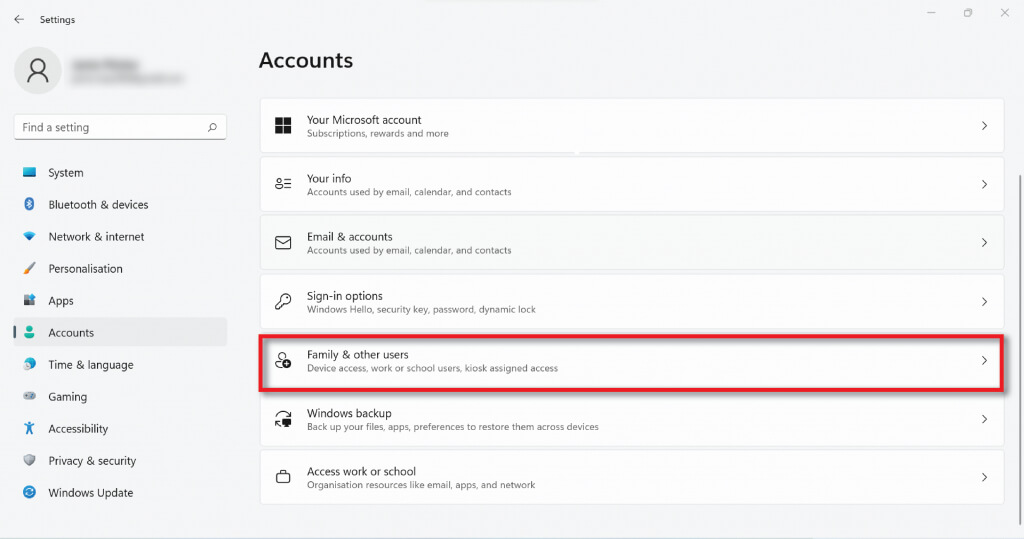
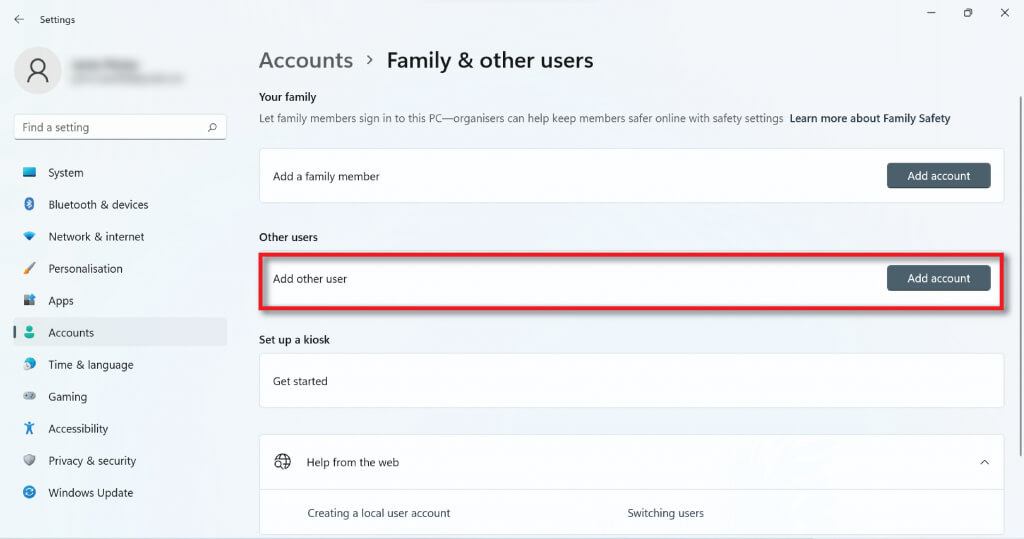
- Wählen Sie die Schaltfläche „Konto hinzufügen“ unter „Andere Benutzer“.
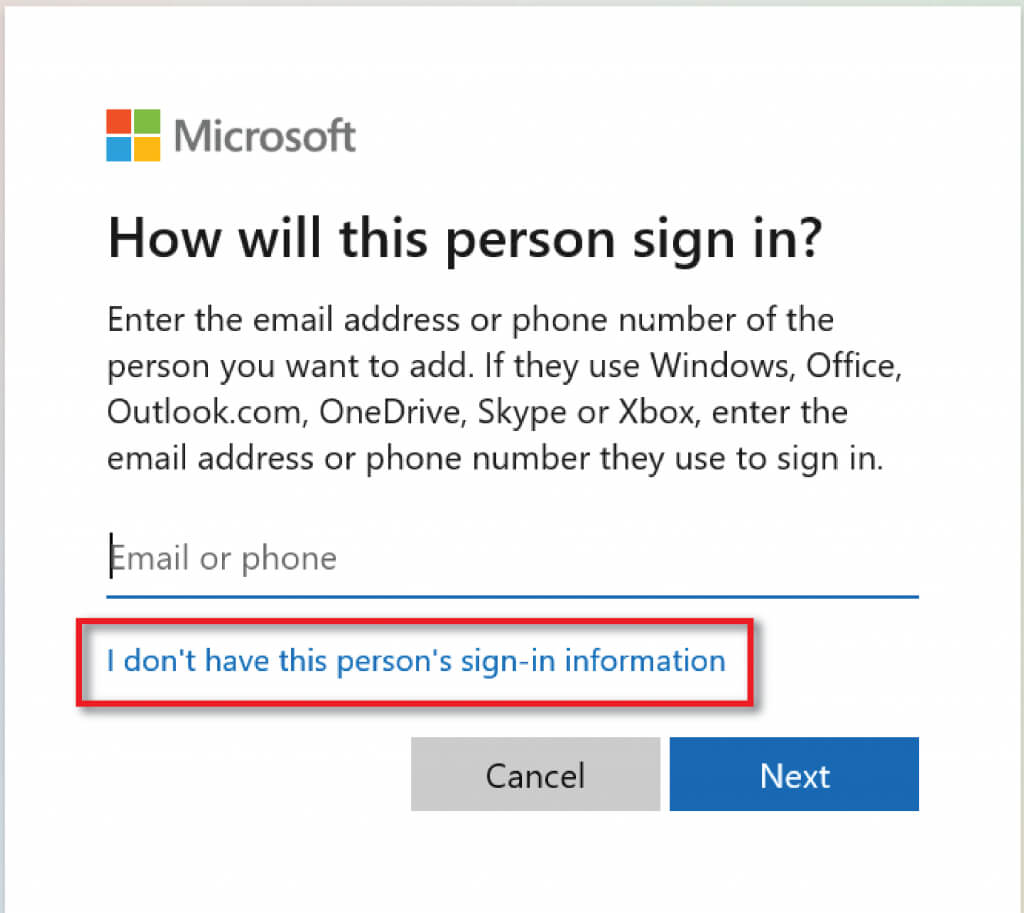
- Im Dialogfeld wählen Sie „Ich besitze die Anmeldeinformationen dieser Person nicht“.
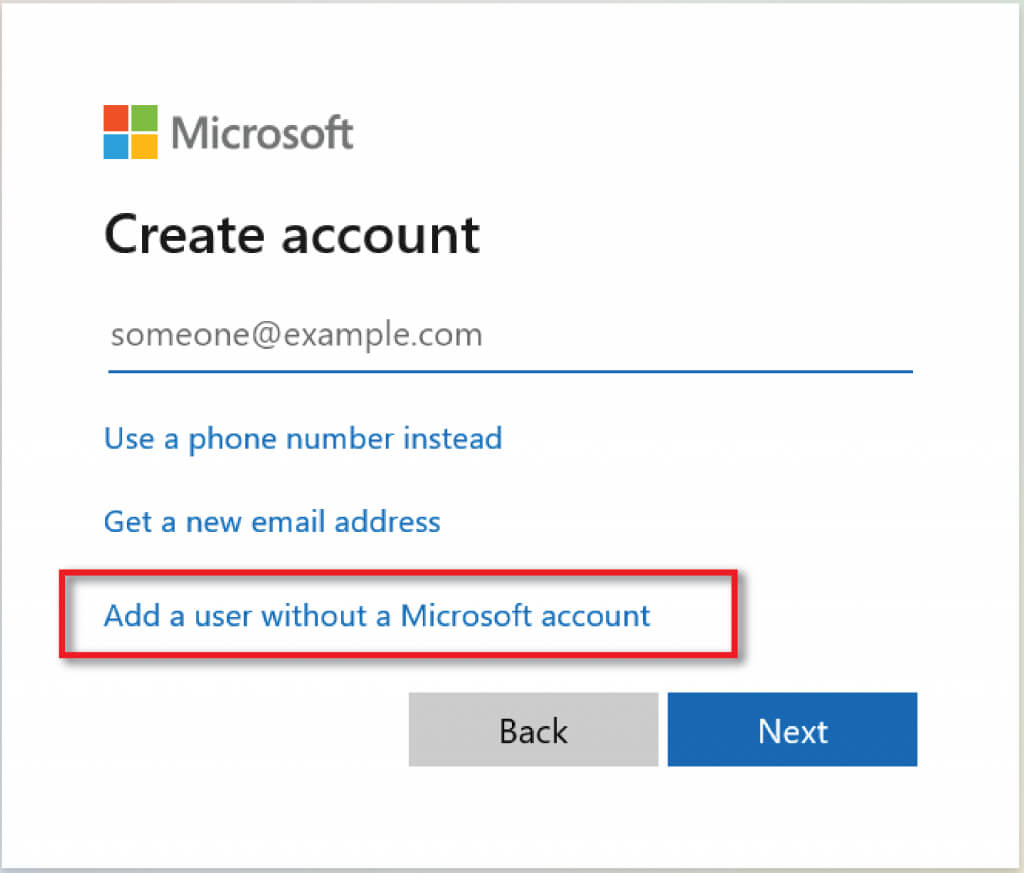
- Wählen Sie „Benutzer ohne Microsoft-Konto hinzufügen“ und anschließend „Weiter“.
- Geben Sie einen Benutzernamen und ein Passwort Ihrer Wahl ein.
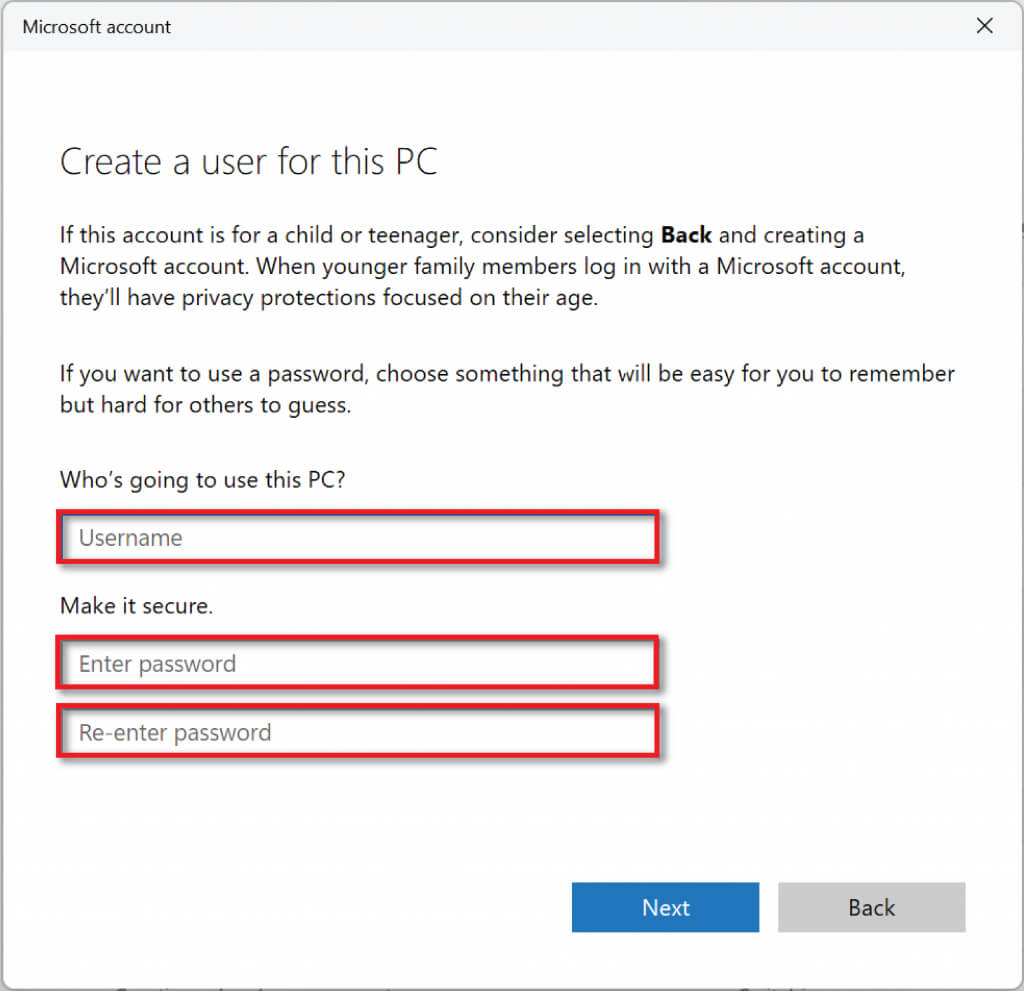
- Nachdem Sie ein Passwort gewählt haben, scrollen Sie nach unten und richten Sie Sicherheitsfragen zur Wiederherstellung des Passworts ein.
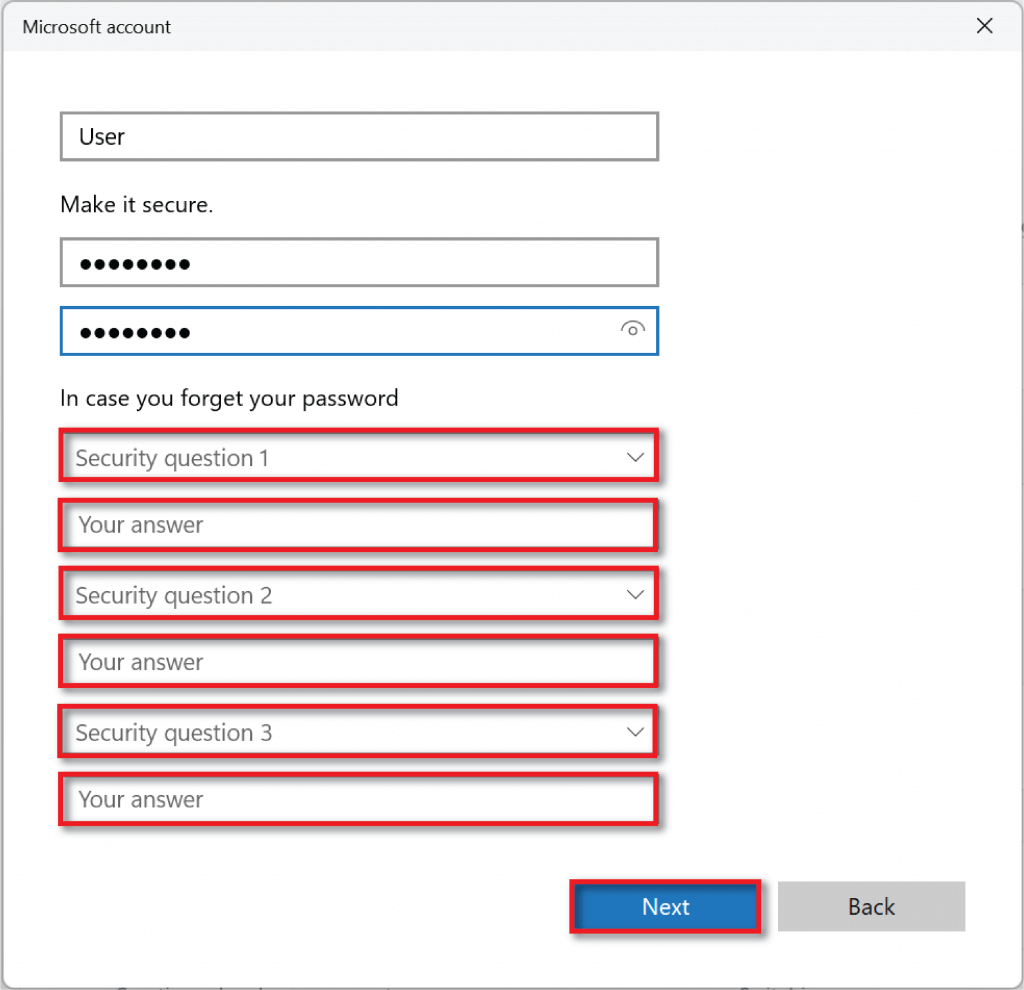
- Wählen Sie „Weiter“, um Ihr Konto zu erstellen.
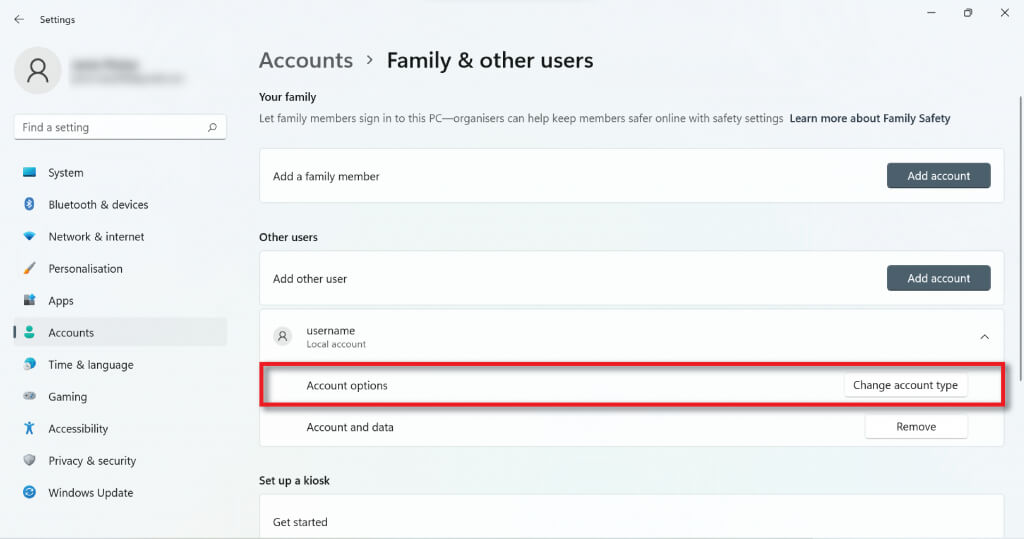
- Um das neue lokale Konto in ein Administratorkonto umzuwandeln, gehen Sie zurück zu Konten > Familie & andere Benutzer und suchen Sie das Konto unter Andere Benutzer.
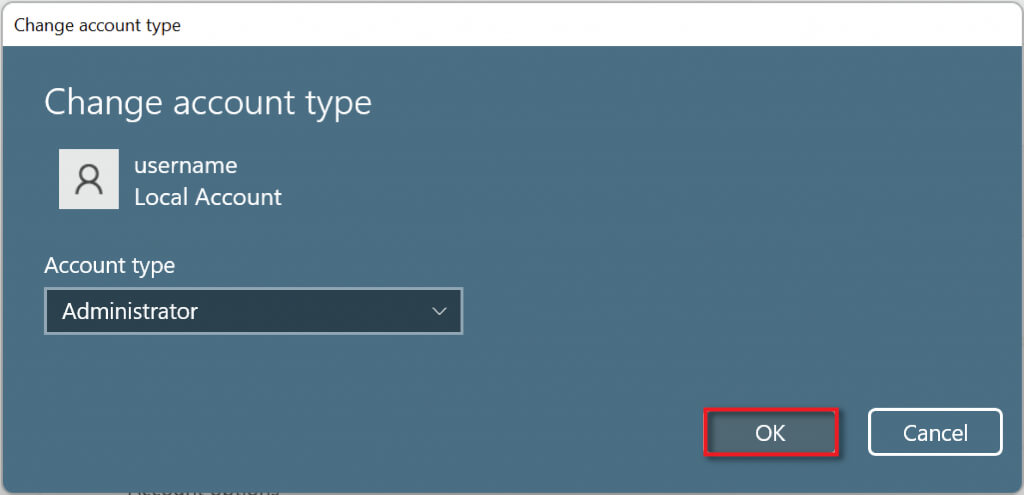
- Klicken Sie auf den Pfeil rechts und wählen Sie die Schaltfläche „Kontotyp ändern“. Ändern Sie im neuen Dialogfeld „Standardbenutzer“ in „Administrator“ und klicken Sie auf „OK“.
3. Verwenden Sie Netplwiz, um ein lokales Benutzerkonto zu erstellen.
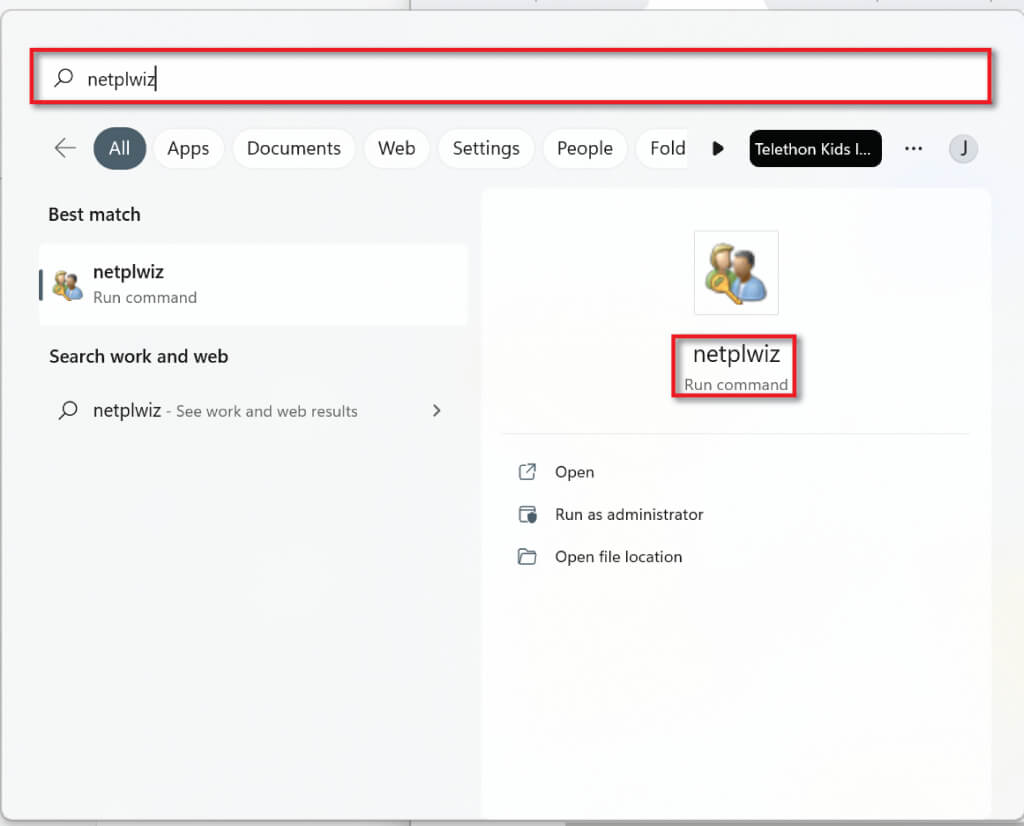
Sie können Netplwiz auch verwenden, um ein lokales Benutzerkonto zu erstellen. Gehen Sie dazu wie folgt vor:
- Geben Sie in der Suchleiste der Taskleiste „Netplwiz“ ein und wählen Sie „Befehl ausführen“.
- Im Fenster „Benutzerkonten“ wählen Sie „Hinzufügen“ (unterhalb der Liste der Benutzer für diesen Computer).
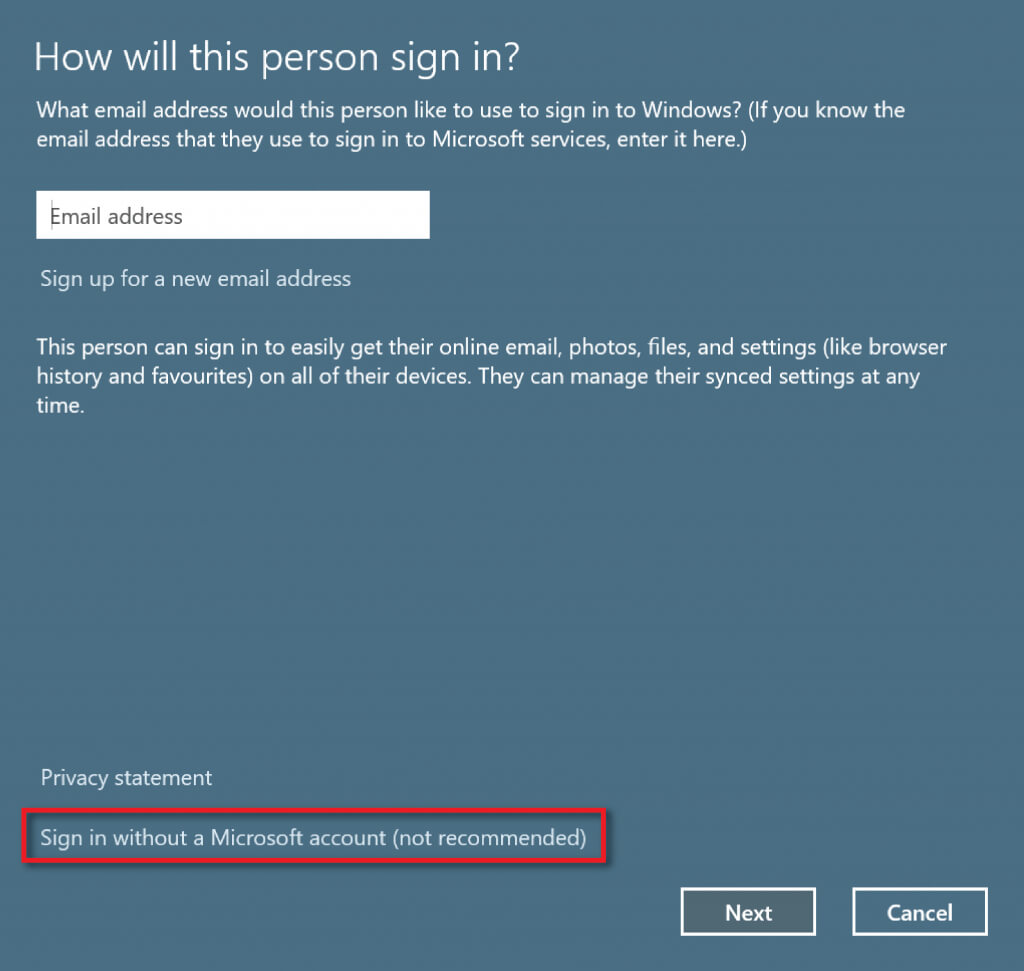
- Wählen Sie „Anmelden ohne Microsoft-Konto“ (nicht empfohlen).
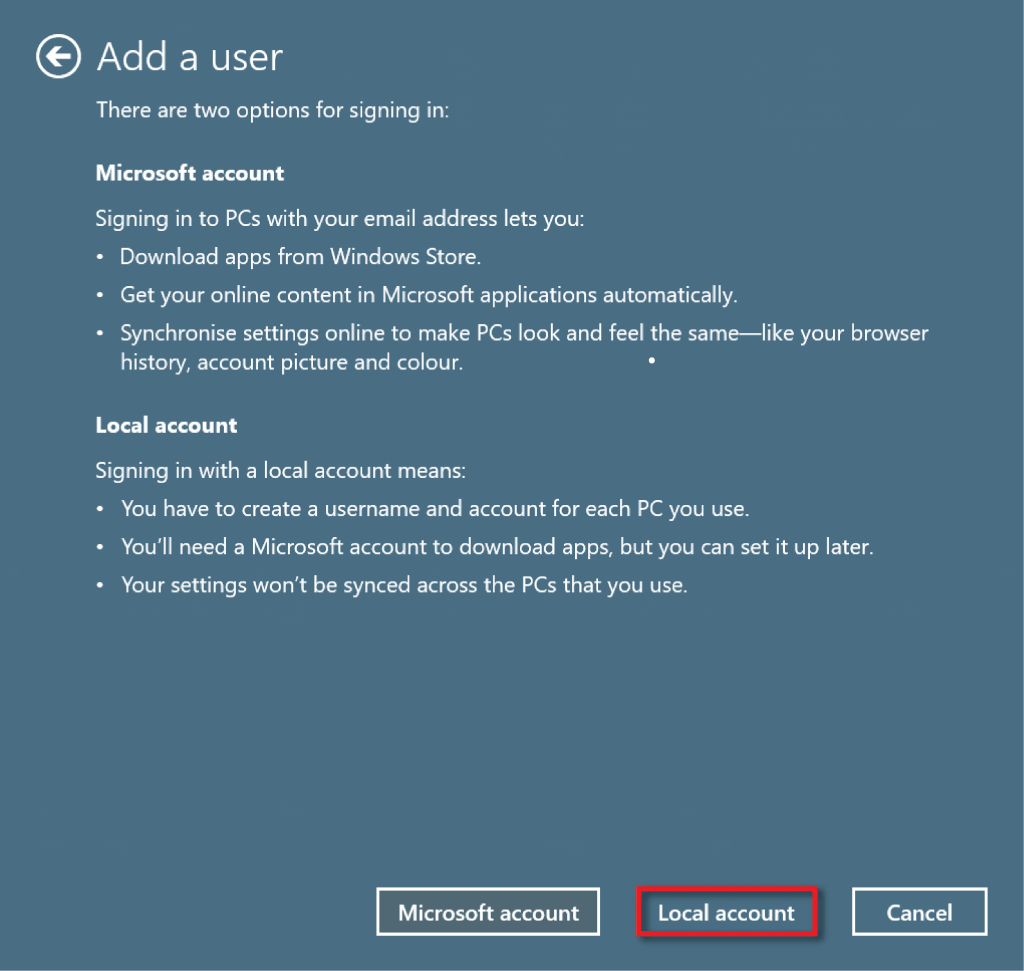
- Wählen Sie ein lokales Konto.
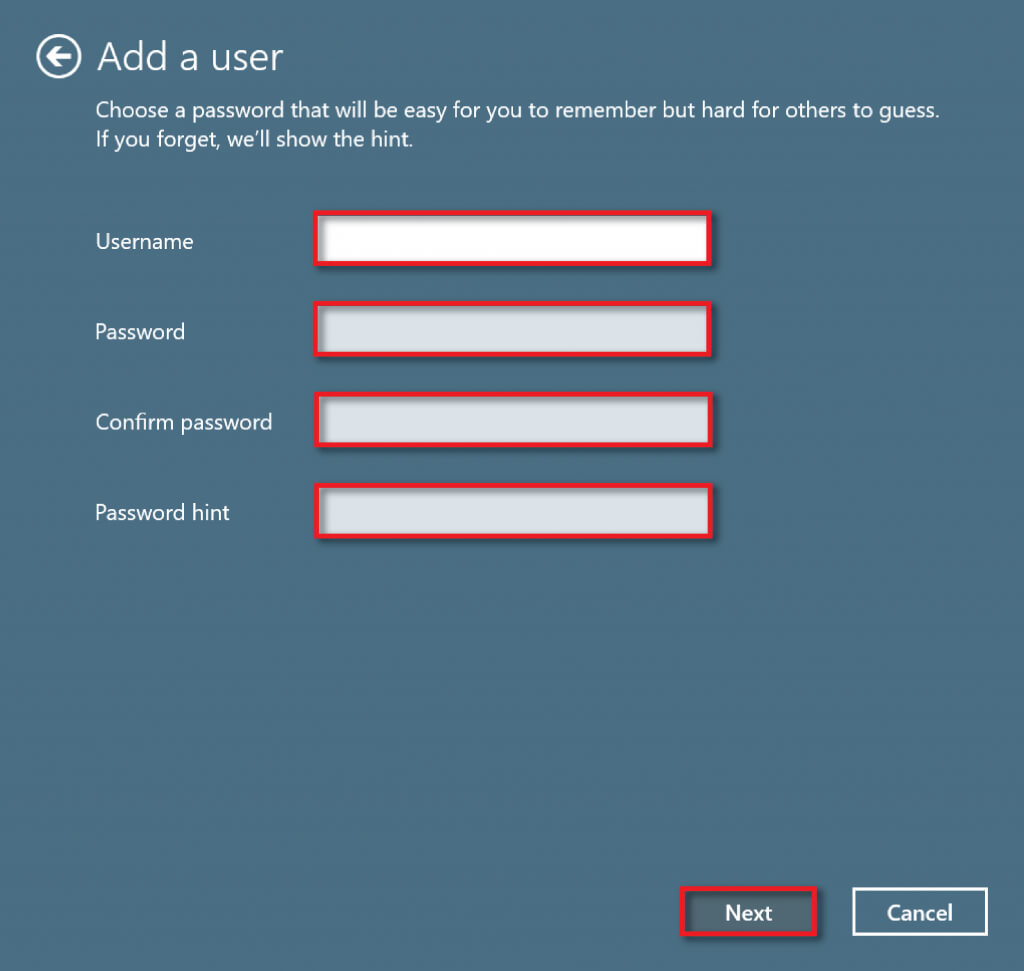
- Geben Sie Ihren Benutzernamen und Ihr Passwort ein. Geben Sie einen Passwort-Hinweis ein, den nur Sie kennen, und wählen Sie dann „Weiter“.
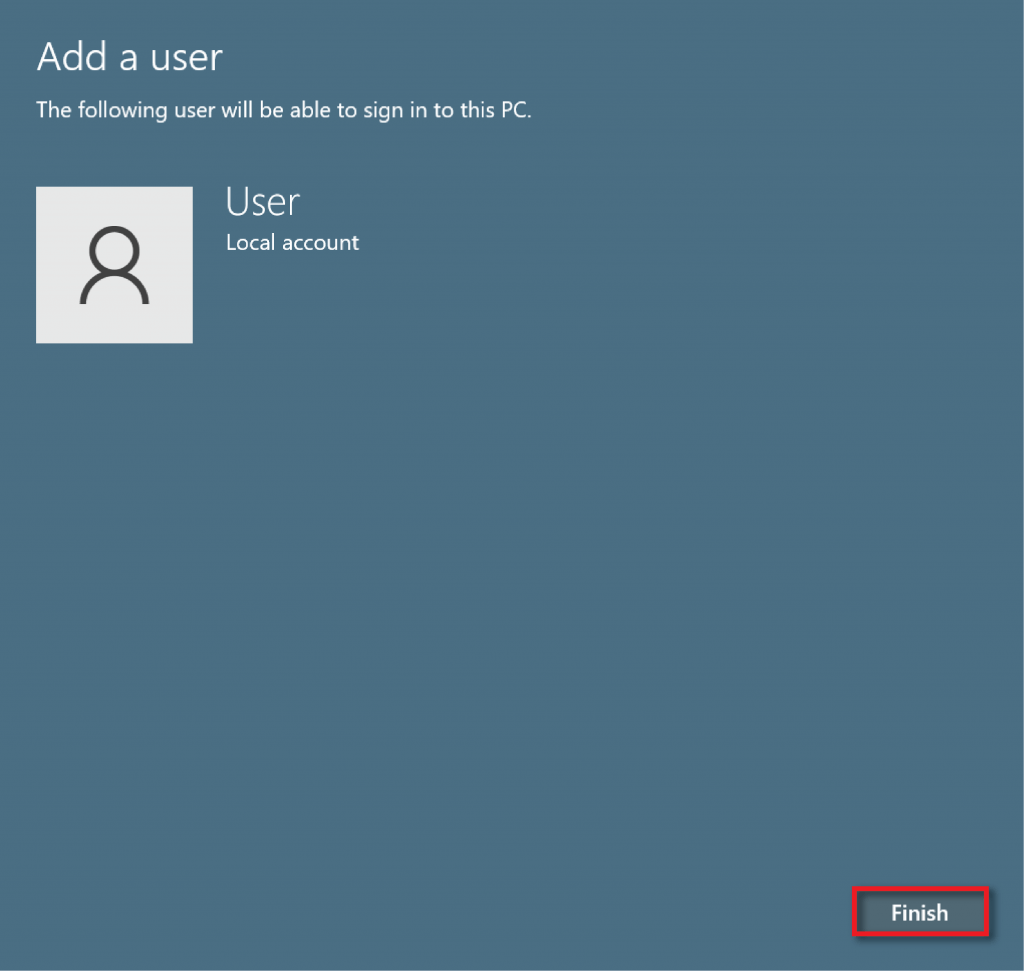
- Wählen Sie „Fertigstellen“, um die Kontoerstellung abzuschließen.
4. Verwenden Sie die Eingabeaufforderung, um ein lokales Benutzerkonto zu erstellen.
So erstellen Sie ein lokales Konto über die Eingabeaufforderung :
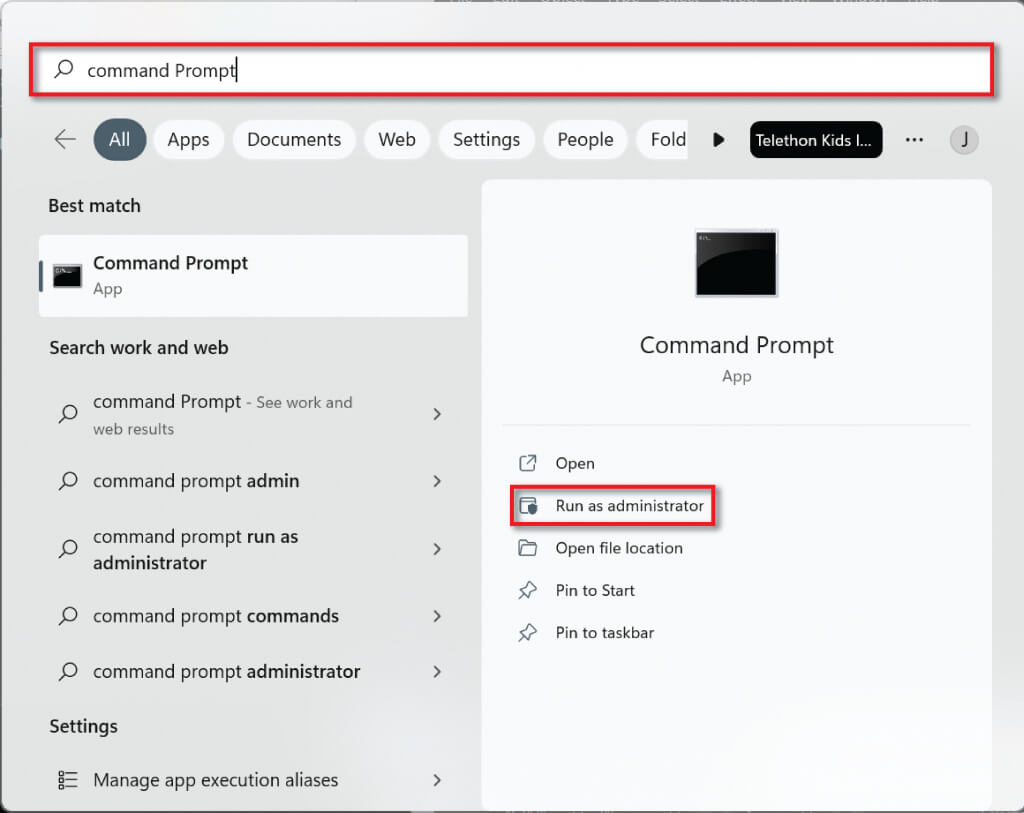
- Geben Sie in der Suchleiste des Startmenüs „cmd“ ein. Wählen Sie anschließend unter „Eingabeaufforderung“ die Option „Als Administrator ausführen“.
- Geben Sie folgenden Befehl in der Kommandozeile ein: „net user Benutzername Passwort /add“. Ersetzen Sie dabei „Benutzername“ durch Ihren gewünschten Benutzernamen und „Passwort“ durch ein sicheres Passwort. Beachten Sie, dass Sicherheitsfragen auf diesem Weg nicht hinzugefügt werden können. Sollten Sie Ihr Passwort vergessen, können Sie es nicht wiederherstellen.
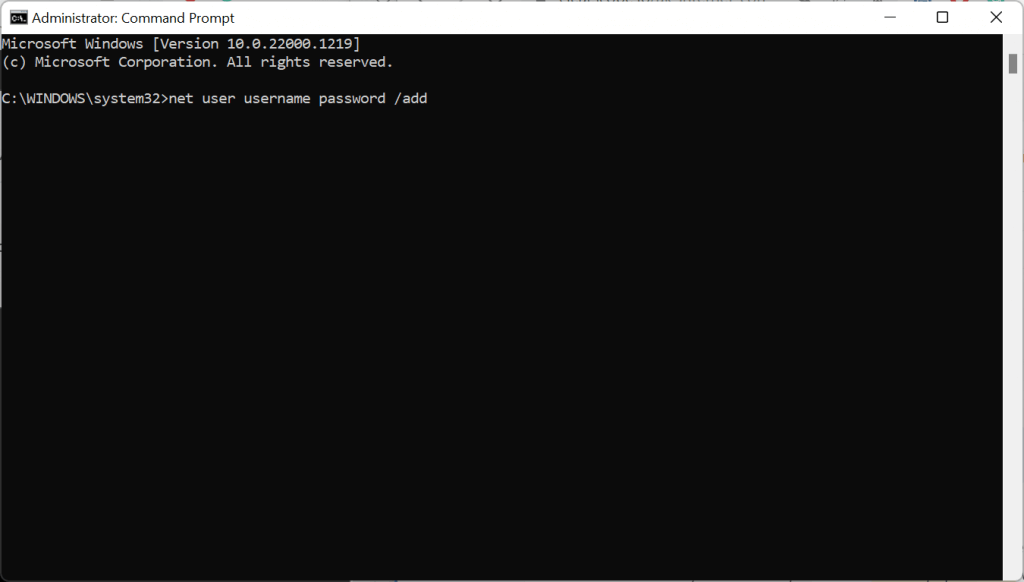
- Drücken Sie Enter.
- Um das Konto in ein Administratorkonto umzuwandeln, geben Sie folgenden Befehl in die Befehlszeile ein und ersetzen Sie dabei BENUTZERKONTO durch den Benutzernamen, den Sie für das lokale Konto gewählt haben. Drücken Sie anschließend die Eingabetaste.
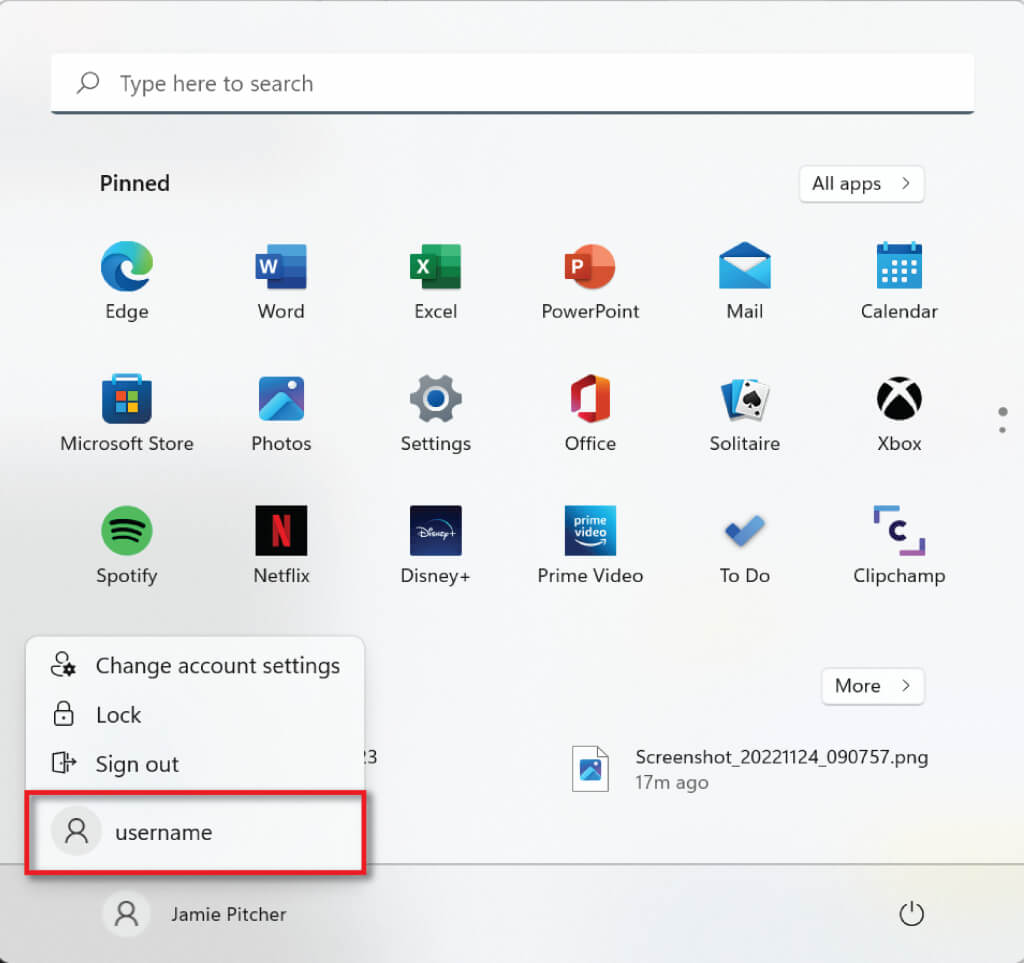
net localgroup administrators USER-ACCOUNT /add - Um zu bestätigen, dass Ihr Konto erstellt wurde, öffnen Sie das Startmenü und wählen Sie Ihr Profil aus. Ihr neues Konto sollte nun in der Liste erscheinen.
5. Verwenden Sie PowerShell, um ein lokales Benutzerkonto zu erstellen.
So erstellen Sie ein lokales Benutzerkonto mit PowerShell:
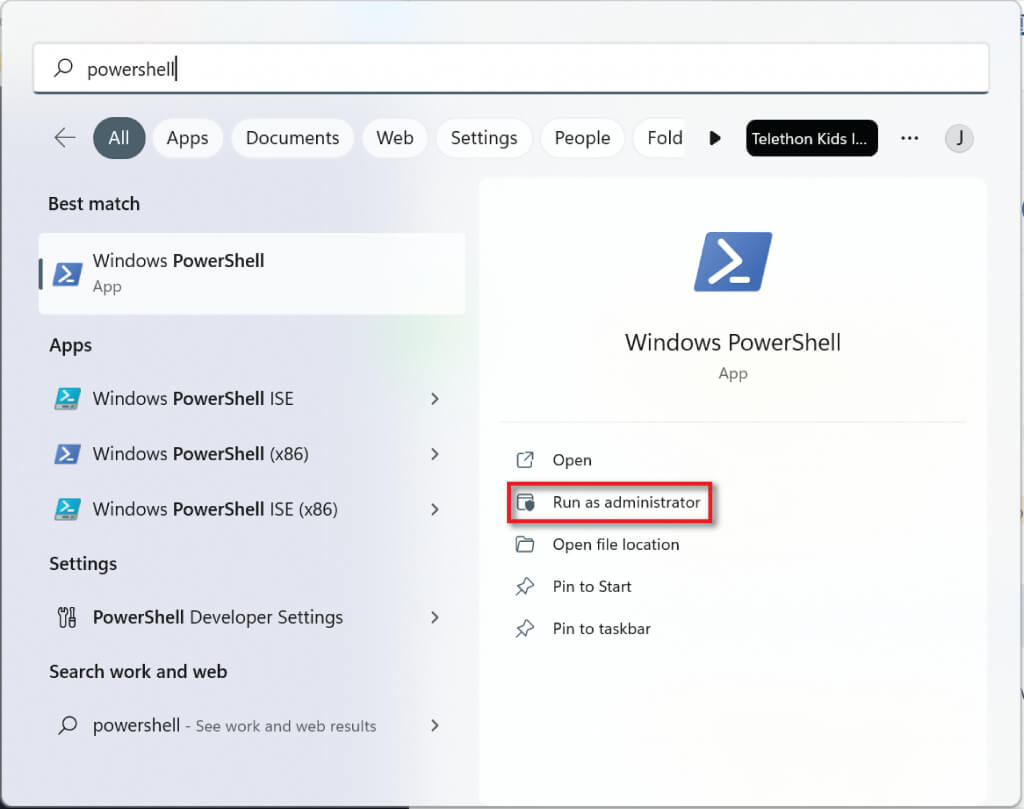
- Geben Sie PowerShell in die Suchleiste der Taskleiste ein und wählen Sie „Als Administrator ausführen“.
- Geben Sie folgenden Befehl in die Befehlszeile ein und drücken Sie die Eingabetaste:
$ Password = Read-Host -AsSecureString
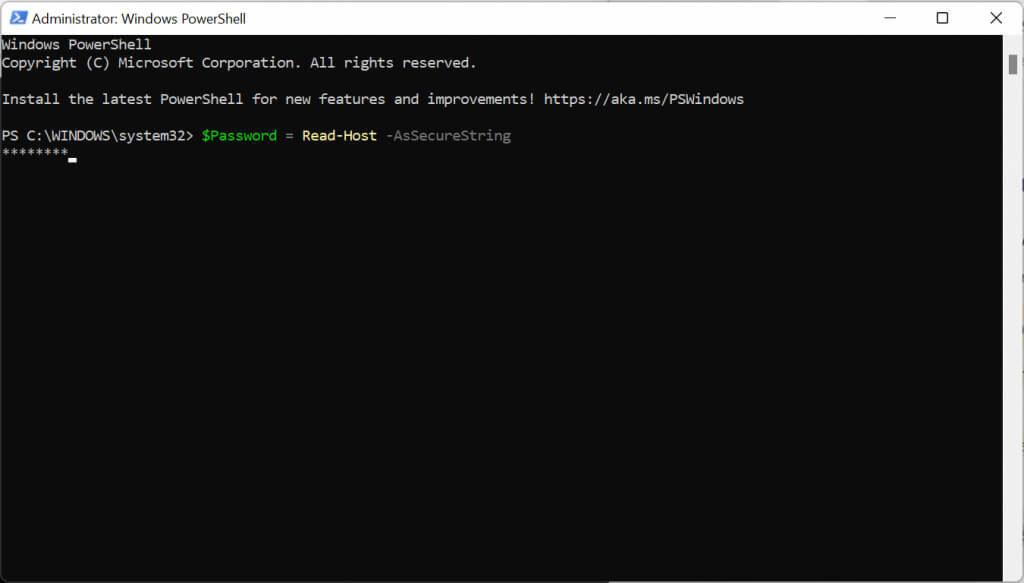
- Geben Sie das gewünschte Passwort für das neue lokale Benutzerkonto in Windows 11 ein und drücken Sie die Eingabetaste.
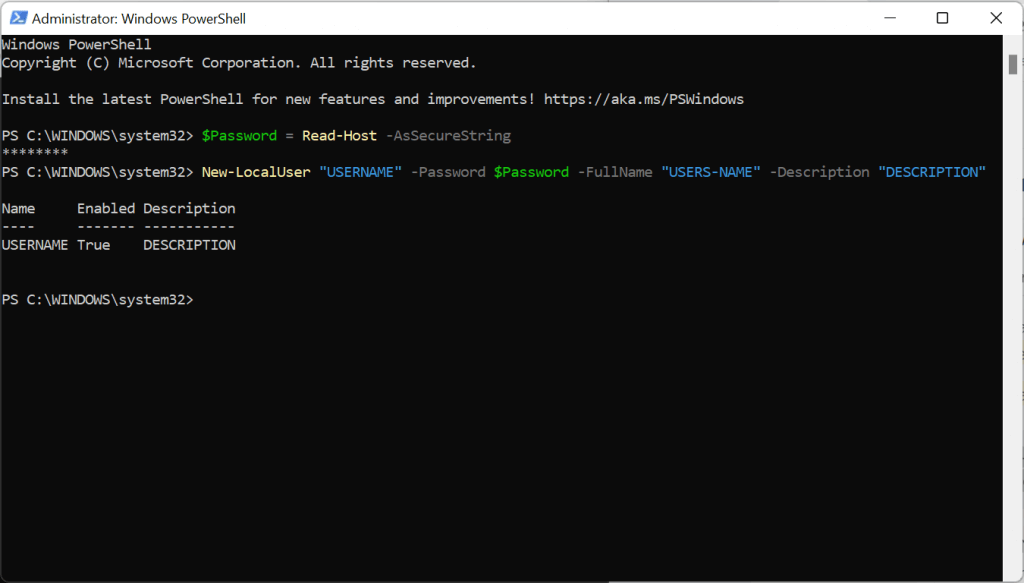
- Schreiben Sie den folgenden Code, wobei Sie USERNAME durch den Kontonamen, USERS-NAME durch den vollständigen Benutzernamen und DESCRIPTION durch eine Beschreibung des Kontos ersetzen. Die Anführungszeichen müssen beibehalten werden.
New-LocalUser “BENUTZERNAME” -Password $Password -FullName “BENUTZERNAME” -Description “BESCHREIBUNG”
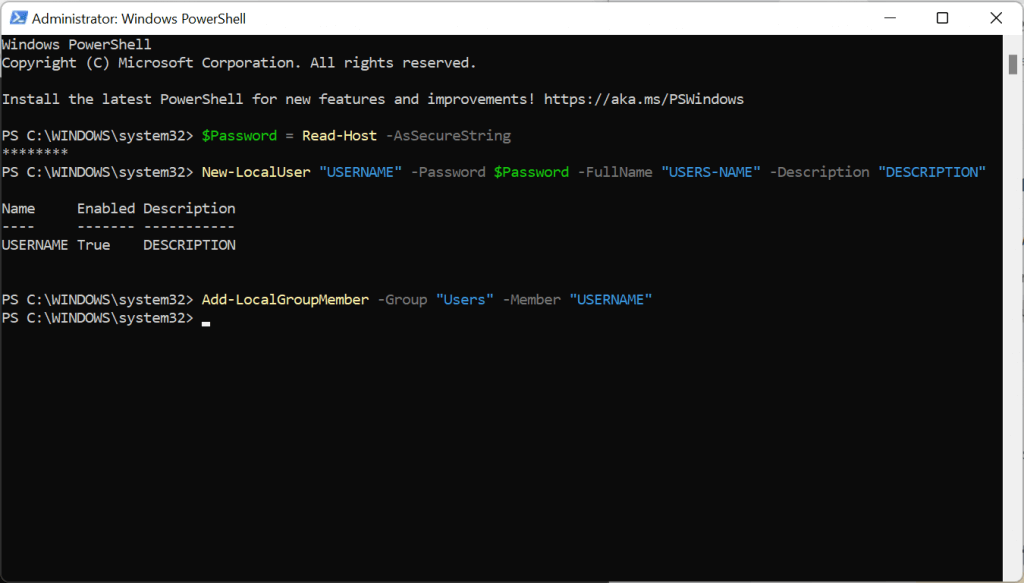
- Geben Sie den folgenden Befehl ein und ersetzen Sie USERNAME durch Ihren gewünschten Benutzernamen und ACCOUNT-TYPE durch Users, wenn Sie ein Standardkonto wünschen, oder Administrators, wenn Sie ein Konto mit Administratorrechten wünschen.
Add-LocalGroupMember -Group “ACCOUNT-TYPE” -Member “USERNAME”
6. Verwenden Sie den Computer-Manager, um ein lokales Benutzerkonto zu erstellen (nur in der Pro-Version).
Windows 11 Pro -Nutzer können lokale Benutzerkonten über den PC-Manager erstellen. Diese Methode funktioniert nicht unter Windows 11 Home.
- Gehen Sie zur Suchleiste im Startmenü, geben Sie Computerverwaltung ein und wählen Sie Computerverwaltung aus.
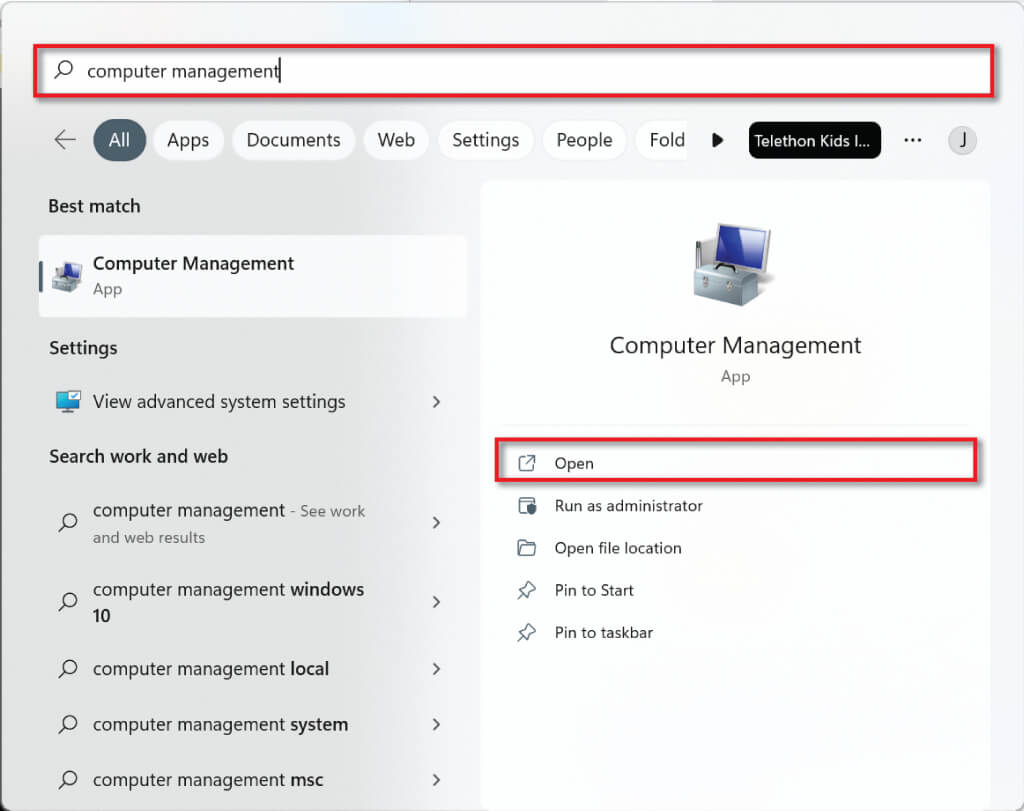
- Wählen Sie in der oberen linken Ecke „Systemtools“ und anschließend „Lokale Benutzer und Gruppen“.
- Klicken Sie nun mit der rechten Maustaste auf „Benutzer“ und wählen Sie dann „Neuer Benutzer“.
- Wählen Sie einen Benutzernamen und ein Passwort, um ein neues lokales Konto zu erstellen.
Erstellen lokaler Benutzerkonten unter Windows 11
Wie Sie sehen, ist das Erstellen eines lokalen Benutzerkontos unter Windows 11 relativ einfach. Sie können beliebig viele dieser Konten erstellen und sie nutzen, um berufliche und private Nutzung zu trennen oder sogar Familienmitgliedern die Nutzung Ihres Computers ohne Zugriff auf Ihre Dateien zu ermöglichen. Sie haben die Wahl!
Kommentare sind geschlossen.