

Stellen Sie sich vor, Sie versuchen, sich an Ihrem Windows 11-Computer anzumelden, und stellen fest, dass Ihr Desktop verschwunden ist, Ihre Dateien fehlen oder Sie eine Fehlermeldung wie „ Benutzerprofildienst konnte sich nicht anmelden “ erhalten. Ein beschädigtes Benutzerprofil kann Ihnen den ganzen Tag verderben, aber keine Panik – wir können Ihnen helfen!
Dieser Leitfaden bietet Schritt-für-Schritt-Lösungen zur Reparatur eines beschädigten Benutzerprofils in Windows 11, beginnend mit den einfachsten und sichersten Methoden. Egal ob Student, Freiberufler oder IT-Enthusiast – wir helfen Ihnen, Ihren Computer schnell und unkompliziert wieder in Gang zu bringen.
Warum werden Benutzerprofile beschädigt?
Ihr Benutzerprofil in Windows 11 speichert Ihre persönlichen Einstellungen, Dateien und Anwendungsdaten. Beschädigungen können aus verschiedenen Gründen auftreten:
- انقطاع التيار الكهربائي oder fehlerhafte Abschaltprozesse
- Schädliche Software Oder Viren, die Systemdateien manipulieren
- Festplattenfehler oder beschädigte Systemdateien
- Defekte Software Oder Fahrerkonflikte
Diese Probleme können den Zugriff auf Ihr Konto verhindern oder Ihre Dateien unzugänglich machen. Bevor wir uns mit den Lösungen befassen, erfahren Sie hier, wie Sie feststellen können, ob Ihr Profil beschädigt ist.
Symptome eines beschädigten Benutzerprofils
Woran erkennt man, ob das eigene Profil beschädigt ist? Achten Sie auf diese verräterischen Anzeichen:
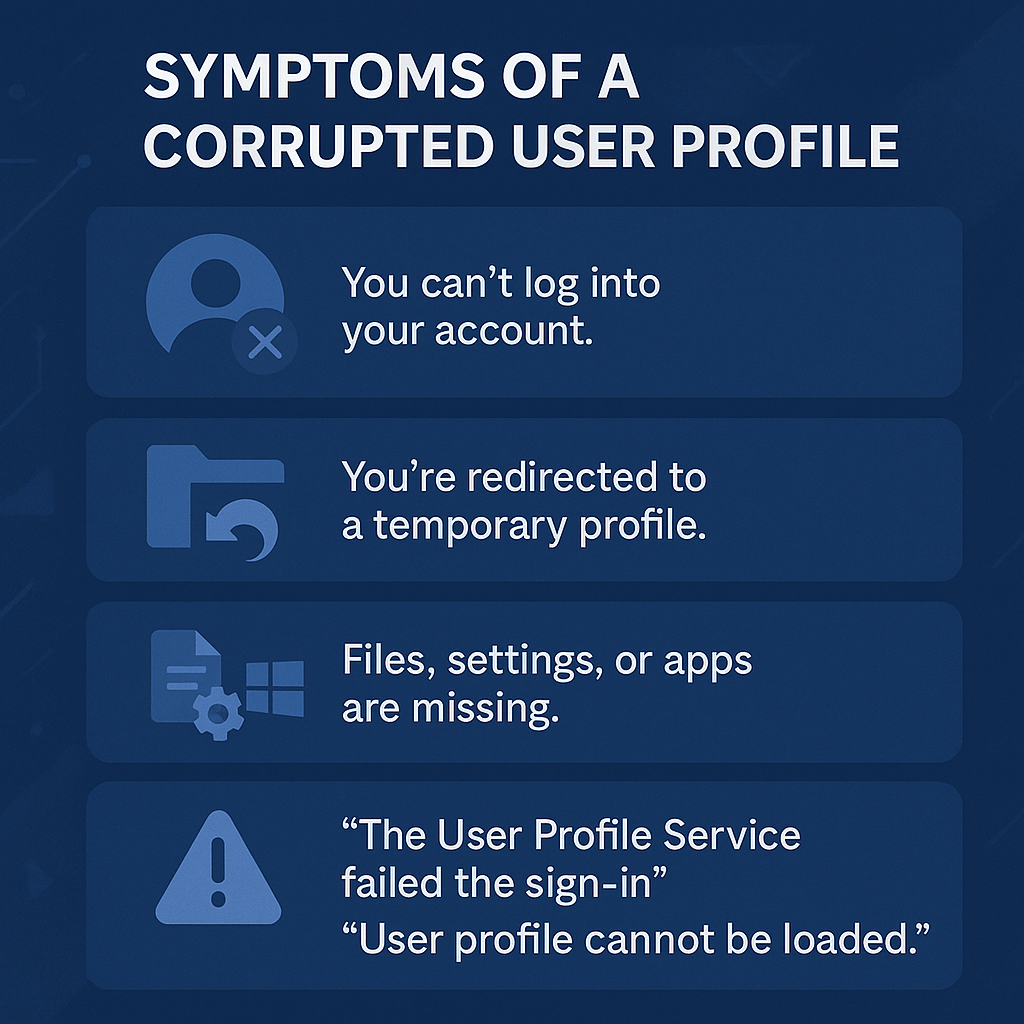
- Sie können sich nicht in Ihr Konto einloggen oder der Anmeldevorgang dauert zu lange.
- Sie werden auf ein temporäres Profil weitergeleitet und können nicht auf Ihr reguläres Profil zugreifen.
- Dateien, Einstellungen und Anwendungen fehlen, oder die Programme funktionieren nicht richtig.
- Fehlermeldungen wie z. B. Der Benutzerprofildienst konnte sich nicht anmelden. Oder Das Benutzerprofil konnte nicht hochgeladen werden.
Wenn eines dieser Probleme auftritt, ist Ihr Benutzerprofil wahrscheinlich beschädigt. Sichern Sie daher zunächst Ihre wichtigen Daten, bevor Sie Änderungen an Ihren Windows-Einstellungen vornehmen.
Sichern Sie zuerst Ihre Daten.
Sichern Sie Ihre Dateien , bevor Sie Reparaturen durchführen, um Datenverlust zu vermeiden. Verwenden Sie dazu eine externe Festplatte, einen USB-Stick oder einen Cloud-Speicher wie OneDrive. Falls Sie sich nicht anmelden können, greifen Sie möglicherweise über ein anderes Konto oder im abgesicherten Modus auf Ihre Dateien zu.
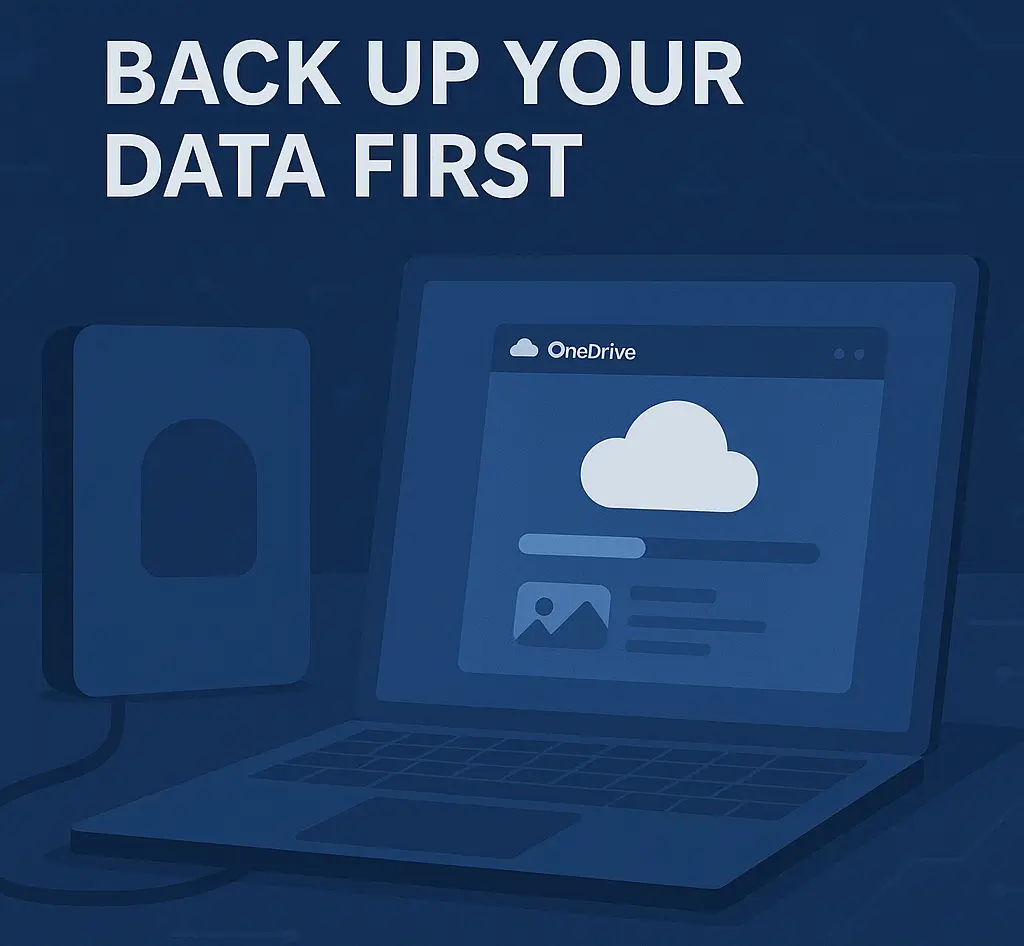
Schnelle Backup-Schritte :
- Melden Sie sich mit einem anderen Administratorkonto an oder aktivieren Sie das versteckte Administratorkonto (siehe Methode 1).
- Gehe zu
C:UsersYourOldUsernameKopieren Sie die Dateien auf ein externes Laufwerk oder OneDrive. - Für nicht bootfähige Systeme verwenden Sie ein Tool wie beispielsweise EASEUS Todo Backup Um Dateien über einen bootfähigen USB-Stick wiederherzustellen.
Kurzfassung der Schritte zur Reparatur des Profils
- Neues Benutzerprofil erstellen (empfohlen)
- Reparatur von Systemdateien mit DISM und SFC
- Bearbeiten Sie das Protokoll, um das Profil zu korrigieren.
- Wiedereinführung von Anwendungen mit PowerShell
- Zurücksetzen auf Werkseinstellungen (letzter Ausweg)
- Fazit
1. Erstellen Sie ein neues Benutzerprofil (empfohlen)
Das Erstellen eines neuen Benutzerprofils ist der sicherste und effektivste Weg, ein beschädigtes Profil zu umgehen. Sie können Ihre Dateien in das neue Profil übertragen und von vorne beginnen.
Schritte zum Erstellen eines neuen Profils:
- Aktivieren Sie das versteckte Administratorkonto (Falls Sie kein anderes Administratorkonto besitzen):
- Klicke auf
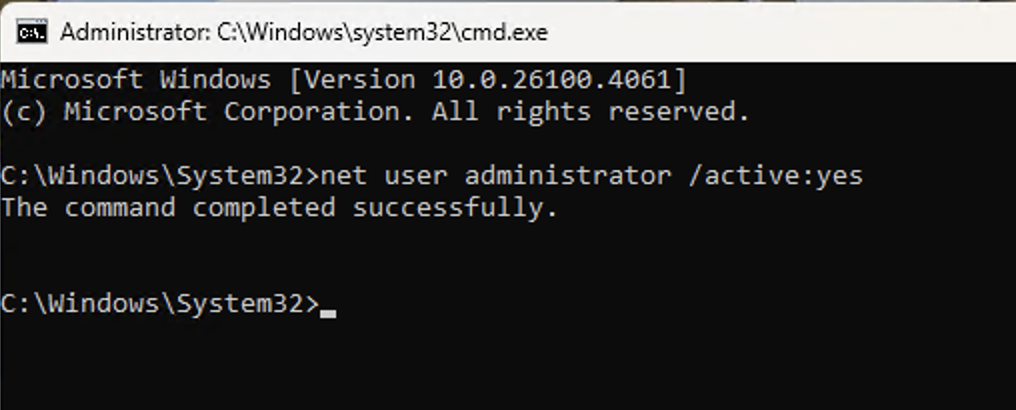
Windows + R, Und geben Sie eincmd, Und drückeCtrl + Shift + EnterSo öffnen Sie die Eingabeaufforderung als Administrator. - Art
net user administrator /active:yesund drücken Sie die Eingabetaste. - Starten Sie Ihren Computer neu und melden Sie sich mit dem Administratorkonto an.
- Klicke auf
- Erstellen Sie ein neues Benutzerkonto:
- Klicke auf
Windows + IEinstellungen zu öffnen. - Gehe zu
Accounts>Family & other users.
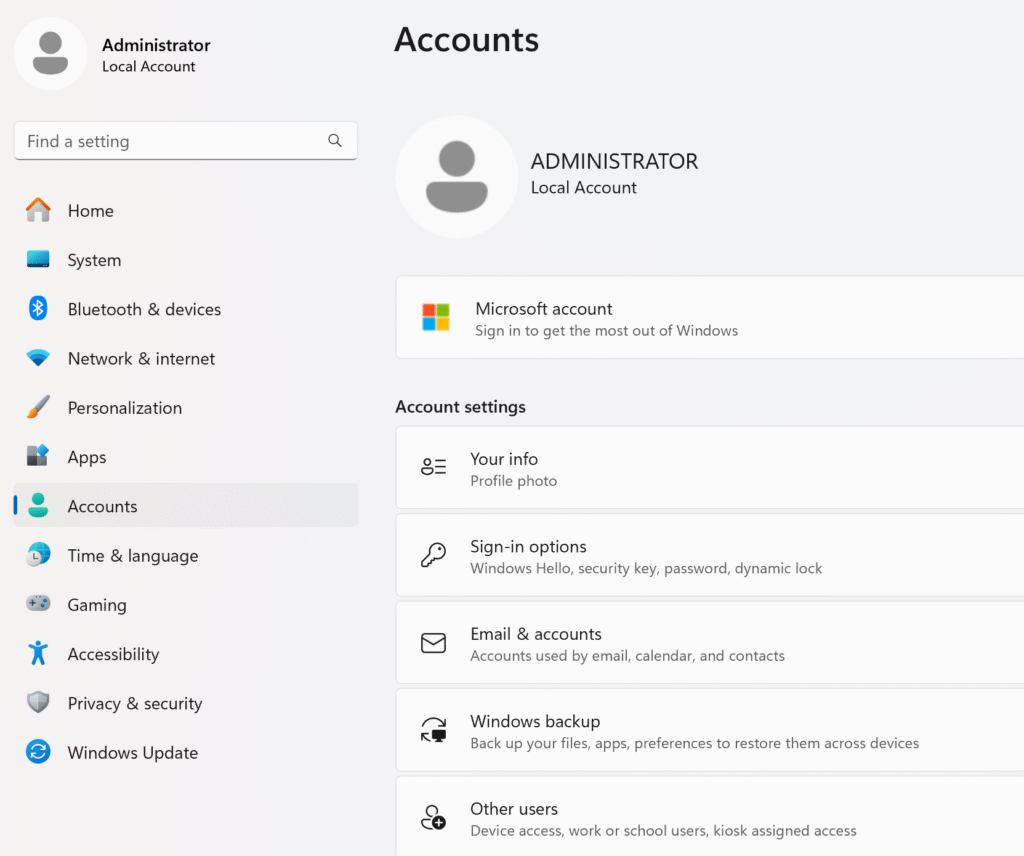
- Klicken
Add accountErstellen Sie ein neues lokales Konto (vermeiden Sie die Verwendung eines Microsoft-Kontos, um die Sache zu vereinfachen).
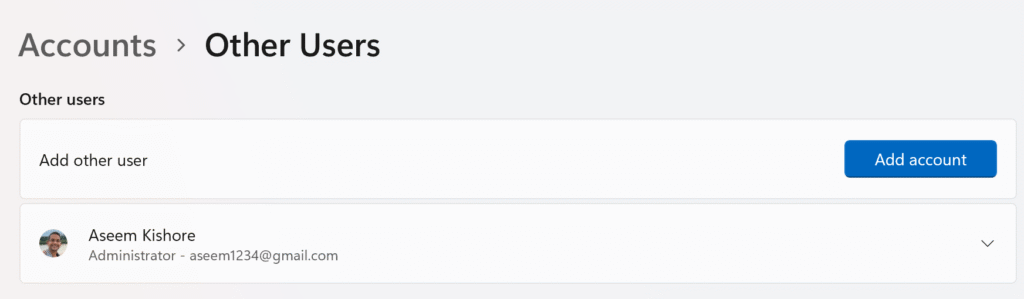
- Dadurch wird das Dialogfeld geöffnet. Lokale Benutzer und GruppenIn einem Band Nutzer, mit der rechten Maustaste klicken und auswählen Neuer Benutzer.
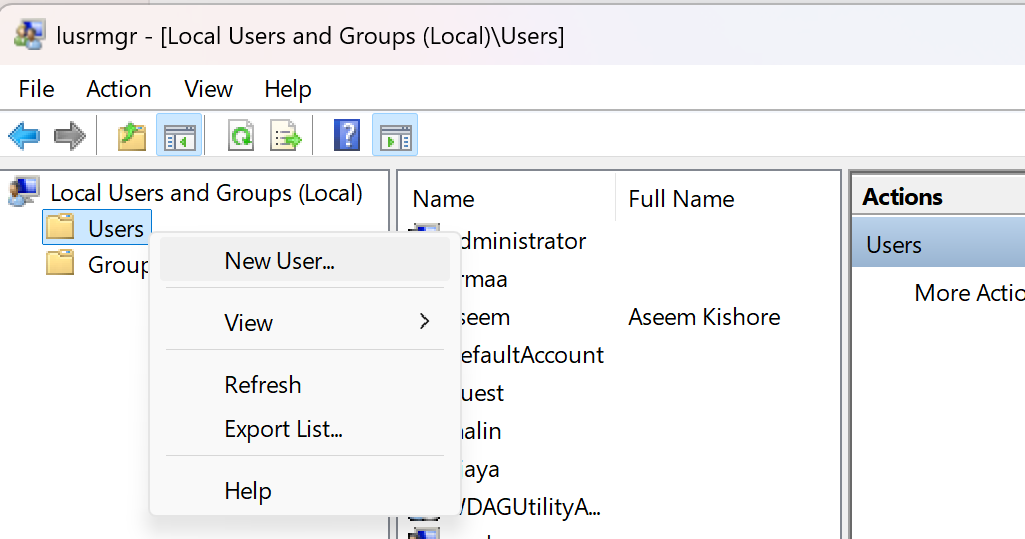
- im Dialogfeld Neuer BenutzerFahren Sie fort und füllen Sie die Informationen aus, um das neue lokale Benutzerkonto zu erstellen.
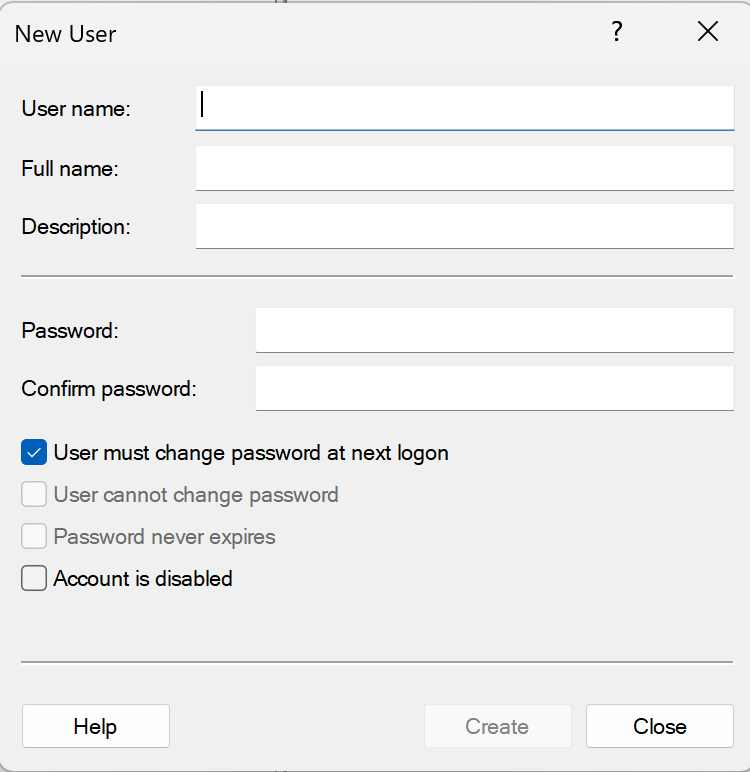
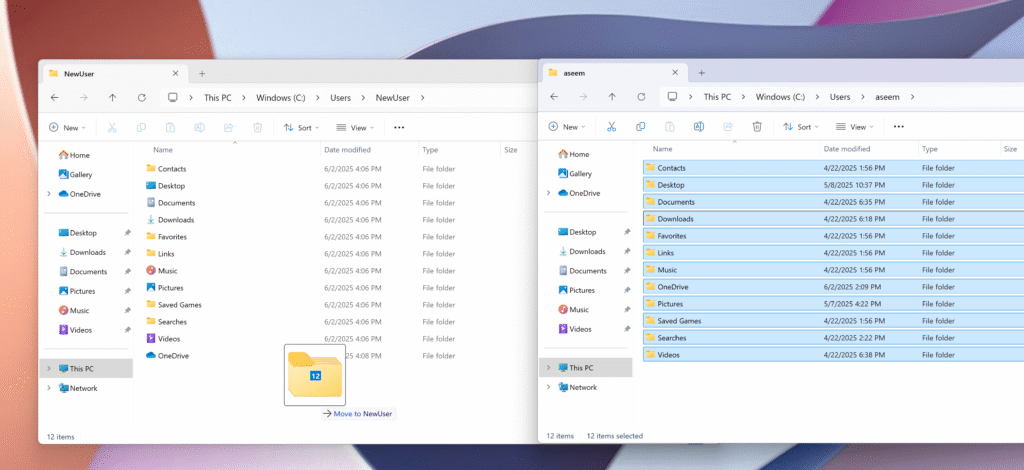
- Übertragen von Dateien aus dem alten Profil:
- Melden Sie sich im neuen Konto an.
- Öffnen Sie den Datei-Explorer und gehen Sie zu
C:UsersOldProfileName(ersetzenOldProfileName(unter Verwendung Ihres alten Benutzernamens). - Kopieren Sie alle Ordner wie „Dokumente“, „Desktop“ und „Bilder“ nach
C:UsersNewProfileName.
- Das neue Profil als Standard festlegen.:
- Melden Sie sich ab und anschließend mit dem neuen Konto wieder an.
- Passen Sie die Einstellungen nach Bedarf an.
Diese Methode erstellt ein sauberes Profil, umgeht Datenbeschädigungen und erhält gleichzeitig Ihre Daten. Falls einige Dateien nicht korrekt kopiert wurden, könnten sie auch die Ursache der ursprünglichen Beschädigung gewesen sein; dieser Prozess kann Ihnen daher Aufschluss darüber geben.
2. Reparieren Sie die Systemdateien mit DISM und SFC.
Beschädigte Systemdateien können Profilprobleme verursachen. Verwenden Sie das Deployment Image Service Management Tool (DISM) und den System File Checker (SFC), um diese zu beheben.
Folgen Sie den unten stehenden Schritten und kopieren Sie die Befehle:
- Öffnen Sie die Eingabeaufforderung als Administrator.:
- Klicke auf
Windows + Xund wählen SieCommand Prompt (Admin)OderTerminal (Admin).
- Klicke auf
- DISM-Betrieb:
- Art
DISM.exe /Online /Cleanup-Image /RestoreHealthund drücken Sie die Eingabetaste. - Warten Sie, bis der Vorgang abgeschlossen ist (dies kann 5 bis 10 Minuten dauern).
- Art

- SFC-Betrieb:
- Art
sfc /scannowund drücken Sie die Eingabetaste. - Warten Sie, bis der Scan abgeschlossen ist, und folgen Sie den Anweisungen, um die Dateien zu reparieren.
- Art
- Starte deinen Computer neu:
- Melden Sie sich an, um zu überprüfen, ob das Profilproblem behoben wurde.
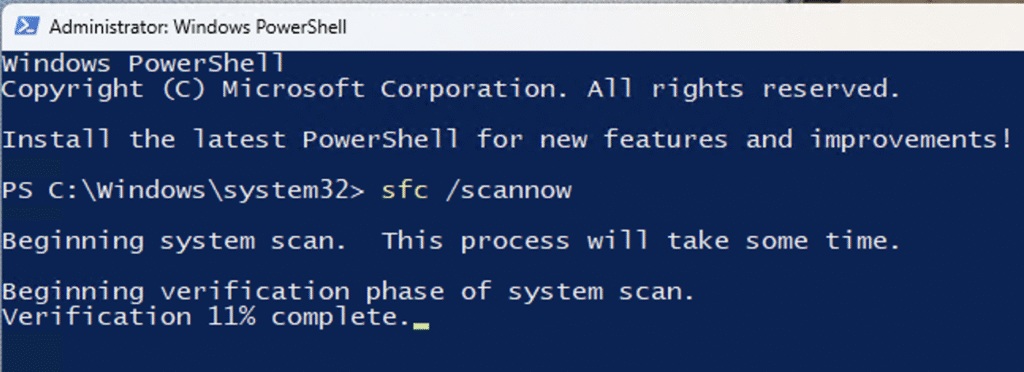
Diese Tools reparieren beschädigte Systemdateien, die Profilprobleme verursachen können, und sind sehr sicher in der Anwendung.
3. Bearbeiten Sie das Protokoll, um das Profil zu korrigieren.
Durch Bearbeiten der Windows-Registrierung lässt sich ein beschädigtes Profil reparieren, dies erfordert jedoch Vorsicht. Erstellen Sie vorher unbedingt eine Sicherungskopie Ihrer Registrierung.
- Öffnen Sie den Registrierungseditor:
- Klicke auf
Windows + R, Und geben Sie einregedit, und drücken Sie die Eingabetaste.
- Klicke auf
- Gehe zu ProfileList:
- Gehe zu
HKEY_LOCAL_MACHINESOFTWAREMicrosoftWindows NTCurrentVersionProfileList.
- Gehe zu
- Identifizieren Sie das beschädigte Profil:
- Suchen Sie nach Schlüsseln wie z. B.
S-1-5-21-.... VerifizierenProfileImagePathUm Ihr Profil zu finden (zum Beispiel,C:UsersYourUsername). - Wenn der Schlüssel eine Erweiterung enthält
.bakDas Profil ist wahrscheinlich beschädigt.
- Suchen Sie nach Schlüsseln wie z. B.
- Passen Sie die Registrierungswerte an.:
- Doppelklick
Stateund setzen Sie seinen Wert auf0. - wenn es war
RefCountFalls es existiert, setzen Sie es auf0Falls es nicht vorhanden ist, klicken Sie mit der rechten Maustaste und wählen Sie ausNew > DWORD (32-bit) Value, und nennen Sie esRefCountSchalte es ein0.
- Doppelklick
- Starte deinen Computer neu:
- Melden Sie sich an, um zu sehen, ob das Profil repariert wurde.
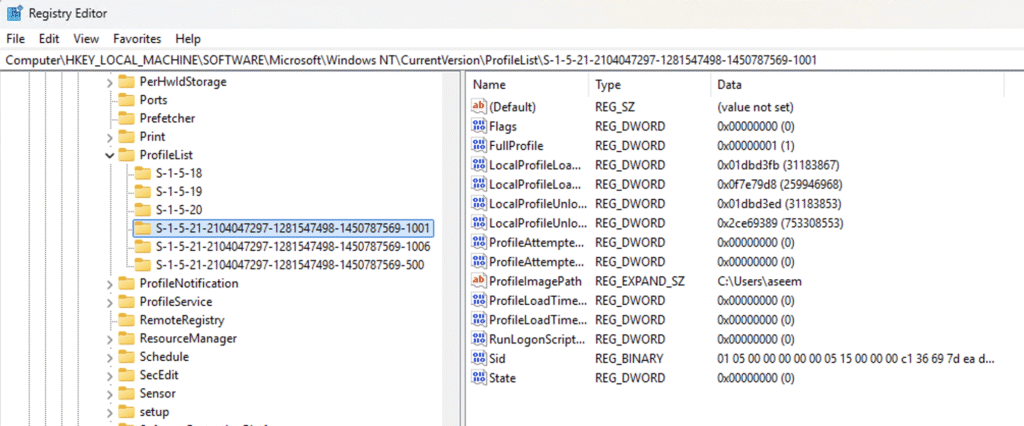
Warnung : Fehlerhafte Änderungen an der Registrierung können zu Systeminstabilität führen. Exportieren Sie Ihre Registrierung (Datei > Exportieren), bevor Sie fortfahren.
4. Wiedereinführung von Anwendungen mit PowerShell
Anwendungsfehler können mitunter zu Profilbeschädigungen führen. Die Wiederherstellung von Anwendungen über PowerShell kann das Problem beheben.
Schritte :
- PowerShell als Administrator öffnen:
- Klicke auf
Windows + XUnd wähleWindows PowerShell (Admin).
- Klicke auf
- Führen Sie den Befehl aus:
- Geben Sie Folgendes ein und drücken Sie die Eingabetaste:
Get-AppXPackage -AllUsers | Foreach {Add-AppxPackage -DisableDevelopmentMode -Register "$($_.InstallLocation)AppXManifest.xml"}
- Geben Sie Folgendes ein und drücken Sie die Eingabetaste:
- Starte deinen Computer neu:
- Prüfen Sie, ob das Profilproblem behoben wurde.
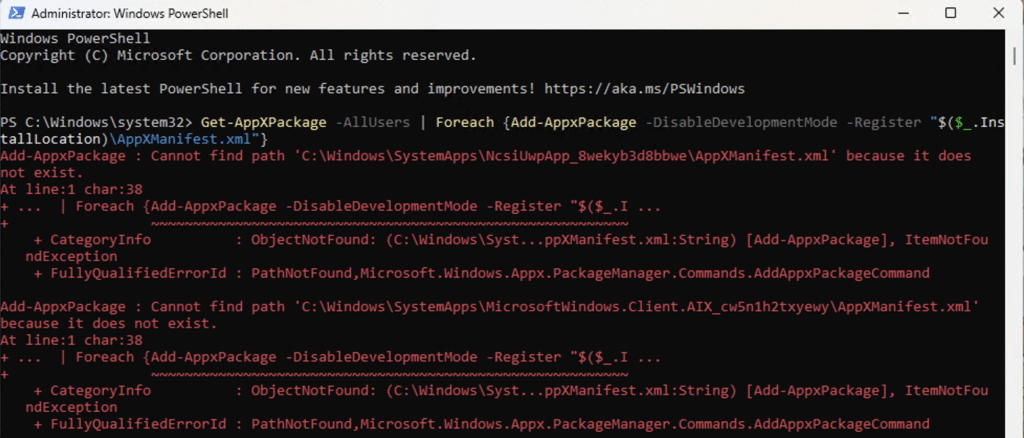
Dieser Befehl registriert Windows-Anwendungen neu und behebt Probleme, die durch Beschädigung von Anwendungen verursacht wurden.
5. Zurücksetzen auf Werkseinstellungen (letzter Ausweg)
Sollten alle anderen Methoden fehlschlagen, setzen Sie Windows 11 zurück, wobei Ihre Dateien erhalten bleiben. Dies ist auf zwei Arten möglich. Wenn Sie sich bei Windows anmelden können, folgen Sie den unten stehenden Schritten; andernfalls fahren Sie mit den USB-Schritten fort.
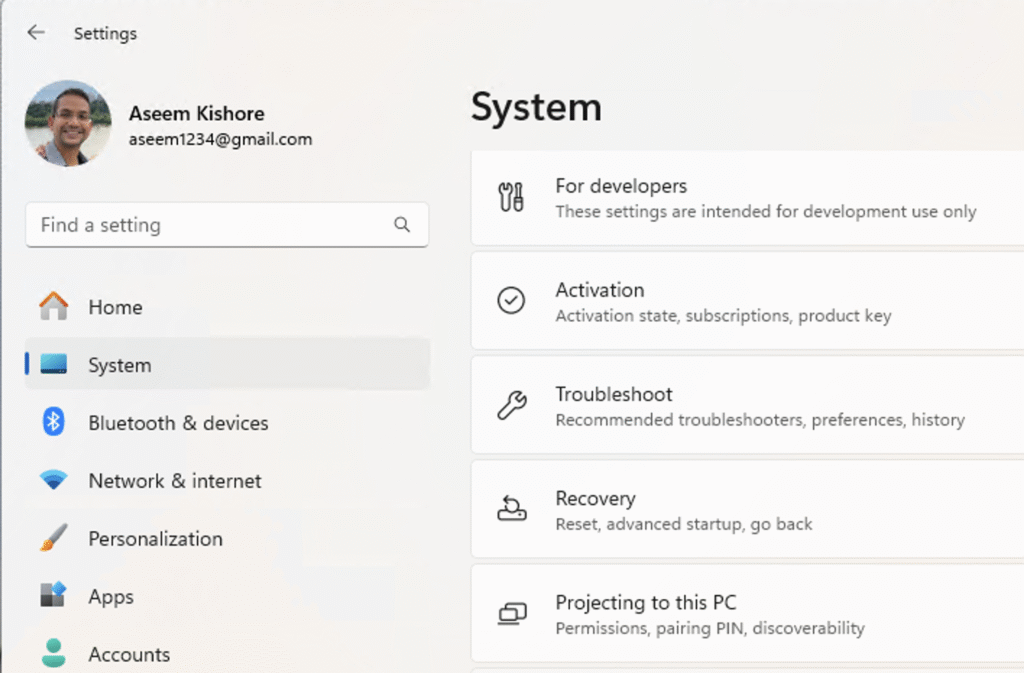
- Öffnen Sie den Einstellungsdialog.
- Klicken System Dann klick Erholung auf der rechten Seite
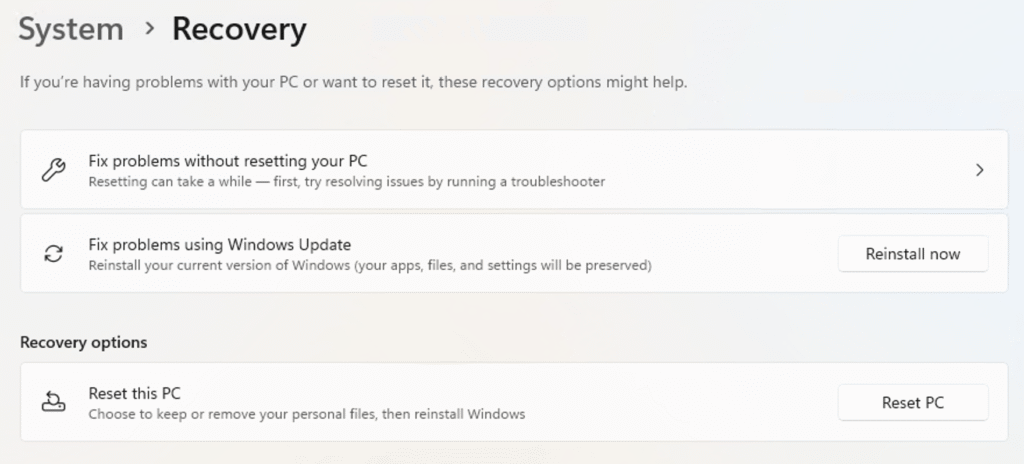
- Setzen Sie Ihren Computer zurück:
- innerhalb Wiederherstellungsoptionen, drück den Knopf PC zurücksetzen
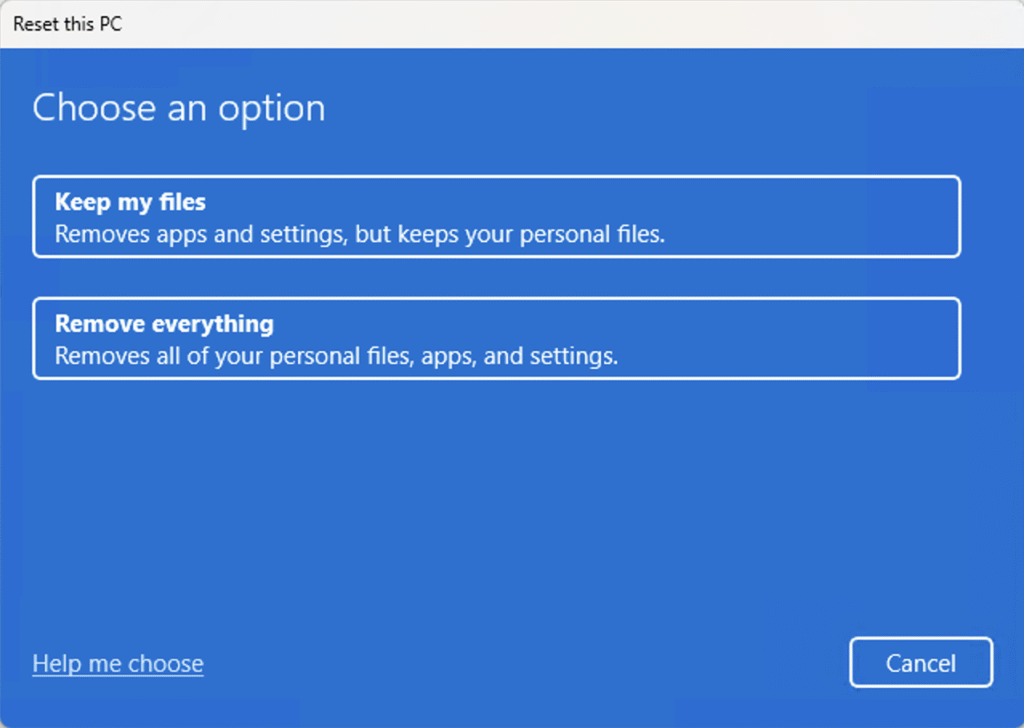
- اختر الخيارات:
- Im Optionsdialogfeld können Sie zwischen folgenden Optionen wählen: Behalte meine Dateien Und alles entfernen.
Werksreset über USB
Sie benötigen ein Windows 11 USB-Installationsmedium, das Sie gegebenenfalls auf demselben PC oder auf einem anderen PC erstellen können.
- Installationsmedien erstellen:
- Laden Sie die Medienerstellungstool Erstellen Sie einen bootfähigen USB-Stick.
- Booten von USB:
- Starten Sie Ihren Computer neu, rufen Sie das BIOS auf (normalerweise F10 oder Entf) und wählen Sie USB als erstes Startgerät aus.
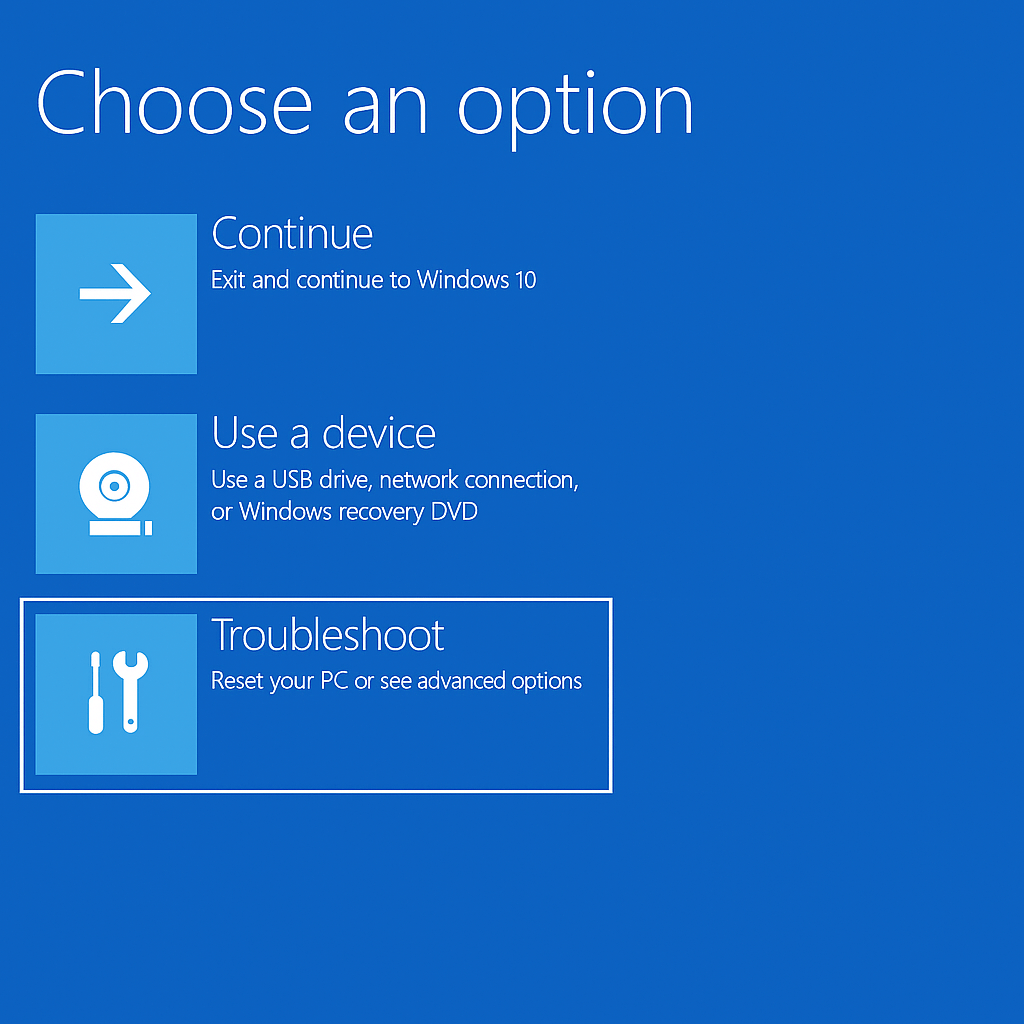
- PC zurücksetzen:
- Lokalisieren
إصلاح جهاز الكمبيوتر الخاص بك>استكشاف الأخطاء وإصلاحها>إعادة تعيين هذا الكمبيوتر الشخصي. - Wählen
الاحتفاظ بملفاتيEs gelten die gleichen Anforderungen wie oben.
- Lokalisieren
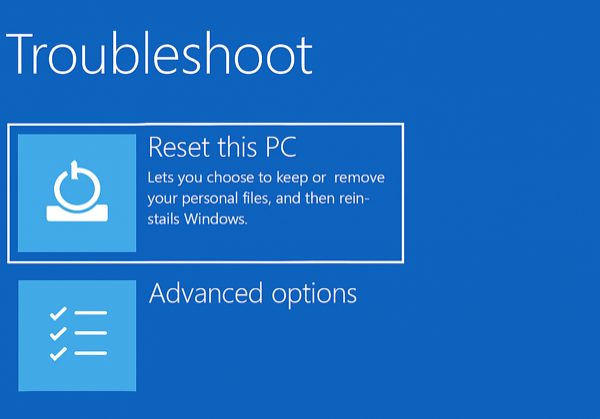
Warum diese Methode funktioniert : Durch das Zurücksetzen wird Windows 11 in den Standardzustand zurückversetzt, wodurch Profilprobleme behoben und gleichzeitig Dateien erhalten bleiben.
Fazit
Ein beschädigtes Benutzerprofil in Windows 11 kann ärgerlich sein, lässt sich aber mit der richtigen Vorgehensweise beheben. Sichern Sie zunächst Ihre Daten und erstellen Sie dann ein neues Profil, um das Problem zu umgehen. Sollte das nicht funktionieren, versuchen Sie, Systemdateien zu reparieren, die Registrierung zu bearbeiten oder Anwendungen zurückzusetzen. Als letzten Ausweg können Sie Windows 11 zurücksetzen, wobei Ihre Dateien und Daten erhalten bleiben. Hoffentlich können Sie dann wieder mit Windows arbeiten!
Kommentare sind geschlossen.