

Haben Sie jemals lange Startzeiten erlebt, gerade als Sie mit einer Tasse Kaffee in der Hand loslegen wollten? Wenn Windows 11 dann noch lädt, ist die Produktivität natürlich dahin, noch bevor man überhaupt anfangen kann. Windows 11-Version Es wurde entwickelt, um die Laufzeit im Vergleich zu anderen Versionen zu beschleunigen, aber viele Benutzer haben aufgrund falsch konfigurierter Einstellungen Probleme damit.
Die gute Nachricht ist jedoch, dass Sie Windows nicht neu installieren oder sofort einen neuen Computer kaufen müssen. Hier finden Sie eine Übersicht der Schritte, mit denen Sie Ihr Windows 11-System deutlich beschleunigen können.
Schritt 1: Unnötige Autostart-Anwendungen deaktivieren
Startanwendungen sind einer der Hauptgründe, warum Benutzer unter langen Startzeiten leiden.
Welche Schritte sollten befolgt werden?
- Drücken Sie Strg + Umschalt + Esc, um den Task-Manager zu öffnen.
- Suchen Sie anschließend nach dem Tab „Start-Apps“.
- Achten Sie auf die Spalte „Startup Impact“.
- Nachdem Sie all dies erledigt haben, klicken Sie mit der rechten Maustaste auf die nicht benötigten Anwendungen und wählen Sie „Deaktivieren“.
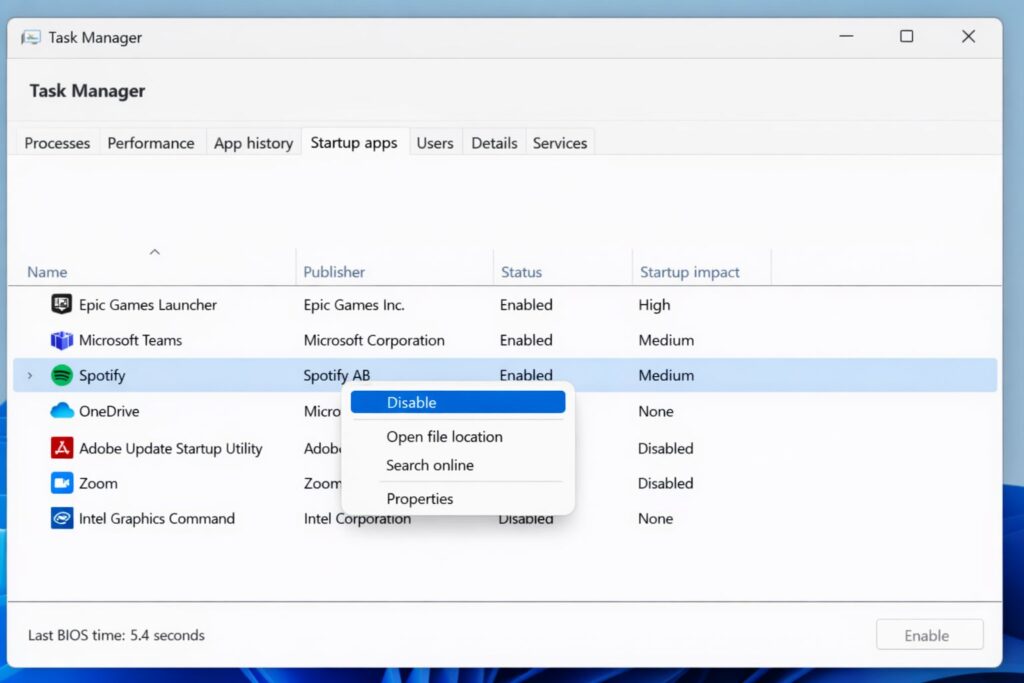
So deaktivieren Sie Autostart-Apps unter Windows 11
Deaktivieren Sie unnötige Anwendungen wie automatische Update-Tools, Spiele-Launcher und Messenger-Apps. Stellen Sie außerdem sicher, dass wichtige Treiber und Sicherheitssoftware nicht deaktiviert werden.
Schritt 2: Aktivieren Sie den „Schnellstart“ in Windows 11
Die Aktivierung des Schnellstarts ist unerlässlich und einer der einfachsten Schritte, da dabei eine hybride Abschaltmethode verwendet wird, wodurch die Startzeit verkürzt wird.
Welche Schritte sollten befolgt werden?
- Drücken Sie Windows + R, geben Sie dann „control“ ein und drücken Sie die Eingabetaste.
- Gehen Sie zu Energieoptionen
- Wählen Sie nun aus, welche Funktion die Ein-/Ausschalter haben.
- Wählen Sie die Option, um Einstellungen zu ändern, die momentan nicht verfügbar sind.
- Wählen Sie die Schnellstartoption und schalten Sie sie ein.
- Klicken Sie auf „Änderungen speichern“.
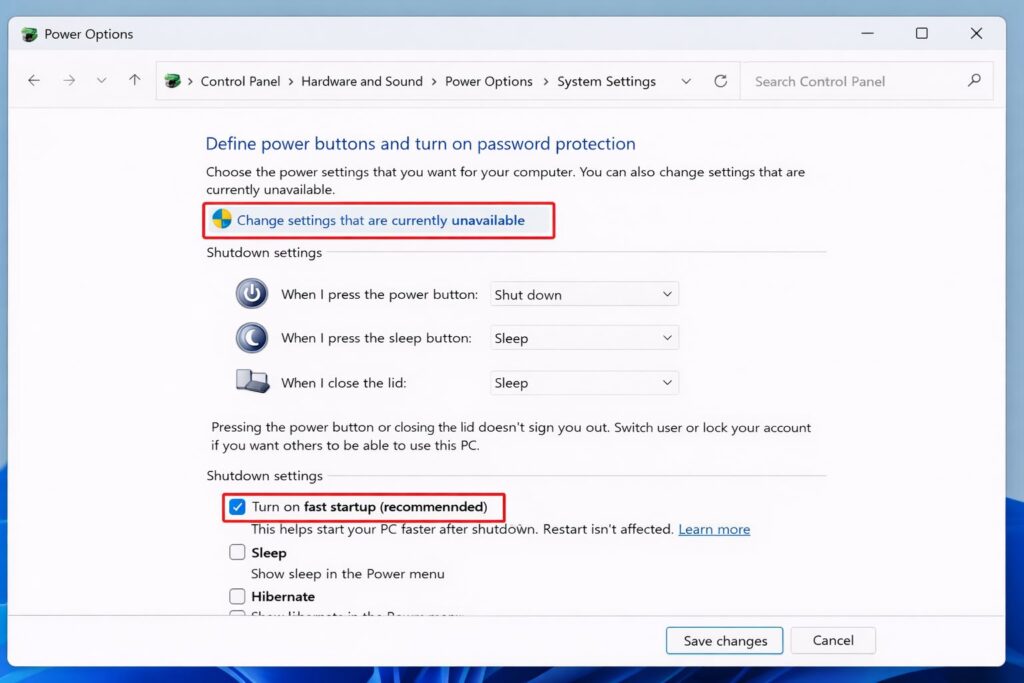
So aktivieren Sie den Schnellstart in Windows 11
Durch Befolgen der oben genannten Schritte lässt sich die Startzeit auf vielen Systemen um 30 bis 50 % reduzieren.
Schritt 3: Umstellung von einer Festplatte (HDD) auf eine SSD (Solid State Drive)
Wenn Ihr System noch eine herkömmliche Festplatte (HDD) verwendet, können auch durch keine weiteren Softwareänderungen die Geschwindigkeit einer Solid-State-Drive (SSD) erreicht werden.
Vorteile der Verwendung einer Solid-State-Drive (SSD)
- Wenn der Benutzer von einer Festplatte (HDD) auf eine SSD (Solid-State-Drive) umsteigt, kann die Start- oder Ladezeit von Minuten auf Sekunden reduziert werden.
- Außerdem verkürzt es die Ladezeit der App.
- Es verbessert die Gesamtleistung und die Reaktionsfähigkeit des Systems.
Wenn Sie also noch auf eine herkömmliche Festplatte (HDD) angewiesen sind, kann selbst eine kostengünstige SSD (SATA SSD) dafür sorgen, dass sich Windows 11 dank schnellerer Ladezeiten wie neu anfühlt.
Schritt 4: Überprüfen Sie die Festplatte auf Fehler.
Dateisystembeschädigungen oder -fehler können den Systemstart verlangsamen. Führen Sie daher in Windows 11 eine Datenträgerprüfung durch, indem Sie die Eingabeaufforderung als Administrator öffnen.
Geben Sie anschließend den Befehl „chkdsk /f“ ein und drücken Sie die Eingabetaste. Nach Abschluss des Vorgangs können Sie das System neu starten.
Zusätzlich können Sie auch den Befehl sfc /scannow eingeben, der beschädigte Systemdateien repariert, die die Startzeit beeinträchtigen.
Schritt 5: Startverzögerung deaktivieren
Ein interessanter Punkt ist, dass Microsoft Windows Es verzögert absichtlich den Start einiger Anwendungen. Daher kann die Beseitigung dieser Verzögerung hilfreich sein. Sichern Sie unbedingt die Registrierung, bevor Sie Änderungen vornehmen.
Was sind Registry-Tweaks?
- Drücken Sie Windows + R, geben Sie regedit ein und drücken Sie die Eingabetaste.
- Navigieren Sie zu: HKEY_CURRENT_USER\Software\Microsoft\Windows\CurrentVersion\Explorer\Serialize
- Erstellen Sie nun eine DWORD-Datei mit dem Namen StartupDelayInMSec.
- Als Nächstes setzen Sie den Wert auf 0.
- Starten Sie dann Ihren Computer neu
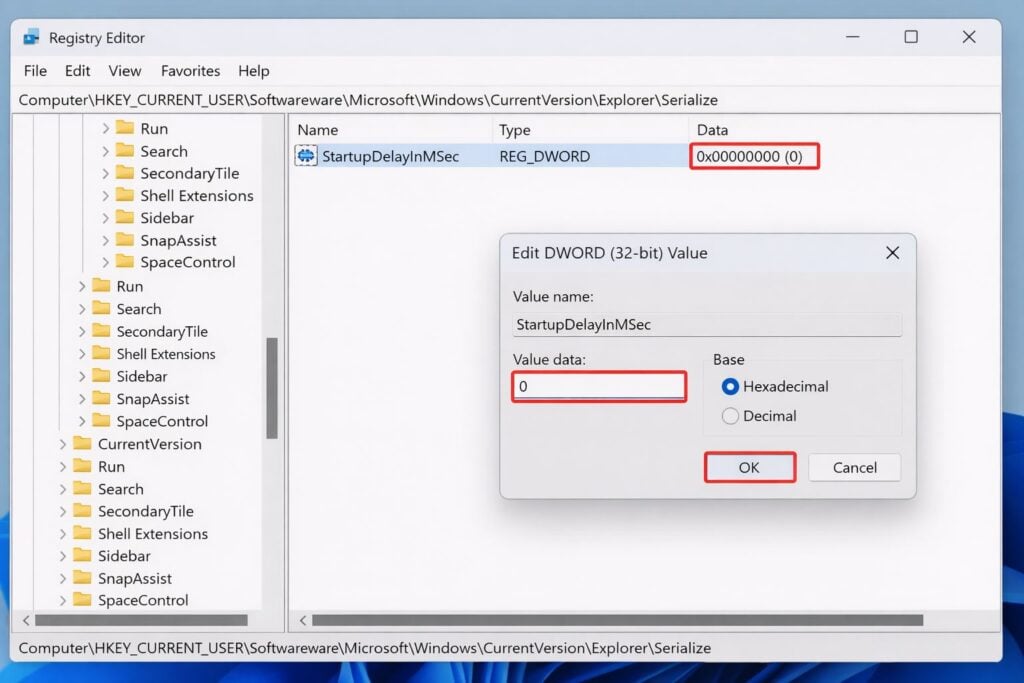
So deaktivieren Sie die Startverzögerung in Windows 11
Lange Ladezeiten oder Startverzögerungen können ärgerlich sein, lassen sich aber durch die oben genannten Schritte beheben. Ein gut optimiertes Windows-11-System startet zudem in unter 15 Sekunden.
Kommentare sind geschlossen.