

Die Datensicherung Ihres iPhones ist entscheidend für den Schutz Ihrer persönlichen Daten wie Nachrichten, Fotos und Kontakte. Apple Das Unternehmen hat seine Nutzer stets dazu angehalten, iCloud zur Sicherung ihrer wichtigen Daten zu verwenden, aber die meisten Menschen wollen es nicht nutzen.
Darüber hinaus gibt es mehrere Gründe, warum Menschen iCloud nicht nutzen möchten, darunter begrenzter Speicherplatz, langsame Upload-Geschwindigkeiten, fehlender Internetzugang und Bedenken hinsichtlich des Datenschutzes.
Für alle, die nach Alternativen zur Datensicherung ohne iCloud suchen, bietet dieser Leitfaden die besten Möglichkeiten, Ihr iPhone mithilfe eines Computers oder eines externen Speichermediums zu sichern.
Methode 1: Sichern Ihres iPhones mithilfe eines Computers
Dies ist eine der zuverlässigsten Methoden, um Ihr iPhone ohne iCloud zu sichern. Bei dieser Methode werden Ihre Daten lokal auf Ihrem Gerät gespeichert.
Sie können unter Windows oder macOS Mojave und früheren Versionen problemlos Backups erstellen.
Welche Schritte sollten befolgt werden?
- Sie müssen die neueste Version von iTunes auf Ihrem Computer installieren.
- Dann müssen Sie Ihr iPhone über ein USB-Kabel anschließen.
- Entsperren Sie Ihr iPhone und tippen Sie auf „Diesem Computer vertrauen“.
- Klicken Sie auf iTunes.
- Suchen Sie das iPhone-Symbol oben.
- Sie sehen die Option „Sicherung“ und wählen darin „Dieser Computer“ aus.
- „Lokale Sicherung verschlüsseln“ ausführen
- Wählen Sie „Jetzt sichern“.
Darüber hinaus enthalten verschlüsselte Backups Passwörter, WLAN-Zugangsdaten und Gesundheitsdaten.
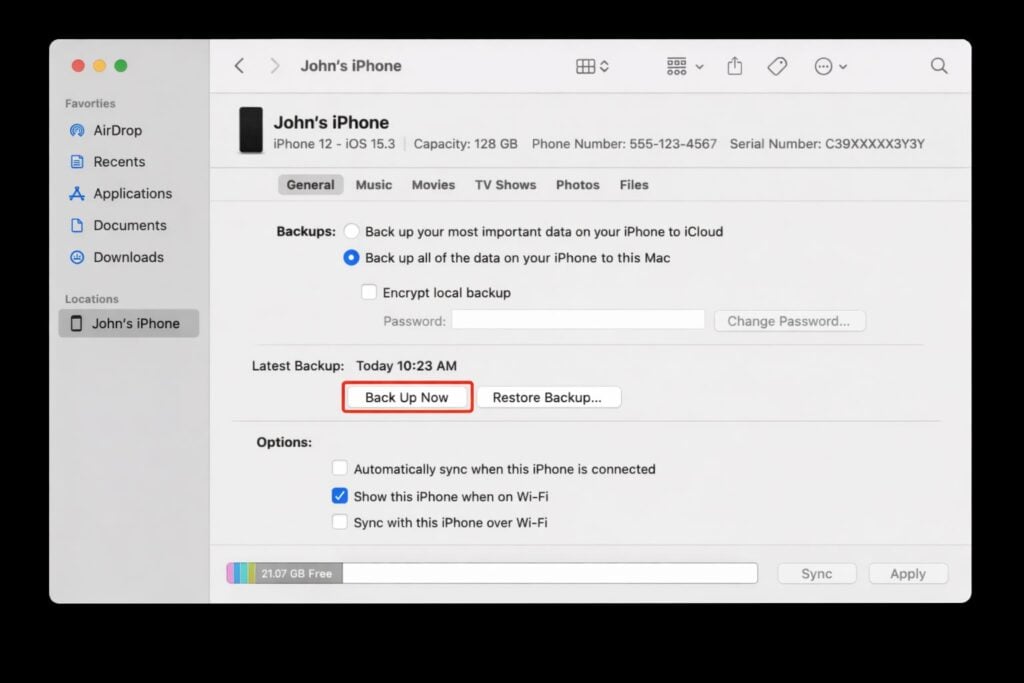
Sichern Ihres iPhones mithilfe eines Computers
Sichern Sie Ihr iPhone unter macOS Catalina oder neuer
Apple hat iTunes in den neuesten Versionen durch den Finder ersetzt. macOS.
Welche Schritte sollten befolgt werden?
Methode 2: Sichern Ihres iPhones auf einem externen Laufwerk
Wichtig zu wissen ist, dass iPhones keine direkte Datensicherung auf einer externen Festplatte ermöglichen. Es gibt jedoch eine einfache Möglichkeit, dies trotzdem zu tun. Übertragen Sie die Daten zunächst von Ihrem iPhone auf Ihren Computer und anschließend auf die Festplatte.
Welche Schritte sollten befolgt werden?
- Sie müssen zuerst ein Backup erstellen, entweder mit dem Finder oder mit iTunes, je nachdem, welche macOS-Version Sie verwenden.
- Suchen Sie anschließend den Sicherungsordner:
- Unter Windows finden Sie es unter: C:\Users\IhrName\AppData\Roaming\Apple\Computer\MobileSync\Backup
- Auf einem Mac finden Sie es unter: ~/Library/Application Support/MobileSync/Backup
- Kopieren Sie nun den gesamten Sicherungsordner.
- Dann stecken Sie es in eine beliebige externe Festplatte.
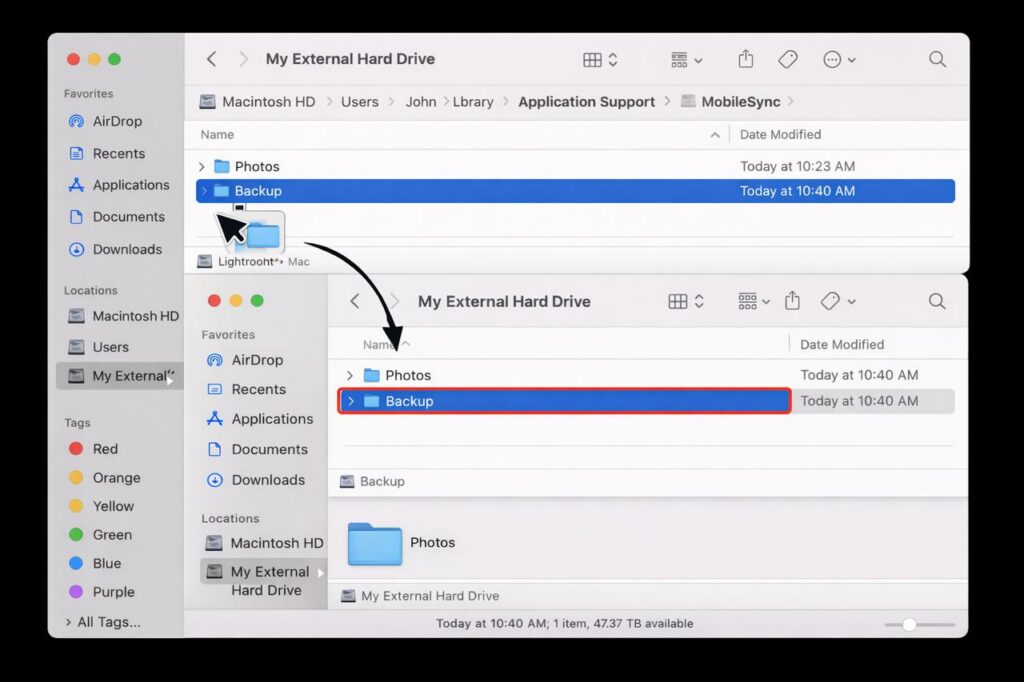
Daten auf einer beliebigen externen Festplatte sichern
Diese Methode eignet sich am besten, wenn Ihr Computer nur über begrenzten Speicherplatz verfügt oder wenn Sie eine zusätzliche Offline-Sicherung benötigen.
Die dritte Methode: Nur Fotos und Videos sichern
Wenn Sie nur Fotos und Videos sichern möchten, können Sie dies manuell ohne iCloud tun.
Wie mache ich das unter Windows?
- Verbinde dein iPhone mit einem Computer
- Klicken Sie auf die Fotos-App.
- Wählen Sie „Importieren“ und anschließend „iPhone“ aus.
- Speichern Sie die Bilder nun auf Ihrem System oder einem externen Laufwerk.
Wie mache ich das auf einem Mac?
- Verbinde dein iPhone
- Öffnen Sie anschließend die Fotos-App.
- Wählen Sie „Alle neuen Elemente importieren“ aus.
Sie benötigen iCloud nicht, um Ihre Daten sicher zu speichern. Mit einem Computer und einem USB-Kabel können Sie sichere Offline-Backups erstellen und so die volle Kontrolle über Ihre Daten behalten.
Kommentare sind geschlossen.