

Friert Ihre Windows 11-Version beim Multitasking ein? Haben Sie Probleme damit, dass Anwendungen länger zum Öffnen brauchen und Browser mit Warnungen wegen zu geringen Arbeitsspeichers abstürzen? Eine der häufigsten Ursachen, die von fast allen Nutzern ignoriert wird, ist unzureichender virtueller Speicher im System.
Der virtuelle Speicher eines Windows 11-Computers dient als Backup für Ihren Arbeitsspeicher (RAM) und nutzt einen Teil Ihres Speichermediums. Wenn der virtuelle Speicher des Systems voll ist und nicht optimal genutzt wird, kann die Leistung Ihres Computers erheblich beeinträchtigt werden. Die gute Nachricht: Sie müssen Ihre Hardware nicht sofort austauschen. Mit den richtigen Einstellungen können Sie den virtuellen Speicher Ihres Computers im Handumdrehen entlasten und ihn beschleunigen.
In diesem Blogbeitrag zeigen wir Ihnen fünf effektive Tricks in Windows 11, mit denen Sie Leistungsprobleme beheben können.
Trick 1: Starten Sie Ihren Computer neu.
Ein Neustart des Computers mag zwar eine einfache Lösung sein, ist aber oft eine der wichtigsten, da er den Cache leert. Außerdem werden Hintergrundprozesse beendet, die unbemerkt laufen und virtuellen Speicher belegen. Viele Windows-11 -Nutzer verwenden zudem wochenlang den Ruhezustand oder Energiesparmodus, was zu Speicherlecks führen kann.
Tipp: Starten Sie Ihren Computer ab und zu neu, wenn Sie längere Zeit daran arbeiten.
Trick 2: Schließen Sie Hintergrund-Apps
Es ist notwendig, speicherintensive Anwendungen zu schließen, da diese möglicherweise virtuellen Speicher belegen, selbst wenn sie gar nicht verwendet werden.
Welche Schritte sollten befolgt werden?
- Drücken Sie Strg+Umschalt+Esc, um den Task-Manager zu öffnen.
- Wählen Sie die Registerkarte „Vorgänge“ aus.
- Klicken Sie auf „Nach Speicher sortieren“.
- Anschließend können Sie die nicht mehr benötigten Aufgaben beenden.
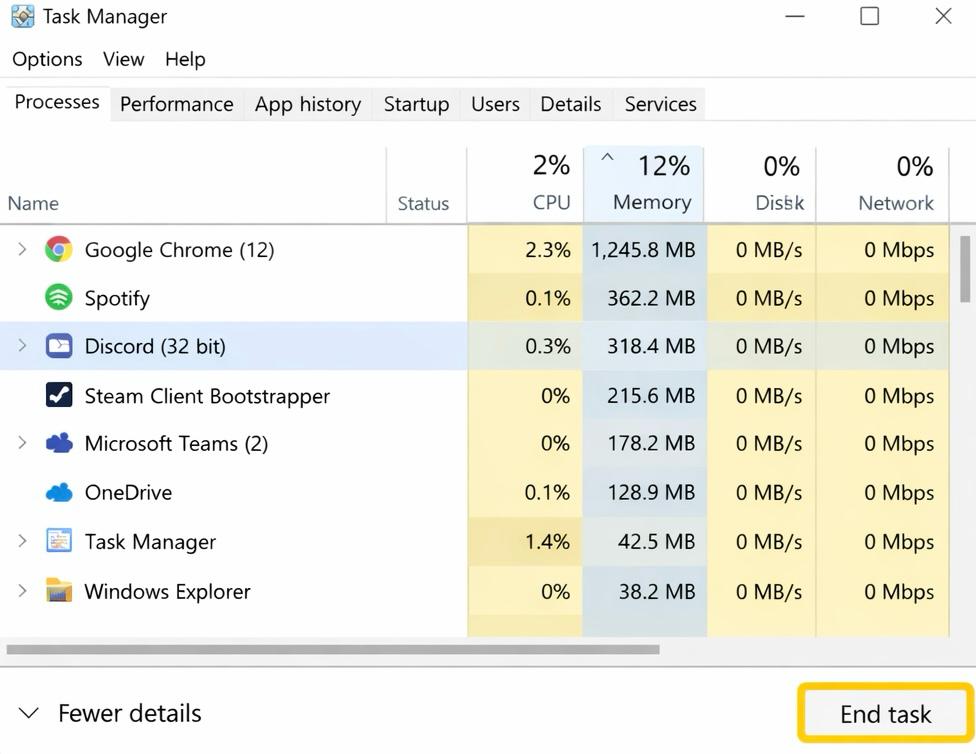
Schließen Sie speicherintensive Anwendungen.
Typische Verdächtige, die viel virtuellen Speicher verbrauchen, sind Spiele, Browser mit mehreren Tabs und einige Chat-Anwendungen.
Der dritte Trick: Virtuellen Speicher erhöhen
Windows 11 verfügt über integrierte Funktionen zur automatischen Verwaltung des virtuellen Speichers; eine manuelle Anpassung ist jedoch meist nur bei langsamen Computern erforderlich.
Welche Schritte sollten befolgt werden?
- Drücken Sie Windows + R und geben Sie dann sysdm.cpl ein.
- Klicken Sie auf „Erweitert“ und wählen Sie dann „Leistung“.
- Gehen Sie als Nächstes zu den Einstellungen.
- Unter Einstellungen können Sie die Registerkarte Erweitert öffnen und dann die Option Ändern auswählen, die sich direkt unter Virtueller Speicher befindet.
- Deaktivieren Sie außerdem die Option „Auslagerungsdateigröße automatisch verwalten“.
- Klicken Sie auf das Systemlaufwerk (C:).
- Wählen Sie dann „Benutzerdefinierte Größe“ aus.
Empfohlene Werte
- Stellen Sie die Anfangsgröße auf das 1.5-fache Ihres RAM ein.
- Stellen Sie die maximale Größe auf das Dreifache Ihres Arbeitsspeichers ein.
Nachdem Sie die oben genannten Schritte ausgeführt haben, wählen Sie „Festlegen“ und starten Sie anschließend Ihren Computer neu.
Trick vier: Temporäre Dateien löschen
Es ist wichtig, temporäre Dateien regelmäßig zu löschen, da sie sich ansammeln und den freien Speicherplatz auf der Festplatte verringern, was sich direkt auf den virtuellen Speicher auswirkt.
Welche Schritte sollten befolgt werden?
- Drücken Sie Windows + I, gehen Sie zu System und klicken Sie dann auf Speicher.
- Temporäre Dateien auswählen
- Wählen Sie anschließend alle sicheren Optionen aus und überspringen Sie gegebenenfalls Downloads.
- Wählen Sie „Dateien entfernen“.
Durch Befolgen dieser Schritte können Sie Storage Sense aktivieren, wodurch das System automatisch bereinigt wird.
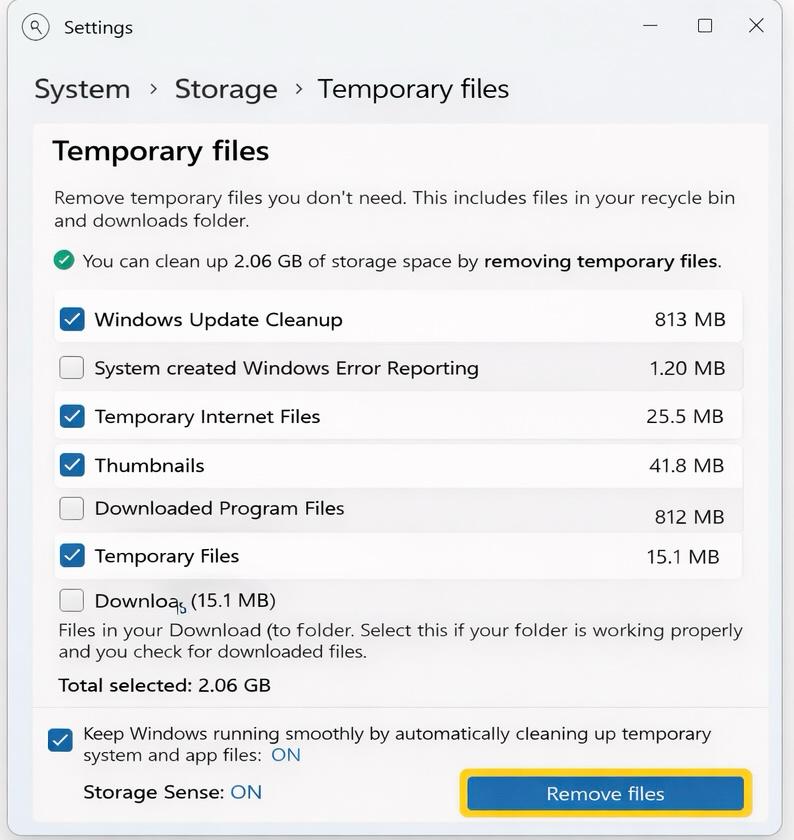
Löschen Sie alle temporären Dateien
Der fünfte Trick: Die visuellen Effekte anpassen
Obwohl die aufwendigen Animationen und anderen visuellen Effekte schön aussehen, verbrauchen sie viel Speicherplatz, insbesondere auf leistungsschwachen Systemen.
Welche Schritte sollten befolgt werden?
- Systemeigenschaften öffnen (sysdm.cpl)
- Klicken Sie auf „Erweitert“ und gehen Sie dann zu „Leistungseinstellungen“.
- Klicken Sie auf die Option „Für optimale Leistung anpassen“.
- Deaktivieren Sie anschließend manuell alle Animationen, Schatten und Transparenz.
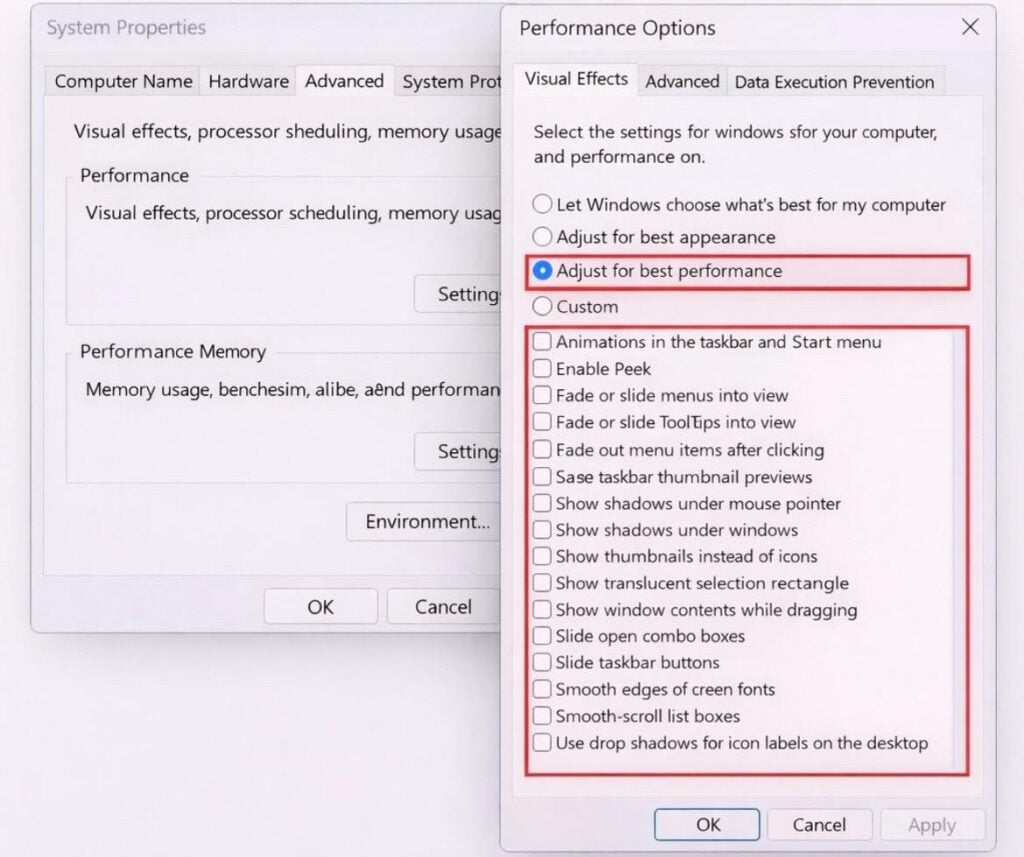
Visuelle Effekte deaktivieren
Ein langsames Windows 11-System deutet daher nicht zwangsläufig auf einen Hardwaredefekt hin; in den meisten Fällen ist der virtuelle Speicher die eigentliche Ursache. Das Beenden von Hintergrundanwendungen, Deaktivieren visueller Effekte, Freigeben von Speicherplatz und Optimieren von Migrationen kann die Leistung wiederherstellen.
Kommentare sind geschlossen.