

Windows 11 ist ein modernes, elegantes und leistungsstarkes Betriebssystem, aber wie jedes Betriebssystem kann es gelegentlich Probleme verursachen. Startschwierigkeiten, langsame Leistung, Anwendungsabstürze und Treiberkonflikte können unerwartet auftreten. In solchen Fällen hilft der Problembehandlungsmodus.
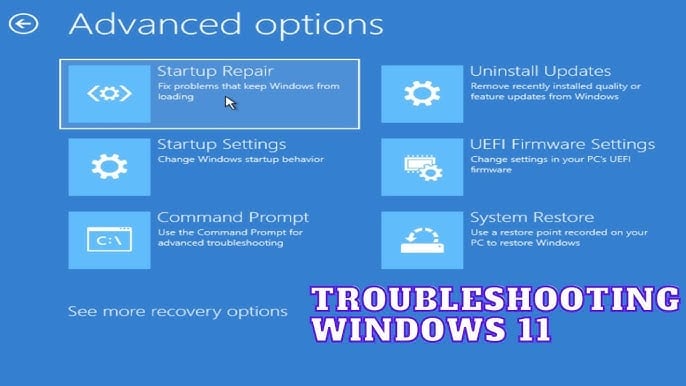
In Microsoft Windows 11 ermöglicht der Problembehandlungsmodus die Diagnose und Behebung von Problemen mithilfe eingeschränkter Treiber und Startprogramme. Dieser Modus erleichtert das Auffinden von Problemen und deren Behebung. In diesem Leitfaden erklären wir die Verwendung des Problembehandlungsmodus und dessen Aktivierung in Windows 11.
Wann sollte man den Fehlerbehebungsmodus verwenden?
Der Problembehandlungsmodus ist keine einzelne Option, sondern eine Sammlung verschiedener Diagnosetools wie abgesicherter Modus, sauberer Neustart, erweiterte Startoptionen und Starthilfe. Daher sollten Sie ihn verwenden, wenn Probleme wie die folgenden auftreten:
- Windows 11 hängt in einer Boot- oder Startschleife fest.
- Die Computerleistung verlangsamt sich nach der Installation eines Updates.
- Konflikte zwischen Betriebssystem und Hardware
- Verdächtige Aktivitäten, Systemverhalten oder Schadsoftware
Wenn dieser Modus aktiviert ist, lädt das Windows-Betriebssystem daher nur die notwendigen Dateien und Treiber, wodurch Störungen durch fehlerhafte Treiber oder Anwendungen von Drittanbietern verhindert werden.
Methode 1: Aktivieren Sie den Modus über die erweiterten Startoptionen.
Obwohl dies eine der am häufigsten verwendeten Methoden ist, ermöglicht sie Ihnen den einfachen Zugriff auf verschiedene Tools zur Fehlerbehebung.
Welche Schritte sollten befolgt werden?
- Drücken Sie Windows + I und klicken Sie auf Einstellungen
- Gehen Sie zu „System“ und dann zu „Wiederherstellung“.
- Innerhalb der Wiederherstellungsoptionen sollten Sie auf „Jetzt neu starten“ klicken, das sich neben „Erweiterter Start“ befindet.
- Ihr Computer wird automatisch neu gestartet, und es erscheint ein Bildschirm mit einer Auswahlmöglichkeit.
- Definieren Sie anschließend die Fehlerbehebung.
- Klicken Sie dann auf Erweitert
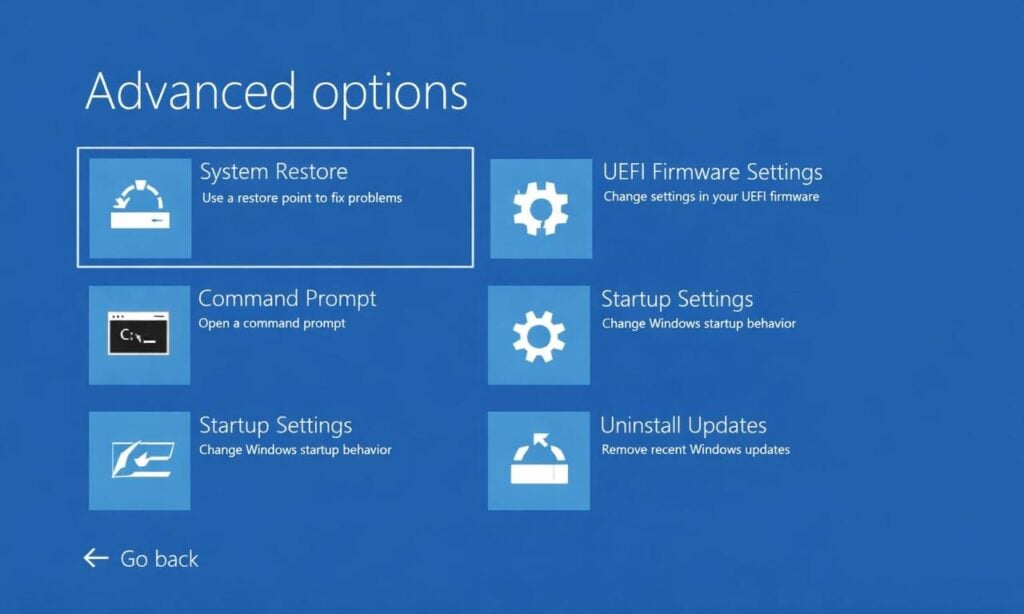
Aktivieren Sie den Fehlerbehebungsmodus über die erweiterten Einstellungen.
Nach Durchführung der oben genannten Schritte können Sie auf den abgesicherten Modus zugreifen und den Systemstart sowie die Eingabeaufforderung reparieren.
Die zweite Methode: Aktivieren des sicheren Modus
In Windows 11 ist der abgesicherte Modus die primäre Umgebung zur Fehlerbehebung.
Welche Schritte sollten befolgt werden?
- Klicken Sie auf „Erweiterte Optionen“ und gehen Sie dann zu „Starthilfe“.
- Drücken Sie auf Neustart.
- Klicken Sie nach dem Neustart Ihres Computers auf:
- F4, wodurch der abgesicherte Modus aktiviert wird.
- F5, wodurch der sichere Modus mit Netzwerken aktiviert wird
- F6, um den Befehlszeilenmodus zu aktivieren
Der abgesicherte Modus ist wichtig, weil er Windows mit möglichst wenigen Treibern lädt bzw. startet und sich daher ideal zur Diagnose von Treiber- und Softwareproblemen eignet.
Die dritte Methode: Führen Sie den Problembehandlungsmodus mit einem sauberen Neustart aus.
Eine saubere Vorgehensweise bzw. die Systemkonfigurationsmethode hilft dabei, Probleme zu identifizieren, die durch Dienste von Drittanbietern verursacht werden.
Welche Schritte sollten befolgt werden?
- Drücken Sie Windows + R und geben Sie msconfig ein.
- Gehen Sie zur Option „Dienste“.
- Klicken Sie anschließend auf „Alle Microsoft-Dienste ausblenden“.
- Alle deaktivieren auswählen
- Wechseln Sie anschließend zur Registerkarte „Start“.
- Wählen Sie „Task-Manager öffnen“.
- Deaktivieren Sie alle Autostart-Anwendungen.
- Starten Sie Ihren Computer neu, nachdem Sie all dies erledigt haben.
Wenn das Problem nach Durchführung der oben genannten Schritte verschwindet, können Sie die Dienste ausführen, um die eigentliche Ursache zu finden.
Methode 4: Führen Sie den Problembehandlungsmodus aus, wenn Windows nicht startet.
Falls Sie Probleme beim Herunterladen von Windows 11 haben oder die Startzeit sehr lang ist , können Sie diese Methode anwenden.
Welche Schritte sollten befolgt werden?
-
-
- Schalten Sie Ihren Computer ein.
- Unterbrechen Sie den Start- oder Ladevorgang durch Drücken des Netzschalters.
- Wiederholen Sie den gleichen Vorgang zwei- oder dreimal.
- Anschließend öffnet Windows den Wiederherstellungsmodus.
- Wählen Sie nun „Problembehandlung“ und anschließend „Erweiterte Optionen“.
-
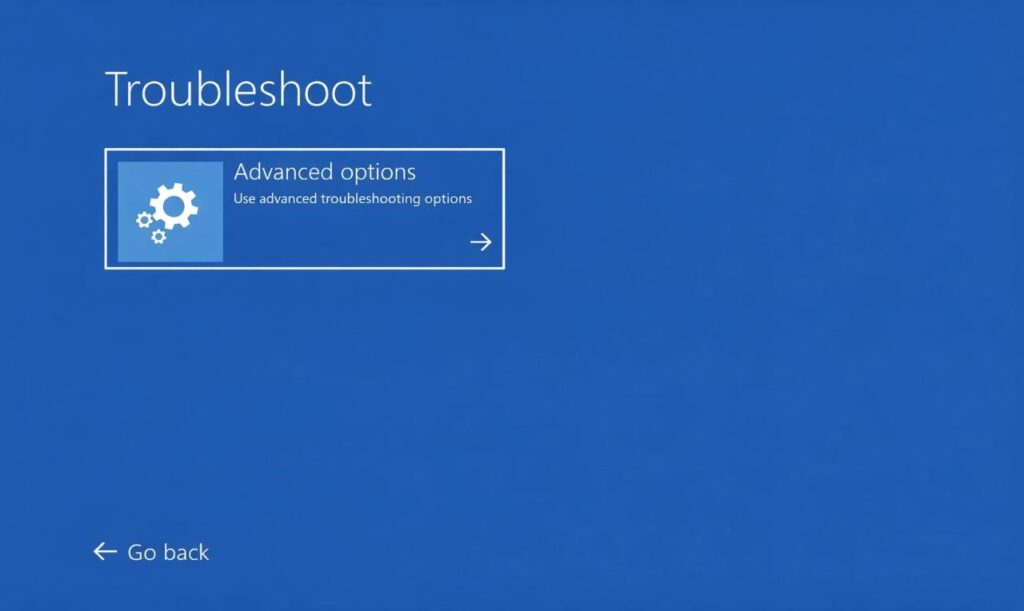
Erweiterte Problembehandlungsoptionen im Windows 11-Wiederherstellungsmodus
Mit diesen Schritten gelangen Sie problemlos in den abgesicherten Modus oder zur Systemwiederherstellung.
Sobald Sie die wahre Ursache der Probleme ermittelt haben, starten Sie Ihren Computer neu und führen Sie die deaktivierten Dienste im abgesicherten Modus aus.
Kommentare sind geschlossen.