

Wenn Sie Probleme mit der Batterieentladung haben Google Pixel Ihr Akku entlädt sich schneller als die Sonne untergeht – und damit sind Sie nicht allein. Software-Updates bringen zwar neue Funktionen, können aber auch die Akkulaufzeit beeinträchtigen und den Akku schnell entladen. Natürlich möchten Sie, dass Ihr Smartphone den ganzen Tag durchhält, ohne dass Sie es alle paar Stunden aufladen müssen.
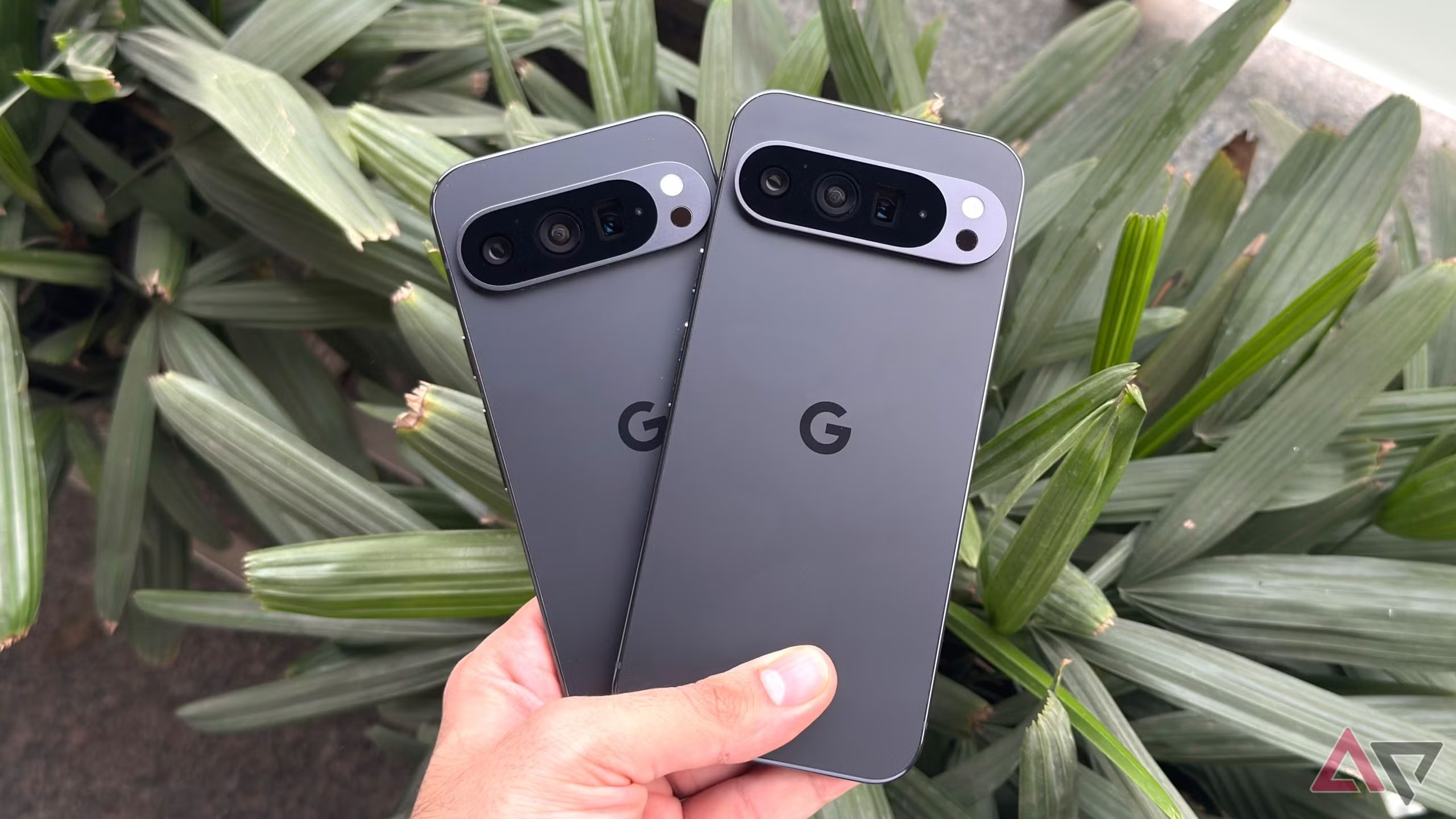
Wenn Sie also überlegen, Akku oder Ladegerät auszutauschen, probieren Sie einfach diese fünf verschiedenen Tricks aus, die Pixel-Nutzern geholfen haben, die Akkulaufzeit wiederherzustellen.
Erster Trick: Starten Sie Ihr Pixel-Smartphone neu.
Dieser Trick gehört tatsächlich zu den klassischen ersten Lösungsansätzen und ist unglaublich simpel, funktioniert aber in den meisten Fällen. Durch einen Neustart des Geräts werden Hintergrundprozesse zurückgesetzt, die nach einem Update oft überlastet sind.
Diese Methode funktioniert, weil beim Aktualisieren Ihres Google Pixel viele Apps und Dienste neu geladen werden. Dadurch können sie manchmal einfrieren oder nicht ordnungsgemäß beendet werden. Ein schneller Neustart kann daher alles wiederherstellen.
Wie mache ich das?
- Halten Sie die Power-Taste gedrückt
- Wählen Sie „Neustart“.
- Warten Sie 30 bis 90 Sekunden, bis sich Ihr Telefon neu startet.
Der zweite Trick: Überprüfen Sie den Akku und deinstallieren Sie stromfressende Apps.
Sie sollten Ihren Akkuverbrauch überprüfen, da Ihr Google Pixel Ihnen zuverlässig anzeigt, welche App den meisten Akku verbraucht. Um den Verbrauch zu überprüfen, gehen Sie zu „Einstellungen“, tippen Sie auf „Akku“ und anschließend auf „Akkunutzung“.
Im Abschnitt „Akkunutzung“ sehen Sie, welche Apps seit der letzten vollständigen Aufladung Ihren Akku stark belastet haben. Daher kann es sein, dass Apps, die Sie selten nutzen, nach dem Update nicht mehr richtig funktionieren. Sie können das Problem beheben, indem Sie diese Apps beenden, deinstallieren und neu installieren oder deren Hintergrundaktivität einschränken.
Der dritte Trick: Aktualisieren Sie die Apps erneut.
In den meisten Fällen verändern Software-Updates die Funktionsweise von Apps, und viele Apps benötigen Updates, um sich anzupassen. Wenn Sie also Ihr Google Pixel-Gerät aktualisieren, aber nicht Ihre Apps, laufen einige möglicherweise ineffizient im Hintergrund und erhöhen den Akkuverbrauch.
Wie kann ich das Update durchführen?
- Öffnen Sie den Google Play Store
- Klicken Sie auf das Profilsymbol.
- Klicken Sie anschließend auf „Apps und Geräte verwalten“.
- Klicken Sie auf „Alle aktualisieren“.
Dies ist einer der einfachsten Schritte, um die Geräteleistung zu verbessern und Akkuprobleme zu lösen.
Vierter Trick: Bildschirm und Verbindung anpassen
Dies ist der wichtigste Schritt, da er einen großen Unterschied in der Akkulaufzeit ausmachen kann, ohne den Komfort einzuschränken.
Geringe Bildschirmhelligkeit
Der Bildschirm ist der größte Akkufresser Ihres Pixel-Smartphones. Wischen Sie daher vom oberen Bildschirmrand nach unten und ziehen Sie den Helligkeitsregler nach unten. Aktivieren Sie außerdem die adaptive Helligkeit, damit Ihr Google Pixel die Einstellungen automatisch an das Umgebungslicht anpasst.
Deaktivieren Sie nicht benötigte Netzwerkfunktionen wie Bluetooth, wenn Sie diese nicht verwenden. Stellen Sie die Ortungsdienste auf „Nur bei Verwendung“ anstatt auf „Immer“ ein. Deaktivieren Sie außerdem die WLAN-Scanfunktion.
Falls der Dunkelmodus noch nicht aktiviert ist, gehen Sie zu Einstellungen > Anzeige und aktivieren Sie dort die Option „Dunkelmodus“. Dadurch wird der Stromverbrauch bei Verwendung dunkler Pixel reduziert.
Fünfter Trick: Systemeinstellungen zurücksetzen
Sollten alle oben genannten Schritte fehlschlagen, behebt das Zurücksetzen der Systemeinstellungen oft verbleibende Probleme nach einem Software-Update, ohne dass Ihre persönlichen Daten gelöscht werden.
Setzen Sie außerdem Systemeinstellungen wie WLAN, App-Einstellungen, Bluetooth und Netzwerkeinstellungen auf die Standardwerte zurück. Gehen Sie zu „Einstellungen“, tippen Sie auf „System“ und anschließend auf „Zurücksetzen“. Tippen Sie auf „WLAN, mobile Daten & Bluetooth zurücksetzen“ und bestätigen Sie.
Zusätzliche Tipps
Hier sind einige zusätzliche Tipps, mit denen Ihre Batterie länger hält als erwartet.
- Aktivieren Sie den Energiesparmodus auf Ihrem Pixel-Gerät, indem Sie zu Einstellungen gehen, auf Batterie tippen und dann den Energiesparmodus einschalten.
- Bei Apps, die Sie selten nutzen, können Sie die Hintergrundaktivität einschränken. Gehen Sie dazu in die Einstellungen, tippen Sie auf „Apps“, wählen Sie die gewünschte App aus, dann auf „Akku“ und anschließend auf „Hintergrundaktivität einschränken“.
- Die Always-On-Display-Funktion sieht zwar toll aus, verbraucht aber viel Akku. Gehen Sie zu Einstellungen, tippen Sie auf Anzeige, dann auf Sperrbildschirm und deaktivieren Sie die Option „Uhrzeit und Informationen immer anzeigen“.
Kommentare sind geschlossen.