

Apple hat schon immer Wert darauf gelegt Als Marke, die Wert auf Datenschutz legt, setzt macOS Tahoe diese Tradition durch transparente Steuerungsmöglichkeiten und Funktionen fort. Ein Problem besteht jedoch darin, dass die meisten grundlegenden Datenschutzfunktionen tief in den Einstellungen versteckt oder standardmäßig deaktiviert sind.

Dieser Leitfaden führt Sie durch die Datenschutzeinstellungen, die Sie überprüfen sollten, um Ihre Surfgewohnheiten und persönlichen Daten zu schützen.
App-Berechtigungen überprüfen
Wenn Sie Ihre Datenschutzeinstellungen überprüfen, sollten Sie als erstes auf „Systemeinstellungen“ gehen und dann auf „Datenschutz und Sicherheit“ klicken.
Innerhalb dieser Abschnitte sehen Sie verschiedene Kategorien wie Ortungsdienste, Mikrofon, Kameraeinstellungen, Kontakte, Dateien und Ordner.
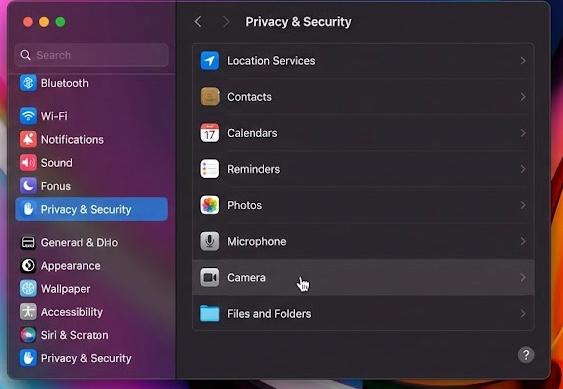
Überprüfung der Anwendungsberechtigungen in macOS
macOS Tahoe bietet präzise Zugriffsrechte, aber mit der Zeit vergessen wir oft, was wir erlaubt haben.
Sicherung der Standortdienste
Viele Apps benötigen Zugriff auf Standortdaten, die hochsensibel sind. Gehen Sie in diesem Fall zu „Systemeinstellungen“, klicken Sie auf „Datenschutz und Sicherheit“ und wählen Sie dann „Ortungsdienste“ aus.
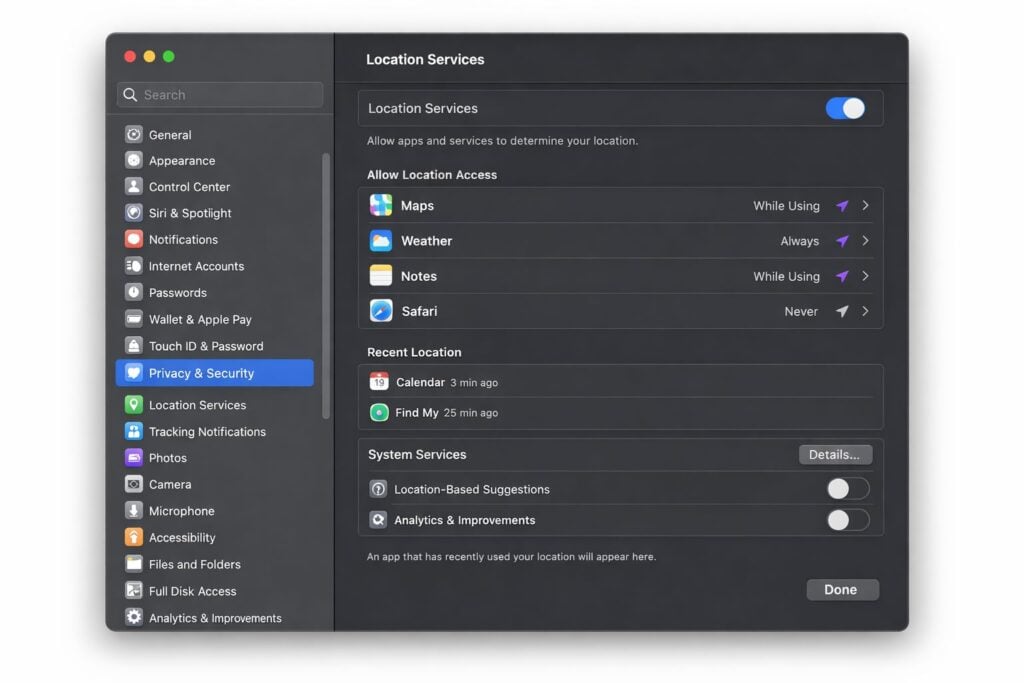
Sicherung der Standortdienste
Empfohlene Änderungen
- Stellen Sie sicher, dass der Zugriff auf die Website für alle unnötigen Anwendungen deaktiviert wird.
- Stellen Sie den Zugriff immer auf „Beim Verwenden der App“ anstatt auf „Immer“ um.
- Deaktivieren Sie Dienste, die Sie nicht benötigen, wie z. B. Analyse-, Optimierungs- und standortbezogene Vorschläge.
macOS Tahoe zeigt den letzten Zugriff auf die Website an, wodurch verdächtige Aktivitäten leichter erkannt werden können.
Übermäßige Analyse und Datenweitergabe deaktivieren
Apple benötigt Diagnosedaten, aber Nutzer dürfen nicht alle Daten freigeben. Gehen Sie außerdem zu den Datenschutz- und Sicherheitseinstellungen und klicken Sie auf „Analyse & Verbesserungen“. Deaktivieren Sie nun die Optionen „Mac-Analyse teilen“, „iCloud-Analyse teilen“ und „Siri & Diktierfunktion verbessern“.
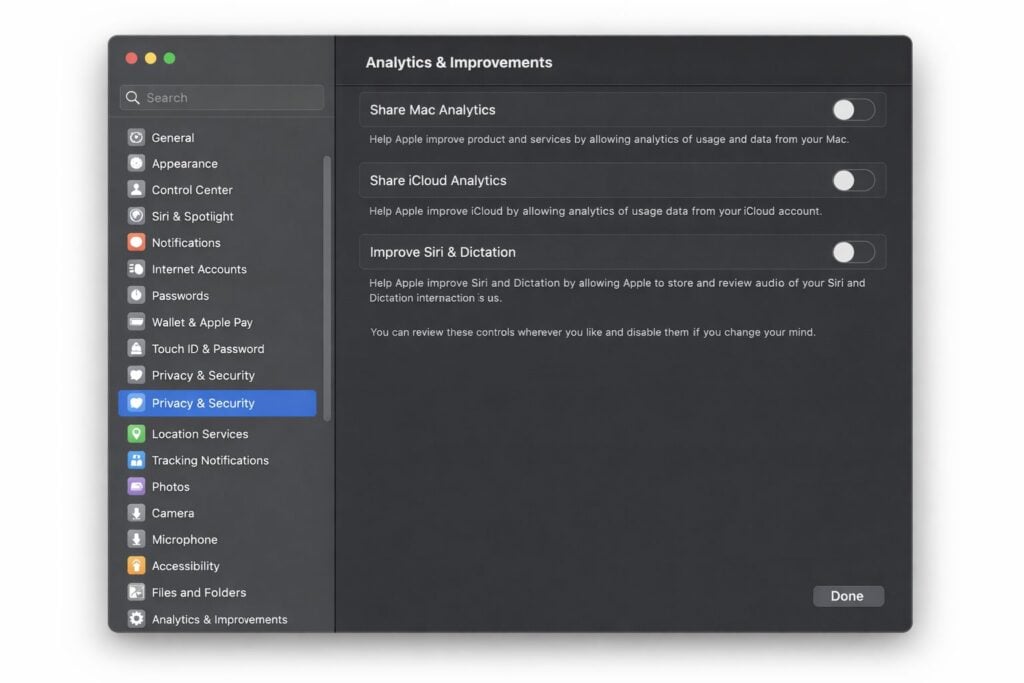
Übermäßige Analyse und Datenweitergabe deaktivieren
Dadurch wird verhindert, dass Nutzungsmuster an Apple-Server gesendet werden. Außerdem wird der Datenschutz verbessert, ohne die Leistung des Betriebssystems zu beeinträchtigen.
Safari-Datenschutzeinstellungen
Safari ist eine der Apps in macOS Tahoe, die mit leistungsstarken Datenschutzfunktionen ausgestattet ist – allerdings nur, wenn Sie diese aktivieren. Wählen Sie Safari aus, gehen Sie zu „Einstellungen“ und klicken Sie dann auf „Datenschutzeinstellungen“.
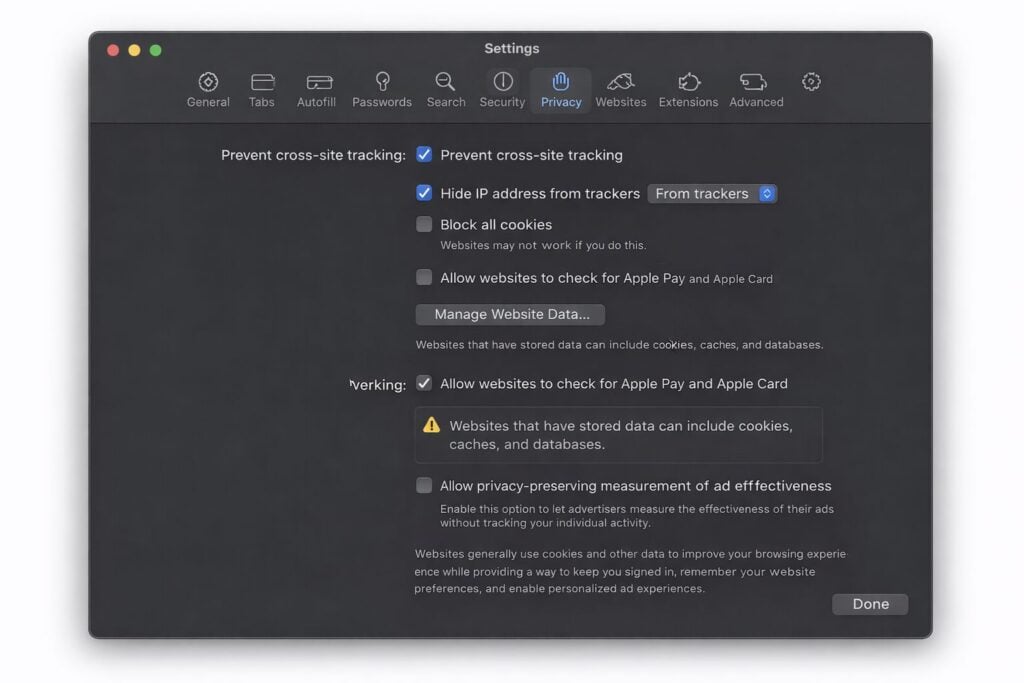
Aktivieren Sie Optionen in den Safari-Datenschutzeinstellungen.
Aktivieren Sie Optionen, um die seitenübergreifende Verfolgung einzuschränken, Ihre IP-Adresse vor Hackern zu verbergen und alle Cookies zu blockieren, wobei das Blockieren von Cookies optional ist.
Gehen Sie anschließend zum Tab „Erweiterungen“ und entfernen Sie alle Erweiterungen, denen Sie nicht vollständig vertrauen. Browsererweiterungen stellen nach wie vor die größte Bedrohung für die Privatsphäre dar.
Begrenzen Sie die Datennutzung von Siri und Spotlight.
Siri und Spotlight sind digitale Assistenten, die Ihnen bei E-Mails, Nachrichten und Apps helfen. Tippen Sie auf „Siri & Spotlight“ und anschließend auf „Siri-Vorschläge“. Suchen Sie die Option „Datenschutz & Sicherheit“ und wählen Sie „Siri & Diktierfunktion“.
Daher sollten Sie Optionen wie die folgenden deaktivieren:
- Lernen Sie von dieser App
- Siri-Vorschläge auf dem Sperrbildschirm
- Audioaufnahmen teilen.
Darüber hinaus verringert dies die Menge an Kontext, die Ihr Betriebssystem verarbeiten kann.
Anmeldeelemente und Backend-Prozesse überprüfen
Viele Apps laufen im Hintergrund und sammeln sensible Daten. Klicken Sie auf „Allgemein“ und gehen Sie dann zu „Anmeldedaten“.
Mein Name ist nicht verfügbar.
- Entfernen Sie alle Apps, die Sie nicht kennen.
- Hintergrundassistenten deaktivieren
- Achten Sie besonders auf die Anwendungen, bei denen die Option „Hintergrund zulassen“ aktiviert ist.
Deshalb benennt macOS Tahoe Anwendungen, die im Hintergrund laufen, und nutzt dieses Wissen zu Ihrem Vorteil.
Besonders wichtig ist, dass macOS Tahoe zwar hervorragende Datenschutzeinstellungen bietet, Apple die Nutzer aber nicht dazu zwingt, diese zu aktivieren. Das bedeutet, dass Ihre Privatsphäre davon abhängt, wie sorgfältig Sie Ihre Einstellungen konfigurieren.
Kommentare sind geschlossen.