

Windows-Benachrichtigungen sollen Sie über die neuesten Updates, Warnungen und Meldungen auf dem Laufenden halten. Windows 11 bietet eine moderne Benutzeroberfläche mit integrierten intelligenten Funktionen, doch ständige Benachrichtigungen können störend wirken. Ob Update-Erinnerungen, App-Benachrichtigungen, Browser-Pop-ups oder Systemtipps – diese permanenten Benachrichtigungen können Ihre Arbeit, Spiele, Ihr Studium oder sogar Online-Meetings unterbrechen.
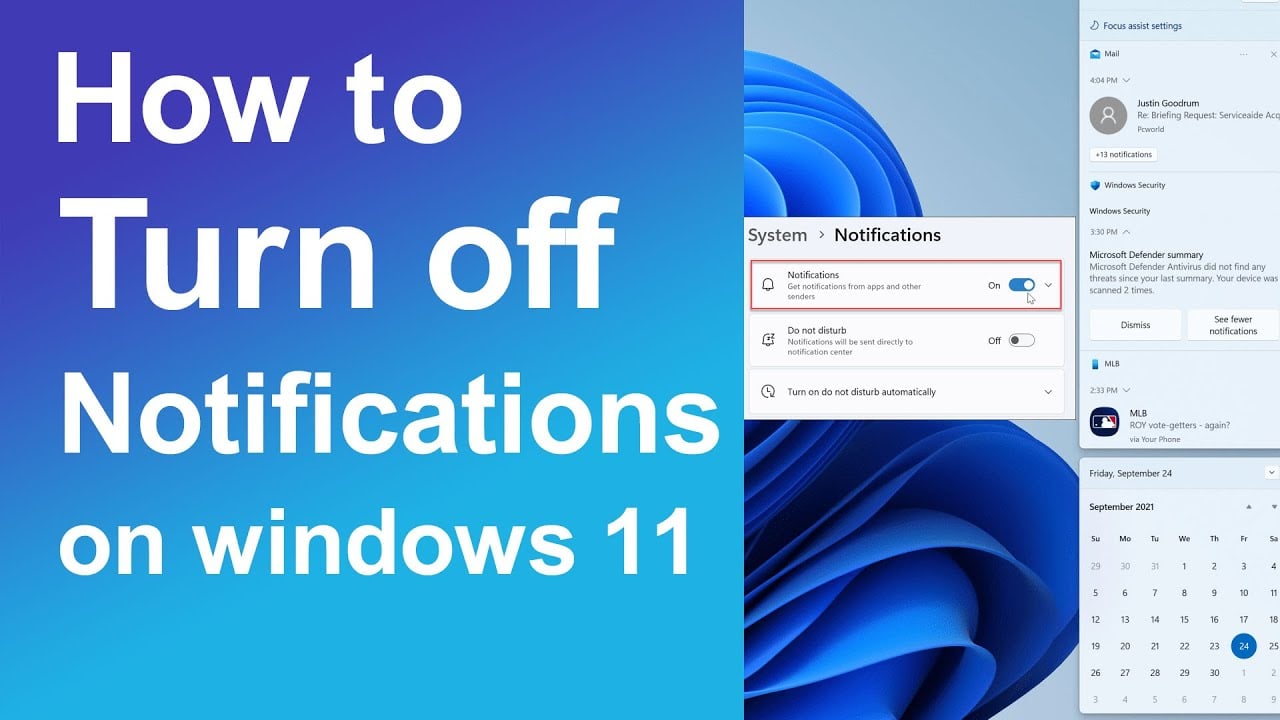
Wenn Sie also zu denjenigen gehören, die einen 12-Stunden-Arbeitsalltag haben, ist es wichtig zu wissen, wie man Benachrichtigungen deaktiviert. Microsoft Windows 11.
Diese detaillierte Schritt-für-Schritt-Anleitung führt Sie durch alle Möglichkeiten, Systembenachrichtigungen teilweise oder vollständig zu deaktivieren.
Schritt 1: Alle Benachrichtigungen deaktivieren
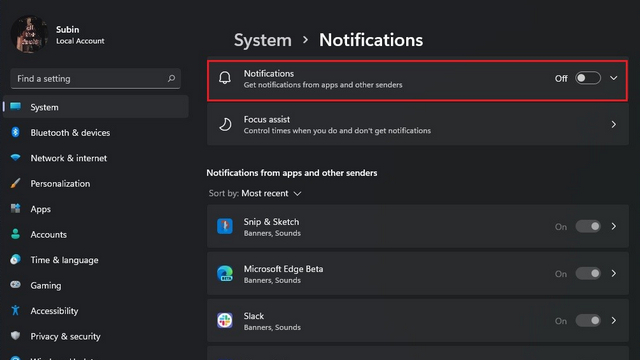
Alle Benachrichtigungen deaktivieren. Bildquelle: Beebom
Wenn Sie als Einzelperson Ruhe und Frieden beim Arbeiten suchen, ermöglicht Ihnen diese Methode, alle Benachrichtigungen zu deaktivieren.
Welche Schritte sollten befolgt werden?
- Wählen Sie das Startmenü aus
- Klicken Sie auf Einstellungen
- Dann geht es weiter mit dem System.
- Tippen Sie auf Benachrichtigungen.
- Sobald Sie diesen Punkt erreicht haben, schalten Sie es aus.
Wenn Sie diese Schritte befolgen und Benachrichtigungen deaktivieren, zeigt Windows automatisch keine Benachrichtigungen von Anwendungen oder dem System mehr an. Diese Methode eignet sich am besten für Benutzer, die keine Unterbrechungen wünschen.
Schritt 2: Benachrichtigungen nur von bestimmten Apps deaktivieren
Auch nach dem Deaktivieren von Benachrichtigungen benötigen Sie möglicherweise weiterhin Benachrichtigungen von anderen wichtigen Apps, wie z. B. E-Mails oder Nachrichten. Sie können die folgenden Schritte ausführen, um Benachrichtigungen von bestimmten Apps zu deaktivieren.
Welche Schritte sollten befolgt werden?
- Einstellungen auswählen
- Gehen Sie zu System, dann zu Benachrichtigungen
- Sie können nun nach unten scrollen, um eine Liste aller Apps zu sehen.
- Wählen Sie die Anwendung aus, die Sie verwalten möchten.
- Deaktivieren Sie als Nächstes die Benachrichtigungen für diese App.
Darüber hinaus können Sie den gleichen Vorgang für jede App wiederholen, von der Sie keine Benachrichtigungen erhalten möchten.
Schritt 3: Benachrichtigungstöne deaktivieren
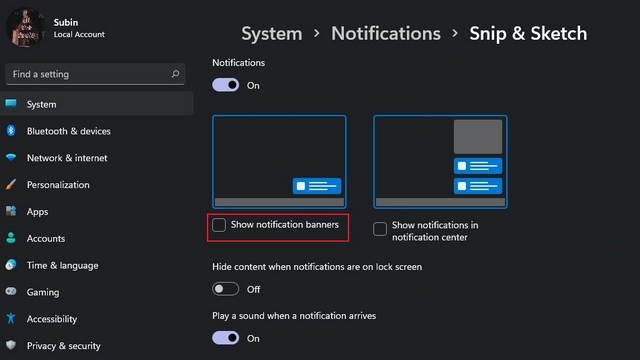
Ton ausschalten. Bildnachweis: Beebom
Manchmal stören sich die Nutzer nur am Ton der Benachrichtigungen, nicht aber an den Pop-up-Fenstern selbst.
Welche Schritte sollten befolgt werden?
- Klicken Sie auf Einstellungen und gehen Sie dann zu System.
- Klicken Sie auf Benachrichtigungen.
- Wählen Sie eine beliebige Anwendung aus der Liste aus.
- Danach müssen Sie nur noch die Option „Bei eingehenden Benachrichtigungen einen Ton abspielen“ deaktivieren.
Bei dieser Methode werden Ihnen die Benachrichtigungen angezeigt, jedoch ohne akustische Signale.
Schritt 4: Aktivieren Sie „Nicht stören“ oder „Fokussierung unterstützen“.
Der Fokusassistent ist eine Funktion in Windows 11, mit der Sie Benachrichtigungen für einen bestimmten Zeitraum blockieren können, während Sie bestimmte Aktivitäten ausführen.
Fokusassistent aktivieren
- Klicken Sie auf Einstellungen
- Gehen Sie anschließend auf System und wählen Sie Fokus.
- Schalten Sie anschließend den Fokusassistenten ein.
In diesem Fall können Sie wichtige Benachrichtigungen zulassen und Warnmeldungen blockieren, während Sie beispielsweise eine Präsentation halten oder spielen. Sie können auch Ruhezeiten festlegen. Darüber hinaus bietet Windows Voreinstellungen wie „Nur Priorität“ und „Nur Warnmeldungen“, die sich ideal für Besprechungen oder intensives Arbeiten eignen.
Schritt 5: Deaktivieren Sie die Benachrichtigungen im Browser.
Websites oder Social-Media-Plattformen wie Facebook können ebenfalls Benachrichtigungen versenden, insbesondere relevante Neuigkeiten oder Ankündigungen.
für Microsoft Edge
- Öffnen Sie Edge und klicken Sie auf Einstellungen.
- Anschließend werden Cookies und Website-Berechtigungen festgelegt.
- Benachrichtigungen einrichten
- Als Nächstes sollten Sie unerwünschte Website-Benachrichtigungen entfernen oder blockieren.
für Google Chrome
- Öffnen Sie Chrome und klicken Sie auf Einstellungen.
- Gehen Sie zu Datenschutz und Sicherheit
- Wählen Sie „Website-Einstellungen“ und anschließend „Benachrichtigungen“.
- Klicken Sie auf „Websites blockieren“ oder „Websites entfernen“.
abschließende Gedanken
Windows 11 ist darauf ausgelegt, Nutzern zu helfen, aber nur dann, wenn diese Hilfe angebracht ist. Zu viele Benachrichtigungen können Ihre Produktivität beeinträchtigen und Stress verursachen. Daher bietet es Ihnen folgende Möglichkeiten: Windows 11 Volle Flexibilität, Benachrichtigungen komplett abzuschalten, bestimmte Apps stummzuschalten oder den „Fokusassistenten“ zu nutzen.
Kommentare sind geschlossen.