

Erhalten Sie keine E-Mail-Benachrichtigungen, verpassen Sie WhatsApp-Pop-ups oder wird Ihr Kalender nicht angezeigt? Keine Sorge, Sie sind nicht allein. Viele Windows-Nutzer haben dieses Problem: Benachrichtigungen erscheinen verspätet oder ohne Ton. Die gute Nachricht: In den meisten Fällen handelt es sich lediglich um Einstellungsprobleme und nicht um Systemfehler.
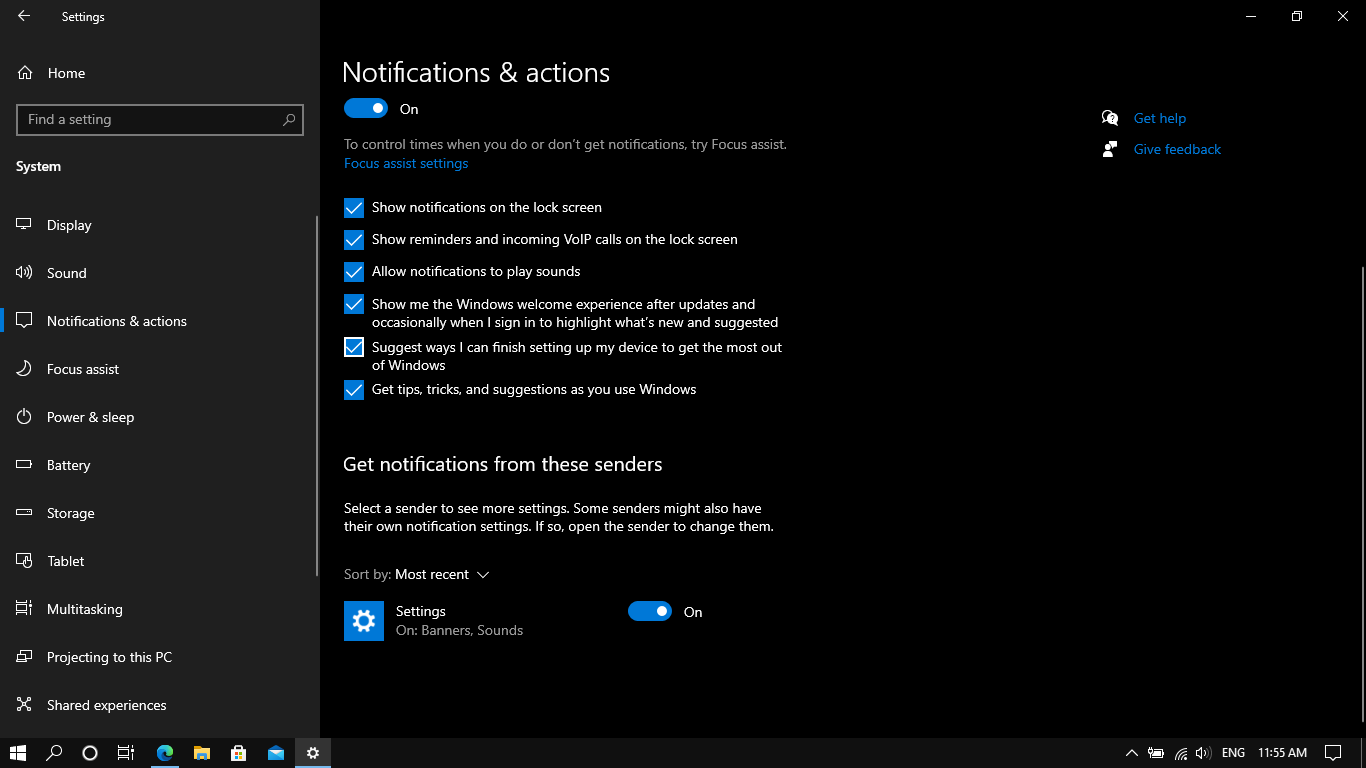
Diese Anleitung führt Sie durch die Behebung von Problemen mit App-Benachrichtigungen unter den Betriebssystemen Windows 10 und 11.
Benachrichtigungen in den Windows-Einstellungen aktivieren
Manchmal lassen sich Benachrichtigungen systemweit deaktivieren. Unter Windows 11 müssen Sie dazu jedoch auf „Einstellungen“ > „System“ > „Benachrichtigungen“ gehen und dort die Benachrichtigungen deaktivieren. Stellen Sie sicher, dass „Benachrichtigungen auf dem Sperrbildschirm anzeigen“ aktiviert und „Benachrichtigungen dürfen Töne abspielen“ ausgewählt ist.
Wenn Sie Windows 10 verwenden, gehen Sie zu Einstellungen, öffnen Sie System, klicken Sie dann auf Benachrichtigungen und Aktionen und aktivieren Sie „Benachrichtigungen von Apps und anderen Absendern erhalten“. Falls diese Einstellung deaktiviert ist, sollte die Aktivierung das Benachrichtigungsproblem umgehend beheben.
Überprüfen Sie die Benachrichtigungseinstellungen der App.
Manchmal können einzelne Anwendungen blockiert werden, selbst wenn Systembenachrichtigungen aktiviert sind.
- Gehen Sie zu Einstellungen, dann System, dann Benachrichtigungen.
- Scrollen Sie als Nächstes nach unten zu „Benachrichtigungen von diesen Apps erhalten“.
- Identifizieren Sie die App, die keine Benachrichtigungen sendet.
- Stellen Sie sicher, dass Benachrichtigungen aktiviert sind, der Ton eingeschaltet ist, die Priorität richtig eingestellt ist und Banner aktiviert sind.
Wenn beispielsweise Zoom oder WhatsApp Desktop keine Benachrichtigungen anzeigen, sollten Sie die oben genannten Schritte befolgen.
„Fokusassistent“ oder „Nicht stören“ deaktivieren
Windows bietet eine Funktion, mit der Benachrichtigungen für einen bestimmten Zeitraum blockiert werden können. Gehen Sie unter Windows 11 wie folgt vor:
- Gehen Sie zu Einstellungen, dann System, dann Benachrichtigungen.
- „Nicht stören“ deaktivieren
Wenn Sie diese Funktion in Windows 10 deaktivieren möchten, befolgen Sie diese Schritte:
- Gehen Sie zu Einstellungen, dann System, dann „Fokusassistent“.
- Klicken Sie nun auf „Ausschalten“.
Prüfen Sie außerdem, ob automatische Regeln wie „während dieser Stunden“ oder „wenn sich der Bildschirm wiederholt“ aktiviert sind.
Erlauben Sie Apps, im Hintergrund auszuführen
Einige Apps benötigen Hintergrundberechtigungen, um Warnungen oder Benachrichtigungen zu senden. Führen Sie daher unter Windows 11 die folgenden Schritte aus:
- Gehen Sie zu Einstellungen, dann zu Apps und anschließend zu Installierte Apps.
- Nun müssen die drei Punkte lokalisiert werden.
- Klicken Sie auf „Erweiterte Optionen“.
- Wählen Sie unter „Hintergrund-App-Berechtigungen“ die Option „Immer“.
Führen Sie für Windows 10 außerdem folgende Schritte aus:
- Gehen Sie zu Einstellungen, dann zu „Datenschutz“.
- Wählen Sie „Hintergrund-Apps“.
- Stellen Sie sicher, dass die jeweilige Anwendung zugelassen wird.
Wenn der Hintergrundzugriff blockiert ist, werden Benachrichtigungen nicht rechtzeitig zugestellt.
Batteriesparmodus deaktivieren
Der Energiesparmodus schränkt Hintergrundprozesse ein, um den Akku Ihres Computers zu schonen und Benachrichtigungen stummzuschalten. Um ihn zu aktivieren, gehen Sie zu „Einstellungen“, dann zu „System“ und anschließend zu „Energie & Akku“. Deaktivieren Sie dort den Energiesparmodus. Windows 10-Nutzer finden die entsprechende Option unter „Einstellungen“, „System“ und „Akku“. Auch hier können Sie den Energiesparmodus deaktivieren.
Windows-Benachrichtigungen sind für die Steigerung Ihrer Arbeitsproduktivität unerlässlich. Indem Sie die oben genannten Schritt-für-Schritt-Anleitungen befolgen, können Sie Ihre Benachrichtigungen schnell wiederherstellen.
Kommentare sind geschlossen.