

Nach langem Warten hat Microsoft das Startmenü in Windows 11 überarbeitet und einige dringend benötigte Verbesserungen hinzugefügt, darunter die Möglichkeit, zwischen alternativen Layouts zu wechseln und den Bereich „Empfohlen“ zu deaktivieren. Eines bleibt jedoch unverändert: Die Größe des Startmenüs lässt sich weiterhin nicht ändern.
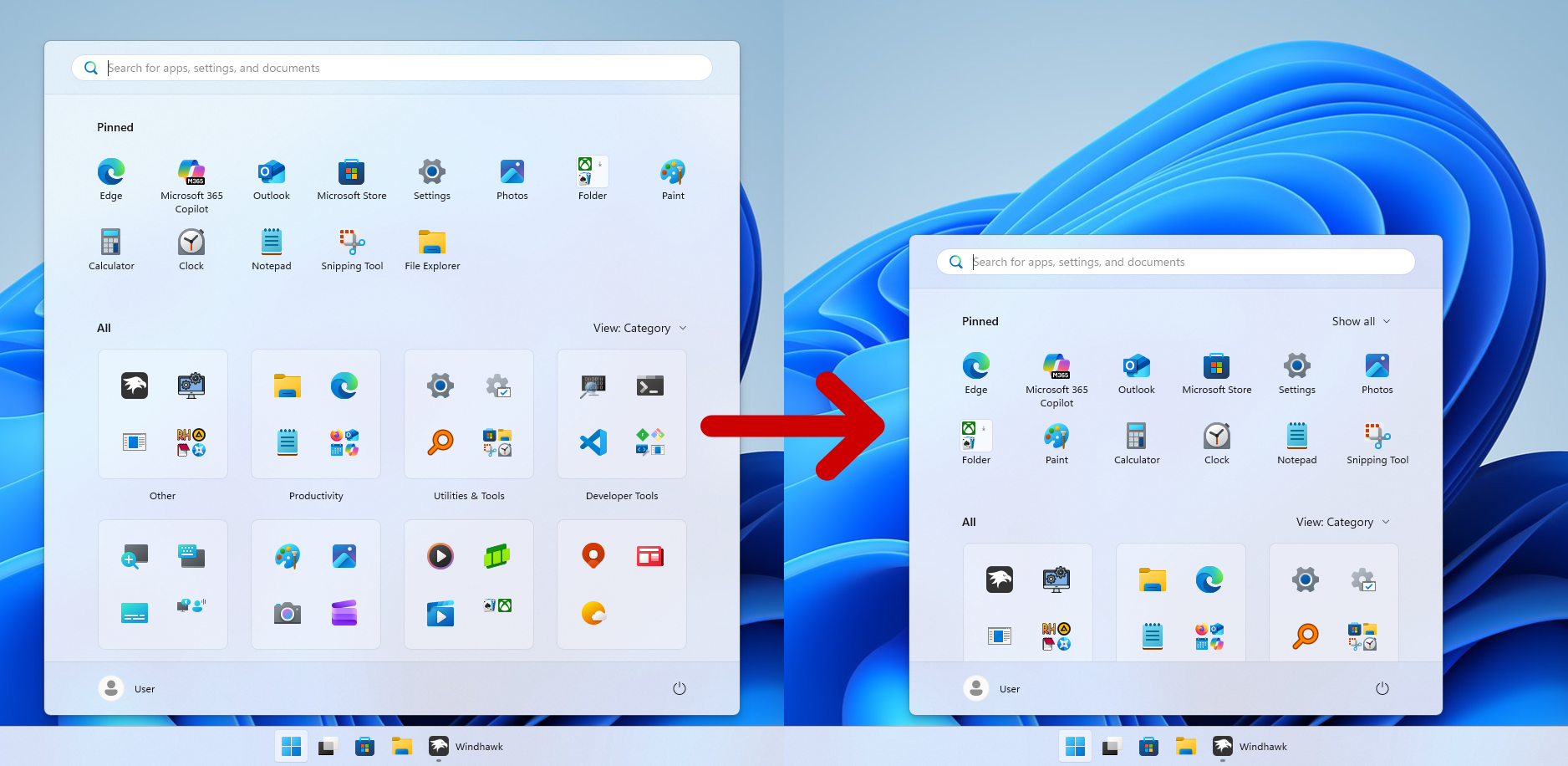
Glücklicherweise gibt es ein leistungsstarkes Anpassungstool namens Windhawk-Mod , mit dem Benutzer das Startmenü in Windows 11 modifizieren können. In dieser Anleitung zeigen wir Ihnen in sechs Schritten, wie Sie das Startmenü in Windows 11 mithilfe von Windhawk vergrößern oder verkleinern können.
Was ist ein Windhawk?
Windhawk ist ein Open-Source-Marktplatz für Anpassungen, mit dem Benutzer Startmenü-Designs mithilfe eines schlanken Tweaks installieren können. Daher sind keine umfangreichen Änderungen an der Registry oder die Verwendung von Drittanbieter-Designs, die Systemdateien verändern, erforderlich.
Windhawk Mod funktioniert nach einem standardisierten Prinzip: Sie installieren nur die benötigten Modifikationen. Die beliebteste Modifikation ist der Startmenü-Styler, mit dem Benutzer das Layout bearbeiten und in der Größe anpassen können.
Ändern der Größe des Startmenüs in Windows 11
Sie können das Startmenü Ihres Windows 11-PCs mithilfe der Windhawk-Modifikation vergrößern oder verkleinern. Hier sind 6 kurze Schritte dazu.
Schritt 1: Windhawk herunterladen und installieren
- Klicken Sie hier, um Ihren Browser zu öffnen.
- Besuchen Sie die offizielle Windhawk-Website.
- Laden Sie jetzt die neueste Version herunter.
- Nach dem Herunterladen führen Sie das Installationsprogramm aus.
- Befolgen Sie anschließend die Anweisungen zur Zubereitung.
Laden Sie die Software immer von der offiziellen Website herunter, um unsichere Versionen zu vermeiden. Die Installation dauert außerdem nur zwei Minuten.
Schritt 2: Windhawk einschalten
In diesem Schritt müssen Sie den Windhawk Customizer als Administrator ausführen.
- Rechtsklick auf Windhawk.
- Wählen Sie „Als Administrator ausführen“.
- Nehmen Sie nun jegliche Sicherheitsansprüche an.
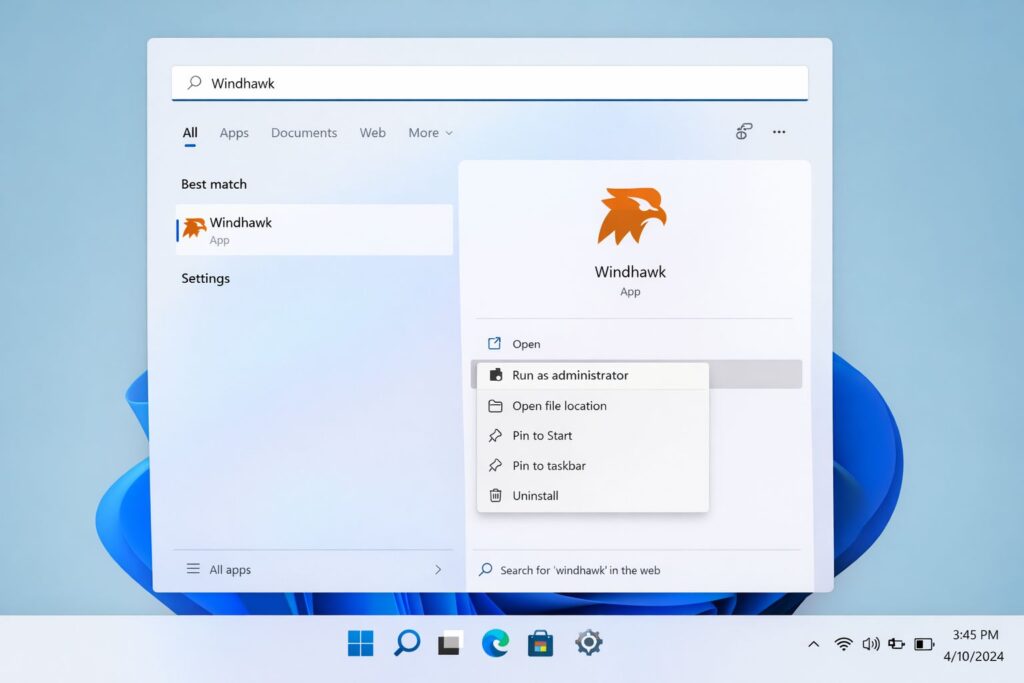
Führen Sie Windhawk als Administrator aus.
Zusätzlich wird durch die Ausführung als Administrator sichergestellt, dass systemweite Änderungen an der Benutzeroberfläche korrekt angewendet werden. Nach dem Öffnen wird das Windhawk-Dashboard angezeigt. Es bietet eine übersichtliche Oberfläche mit einer Bibliothek.
Schritt 3: Startmenü-Styler finden
- Drücken Sie die Schaltfläche „Erkunden“.
- Nutzen Sie die Suchleiste.
- Öffnen Sie nun den Startmenü-Styler.
- Wählen Sie die gewünschte Modifikation aus den Ergebnissen aus.
Mit dieser Anpassung können Sie die Höhe und Breite des Startmenüs anpassen, das Anwendungslayout korrigieren, die Sichtbarkeit des empfohlenen Bereichs ändern und den Rasterabstand anpassen. Daher ist sie die am häufigsten verwendete Anpassung in Windhawk.
Schritt 4: Installieren Sie die Modifikation
- Wählen Sie „Installieren“.
- Warten Sie, bis es fertig ist.
- Nach der Installation wählen Sie „Einstellungen“.
Sie können nun die bearbeitbaren Konfigurationsfelder sehen. Programmierkenntnisse sind nicht erforderlich; Sie müssen lediglich die Layoutwerte anpassen.
Schritt 5: Passen Sie die Größe des Startmenüs an
In den Windhawk-Einstellungen finden Sie Optionen wie Breite, Höhe, Maximale Höhe und App-Grid-Spalten. Sie können den Wert für die Breite erhöhen, um das Startmenü zu vergrößern. Falls Ihnen die Standardbreite zu klein erscheint, erhöhen Sie den Wert und speichern Sie die Änderungen.
Wählen Sie als Nächstes die Windows-Taste. Sie können die Einstellungen so lange anpassen, bis sie optimal zu Ihrem Bildschirm passen. Beachten Sie, dass Sie die Spaltenanzahl des Rasters erhöhen sollten, wenn Sie Plus-Apps installieren möchten.
Schritt 6: Explorer neu starten
Dieser Schritt ist optional; ein Neustart ist nur bei Bedarf erforderlich. Manchmal werden Änderungen erst in diesem Stadium wirksam. Falls die Änderungen nicht sichtbar sind:
- Drücken Sie Strg + Umschalt + Esc.
- Öffnen Sie den Task-Manager.
- Suche nach Windows Explorer.
- Wählen Sie „Neustart“.
Nachdem Sie die oben genannten Schritte ausgeführt haben, drücken Sie die Windows-Taste.
Ist Windhawk sicher?
Ja, Windhawk ist tatsächlich eines der bekanntesten Anpassungstools in der Windows-Community. Es ersetzt keine Systemdateien, und die Änderungen lassen sich deinstallieren, aktualisieren und deaktivieren. Sollte es nach einem Windows-Update zu Problemen kommen, deaktivieren Sie die entsprechende Änderung einfach, bis die Kompatibilität wiederhergestellt ist.
Kommentare sind geschlossen.