

Windows Update ist eine der wichtigsten Funktionen von Windows 11. Regelmäßige Updates sorgen dafür, dass Ihr Computer optimiert und mit den neuesten Treibern und Fehlerbehebungen auf dem aktuellen Stand ist. Allerdings verlaufen Updates manchmal nicht reibungslos, da sie fehlschlagen, abstürzen oder häufig Fehler anzeigen können. Daher ist die effektivste Lösung zur Fehlerbehebung das Leeren des Caches.
In diesem Leitfaden erklären wir Ihnen, warum Sie den Windows Update-Cache leeren müssen und welche Schritte dafür erforderlich sind.
Was ist der Windows Update-Cache?
Der Windows-Update-Cache ist ein temporärer Speicherort, an dem Windows Updatedateien speichert, bevor diese tatsächlich auf dem System installiert werden. Diese Dateien können zwar den Update-Prozess beschleunigen, aber mit der Zeit beschädigt werden.
Dies tritt auf, wenn Windows Update fehlschlägt oder sich aufhängt, selbst wenn Ihre Internetverbindung einwandfrei funktioniert. Durch das Löschen des Caches wird Windows gezwungen, neue Updatedateien direkt von den Microsoft-Servern zu installieren.
Schrittweise Anleitungen zum Leeren des Windows Update-Caches
Hier sind einige wichtige Schritte, die Sie unternehmen können, um den Windows Update-Cache zu leeren. Führen Sie diese unbedingt der Reihe nach aus, da viele Benutzer feststellen, dass eine der oben genannten Methoden das Problem löst, ohne dass weitere Schritte erforderlich sind.
Schritt 1: Öffnen Sie die Eingabeaufforderung.
Hierfür müssen Sie die Eingabeaufforderung als Administrator öffnen. Drücken Sie dazu die Tastenkombination Windows + S. Geben Sie anschließend „Eingabeaufforderung“ ein, klicken Sie mit der rechten Maustaste darauf und wählen Sie „Als Administrator ausführen“.
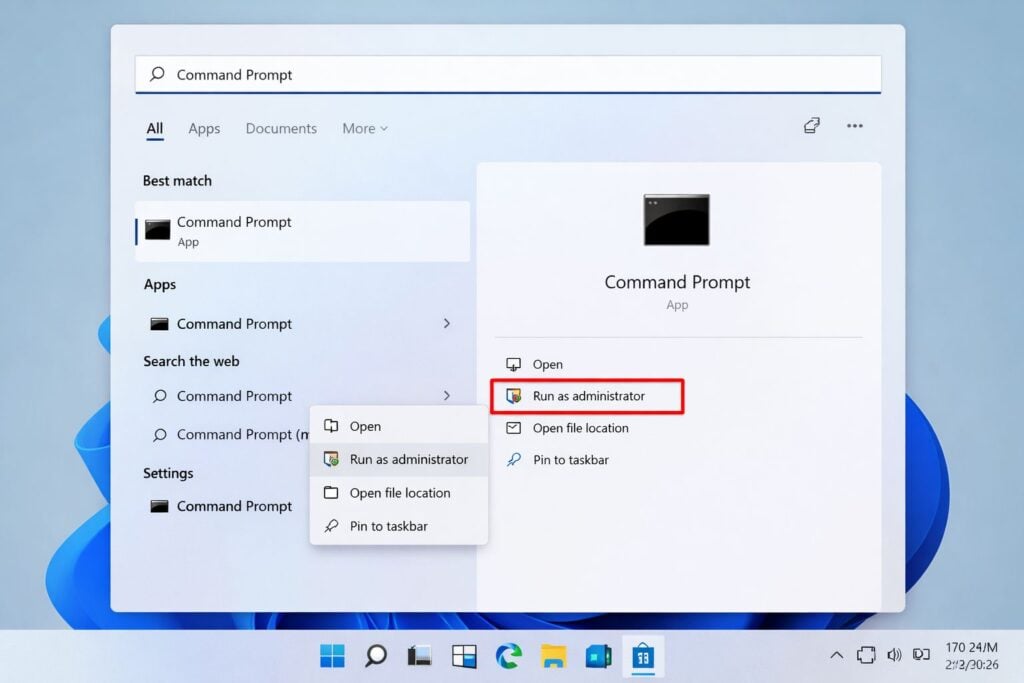
Öffnen Sie die Eingabeaufforderung als Administrator.
Führen Sie diese Befehle unbedingt mit Administratorrechten aus. Nur dann erlaubt Windows Benutzern, kritische Systemdienste zu deaktivieren.
Schritt 2: Windows-Updates stoppen
Nach dem Öffnen der Eingabeaufforderung müssen Sie einige Befehle nacheinander eingeben und nach jedem Befehl die Eingabetaste drücken.
Geben Sie den Befehl ein:
- Netz stoppen wuauserv
- net stop cryptSvc
- Netto-Stoppbits
- Netzstop msiserver
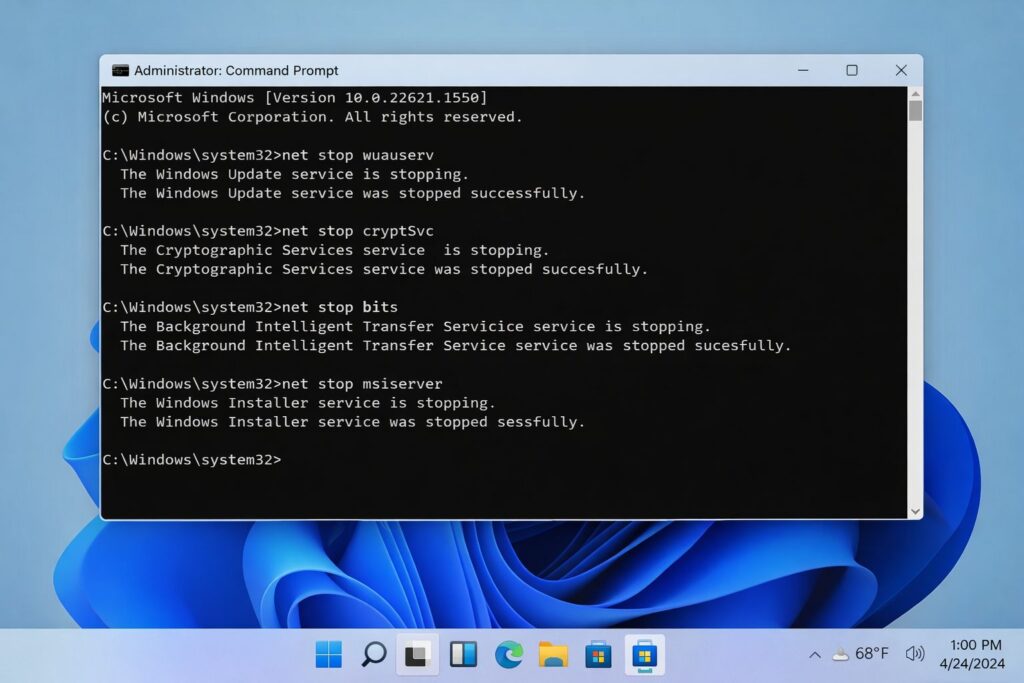
Windows-Updates über die Eingabeaufforderung stoppen
Was bewirken diese Befehle?
- wuauserv – Es handelt sich um einen Windows-Update-Dienst.
- cryptSvc – Verschlüsselungsdienste
- bits – steht für Background Intelligent Transfer Service (Intelligenter Hintergrundübertragungsdienst)
- msiserver – Windows Installer
Darüber hinaus verhindert die Deaktivierung dieser Dienste, dass Windows auf den Update-Cache zugreift, wenn Sie diesen leeren. Sie erhalten dann auch Meldungen wie „Der Windows Update-Dienst wurde beendet…“.
Schritt 3: Scannen Sie den Ordner Catroot2
Der Ordner „Catroot2“ enthält Updatedateien, die Windows zur Überprüfung von Updatesignaturen verwendet. Daher behebt das Löschen des Ordners weitere Probleme.
Welche Schritte sollten befolgt werden?
- Drücken Sie Windows + R
- Geben Sie den Text ein: %windir%System32catroot2
- Drücken Sie Enter
- Löschen Sie nun alle Inhalte im Ordner Catroot2.
Darüber hinaus gibt es ein Problem: Im Gegensatz zu SoftwareDistribution können Sie den Ordner Catroot2 nicht umbenennen; Sie können lediglich seinen Inhalt löschen.
Schritt 4: Starten Sie die zuvor gestoppten Dienste neu.
Sie haben die Dienste zuvor in der Eingabeaufforderung beendet. Jetzt müssen Sie die Dienste neu starten. Gehen Sie dazu in die Eingabeaufforderung und geben Sie Folgendes ein:
- net starten wuauserv
- net starten cryptSvc
- Nettobeginn-Bits
- Net Start MSIServer
Drücken Sie nach der Eingabe die Eingabetaste. Daraufhin werden die Updatedienste neu gestartet, sodass Windows erneut nach Updates suchen kann.
Alternative Methode
Wenn Sie die Eingabeaufforderung nicht verwenden möchten, können Sie den Windows Update-Cache über die Windows-Einstellungen löschen.
Welche Schritte sollten befolgt werden?
- Klicken Sie auf Einstellungen
- Gehen Sie zu Windows Update.
- Wählen Sie erweiterte Optionen
- Scrollen Sie nach unten zur Option „Lieferoptimierung“.
- Erweiterte Optionen auswählen
- Deaktivieren Sie „Downloads von anderen PCs zulassen“ und aktivieren Sie es anschließend wieder.
- Gehen Sie nun zurück und prüfen Sie, ob es Aktualisierungen gibt.
Mit dieser Methode können Sie Windows manuell dazu zwingen, Updates neu zu installieren.
Kommentare sind geschlossen.