

NVIDIA GeForce ist eine bekannte Anwendung für NVIDIA-Grafikkarten. Diese Begleitanwendung hält die Treiber aktuell und bietet Funktionen wie Spielstreaming und Bildschirmaufzeichnung. Unter Windows 11 kann jedoch der Fehlercode 0x0003 auftreten , der Folgendes besagt:
„Es ist ein Fehler aufgetreten. Versuchen Sie, Ihren Computer neu zu starten und anschließend GeForce Experience zu starten. Fehlercode: 0x0003.“
Dieser Fehler bedeutet lediglich, dass die Anwendung aufgrund von Problemen mit NVIDIA-Treibern, -Diensten oder Windows-Systemkomponenten nicht gestartet werden konnte. Sie können den Fehler jedoch mit mehreren bewährten Lösungen beheben.
Was sind die Ursachen des Fehlercodes 0x0003?
Bevor man weitermacht und nach Lösungen sucht, ist es wichtig, die Gründe zu verstehen.
- Damit NVIDIA GeForce Experience korrekt funktioniert, benötigt es mehrere Windows-Dienste, darunter den NVIDIA Display Container und den LocalSystem Container. Sind diese Dienste falsch konfiguriert, funktioniert die Anwendung nicht.
- Dieser Fehler kann auch durch Netzwerk- oder Adapterprobleme verursacht werden. Die Anwendung nutzt NVIDIA-Server zur Kontoauthentifizierung und Treiberaktualisierung. Daher kann eine Beschädigung des Netzwerk-Stacks den Anwendungsbetrieb unterbrechen und den Fehler 0x0003 anzeigen.
Schrittweise Lösungen für den Fehlercode 0x0003
Hier sind die wichtigsten Lösungsansätze, um diesen Fehler zu vermeiden. Befolgen Sie sie unbedingt der Reihe nach, da viele Nutzer feststellen, dass eine der oben genannten Methoden das Problem bereits behebt und keine weiteren Schritte erforderlich sind.
Schritt 1: NVIDIA-Dienste neu starten
Das Neustarten aller NVIDIA-bezogenen Dienste ist natürlich eine der häufigsten Lösungsansätze, aber dennoch notwendig.
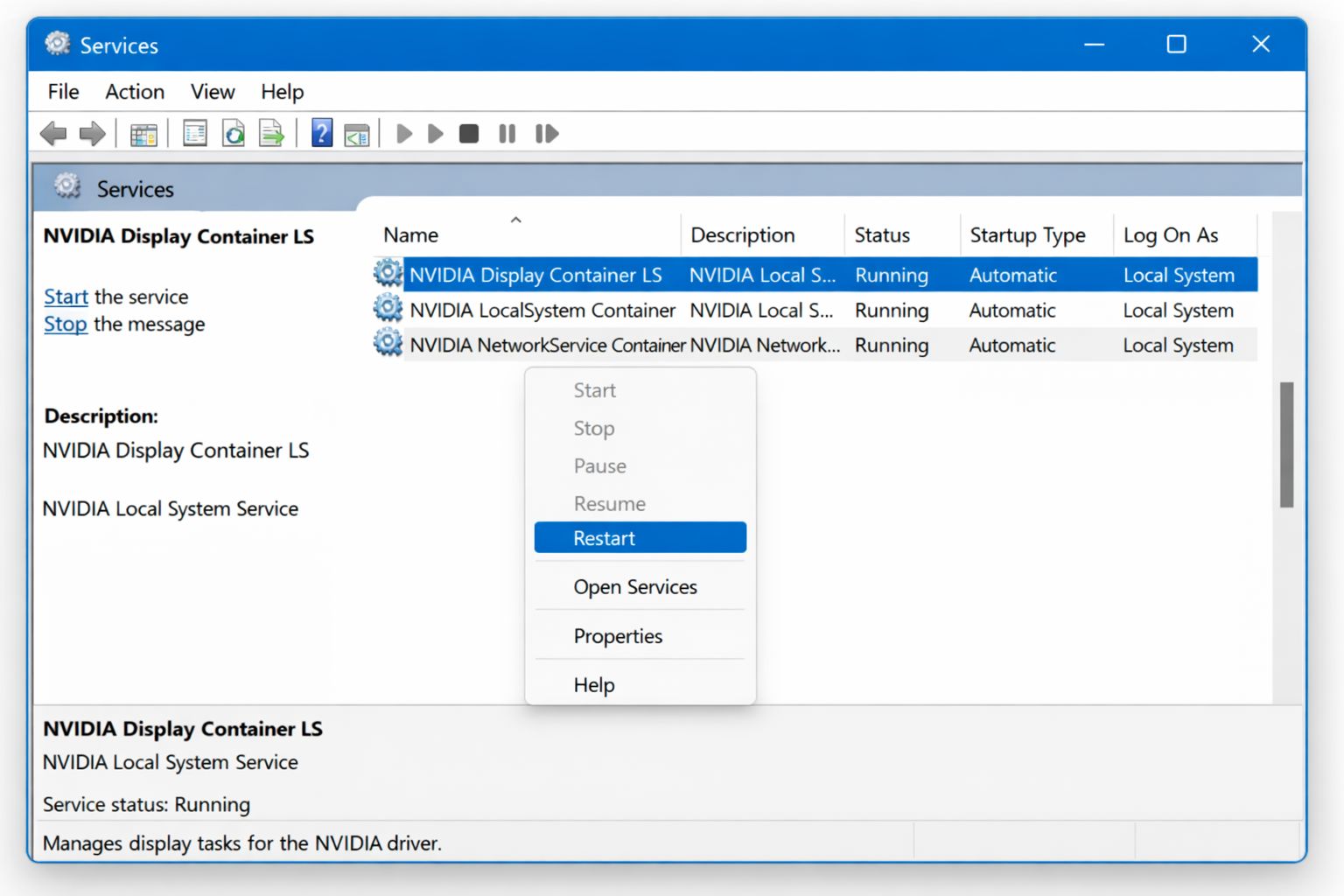
- Drücken Sie Windows + R und geben Sie dann services.msc ein.
- Öffnen Sie das Fenster „Dienste“ und suchen Sie nach Diensten, die mit „NVIDIA“ beginnen. Zum Beispiel:
- NVIDIA LocalSystem-Container
- NVIDIA-Anzeigecontainer
- NVIDIA-Netzwerkdienstcontainer
- Klicken Sie anschließend mit der rechten Maustaste auf jeden Dienst und wählen Sie „Neu starten“.
- Stellen Sie sicher, dass der Starttyp auf „Automatisch“ eingestellt ist, falls dies noch nicht der Fall ist.
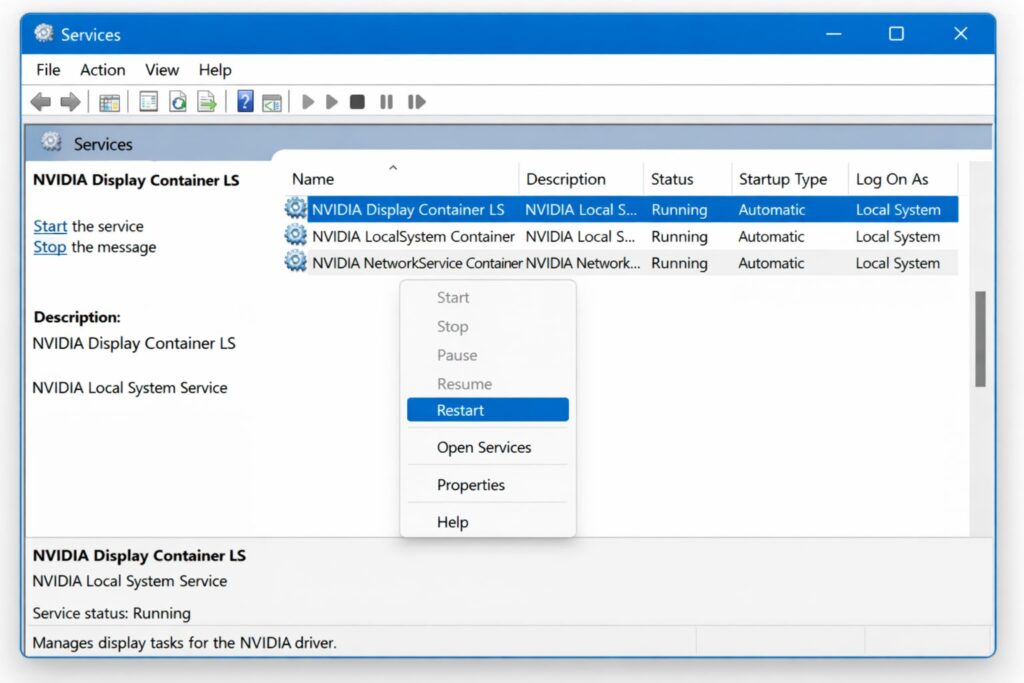
NVIDIA-Dienste neu starten
Schritt 2: Setzen Sie den Winsock-Netzwerkadapter zurück.
Sind Ihre Netzwerkeinstellungen fehlerhaft, kann dies die korrekte Verbindung Ihrer NVIDIA GeForce-Grafikkarte verhindern. Gehen Sie in diesem Fall wie folgt vor.
- Suchen Sie nach „Eingabeaufforderung“ und klicken Sie darauf.
- Suchen Sie nach cmd, klicken Sie mit der rechten Maustaste darauf und führen Sie es als Administrator aus.
- Geben Sie den Befehl netsh winsock reset ein und drücken Sie die Eingabetaste.
- Starten Sie Ihren Computer schnell neu und prüfen Sie, ob GeForce ordnungsgemäß startet.
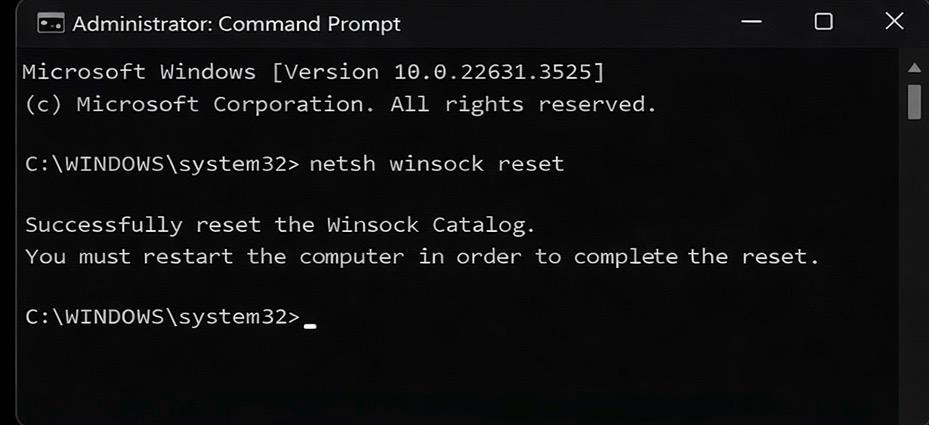
Zurücksetzen des Winsock-Netzwerkadapters
Daher kann das Zurücksetzen des Netzwerkadapters viele Probleme im Zusammenhang mit Authentifizierungsfehlern beheben.
Schritt 3: NVIDIA-Treiber aktualisieren
Wie bereits erwähnt, können beschädigte Netzwerktreiber den Fehler 0x0003 verursachen. Es gibt zwei Möglichkeiten, das Problem zu beheben.
1. Verwendung des „Geräte-Managers“
- Drücken Sie Windows+X und gehen Sie zu „Geräte-Manager“.
- Erweitern Sie anschließend „Grafikkarten“.
- Klicken Sie mit der rechten Maustaste auf Ihre NVIDIA-Grafikkarte und wählen Sie „Treiber aktualisieren“.
- Klicken Sie anschließend auf „Automatisch suchen“.
- Warten Sie, bis Windows das neueste Update installiert hat.
- Starte deinen Computer neu.
Aktualisieren Sie die NVIDIA-Treiber
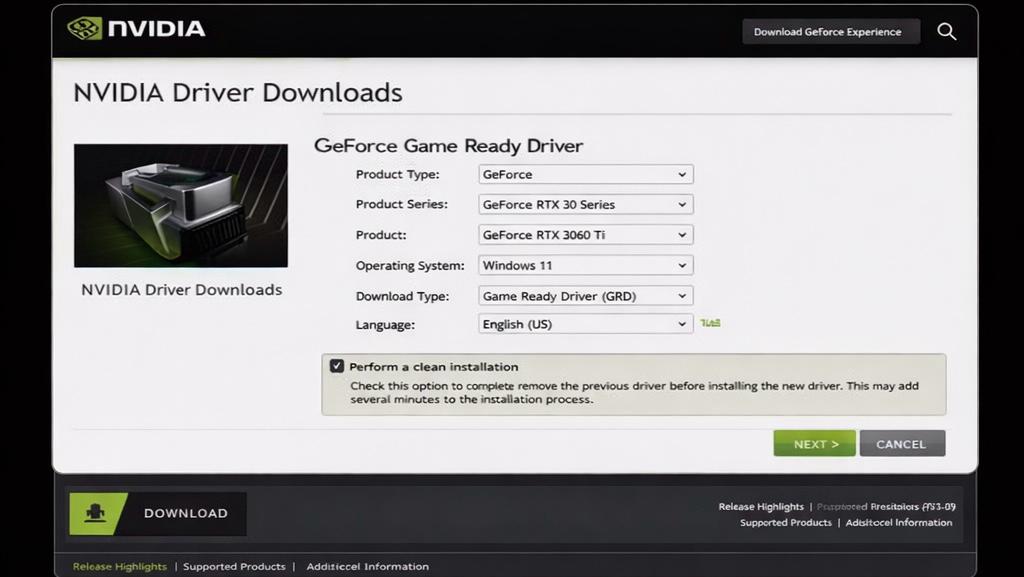
2. Saubere Installation über die offizielle NVIDIA-Website
- Rufen Sie die NVIDIA-Treiberinstallationsseite auf der offiziellen Website auf.
- Notieren Sie Ihre Windows-Version und das Modell Ihrer Grafikkarte (GPU).
- Laden Sie den neuesten Treiber herunter
- Wählen Sie während der Installation die benutzerdefinierte Installation aus.
- Wählen Sie anschließend die Option „Neuinstallation“.
Wenn Sie die Anweisungen befolgen, können Sie alte Treiber durch neue ersetzen.
Schritt 4: Deaktivieren Sie vorübergehend Ihr VPN oder Ihre Firewall.
In den meisten Fällen blockieren Drittanbieteranwendungen wichtige NVIDIA-Dienste und -Kommunikationsprozesse.
- Deaktivieren Sie vorübergehend Ihr VPN.
- Schalten Sie Ihre Firewall und Ihre Antivirensoftware aus.
- Versuchen Sie anschließend, NVIDIA GeForce erneut auszuführen.
Sollte diese Methode erfolgreich sein, stellen Sie sicher, dass Sie NVIDIA-Ausnahmen in Ihrer Sicherheitssoftware konfigurieren.
Erweiterte Fehlerbehebungen und Tipps
Sollte der Fehler auch nach Durchführung der oben genannten Schritte weiterhin bestehen, versuchen Sie einige gängige Lösungsansätze.
- Sie können versuchen, die Port-Einstellungen zu ändern, da einige Benutzer berichtet haben, dass die Änderung bestimmter Port-Konfigurationen Verbindungsprobleme beheben kann.
- Außerdem können Sie auch versuchen, Bereinigungstools von Drittanbietern zu verwenden, die Programme und Treiber vor der Installation entfernen. Community-Mitglieder empfehlen dies, falls die Deinstallation fehlschlägt.
Kommentare sind geschlossen.