

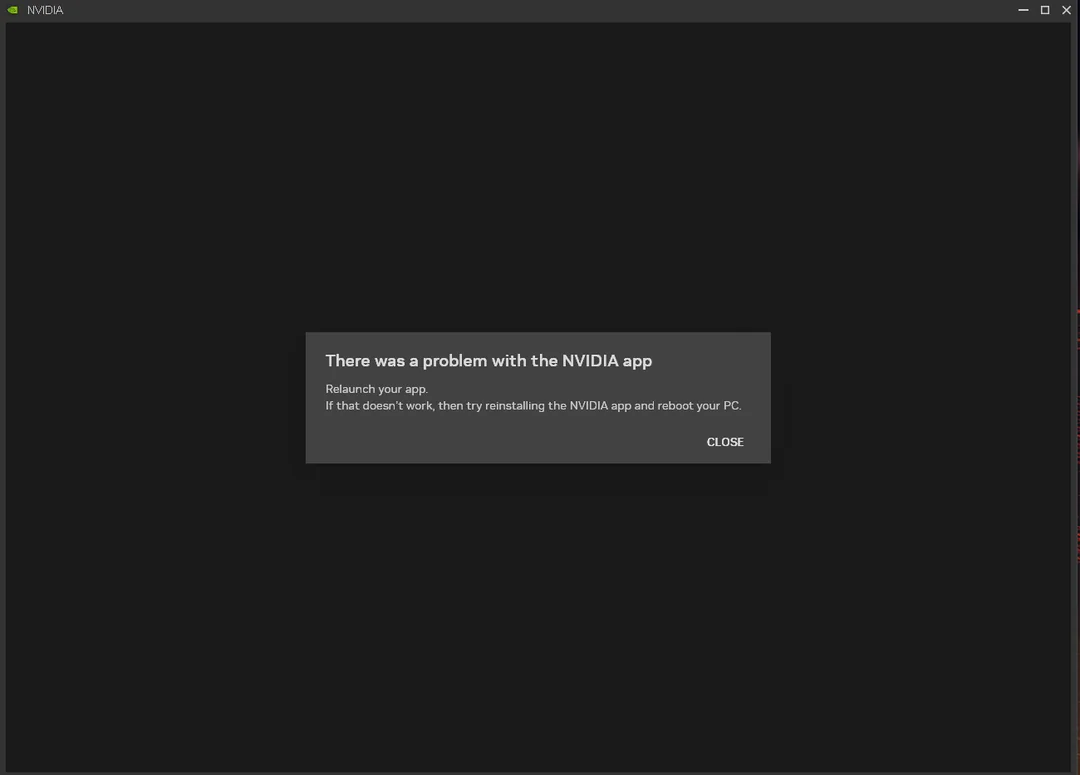
Beim Öffnen einer NVIDIA-App unter Windows kann die Fehlermeldung „Es gab ein Problem mit der NVIDIA-App“ erscheinen , und die App lässt sich möglicherweise nicht öffnen oder stürzt sofort ab. Dies tritt typischerweise auf, wenn eine erforderliche NVIDIA-Komponente (Containerdienste) nicht gestartet werden kann, der App-Cache/die Konfiguration beschädigt ist, eine Abhängigkeit (WebView2/VC++) fehlt oder Sicherheits-/Berechtigungseinstellungen den Start blockieren.
Häufige Ursachen:
- Beschädigte NVIDIA-Anwendungs-/Treiberdateien Nach dem Update/Downgrade oder bei Überresten alter Komponenten.
- Die NVIDIA-Dienste konnten nicht gestartet werden. (Hängt fest/Deaktiviert/Falsch konfiguriert).
- Beschädigter Cache/Konfiguration Dies führt dazu, dass die Benutzeroberfläche beim Laden nicht funktioniert.
- Sperrberechtigungen/Sicherheit (Kontrollierter Zugriff auf Ordner, Antivirenprogramme und Leistungssteigerungstools).
- Fehlende Abhängigkeiten der Benutzeroberfläche (meistens Microsoft Edge WebView2 oder Laufzeit Visual C + +).
Nun beheben wir das Problem (beginnen Sie oben und hören Sie auf, wenn es funktioniert).
1. Beenden Sie die NVIDIA-App-Prozesse und starten Sie die NVIDIA-Dienste neu.
Wenn die Anwendung oder ihre Containerprozesse hängen bleiben, kann die Benutzeroberfläche häufig abstürzen. Durch Beenden der Prozesse und Neustarten der Dienste wird ein sauberer Neustart der Backend-Schicht erzwungen, von der die Anwendung abhängt.
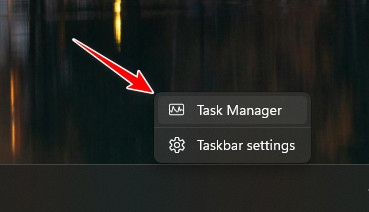
- Klicke auf Ctrl + Shift + Esc Öffnen Taskmanager.
![]()
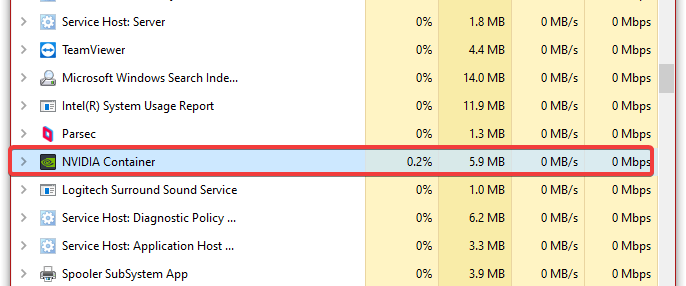
- innerhalb ProzesseSchließen Sie NVIDIA-Einträge wie z. B. ab NVIDIA-App, Und NVIDIA-Containerund andere NVIDIA-Prozesse, die im Hintergrund laufen und von ihm erkannt werden.
![]()
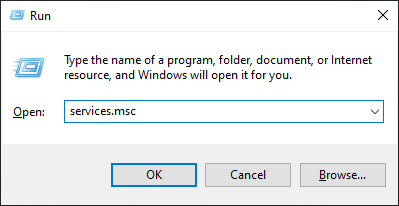
- Klicke auf Windows + R, Und geben Sie ein services.msc, dann drücken Enter.
![]()
- Starten Sie die NVIDIA-Dienste neu (normalerweise NVIDIA Display-Container LS Zusätzlich zu allen Einträgen NVIDIA LocalSystem/NetworkService Container).
![]()
- Schließen Sie die Dienstleistungen und öffnen Sie NVIDIA-App Nochmal.
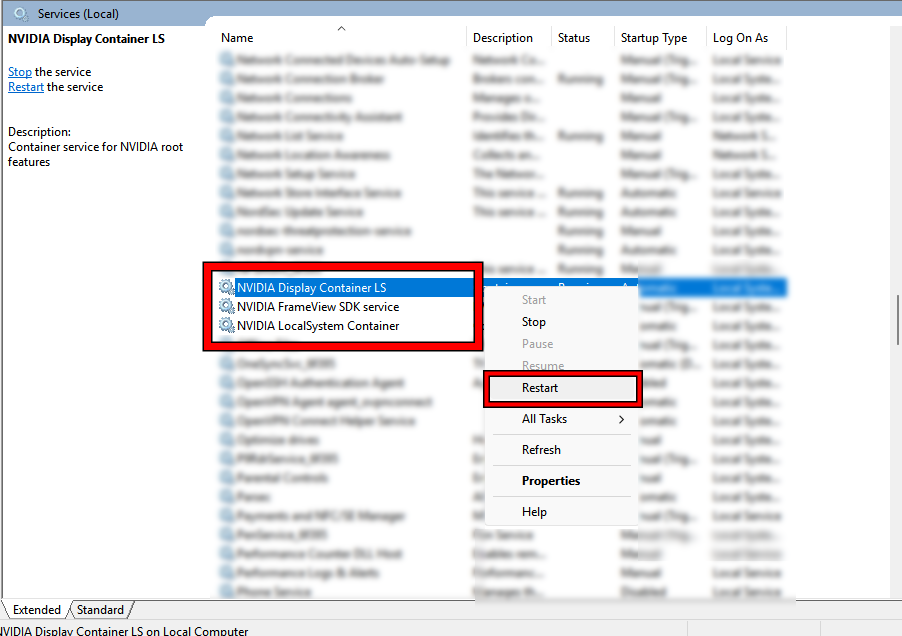
Tipp: Falls das Wort „Neustart“ fehlt, verwenden Sie „Ausschalten “ und dann „Einschalten“ oder starten Sie das Gerät neu und testen Sie es erneut.
2. Führen Sie die NVIDIA-App als Administrator aus.
Dies ist ein kurzer Berechtigungstest. Wenn die Anwendung nur als Administrator ausgeführt wird, bedeutet dies, dass etwas im System normale Schreib-/Registrierungsvorgänge verhindert (kontrollierter Zugriff auf Ordner, Sicherheitsprogrammregeln oder gesperrte Ordner).
- Klicken Start, und suche nach NVIDIA-App.
- Klicken Sie mit der rechten Maustaste und wählen Sie aus Als Administrator ausführen.
![]()
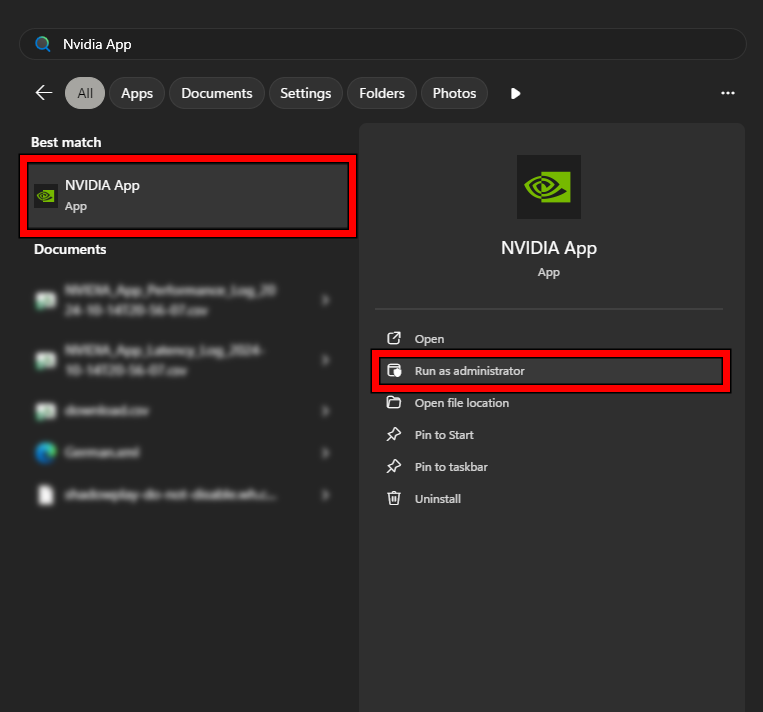
Hinweis: Falls dies das Problem behebt, lassen Sie den Schutz aktiviert, passen Sie aber an, was ihn verhindert (schließen Sie die NVIDIA-Antivirensoftware aus oder deaktivieren Sie den von NVIDIA kontrollierten Ordnerzugriff, falls Sie ihn absichtlich aktiviert haben).
3. NVIDIA-App reparieren/neu installieren
Wenn die Anwendungsinstallation beschädigt ist, werden durch eine Neuinstallation die beschädigten Dateien ersetzt, die Module/Dienste neu registriert und die Laufzeitkomponenten der Anwendung neu erstellt.
- Laden Sie das neueste Installationsprogramm für die Anwendung herunter. NVIDIA-App Von der offiziellen NVIDIA-Website.
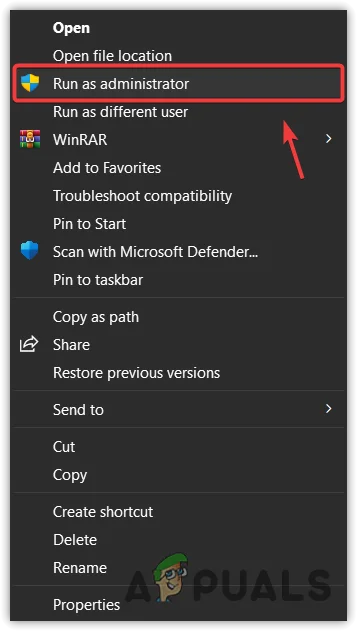
- Klicken Sie mit der rechten Maustaste auf das Installationsprogramm und wählen Sie aus Als Administrator ausführen (Als Administrator ausführen).
- Schließen Sie die Installation ab, dann Neu starten PC.
- Ausführen der Anwendung NVIDIA-App.
4. Deaktivieren Sie vorübergehend Ihre Antiviren-/Sicherheitssoftware.
Nutzen Sie dies nur für einen kurzen Test. Sicherheitstools können NVIDIA-Container blockieren, in den UI-Prozess eingreifen oder das Schreiben von Konfigurationen verhindern. Wenn die Anwendung mit deaktiviertem Schutz ausgeführt wird, fügen Sie NVIDIA als Ausnahme hinzu , anstatt den Schutz deaktiviert zu lassen.
Wichtig: Deaktivieren Sie es kurzzeitig zum Testen und starten Sie es dann sofort wieder.
- Klicke auf Windows + I Einstellungen zu öffnen.
- Gehe zu Datenschutz & Sicherheit (Datenschutz und Sicherheit) > Windows-Sicherheit (Windows-Sicherheit).
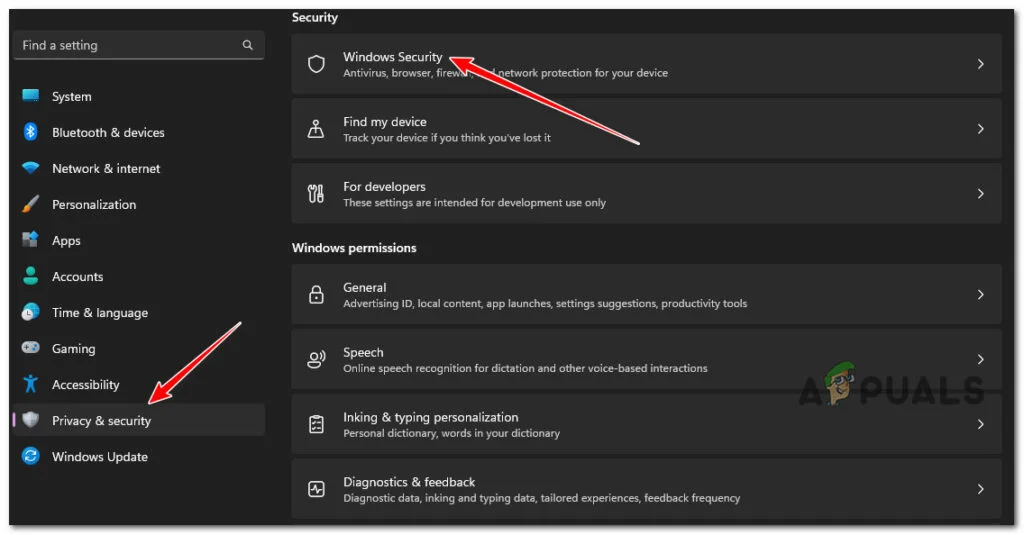
- Klicken Öffnen Sie die Windows-Sicherheit (Windows-Sicherheitsentsperrung).
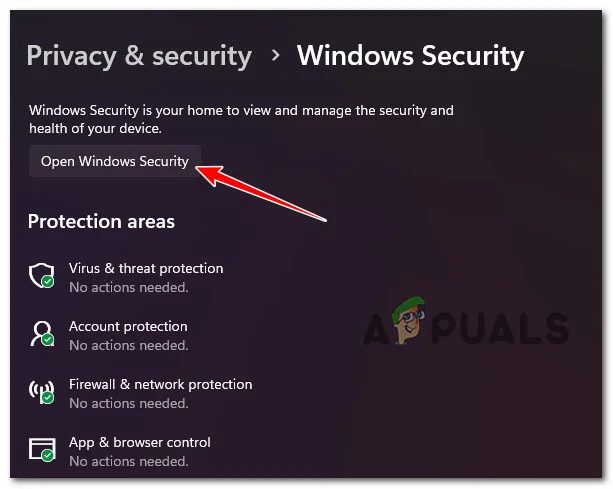
- Öffnen Viren- und Bedrohungsschutz (Schutz vor Viren und Gefahren).
- schalte aus Echtzeit-Schutz (Echtzeitschutz) vorübergehend.
- Öffne eine App NVIDIA-App.
- Neu starten Echtzeit-Schutz (Echtzeitschutz) erneut.
Tipp: Wenn das Problem auf diese Weise behoben ist, fügen Sie NVIDIA-Prozesse/Ordner zu den Ausnahmen hinzu (anstatt den Schutz deaktiviert zu lassen).
5. Aktivieren Sie die Windows-Pushbenachrichtigungsdienste (nur wenn Sie die „Debloat“-/Optimierungstools verwendet haben).
Dies ist eine seltene Lösung . Versuchen Sie sie nur, wenn Sie zuvor Debloat-Tools, Richtlinien oder Registry-Änderungen verwendet haben, die Hintergrunddienste deaktiviert haben. Wenn Sie die Dienste/Registry noch nie geändert haben, überspringen Sie diesen Schritt.
Wichtig: Ändern Sie nur die aufgeführten Werte. Falls der Schlüssel nicht vorhanden ist, überspringen Sie ihn.
- Klicke auf Windows + R, Und geben Sie ein regedit, Und drücke Enter.
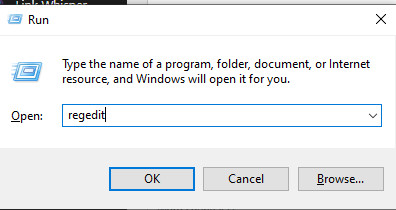
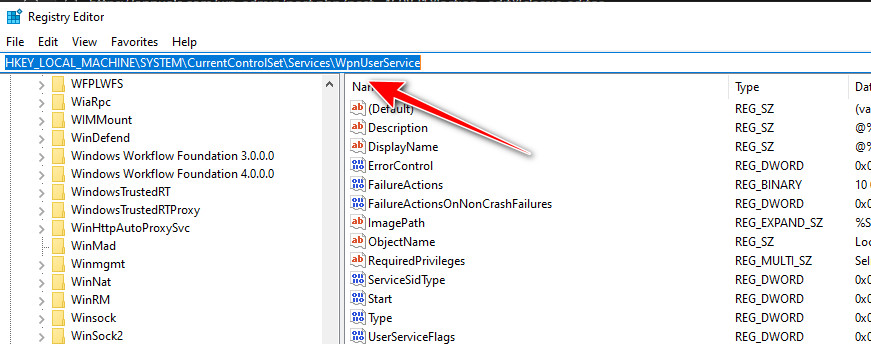
- Gehe zu:HKEY_LOCAL_MACHINESYSTEMCurrentControlSetServicesWpnUserService
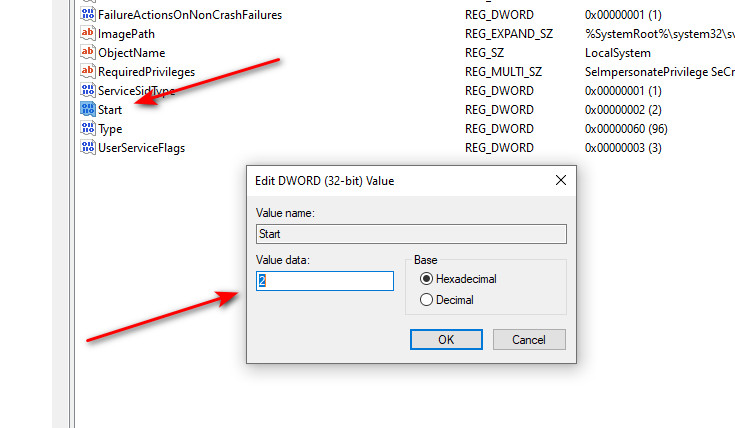
- Doppelklick auf Start, und stellen Sie es auf ein 2, und klicke OK.
- Weitere Informationen finden Sie unter:
HKEY_LOCAL_MACHINESYSTEMCurrentControlSetServicesWpnService
- Öffnen Start und setze es auf 2.
- Schließen Sie den Registrierungseditor und starten Sie den Computer neu. تشغيل PC.
- Öffne eine App NVIDIA-App Versuchen Sie es erneut.
Falls WpnUserService nicht angezeigt wird: Einige Versionen verwenden WpnUserService_* . Wenn Sie sich nicht sicher sind, überspringen Sie diesen Schritt, um zu vermeiden, dass Sie den falschen Schlüssel ändern.
6. Saubere Installation der NVIDIA-Treiber
Falls das Treiberpaket und die NVIDIA-App-Komponenten nicht zusammenpassen oder beschädigt sind, entfernt eine Neuinstallation des Treibers die alten Dienste/Einstellungen und installiert ein neues Paket, was in der Regel einen Neustart der Anwendung zur Folge hat.
Hier erfahren Sie, wie Sie NVIDIA-Treiber neu installieren.
Tipp: Beginnen Sie mit der Option „Neuinstallation“ des Installationsprogramms . Sollte das Problem weiterhin bestehen, verwenden Sie die Methode „Erweiterte Bereinigung“ (Entfernen von Systemresten im abgesicherten Modus), bevor Sie das Programm neu installieren.
Kommentare sind geschlossen.