

Wenn ein Spiel, das zuvor flüssig lief, plötzlich ruckelt , die Bildrate (FPS) sinkt oder schwankt , liegt die Ursache oft in einer externen Änderung. Häufige Auslöser sind ein kürzliches NVIDIA-Treiberupdate , ein Windows-Update oder ein Spielpatch, der eine Shader-Neukompilierung erzwingt und alte Caches beschädigt.
Dieses Problem hängt üblicherweise mit der Frame-Synchronisierung (inkonsistenter Frame-Übertragung) zusammen und nicht mit einer „schwachen“ GPU. Es kann außerdem durch Overlays (Discord, Steam, NVIDIA), Hintergrundaufnahmen (Game Bar), Browser-/RGB-Widgets oder instabiles Übertakten/Spannungsreduzieren, das zuvor problemlos funktionierte, verstärkt werden.
Lösung 1. Neuinstallation oder Neuinstallation der NVIDIA-Treiber
Treiberaktualisierungen können veraltete Profile oder teilweise beschädigte Komponenten hinterlassen . Ein Treiber kann zwar scheinbar korrekt installiert sein, aber dennoch Unterbrechungen verursachen, da er mit fehlerhaften Resten ausgeführt wird. Eine Neuinstallation setzt die Treiberprofile zurück und ersetzt die Komponenten, sodass Sie von einer bekannten und zuverlässigen Ausgangsbasis aus testen können.
Wenn das Problem direkt nach dem Update aufgetreten ist: Versuchen Sie eine ältere Treiberversion . Manche Systeme reagieren besser auf einen etwas älteren Treiber als auf die neueste Version.
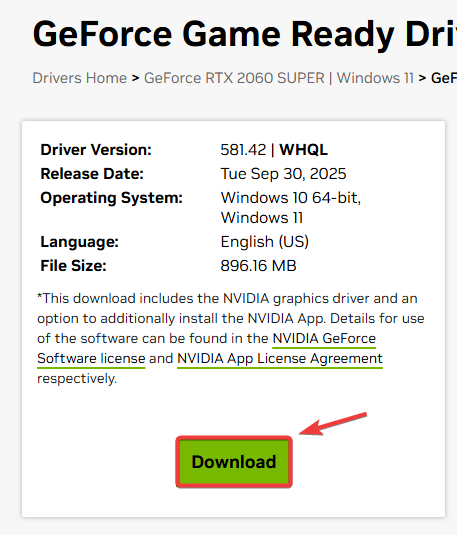
- Laden Sie den neuesten NVIDIA-Treiber von der offiziellen NVIDIA-Website herunter.
![]()
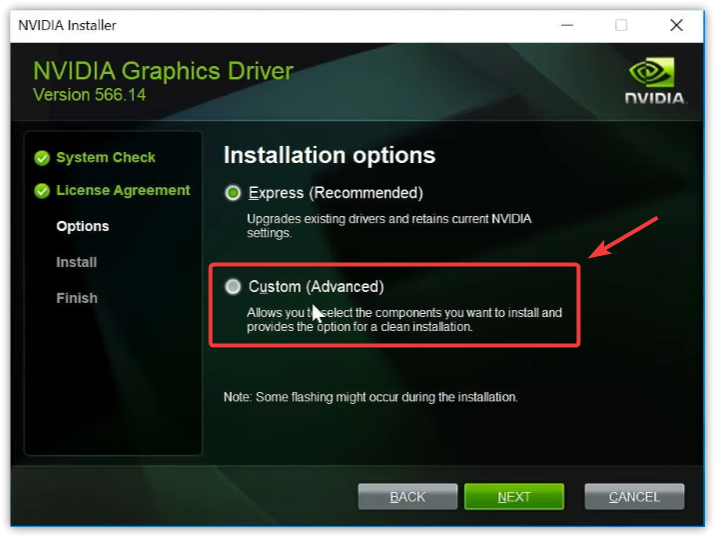
- Füllen Der Stabilisator.
- Lokalisieren benutzerdefiniert (erweitert).
![]()
- Lokalisieren Führen Sie eine saubere Installation durch.
- Schließen Sie die Installation ab und Neustart.
- Starte das Spiel und prüfe, ob sich das Ruckeln/der Einbruch der Bildrate verbessert hat.
2. Shader-Cache zurücksetzen (NVIDIA Shader-Cache-Größe)
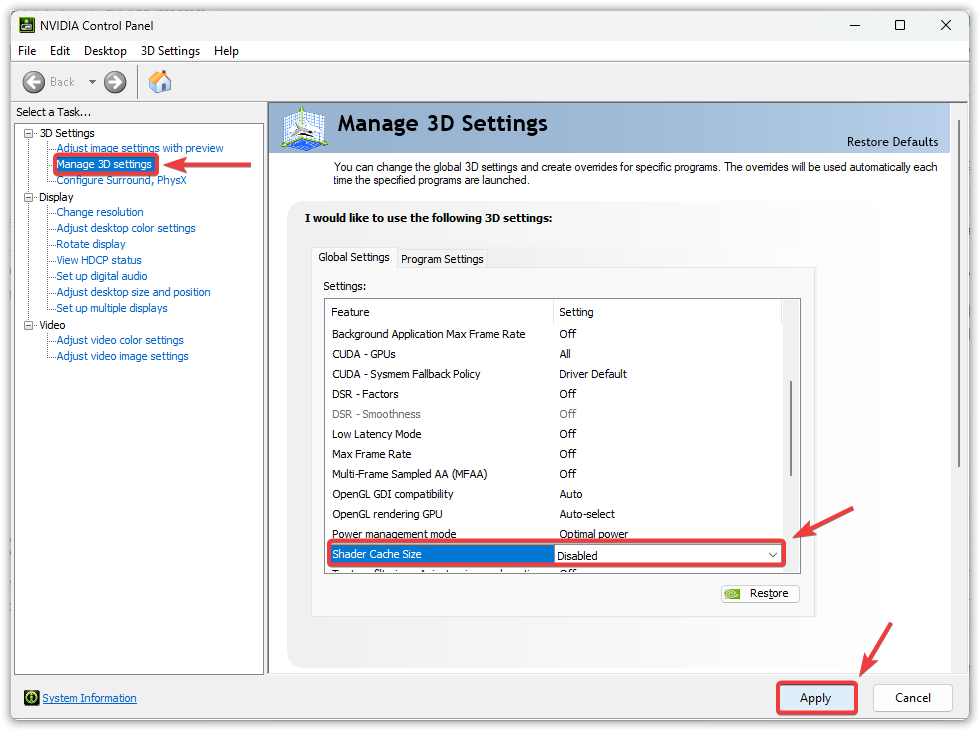
Der Shader-Cache speichert vorab übersetzte Shader, um durch die Übersetzung verursachte Ruckler zu minimieren. Nach einem Treiber- oder Spielupdate kann der Cache veraltet oder inkompatibel werden . Wenn das Spiel versucht, diese beschädigten Cache-Daten wiederzuverwenden, kann es zu leichten Rucklern und plötzlichen Einbrüchen der Bildrate kommen. Um dies zu beheben, setzen wir die Nvidia-Shader-Cache-Daten zurück.
Wichtig: Die Bezeichnung der Einstellung variiert je nach Treiberversion ( Shader-Cache oder Shader-Cache-Größe ). Bei manchen Versionen wird die Option „Deaktiviert“ nicht angezeigt . Falls Sie die Einstellung nicht deaktivieren können, wählen Sie „Treiberstandard“ und fahren Sie fort.
- Rechtsklick auf den Desktop → Öffnen NVIDIA Control Panel.
- Gehe zu Verwalten Sie 3D-Einstellungen.
- Ich suche nach Shader-Cache Oder Shader-Cache-Größe.
- Wenn es eine Wahl ist Deaktiviert Falls vorhanden, wählen Sie es aus (vorübergehender Reset). Falls es nicht vorhanden ist, wählen Sie es aus. Treiberstandard.
- Klicken Tragen Sie.
![]()
- Neu starten Der Computer testete das Spiel.
Hinweis: Falls die Deaktivierung des Shader-Caches in einem bestimmten Spiel zu Verschlechterungen führt, stellen Sie ihn auf die Standardeinstellung des Treibers zurück und testen Sie erneut.
3. NVIDIA Systemsteuerung 3D-Einstellungen (Stabilität der Bildrate)
Bestimmte NVIDIA-Einstellungen können zu inkonsistentem GPU-Verhalten führen, insbesondere bei zu niedriger Taktfrequenz oder zu geringer Bildwiederholrate, was sich negativ auf die Bildrate auswirkt. Diese Anpassungen zielen auf ein stabileres Spielerlebnis ab. Wir zeigen Ihnen optimierte NVIDIA-3D-Einstellungen , mit denen Sie Ruckler beheben können.
Empfohlene Vorgehensweise: Verwenden Sie zunächst die Programmeinstellungen für ein bestimmtes Spiel. Globale Einstellungen sollten Sie nur dann verwenden , wenn Sie für alle Spiele dasselbe Verhalten wünschen.
- Öffnen NVIDIA Control Panel ← Verwalten Sie 3D-Einstellungen.
- Öffnen Programmeinstellungen Wähle dein Spiel (oder klicke auf Speichern Wählen Sie die .exe-Datei des Spiels aus.
- einstellen Energieverwaltungsmodus على Bevorzugen Sie maximale Leistung.
![]()
- einstellen Low-Latency-Modus على On Erstens, falls das Schneiden anhält, testen Sie Ultra- Behalte die Einstellung bei, die sich am angenehmsten anfühlt.
![]()
- einstellen vertikale Sync على Off Zu Testzwecken.
- tippen Sie auf Tragen Sie.
![]()
- Starte das Spiel neu und teste es.
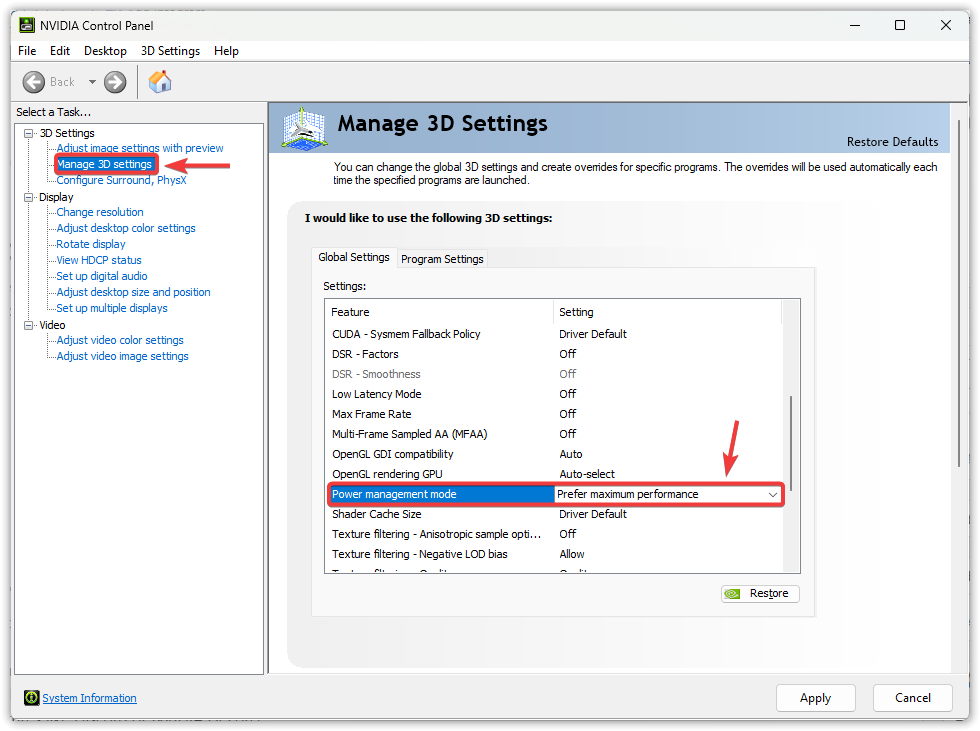
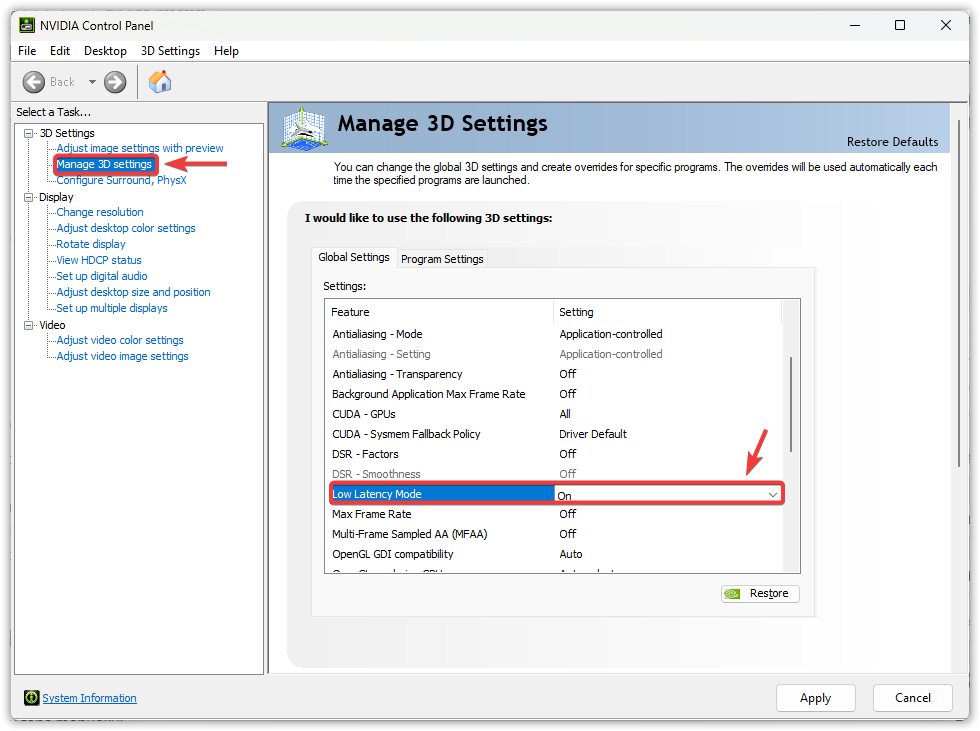
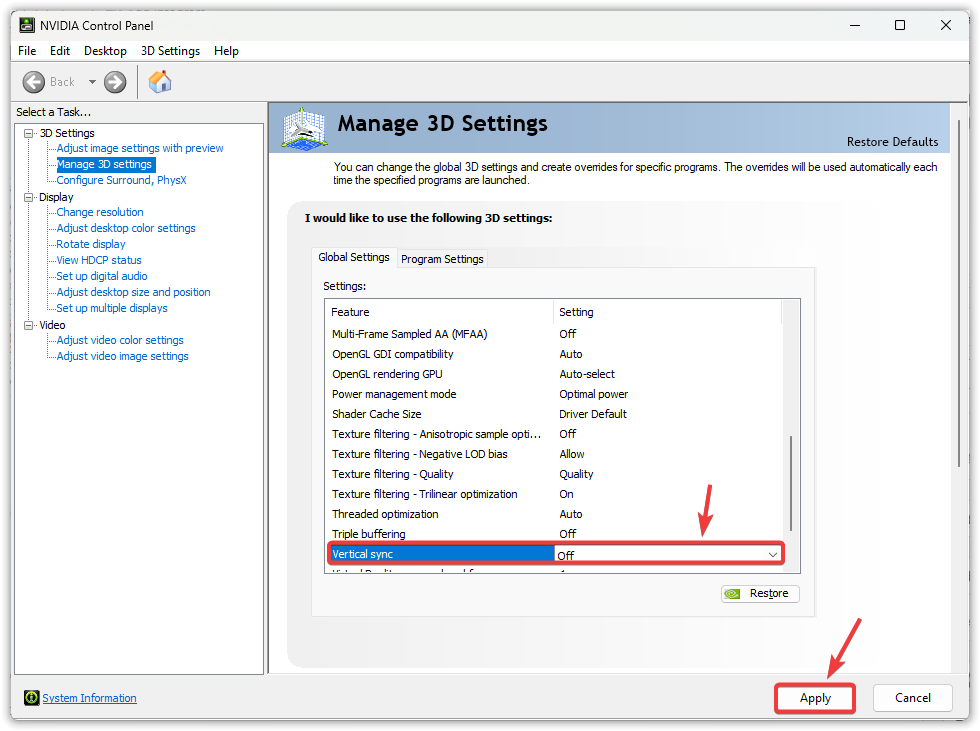
Hinweis zu VRR (G-Sync/FreeSync): Falls VRR aktiviert ist und V-Sync deaktiviert zu Tearing oder stärkeren Verzögerungen führt, aktivieren Sie V-Sync in der NVIDIA Systemsteuerung und reduzieren Sie die Bildrate (FPS) im Verhältnis zur Bildwiederholfrequenz leicht (z. B. 141 für 144 Hz , 237 für 240 Hz ). Dies verbessert häufig die Bildwiederholfrequenz.
4. Reduzierung von Hintergrundprozessen in Windows (Overlays, Aufnahmen, Energieverwaltung)
Overlays, Aufnahmefunktionen, Browser, RGB-Tools und aktive Scans können CPU-/GPU-Leistung beanspruchen oder mit dem Rendering zusammenhängen. Selbst wenn die durchschnittliche FPS-Rate gut erscheint, können diese Unterbrechungen zu Rucklern führen. Ziel ist es, die Systemlast während des Tests zu reduzieren, um die eigentliche Ursache der Einbrüche zu ermitteln.
4.1 Ressourcenintensive Anwendungen schließen, Overlays deaktivieren und aktive Scans vorübergehend anhalten
Priorität: Steam-Overlay, Discord-Overlay, NVIDIA-Overlay, Browser mit vielen Tabs, Registry-Einträge und aktive Virenscans. Sie deinstallieren nichts, sondern reduzieren lediglich Störungen für einen sauberen Scan.
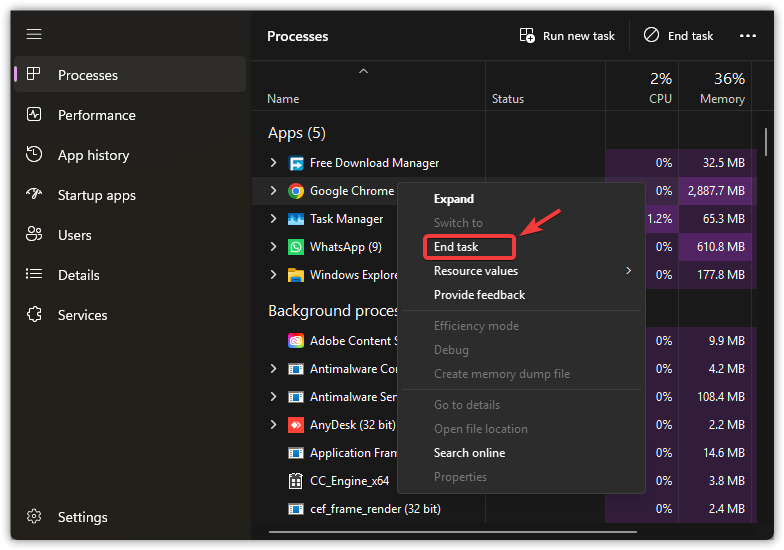
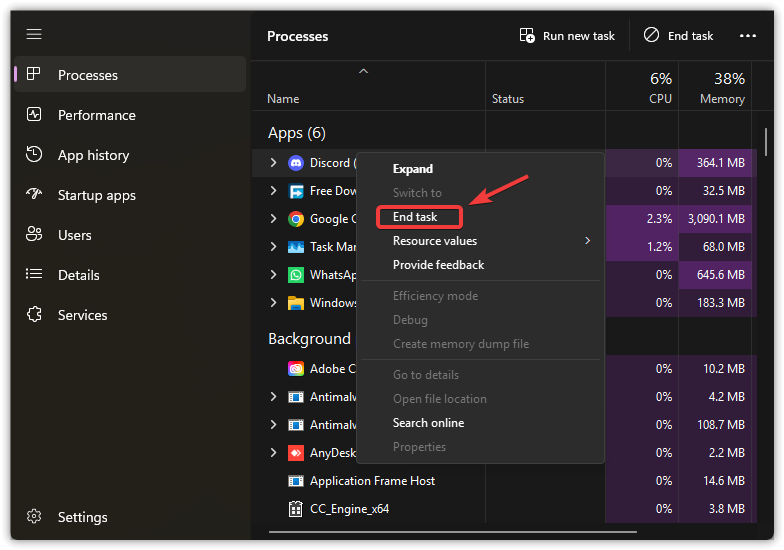
- Klicke auf Ctrl + Shift + Esc Den Task-Manager öffnen.
- Schließen Sie ressourcenintensive Anwendungen (insbesondere Browser) oder beenden Sie den Prozess für einen kurzen Test.
![]()
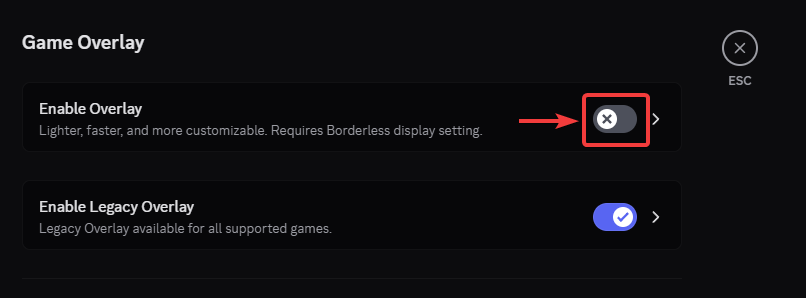
- Schließe die Mission ab Discord Öffnen Sie es anschließend erneut und deaktivieren Sie das Overlay zum Test. Einstellungen → Überlagerung.
![]()
- Deaktiviere das Discord-Overlay.
![]()
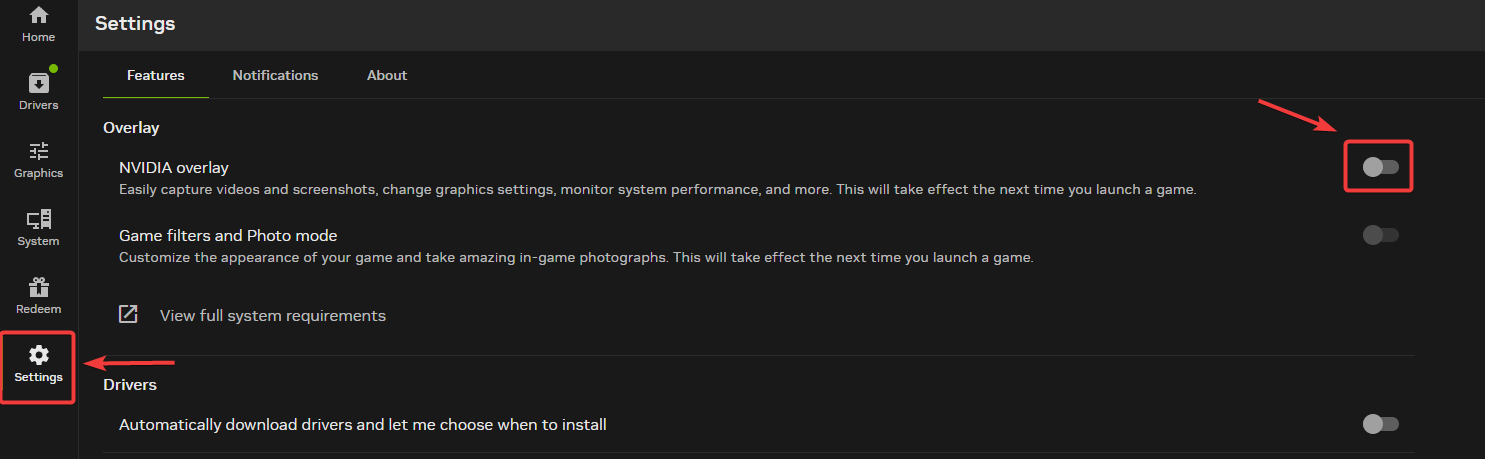
- Öffne eine App NVIDIA-App (oder GeForce Experience) und schalten Sie es aus In-Game-Overlay.
![]()
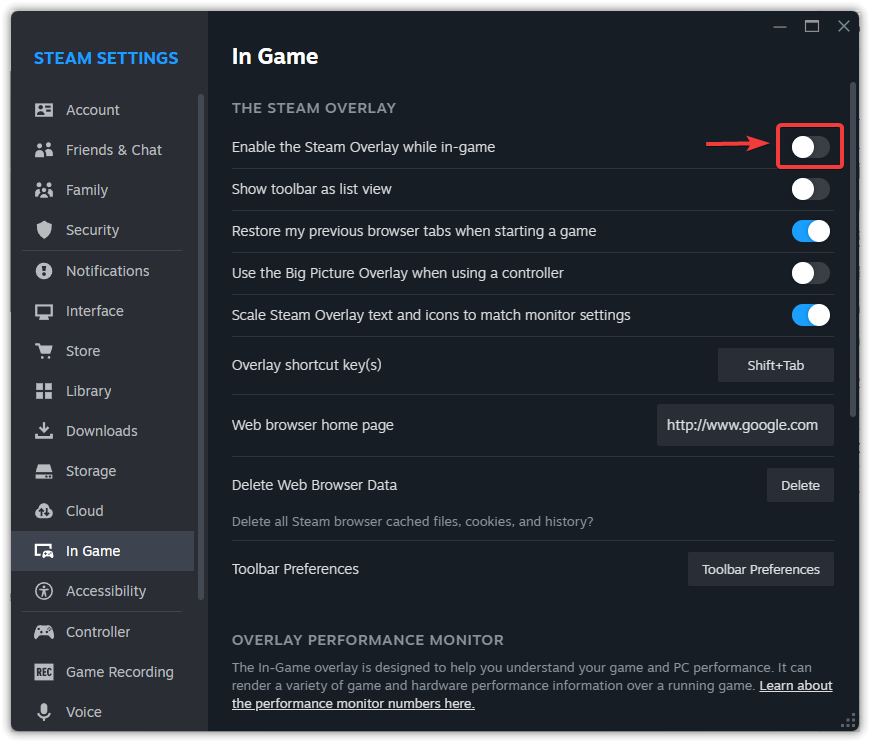
- في Steam, deaktivieren Steam-Overlay في Einstellungen → Im Spiel.
![]()
- Halten Sie alle laufenden Virenscans an (oder fügen Sie den Spielordner als Ausnahme hinzu, wenn Sie der Spielinstallation vertrauen).
![]()
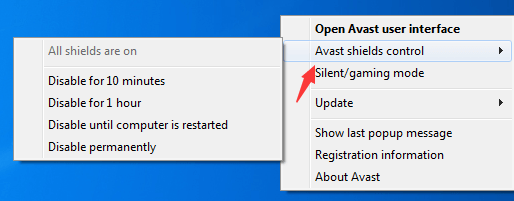
4.2 Einstellen des Windows-Energiesparplans auf Höchstleistung
Ausgewogene Energiesparmodi können das Boost-Verhalten der CPU reduzieren und niedrigere Betriebsgeschwindigkeiten ermöglichen. Hohe Leistung (oder optimale Leistung) trägt zu stabilen Geschwindigkeiten bei und verbessert häufig die Bildwiederholrate.
- Klicke auf Windows-+ R, Und geben Sie ein Kontrolle, und drücken Sie dann die Eingabetaste.
- Öffnen Stromoptionen.
![]()
- Lokalisieren Hohe Leistung (oder Weitere Pläne anzeigen Wenn es versteckt ist.
![]()
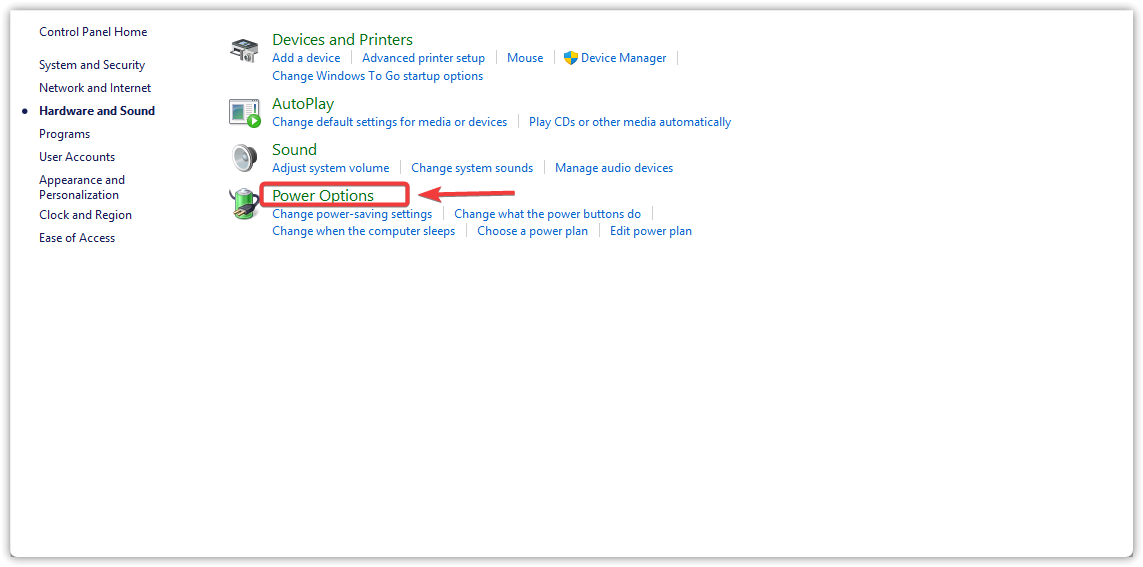
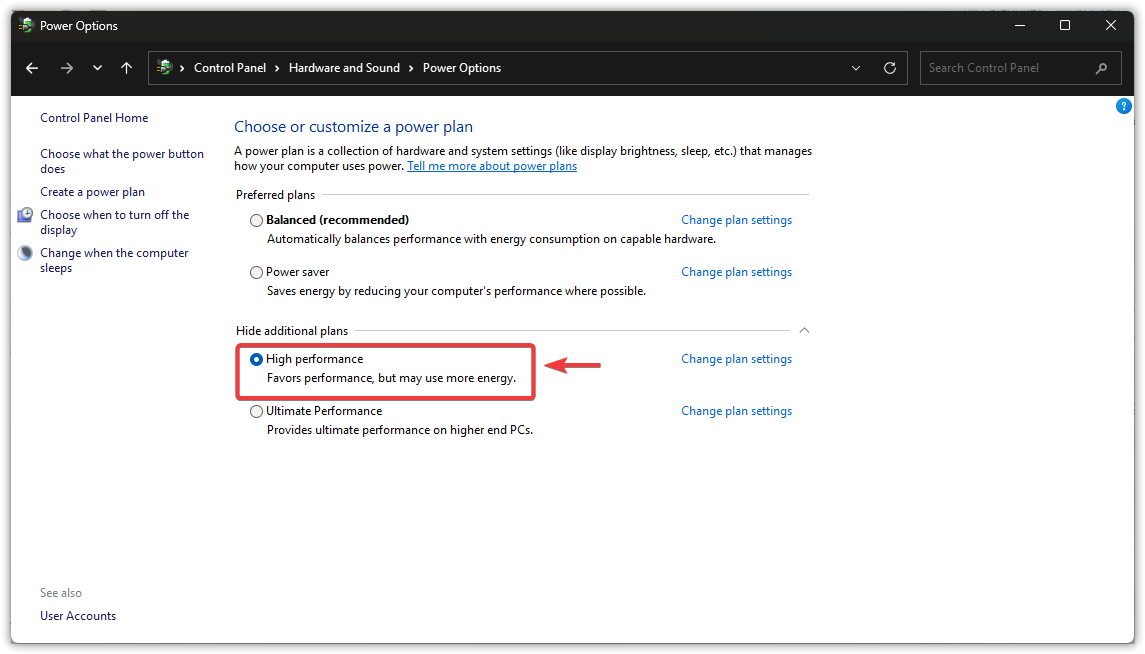
Falls die Option „Hohe Leistung“ nicht aufgeführt ist: Gehen Sie zu Einstellungen ← System ← Strom & Akku und stellen Sie den Energiemodus auf „Beste Leistung“ ein.
4.3 Deaktivierung der Spieleleiste und Verbesserungen im Vollbildmodus
Die Spieleleiste und die Hintergrundaufnahme können die Anzeige beeinträchtigen. Vollbildverbesserungen können zudem eine Kompatibilitätsschicht hinzufügen, die die Leistung auf manchen Systemen negativ beeinflusst. Durch deren Deaktivierung lässt sich problemlos testen, ob Windows-Hooks zu Rucklern führen.
- Klicke auf Windows + I ← Gehe zu Gaming.
- Öffnen Xbox-Spielleiste Und schalte es aus.
![]()
- Gehe zu Einstellungen → Spiele → Aufnahmen Deaktivieren Sie die Hintergrundaufzeichnungsoptionen (falls aktiviert).
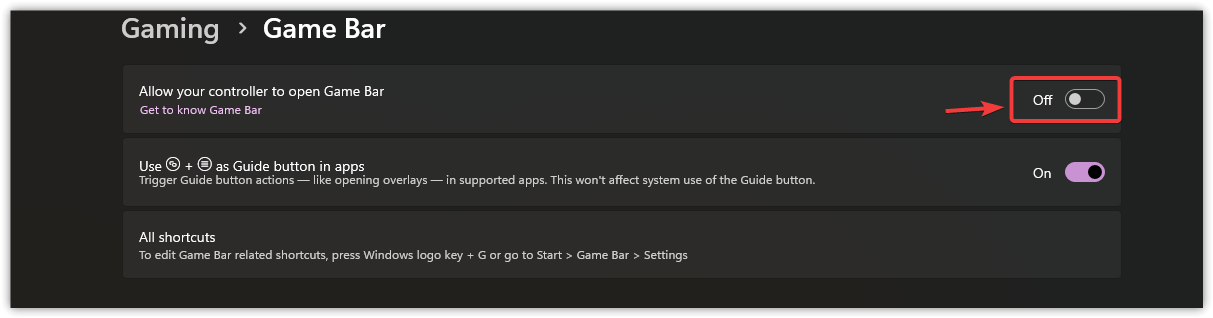
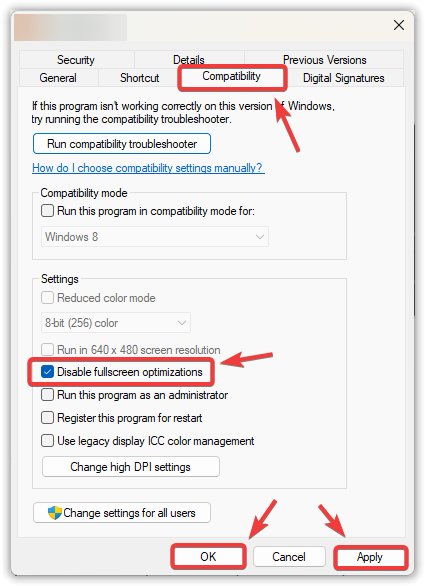
Deaktiviere die Vollbildverbesserungen für die .exe-Datei des Spiels:
- Suchen Sie die .exe-Datei des Spiels:
- Steam: Bibliothek → Rechtsklick auf das Spiel → Verwalten ← Durchsuchen Sie lokale Dateien
- Shortcut: Rechtsklick ← Öffnen Sie die Datei location
- Episch/Sonstiges: Verwenden Sie „Installationsort öffnen“, falls verfügbar.
- Klicken Sie mit der rechten Maustaste auf die .exe-Datei des Spiels ← ئصائص.
- Tab Kompatibilität ← Kontrollkästchen ankreuzen Vollbildoptimierungen deaktivieren.
- tippen Sie auf Anwendung ← OK.
![]()
Wenn Sie Plus in den Overlays deaktivieren möchten, lesen Sie unsere ausführliche Anleitung zu diesem Thema: Wie deaktiviere ich In-Game-Overlays, um Verzögerungen und niedrige FPS zu beheben?
5. Schnelle Fehlerbehebungen auf Spielseite (falls nur ein Spiel nicht ordnungsgemäß funktioniert)
Wenn nur ein Spiel fehlerhaft funktioniert, liegt das Problem in der Regel in den Spieldateien, den Einstellungen oder im Verhalten der Schattierungsaktualisierung nach einem Update.
- Überprüfen Sie die Spieldateien. (Steam/Epic/Launcher).
- Setzen Sie die Grafikeinstellungen zurück. Stellen Sie es auf die Standardeinstellung ein, testen Sie es und ändern Sie dann die Optionen nacheinander (bis Sie die Einstellung identifizieren können, die die Aussetzer verursacht).
- Nach größeren Aktualisierungen sollten Sie das Spiel einige Minuten im Menü lassen oder kurz spielen, bis die Schattierung neu berechnet wurde.
- Wenn Sie aktivieren DLSS/FSR Oder Frame-Generierung Oder, falls eine aufwendige Nachbearbeitung erforderlich ist, sollte diese vorübergehend deaktiviert werden, um sicherzustellen, dass das Timing der Einzelbilder nicht beeinträchtigt wird.
6. Wann vermuten Sie eine Überhitzung, Leistungsprobleme oder eine Instabilität der Durchbruchgeschwindigkeit?
Wenn das Stottern von Treiberfehlfunktionen , Einfrieren , schwarzen Bildschirmen oder visuellen Verzerrungen begleitet wird , behandeln Sie es zunächst als Stabilitätsproblem und nicht als Einstellungsproblem.
- Temperaturen: Bei hohen CPU-/GPU-Temperaturen sollten Sie den Staub entfernen, den Luftstrom verbessern oder die Lüfterkurven anpassen.
- Aufschlüsselung der Geschwindigkeit/Reduzierung der Spannung: Setzen Sie die Grafikkarte (GPU) und den Arbeitsspeicher (RAM) für die Tests auf die Standardeinstellungen zurück. Instabilität äußert sich häufig in zufälligen Aussetzern oder plötzlichen Abstürzen.
- Energie: Schließen Sie die Stromkabel der Grafikkarte wieder an. Falls Ihre Grafikkarte mehrere Anschlüsse verwendet, vermeiden Sie eine Reihenschaltung, sofern Ihr Netzteil separate Anschlüsse unterstützt.
Kommentare sind geschlossen.