

Wenn Sie plötzlich wieder Werbung sehen und feststellen, dass uBlock Origin in Chrome nicht mehr funktioniert , bedeutet dies in der Regel, dass Chrome es als „nicht mehr unterstützt“ eingestuft und automatisch deaktiviert hat.
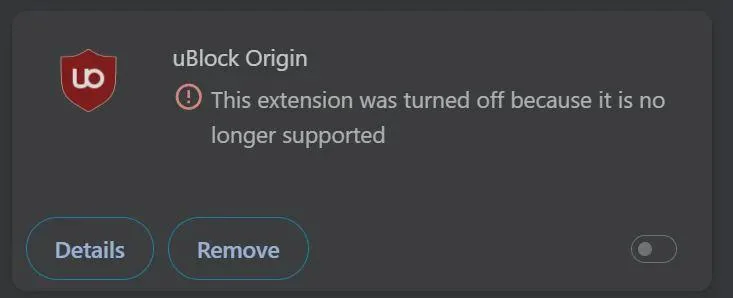
In den meisten Fällen liegt das daran, dass Chrome die Unterstützung für Manifest V2 (MV2) -Erweiterungen einstellt und auf Manifest V3 (MV3) umstellt . Da uBlock Origin in seiner Vollversion auf MV2-Funktionen basiert, kann es sein, dass neuere Chrome-Versionen diese deaktivieren (und eine dauerhafte Reaktivierung nicht zulassen).
1. Installieren Sie uBlock Origin Lite
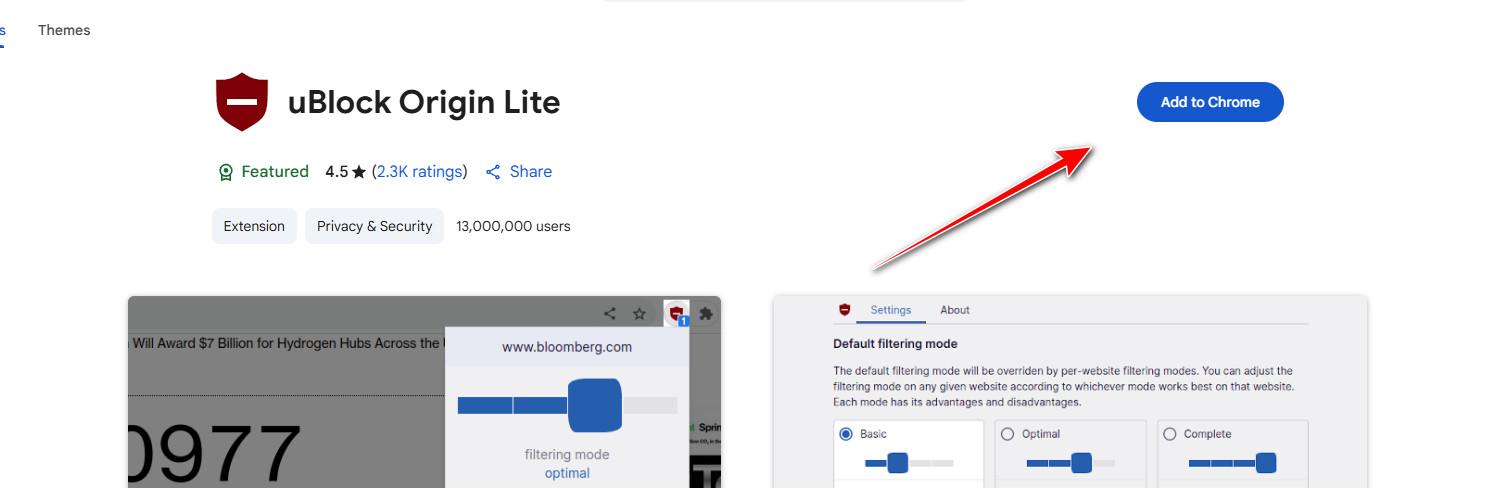
Wenn Sie Chrome weiterhin nutzen möchten, ist uBlock Origin Lite (kompatibel mit MV3) die stabilste Option . Da es für MV3 entwickelt wurde, wird es nicht deaktiviert, nur weil es MV2 unterstützt.
- Öffnen uBlock Origin Lite Im Chrome Web Store:
uBlock Origin Lite (Chrome Web Store). - Klicken Zu Chrome hinzufügen um es zu installieren.
![Installieren Sie uBlock Origin Lite aus dem Chrome Web Store.]()
- Gehe zu chrome: // extensions / Und stellen Sie das sicher uBlock Origin Lite Kann sein.
2. Wechseln Sie zu Firefox
Wenn Sie uBlock Origin in vollem Umfang nutzen möchten (mit dem leistungsstärksten Funktionsumfang und den umfassendsten Steuerungsmöglichkeiten), dann ist der Wechsel zu Firefox die zuverlässigste Lösung, da uBlock Origin dort weiterhin vollständig unterstützt wird.
- Firefox herunterladen und installieren:
Laden Sie Firefox herunter. - Öffnen Sie Firefox, gehen Sie zum Add-ons-Store und suchen Sie nach uBlock Herkunft.
- Installieren Sie es und behalten Sie es. Ermöglichen Aus der Liste der Add-ons/Erweiterungen.
3. Installieren Sie uBlock Origin manuell von der offiziellen GitHub-Version.
Falls die Version aus dem Web Store nicht verfügbar oder deaktiviert ist, können Sie versuchen, die offizielle Chromium-Version als separate Erweiterung zu installieren. Diese aktualisiert sich nicht automatisch und funktioniert möglicherweise nicht mehr, wenn Sie Ihre aktuelle Chrome-Version vollständig deinstallieren.
Schritt 1: Herunterladen und Entpacken
- Öffnen Sie die offizielle uBlock Origin-Versionsseite:
uBlock Origin (GitHub-Versionen). - Laden Sie eine Datei herunter Chromium zip von der neuesten Version (normalerweise uBlock0_ .chromium.zip). Steh nicht auf Durch Herunterladen des „Quellcodes (zip)“.
- Entpacken Sie die komprimierte Datei in einen Ordner, den Sie dauerhaft behalten möchten.
Schritt 2: Entladen
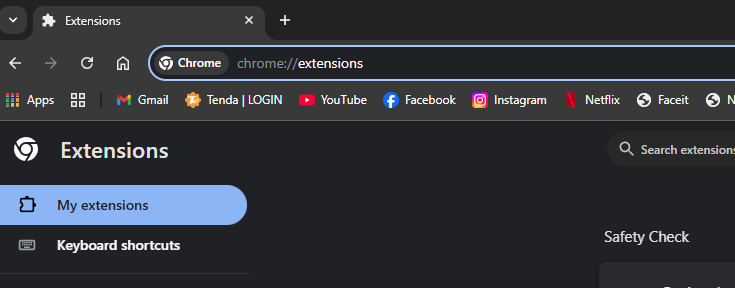
- In Chrome Gehe zu chrome: // extensions /.
![Öffnen Sie die Chrome-Erweiterungsseite]()
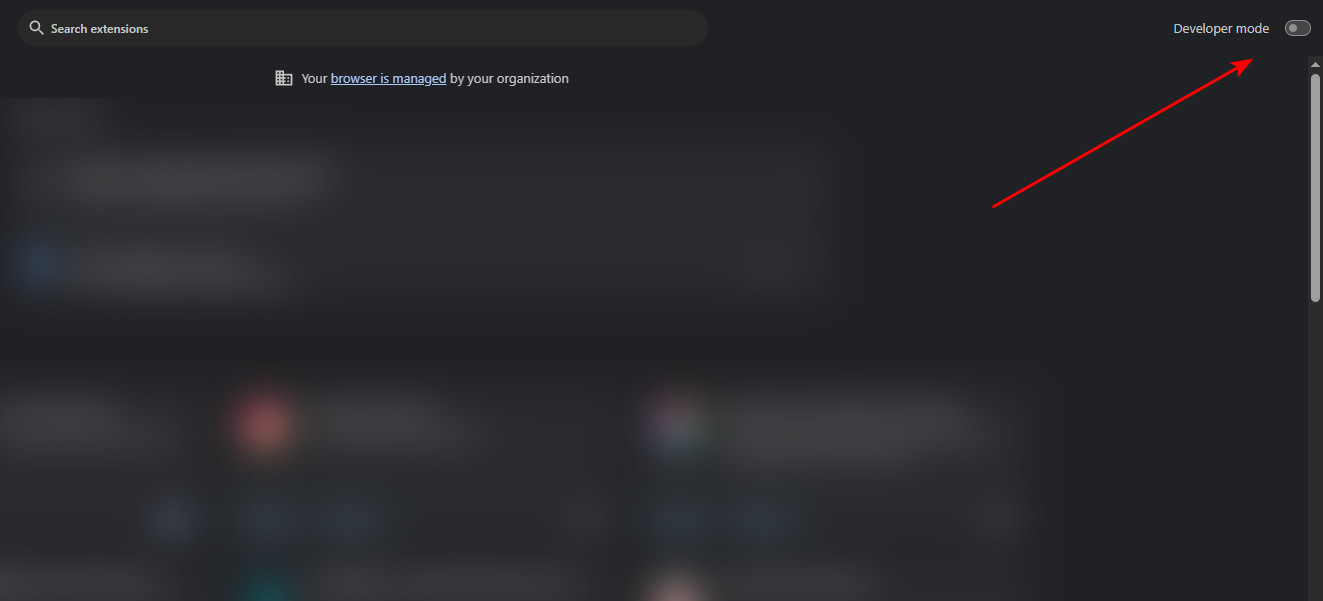
- Aktivieren Entwicklermodus.
![Entwicklermodus in Chrome-Erweiterungen aktivieren]()
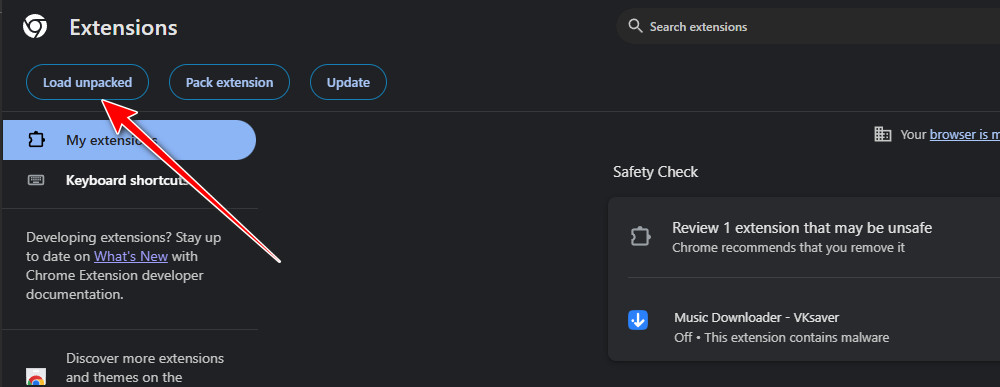
- Klicken Entpackter Download.
![Laden Sie eine entpackte Erweiterung in Chrome herunter.]()
- Wählen Sie den extrahierten uBlock Origin-Ordner aus (den Ordner, der Folgendes enthält): manifest.json).
Kommentare sind geschlossen.