

Wenn Sie versuchen, auf ChatGPT zuzugreifen und eine weiße Seite sehen , in einer endlosen Ladeschleife hängen bleiben oder Fehlermeldungen wie „Website kann nicht geladen werden“ erhalten , bedeutet dies in der Regel, dass Ihr Browser oder Ihr Netzwerk die ChatGPT-Webanwendung nicht vollständig laden (oder ausführen) kann.
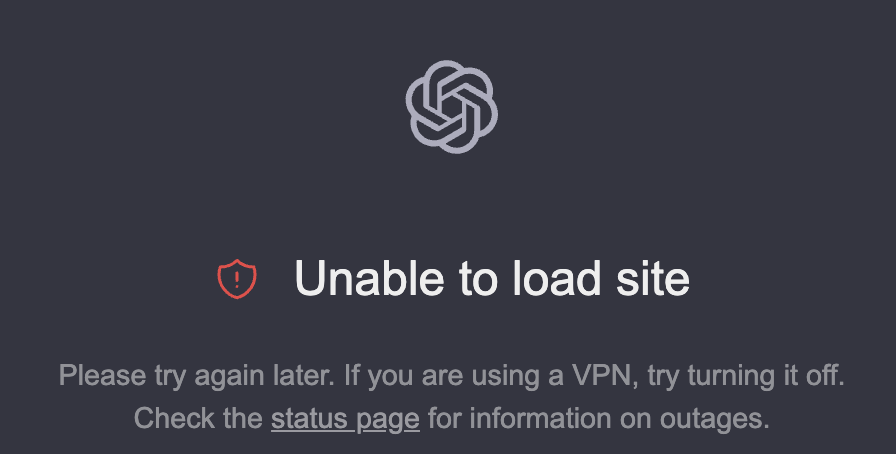
In den meisten Fällen wird ChatGPT durch Ihr Gerät oder Ihr Netzwerk daran gehindert, korrekt geladen zu werden (z. B. durch beschädigte Website-Daten , Browser-Add-ons , DNS/Routing oder Netzwerkfilterung ).
Hinweis: Diese Anleitung konzentriert sich auf Desktop-Browser (Windows/macOS) . Wenn Sie ChatGPT auf einem Mobiltelefon verwenden , sind die Lösungsansätze anders (App-/Browser-Cache, Geräte-DNS, Einschränkungen des Mobilfunkanbieters/Netzwerks).
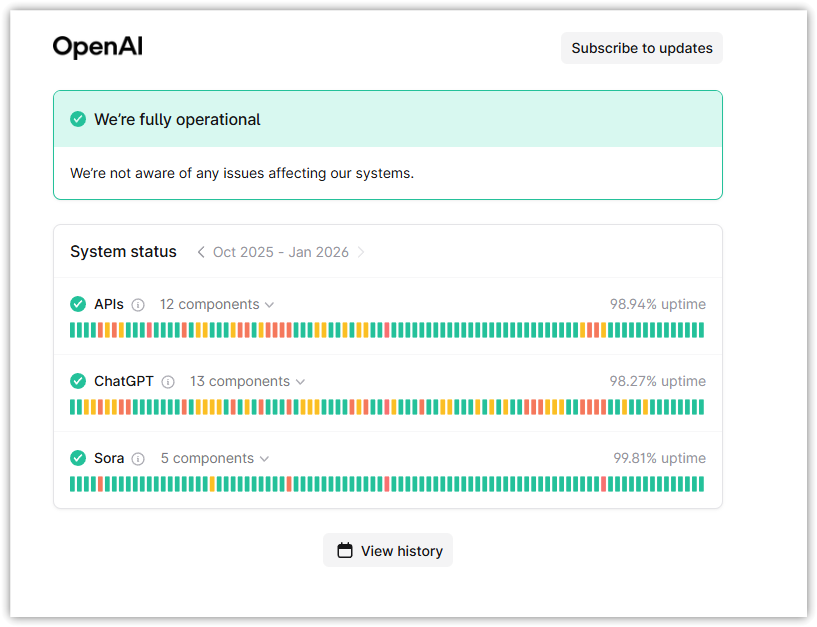
1. Überprüfen Sie zuerst den OpenAI/Serverstatus.
Bevor Sie lokale Änderungen vornehmen, stellen Sie sicher, dass das Problem nicht an Ihrer OpenAI-Installation liegt. Wenn ChatGPT defekt oder beeinträchtigt ist, lädt Ihr Browser entweder endlos oder zeigt einen weißen Bildschirm an, und lokale Korrekturen helfen nicht.
- Einen neuen Tab öffnen.
- Gehen Sie zur offiziellen Statusseite: status.openai.com.
- Verifizieren ChatGPT Und alle zugehörigen Komponenten.
- Sollte ein aktueller Vorfall vorliegen, warten Sie, bis dieser behoben ist, und laden Sie ChatGPT anschließend neu.
![]()
2. Versuchen Sie es mit dem Inkognito-/Privatmodus im Browserfenster.
Dies ist ein Schnelltest, um Browserprofilprobleme (Erweiterungen/Cookies) von Netzwerkproblemen zu unterscheiden . Der private Modus startet eine sauberere Sitzung und deaktiviert oder beschränkt häufig Erweiterungen.
- Fenster öffnen Inkognito-/Privates Surfen (Chrome/Edge: Strg + Umschalt + N).
- Öffnen chatgpt.com.
- Wenn er hier arbeitet, liegt das Problem fast immer darin, dass Zusatz Oder ein Problem mit Standortdaten In Ihrem Hauptprofil.
3. Deaktivierung von Add-ons (häufigster Grund)
Werbeblocker, Datenschutz-/Skriptblocker, „Sicherheits“-Plugins und einige Passwortmanager können Skripte oder Anfragen blockieren, die ChatGPT benötigt. Dies kann zu einer leeren Seite, einem endlosen Ladeindikator oder einer Seite ohne Benutzeroberfläche führen.
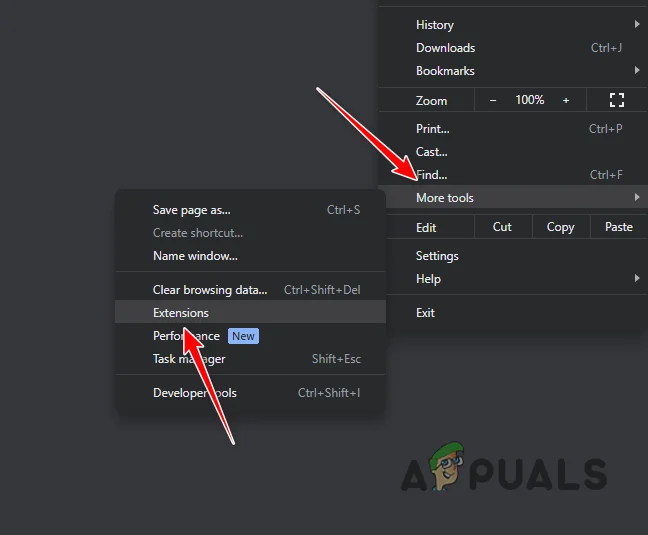
- Öffnen Sie die Erweiterungsseite in Ihrem Browser:
- . Einstellungen > Add-ons
- Rand: Einstellungen > Add-ons
![]()
- Schalten Sie alle Erweiterungen aus (Beginnen Sie mit Werbeblockern/Datenschutzblockern).
- Neu laden chatgpt.com.
- Wenn das funktioniert, aktivieren Sie die Erweiterungen wieder. Einer nach dem anderen Um die Erweiterung zu finden, die ChatGPT deaktiviert.
4. Browser-Cache und Cookies löschen
Sind die Cookies oder zwischengespeicherten Dateien in ChatGPT beschädigt oder veraltet , lädt der Browser möglicherweise weiterhin falsche Daten und der Anmeldevorgang oder das Seitenrendering wird nicht abgeschlossen. Durch das Löschen dieser Dateien wird ein erneutes Laden erzwungen.
Tipp: Wenn Sie nicht alles löschen möchten, löschen Sie in den Website-Einstellungen nur die Daten von chatgpt.com . Für einen zuverlässigen Test ist das Löschen aller Daten die effektivste Methode.
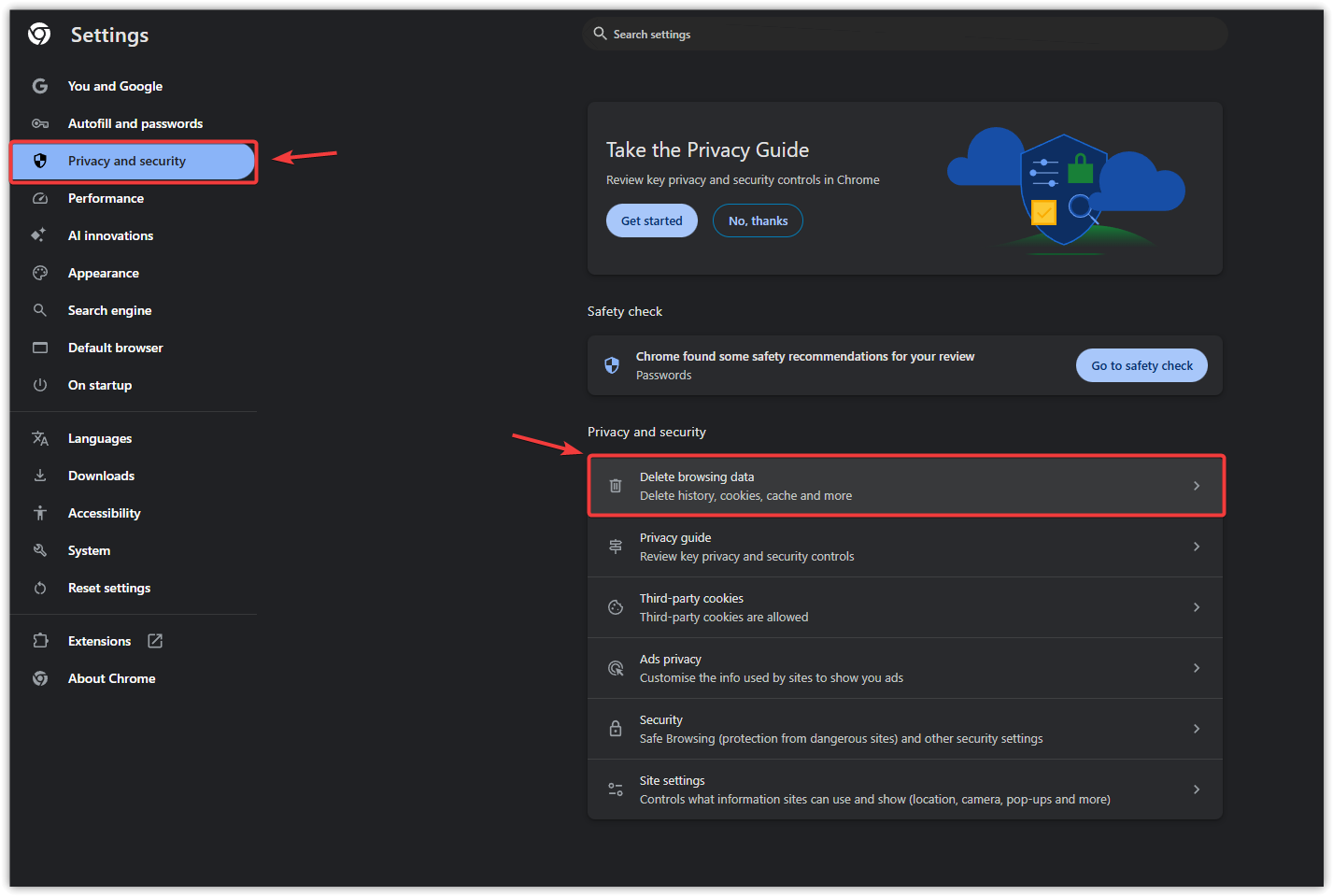
- Öffnen Einstellungen Ihr Browser.
- Gehe zu Privatsphäre und Sicherheit.
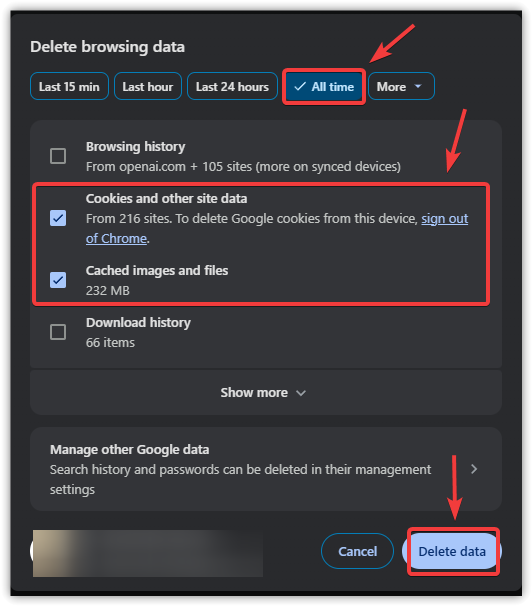
- Öffnen Browserdaten löschen.
![]()
- Lokalisieren Cookies und andere Websitedaten Und Zwischengespeicherte Bilder und Dateien.
- Stellen Sie den Zeitbereich auf ein jederzeit.
![]()
- Klicken Daten löschenStarten Sie Ihren Browser neu und öffnen Sie ChatGPT anschließend erneut.
5. Verwenden Sie Google DNS (oder einen anderen öffentlichen DNS-Server).
DNS übersetzt Domains (wie chatgpt.com) in Server-IP-Adressen. Ist Ihr DNS langsam, blockiert oder liefert er den falschen Pfad, kann ChatGPT möglicherweise nicht geladen werden. Der Wechsel zu einem zuverlässigen öffentlichen DNS-Server kann Genauigkeits- und Routingprobleme beheben.
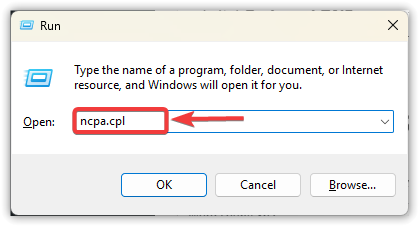
- Klicke auf Windows-+ R, Und geben Sie ein ncpa.cpl, und drücken Sie dann die Eingabetaste.
![]()
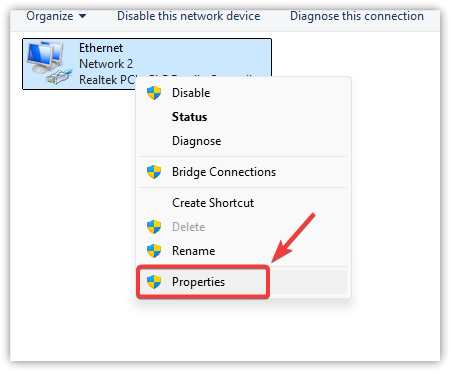
- Klicken Sie mit der rechten Maustaste auf den aktiven Netzwerkadapter und wählen Sie aus ئصائص.
![]()
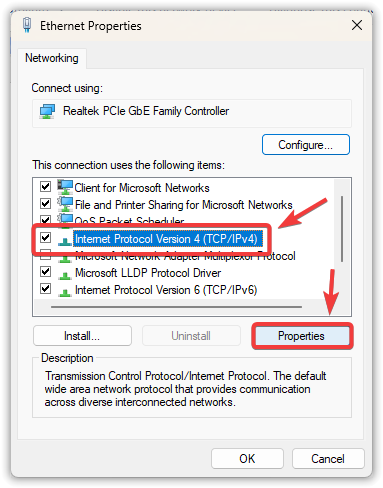
- Lokalisieren Internetprotokoll Version 4 (IPv4) > ئصائص.
![]()
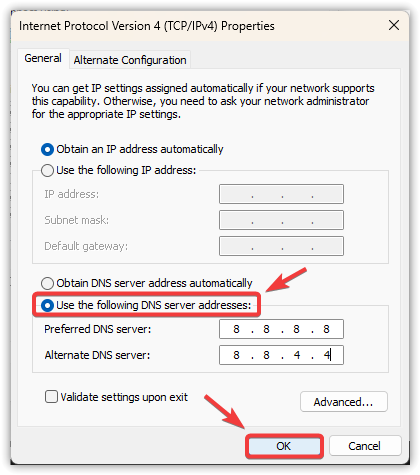
- Lokalisieren Verwenden Sie die folgenden DNS-Serveradressen.
- einstellen Bevorzugter DNS-Server على 8.8.8.8.
- einstellen Alternativer DNS-Server على 8.8.4.4.
![]()
- Klicken OKStarten Sie anschließend Ihren Browser neu und versuchen Sie es erneut mit ChatGPT.
6. Netzwerkeinstellungen zurücksetzen
Wenn nichts anderes hilft, könnte Ihr Windows-Netzwerkproblem vorliegen (z. B. ein fehlerhafter Proxy/VPN, eine falsche Adapterkonfiguration oder Routing-Probleme). Durch das Zurücksetzen des Netzwerks werden die Netzwerkpakete neu erstellt, was häufig hartnäckige Fälle behebt, in denen die Meldung „Kann nicht geladen werden“ angezeigt wird.
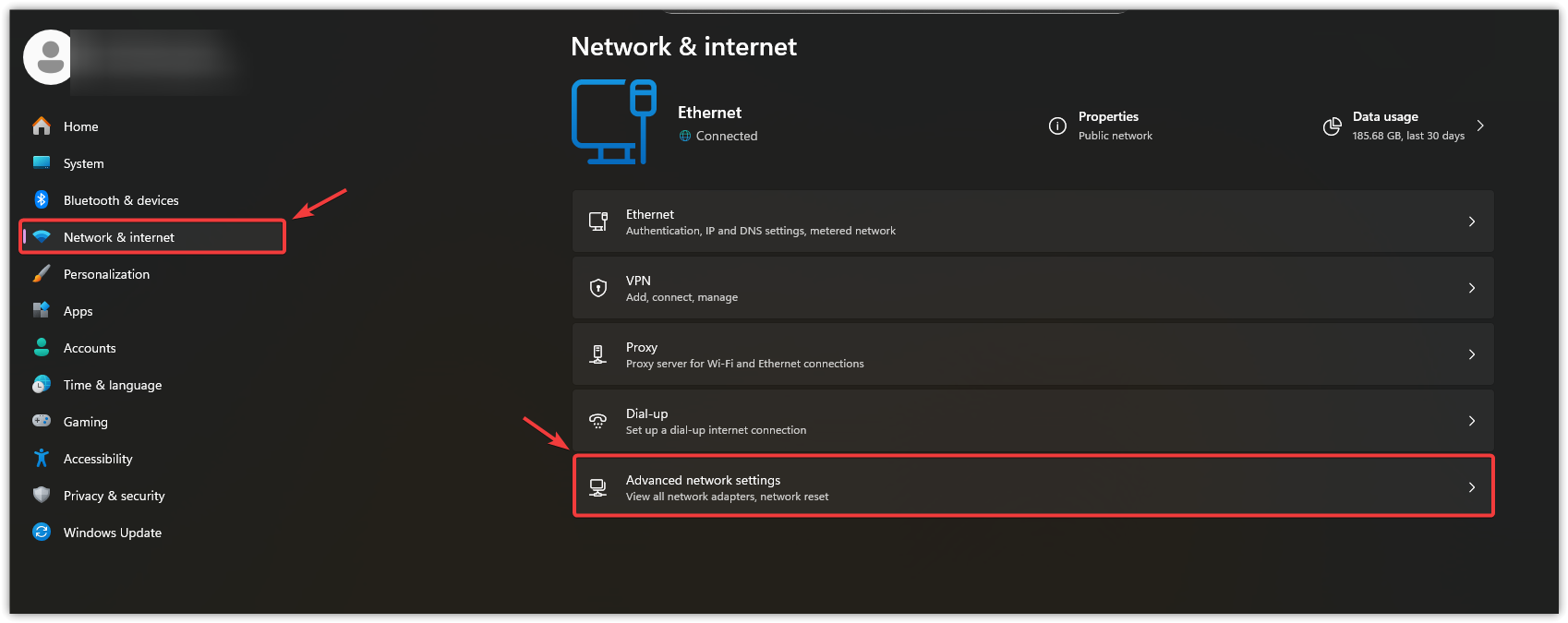
- Öffnen Windows-Einstellungen.
- Gehe zu Netzwerk und Internet.
- Lokalisieren Erweiterte Netzwerkeinstellungen.
![]()
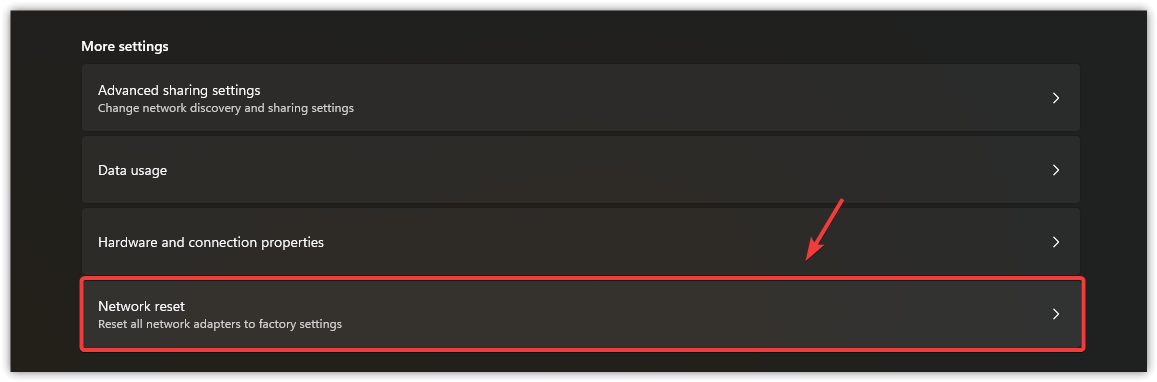
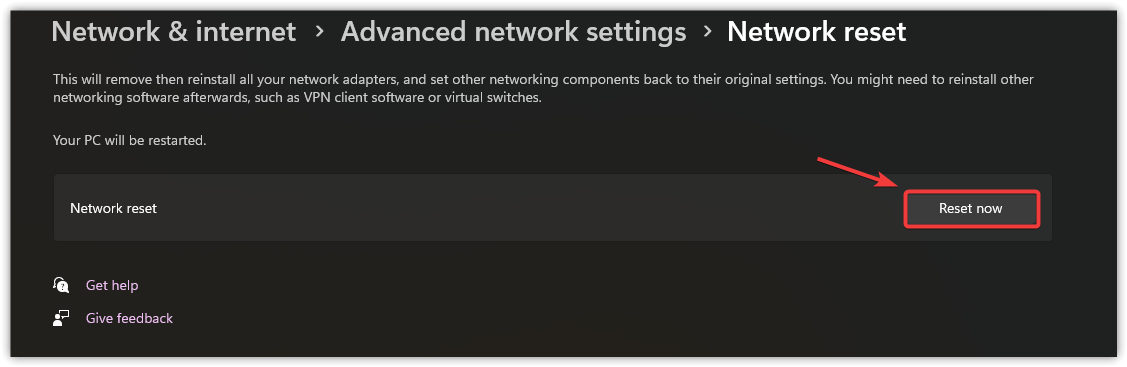
- tippen Sie auf Netzwerk zurückgesetzt > Jetzt zurücksetzen.
![]()
- Starten Sie Ihren Computer neu, stellen Sie die Verbindung zu Ihrem WLAN/Ethernet-Netzwerk wieder her und testen Sie ChatGPT dann erneut.
![]()
7. Setzen Sie Ihren Browser zurück
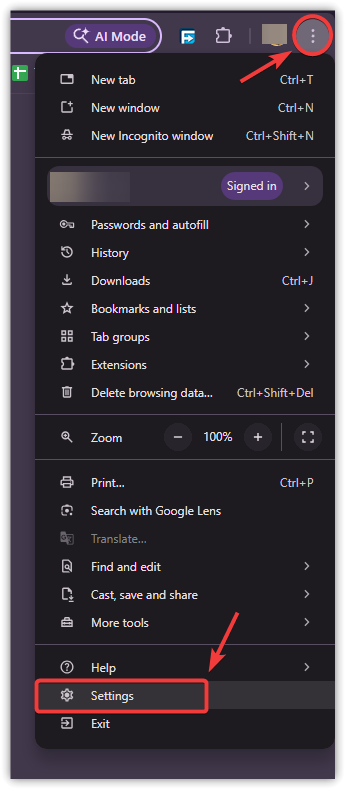
Falls ChatGPT weiterhin nicht funktioniert, enthält Ihr Browserprofil möglicherweise eine fehlerhafte Einstellung, die zum Absturz der Website führt. Durch das Zurücksetzen des Browsers werden die Standardeinstellungen wiederhergestellt und alle Erweiterungen deaktiviert. Dies ist ideal für Tests in einer sauberen Umgebung.
Hinweis: Dadurch bleiben in der Regel die Lesezeichen erhalten, allerdings werden Plugins deaktiviert und viele Website-Einstellungen/Berechtigungen zurückgesetzt.
- Öffnen Sie Ihren Browser und gehen Sie zu die Einstellungen.
![]()
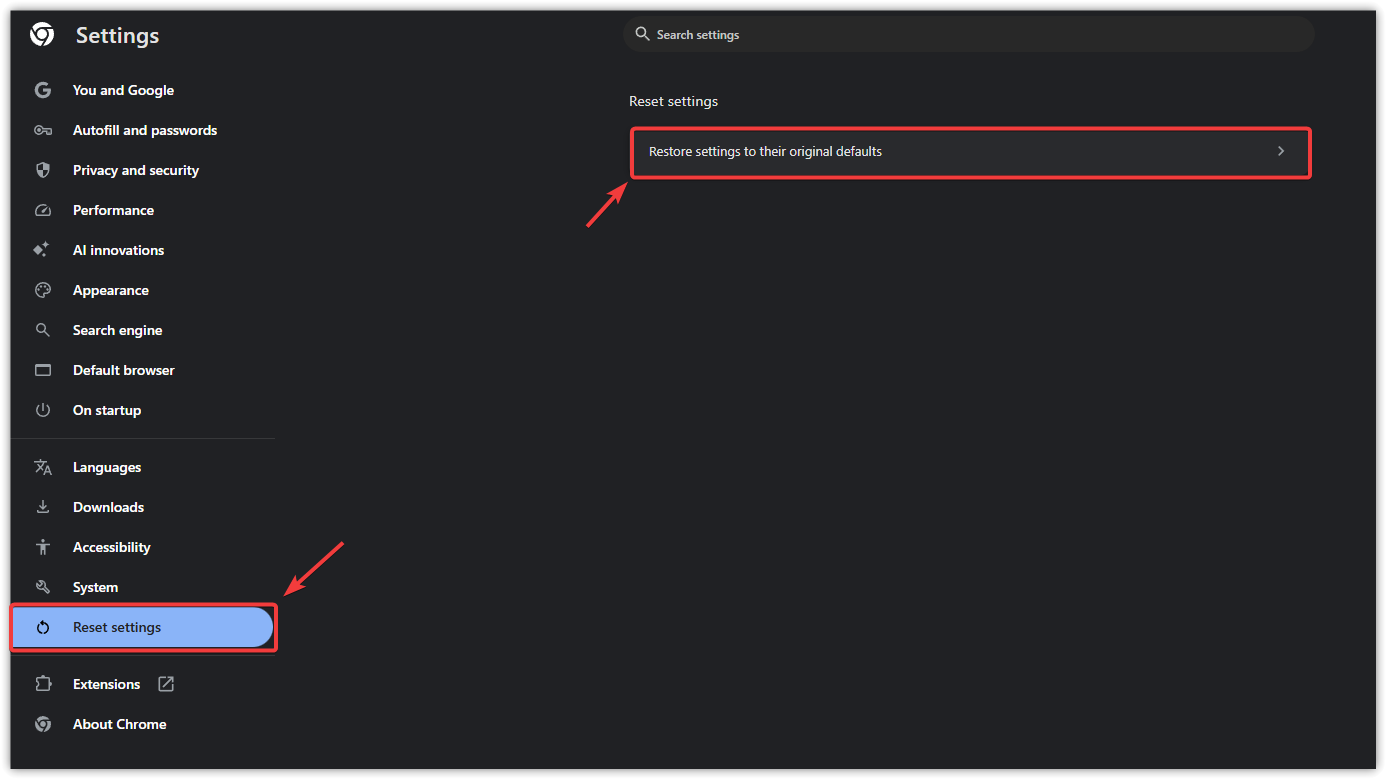
- Öffnen Einstellungen zurücksetzen.
- Wählen Einstellungen auf die ursprünglichen Standardwerte zurücksetzen Und stellen Sie sicher.
![]()
- Testen Sie zuerst ChatGPT. Wenn es funktioniert, aktivieren Sie die Plugins nacheinander wieder, um die Ursache zu finden.
Wenn Sie alle oben genannten Lösungsansätze ausprobiert haben und ChatGPT immer noch nicht funktioniert, liegt die Ursache in der Regel auf der Netzwerkseite (Firewall der Arbeit/Schule, ISP-Filterung, DNS-Abfang oder regionale Routing-Probleme) und nicht an Ihrem Konto.
Um dies zu bestätigen, testen Sie ChatGPT auf einem anderen Gerät und in einem anderen Netzwerk (ein mobiler Hotspot eignet sich gut für einen schnellen Test). Falls der Fehler nur in einem Netzwerk auftritt, kontaktieren Sie Ihren Internetanbieter oder die IT-Abteilung Ihres Unternehmens und teilen Sie ihnen mit, dass der OpenAI/ChatGPT-Datenverkehr über diese Verbindung nicht zuverlässig übertragen wird .
Kommentare sind geschlossen.