
Behebung des Problems „Diese Karte kann nicht für Zahlungen per Magnetstreifen eingerichtet werden“ in Google Wallet
Wenn Sie die kontaktlose Zahlung in Google Wallet einrichten , kann es vorkommen, dass unmittelbar nach Eingabe Ihrer Kartendaten die Meldung „Diese Karte kann nicht für die kontaktlose Zahlung eingerichtet werden“ angezeigt wird .
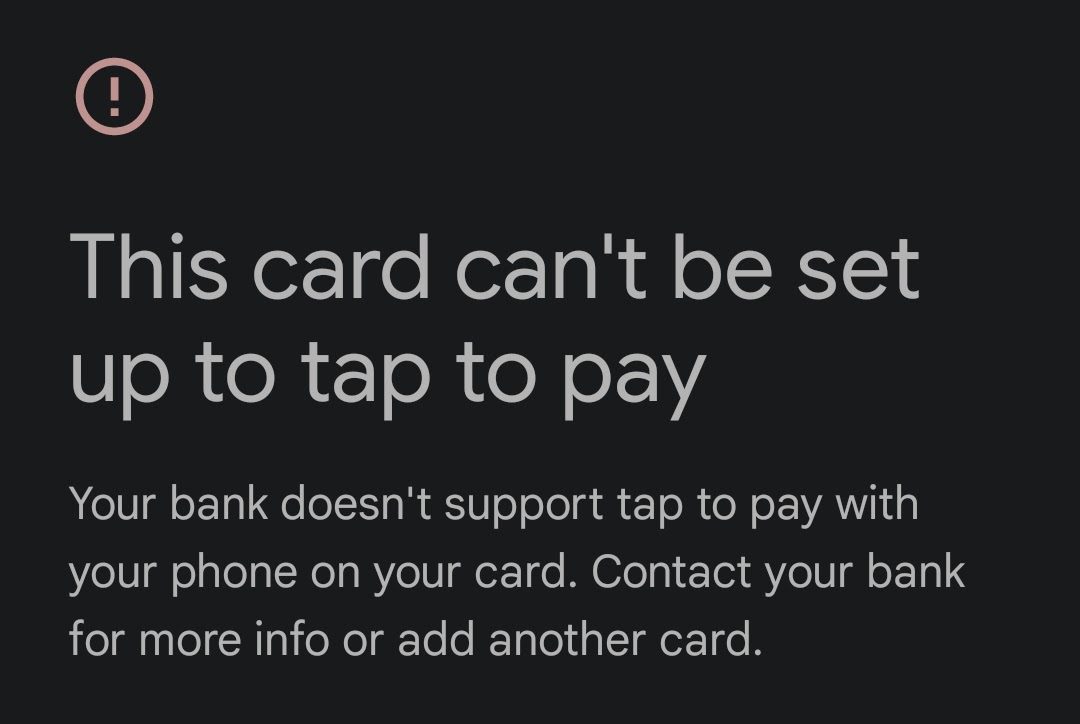
Dies bedeutet in der Regel, dass Wallet die Kartenbereitstellung (Token-Generierung) nicht abschließen konnte . Dabei generiert Ihre Bank einen sicheren „Token“ für kontaktlose Zahlungen, sodass Ihre tatsächliche Kartennummer nicht verwendet wird . Manchmal blockiert Wallet die Einrichtung, bevor der Token generiert wird, aufgrund von Bank-/Landesvoraussetzungen , Gerätesicherheit oder Richtlinienbeschränkungen.
Häufige Auslöser sind folgende:
- Bank-/Emittentenbeschränkungen (In Ihrer Region nicht unterstützt, Kartentyp verboten, kontaktlose Zahlungsfunktion deaktiviert, Betrugsprävention, Code-/Gerätebeschränkung).
- Gerätesicherheitsversagen (Nicht unterstütztes Gerät, gerootet, entsperrter Bootloader, benutzerdefinierte ROM, modifiziertes Betriebssystem).
- Probleme mit Wallet-/Play-Diensten (Veraltete Komponenten, beschädigter Cache/beschädigte Daten, fehlgeschlagener Versuch).
- Arbeitsbeschränkungen/MDM (Eine Richtlinie, die NFC-Zahlungen verbietet).
- Netzwerkblockierung (Privates VPN/DNS, gefiltertes WLAN-Netzwerk, Captive Firewall/Gateway).
Dieser Fehler ist fast immer auf einen der folgenden Gründe zurückzuführen:
- Ale: Ihre Bank/Karte/Region Nicht unterstützt Durch Klicken bezahlen.
- Gerät/Anwendung/Richtlinie: Ihr Telefon kann die Verifizierung nicht durchführen, oder die Wallet-/Play-Dienste funktionieren nicht, oder Ihr Netzwerk blockiert die Verifizierung, oder Ihre Unternehmensrichtlinien schränken Zahlungen ein.
Schnelle Notiz:
- Primärtelefon + Play Protect-zertifiziert + Keine Änderungen am Geschäftsprofil/VPN = Oft Bankleitzahl.
- Ein Gerät mit Root-Zugriff/ROM/Verwaltung durch das Unternehmen = oft Apparat/Richtlinie.
1. Stellen Sie sicher, dass Ihre Bank/Karte berechtigt ist.
Falls Ihre Bank/Karte/Region nicht unterstützt wird, kann Wallet die Einrichtung sofort blockieren, oder Ihre Bank kann sich während der Verifizierung weigern, den Code zu generieren. Daher hilft eine telefonische Fehlerbehebung erst, wenn die Berechtigung bestätigt ist.
-
-
- Stelle sicher das Zahlungen (Und nicht nur Karten), die unterstützt werden in Ihr Land/Ihre Region.
- Stelle sicher das die Bank Das Gerät, mit dem Sie es zu tun haben, unterstützt diese Funktion. Bezahlen mit Karte In Google Wallet Für Ihren Kartentyp (Dies kann je nach Kartentyp (Debit-/Kredit-/Prepaid-/Firmenkarte) unterschiedlich sein.
- Aktivieren Sie die Funktion in der App Ihrer Bank. Kontaktloses/NFC-Zahlung (Falls ein Umschaltknopf vorhanden ist).
- Wenn die Karte neu ist, tätigen Sie einen Einkauf damit. SIM-Karte und PIN Zunächst (einige Emittenten verlangen eine anfängliche Überprüfung).
- Wird die Karte in einem anderen Telefon verwendet, kann sie folgende Werte erreichen: Code-/Gerätelimit Und das müssen Sie Reset-Code.
- Isolationstest: Legen Sie eine andere unterstützte und bekannte SIM-Karte in dasselbe Telefon ein. Wenn das funktioniert, liegt das Problem wahrscheinlich an Ihrer SIM-Karte. Bank/Karte/Code Ihre.
-
2. Überprüfung der Geräteberechtigung (Play Protect / Sicherheit)
Die Zahlung per Karte erfordert Googles Sicherheitsprüfungen . Wenn das Gerät nicht zertifiziert oder modifiziert ist (gerootet/Bootloader-Änderung/Custom-ROM), kann Wallet Zahlungen ablehnen, selbst wenn ansonsten alles in Ordnung zu sein scheint, da Zahlungscodes nur an vertrauenswürdige Geräte ausgegeben werden.
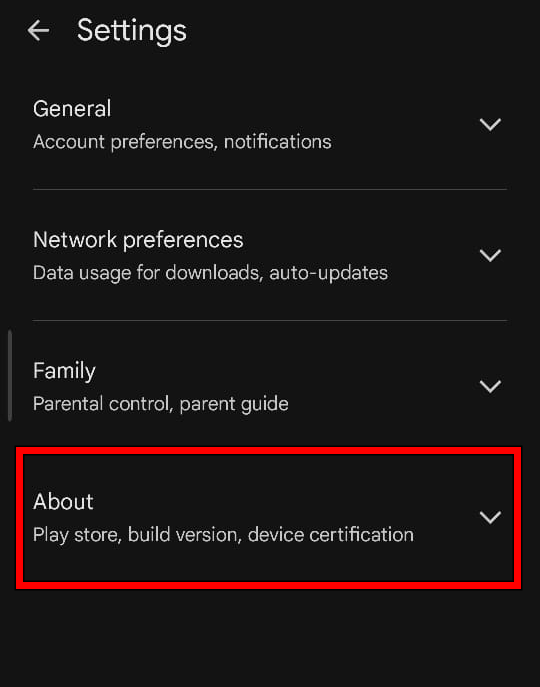
- Öffnen Google Play > Profil > die Einstellungen.
- Gehe zu حول und suche nach Play Protect-Zertifizierung.
![]()
- Falls Nicht genehmigt (Oder falls Sie Root-Zugriff/Entsperrung/eine benutzerdefinierte ROM verwenden), können Zahlungen blockiert werden, bis Sie zu den Einstellungen zurückkehren. Standard/genehmigt.
- Aktualisieren Google Play-DiensteStarten Sie das Gerät neu und versuchen Sie es erneut.
- Geräte, die nicht enthalten Google Mobile-Dienste Normalerweise kann sie die Wischgesten-Zahlungsfunktion in Google Wallet nicht nutzen.
3. Aktivieren Sie NFC und legen Sie Wallet durch Wischen als Ihre Standard-Zahlungs-App fest.
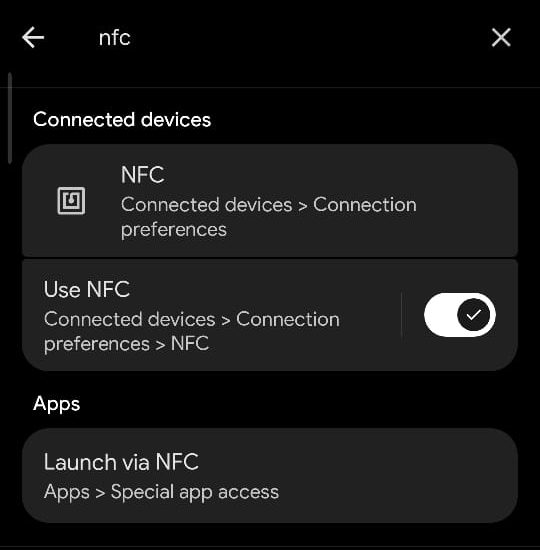
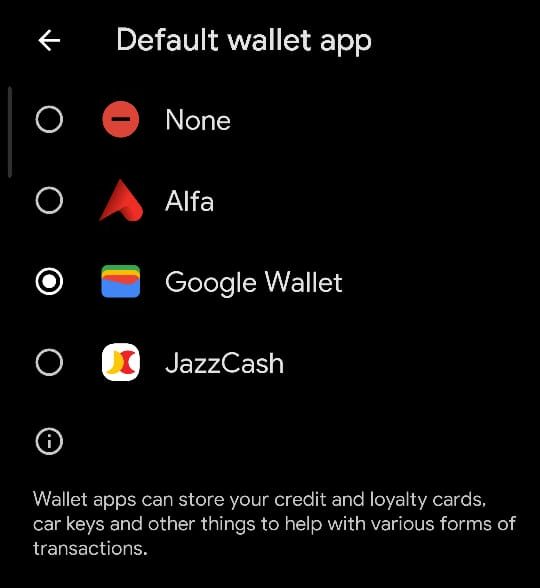
Die Einrichtung von Wallet kann nicht abgeschlossen werden, wenn NFC deaktiviert ist , eine andere App kontaktlose Zahlungen verarbeitet oder das Telefon so eingestellt ist, dass es jedes Mal um Hilfe bittet. Durch Festlegen von Wallet als Standard-App wird sichergestellt , dass der NFC-„Swipe“-Pfad während der Verifizierung und Ersteinrichtung an Wallet weitergeleitet wird.
- Öffnen die Einstellungen > Suchen nach NFC Schalten Sie es ein ON.
![]()
- Ich suche nach Tippen & Bezahlen / Kontaktloses Bezahlen.
- Machen Google Wallet Es handelt sich um die Anwendung. Der Standard (Aktivieren Sie gegebenenfalls die Option „Standardeinstellungen/immer verwenden“.)
![]()
- Schließen Sie die Wallet unbedingt, öffnen Sie sie anschließend wieder und versuchen Sie es erneut.
4. Internetverbindung wechseln (und VPN/Privates DNS deaktivieren)
Wallet muss Google und Ihre Bank kontaktieren, um Ihr Gerät zu verifizieren und ein Token bereitzustellen. VPNs, private DNS-Server, WLAN-Filter in Büros/öffentlichen Netzwerken und eingeschränkte Gateways können diese Backend-Verifizierungen blockieren, selbst wenn Webseiten normal geladen werden. Ein Netzwerkwechsel entfernt die versteckte Filterung und behebt häufig sofortige Fehler.
- Die Schließung erzwang Google Wallet.
- Deaktivieren VPN.
- Einstellungen > Netzwerk & Internet > DNS privat > Aufstellen Aus/Automatisch.
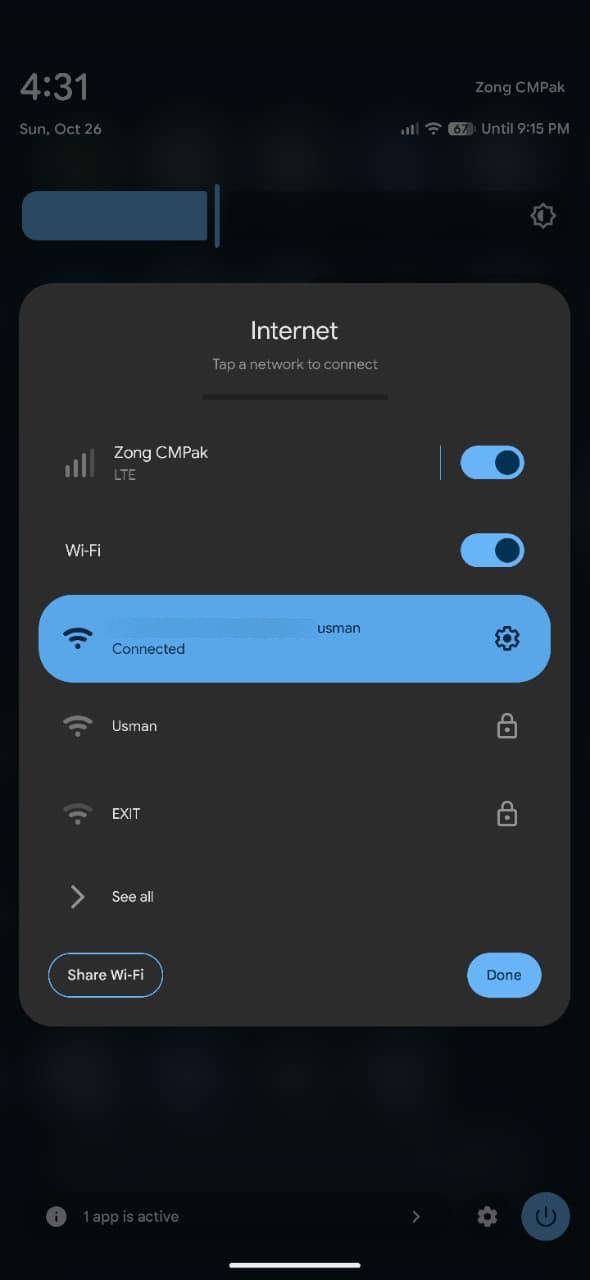
- stattdessen Wi-Fi إلى mobile Daten (Oder versuchen Sie es mit einem Hotspot).
- Öffnen Sie Wallet und versuchen Sie, es erneut einzurichten.
5. Entferne alle vorhandenen Karten (und alten Spielsteine) und füge sie anschließend wieder hinzu.
Wurde die Karte bereits zuvor hinzugefügt (auf diesem oder einem anderen Telefon), kann die alte PIN weiterhin aktiv sein und das Hinzufügen einer neuen PIN verhindern. Durch das Entfernen der Karte werden die lokalen Wallet-Einstellungen gelöscht. Falls Ihre Bank ein PIN-/Gerätelimit festlegt , müssen Sie die Karte möglicherweise auch auf dem alten Telefon entfernen oder die PIN bei Ihrer Bank zurücksetzen.
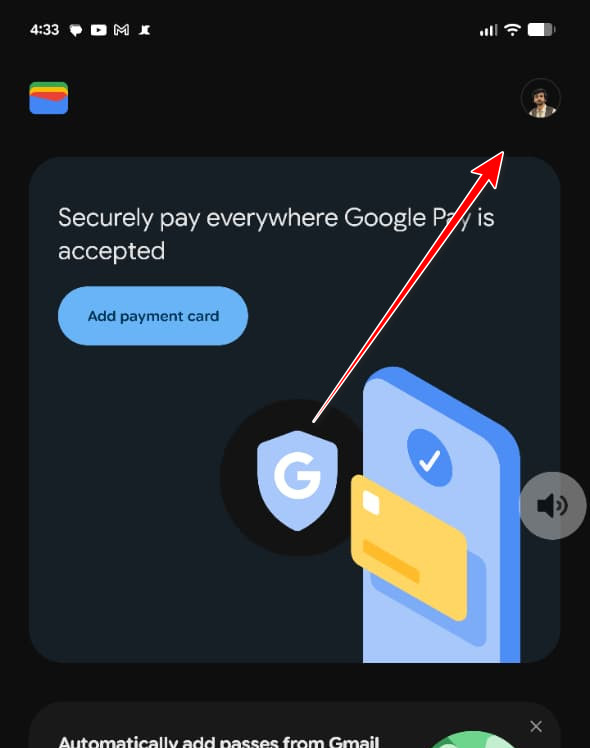
- Öffnen Google Wallet Und drücke ihr Konto.
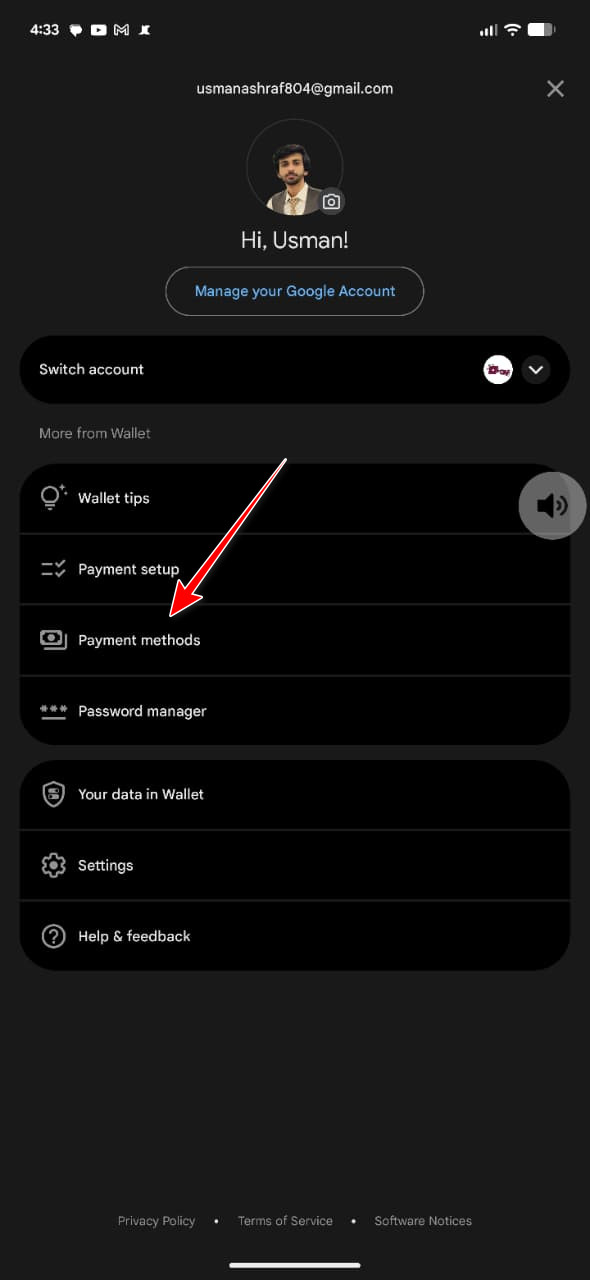
- Gehe zu Zahlungsarten.
- Entfernen Sie die problematische Karte (Sie können auch andere Karten aus der Liste entfernen). Dieselbe Bank Falls Sie vermuten, dass die Anzahl der Token begrenzt ist.
- Starten Sie das Telefon neu.
- Fügen Sie die Karte erneut hinzu und aktivieren Sie die kontaktlose Zahlung.
6. Fügen Sie das Konto über die App Ihrer Bank hinzu.
Einige Banken verifizieren und stellen das Token zuverlässiger innerhalb ihrer App bereit. Durch die Option „Zu Google Wallet hinzufügen“ lassen sich fehlgeschlagene Wallet-Anforderungen umgehen, und die Bank-App kann einen einfacheren Genehmigungsprozess (OTP/App-Genehmigung) direkt auf Ihr Konto anwenden.
- Öffnen Sie die Banking-App. das offizielle.
- tippen Sie auf Zu Google Wallet hinzufügen / Zum Wallet hinzufügen.
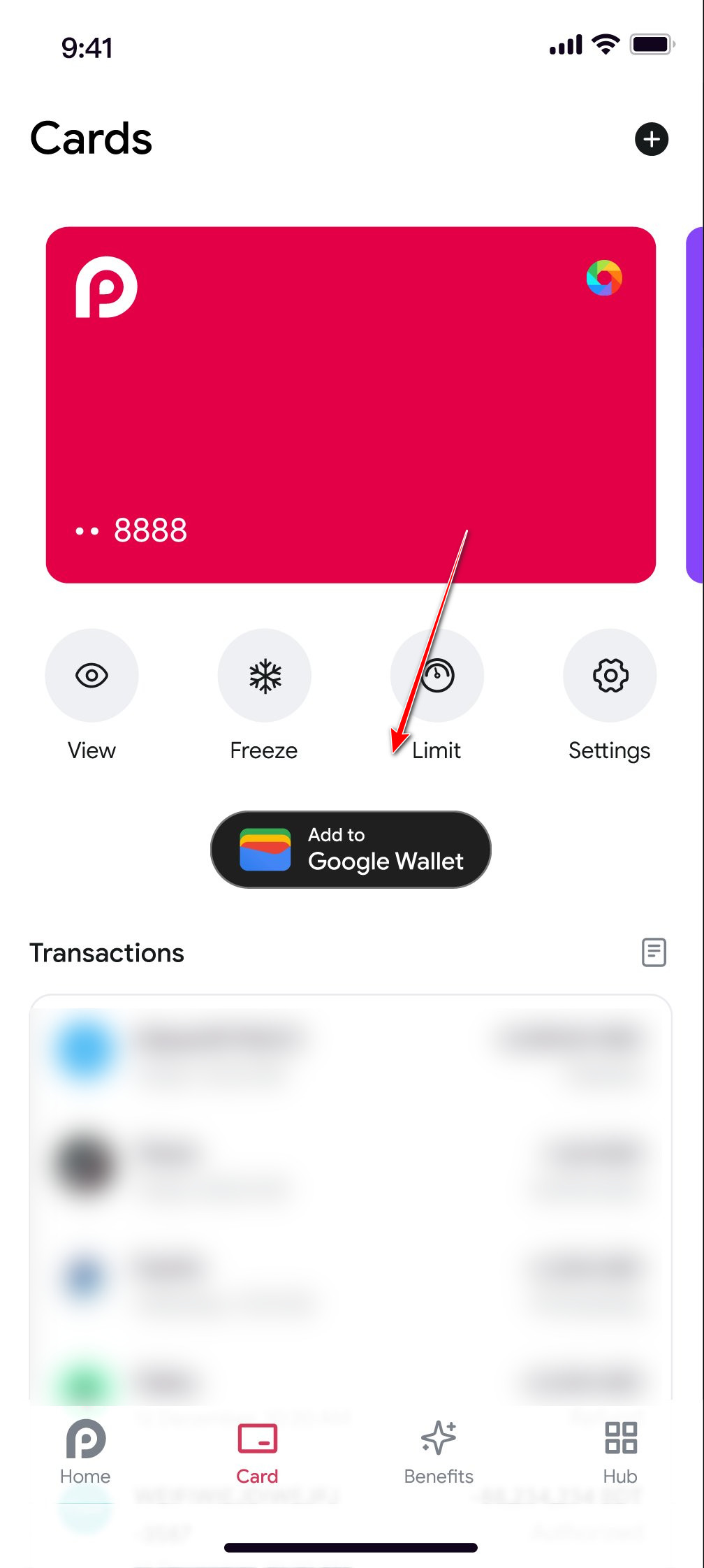
- Schließen Sie den Verifizierungsprozess ab (OTP/SMS/App-Genehmigung).
- Öffnen Sie Wallet und vergewissern Sie sich, dass die kontaktlose Zahlung aktiviert ist.
7. Entfernen Sie sekundäre Google-Konten (optional).
Wallet kann den Kontext Ihrer aktiven Google-Kontoverifizierung abrufen. Wenn das Problem nach dem Hinzufügen eines zweiten Kontos aufgetreten ist, kann dessen Entfernung Konflikte mit Regions-/Zahlungsprofilsignalen reduzieren und verhindern, dass Wallet während der Einrichtung das „falsche“ Konto verwendet.
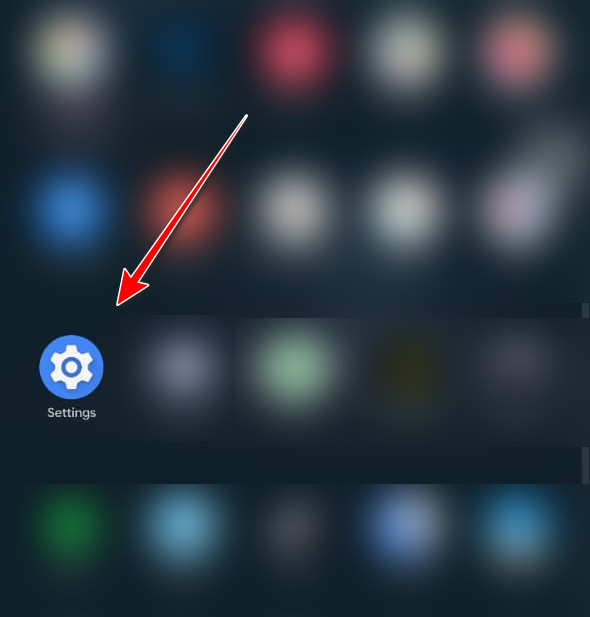
- Öffnen die Einstellungen.
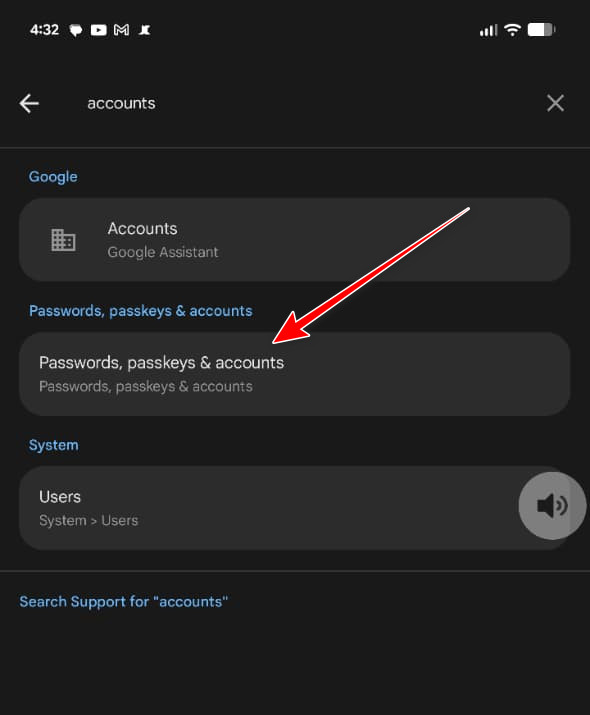
- Ich suche nach Die Alphabete.
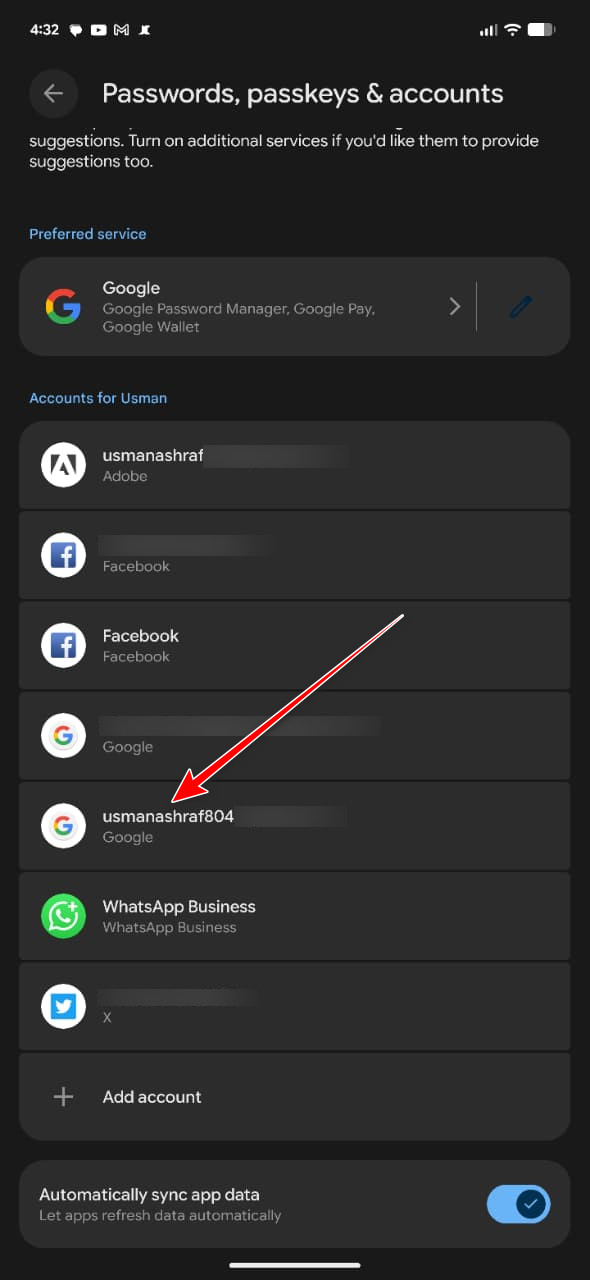
- Wählen Sie Ihr Google-Konto aus. Sekundär.
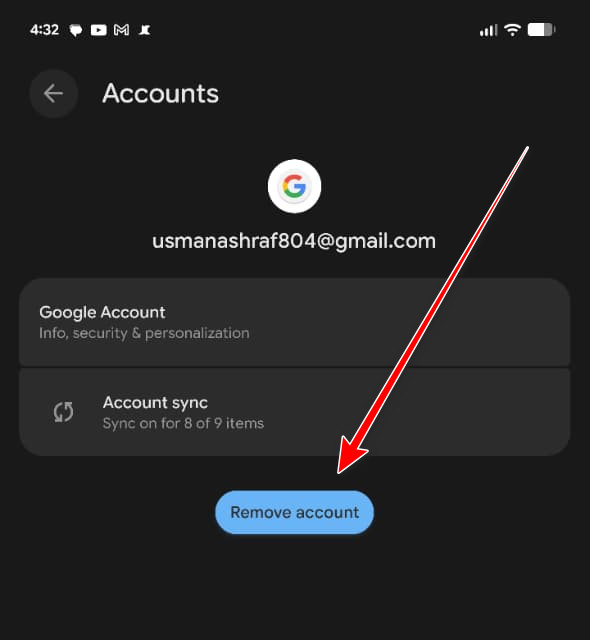
- tippen Sie auf Konto entfernen Er bestätigte die Operation.
- Starten Sie das System neu und versuchen Sie erneut, die Wallet einzurichten.
8. Installieren Sie Google Wallet neu.
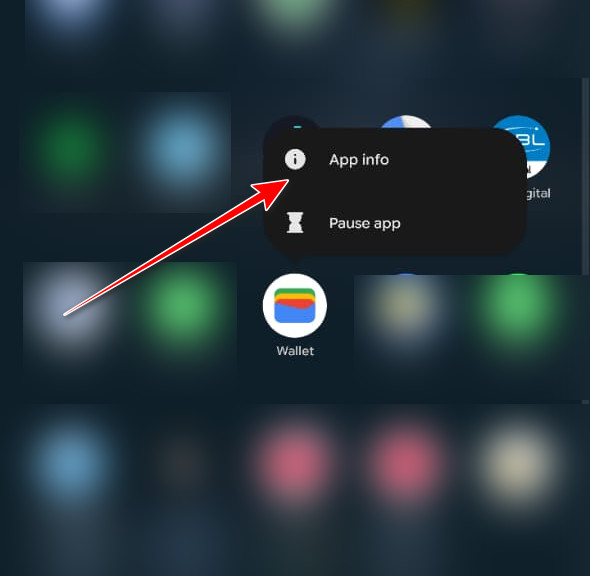
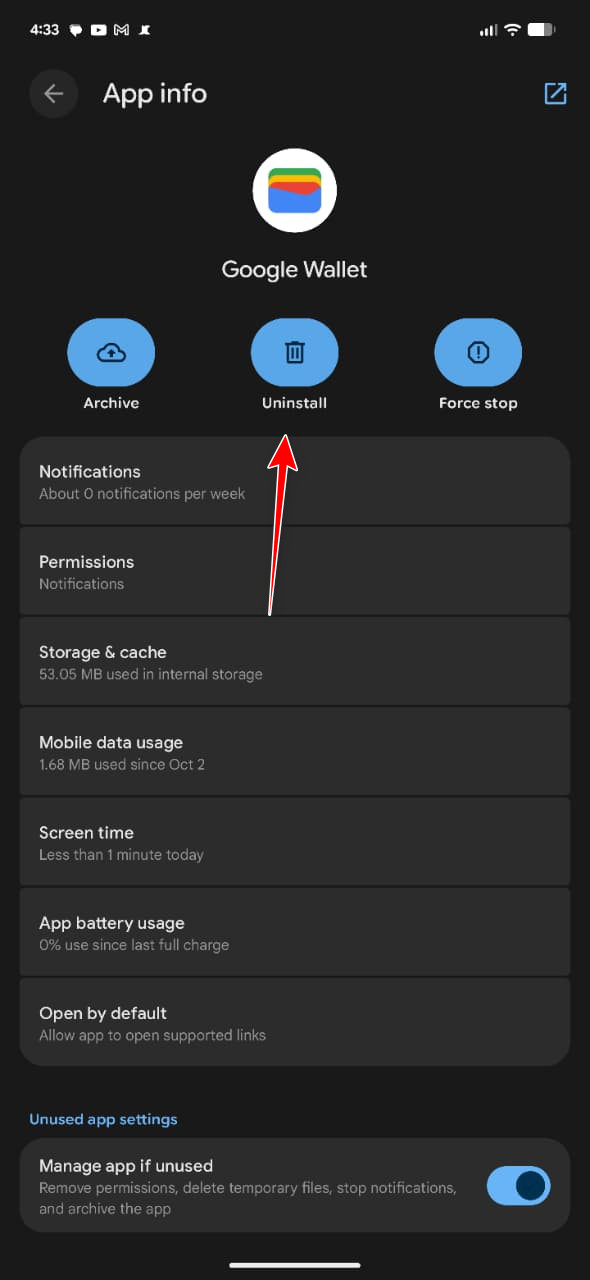
Wenn der lokale Zustand von Wallet beschädigt ist (nach wiederholten Fehlversuchen oder fehlerhaften Updates), wird durch eine Neuinstallation der Speicherplatz der Anwendung wiederhergestellt und der Bereitstellungsprozess zurückgesetzt. Dies ist oft sauberer als das Löschen des Caches, wenn Wallet immer wieder an derselben Stelle fehlschlägt.
- drücken und halten Google Wallet > Bewerbungs informationen.
- tippen Sie auf deinstallieren.
- Starten Sie das Telefon neu.
- Installieren Sie die neueste Version von Wallet aus dem Play Store.
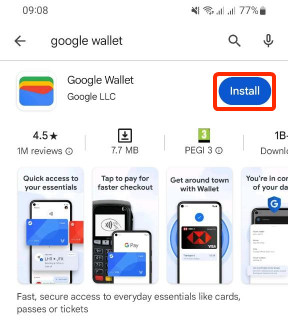
- Öffnen Sie Wallet und versuchen Sie erneut, die Karte hinzuzufügen.
Letzte Möglichkeit. Kontaktieren Sie Ihre Bank.
Wenn der Fehler nach den oben genannten Schritten weiterhin besteht, blockiert in der Regel Ihre Bank die Transaktion. Sie kann Ihre Berechtigung überprüfen, Betrugs- und Sicherheitsvorkehrungen aufheben, kontaktloses Bezahlen wieder aktivieren und die Wallet-Token zurücksetzen, sodass neue Token an Ihr Telefon gesendet werden können.
- Kontaktloses/NFC-Zahlungen wurden für Ihre Karte deaktiviert.
- Sicherheits-/Betrugsschutz verhindert die Token-Erstellung
- Ihre Karte ist nicht für Google Wallet geeignet.
- Das alte Token ist noch aktiv (muss zurückgesetzt werden).
- Sie haben das Token-/Gerätelimit erreicht.
- Wenden Sie sich an Ihre Bank (oder besuchen Sie eine Filiale).
- Sagen Sie ihnen, dass Sie eine Nachricht erhalten. „Diese Karte kann nicht für Klickzahlungen eingerichtet werden.“ In Google Wallet.
- Frag sie Kontaktloses Bezahlen aktivieren (Falls erforderlich) und Gespeicherten Google Wallet-Code zurücksetzen/löschen Für Ihre Karte.
- Starten Sie das System neu und versuchen Sie es erneut.
Kommentare sind geschlossen.