

Wenn die Instagram Live- Option in der Kameraansicht „Erstellen (+)“ oder „Stories“ verschwindet , ist sie in der Regel nicht entfernt worden. Sie wurde entweder verschoben , lädt nicht oder ist vorübergehend für dein Konto nicht verfügbar.
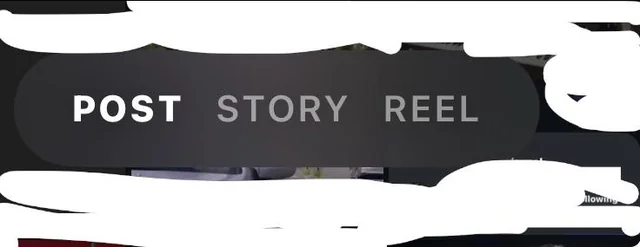
Instagram ändert die Position von Live je nach Region, Kontotyp und App-Version. Manchmal befindet es sich im Kameramodus (durch Wischen durch die Modi), manchmal im Menü „+ Erstellen“.
bevor du anfängst
- Story-Kamera: Öffne Instagram, wische nach rechts (oder tippe auf dein Profilbild), dann Durchwischen aller Kameramodi Um herauszufinden, ob Live Er erscheint.
- Erstellen (+): tippen Sie auf + Markieren Sie jede Option.
- Versuchen Sie es mit einem anderen Konto: Wechseln Sie die Konten und prüfen Sie, ob Live Es wird dort angezeigt. Wenn ja, ist Ihr Gerät in Ordnung und das Problem liegt wahrscheinlich an Ihrem Konto.
Probieren Sie die folgenden Lösungsansätze der Reihe nach aus. Öffnen Sie nach jedem Schritt Instagram erneut und überprüfen Sie sowohl die Stories-Kamera (Wischgesten) als auch die Funktion „+“ (Erstellen).
Schnelltest: Testen Sie Ihr Konto auf einem anderen Gerät
So können Sie schnell feststellen, ob es sich um ein Hardwareproblem oder ein Kontoproblem handelt.
- Live wird auf einem anderen Gerät angezeigt: Das Problem liegt an Ihrer aktuellen Telefon- oder App-Installation (Zwischenspeicherung, Testversion, beschädigte Dateien, Netzwerkfilterung).
- Live fehlt auch auf anderen Geräten: Es dürfte an der Kontoseite liegen (Berechtigung, Einschränkungen oder schrittweise Abbuchung).
Melden Sie sich auf einem anderen Telefon in Ihrem Konto an und überprüfen Sie die Modi „Story Camera“ und „+ (Erstellen)“.
1. Starte Instagram und dein Handy neu.
Dadurch werden temporäre Fehler in der Benutzeroberfläche und im Hintergrund behoben und Instagram wird gezwungen, seine Kameramodule neu zu laden.
- Instagram vollständig schließen (aus der Liste der zuletzt verwendeten Apps/App-Umschalter entfernen).
- Starten Sie Ihr Telefon neu.
- Öffne Instagram und schau dir das an Story Camera Und + (Erstellen).
2. Verlasse das Beta-Programm (falls du Instagram Beta nutzt).
Betaversionen enthalten oft unvollständige Änderungen an der Benutzeroberfläche oder Fehler, die Funktionen verdecken können. Der Wechsel zu einer stabilen Version ist eine der besten Möglichkeiten, dies frühzeitig zu überprüfen.
Auf Android (Google Play Beta)
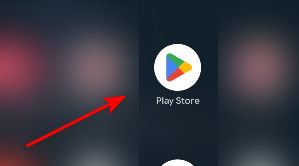
- Öffnen Google Play Store.
![]()
- Ich suche nach Instagram Öffne seine Seite.
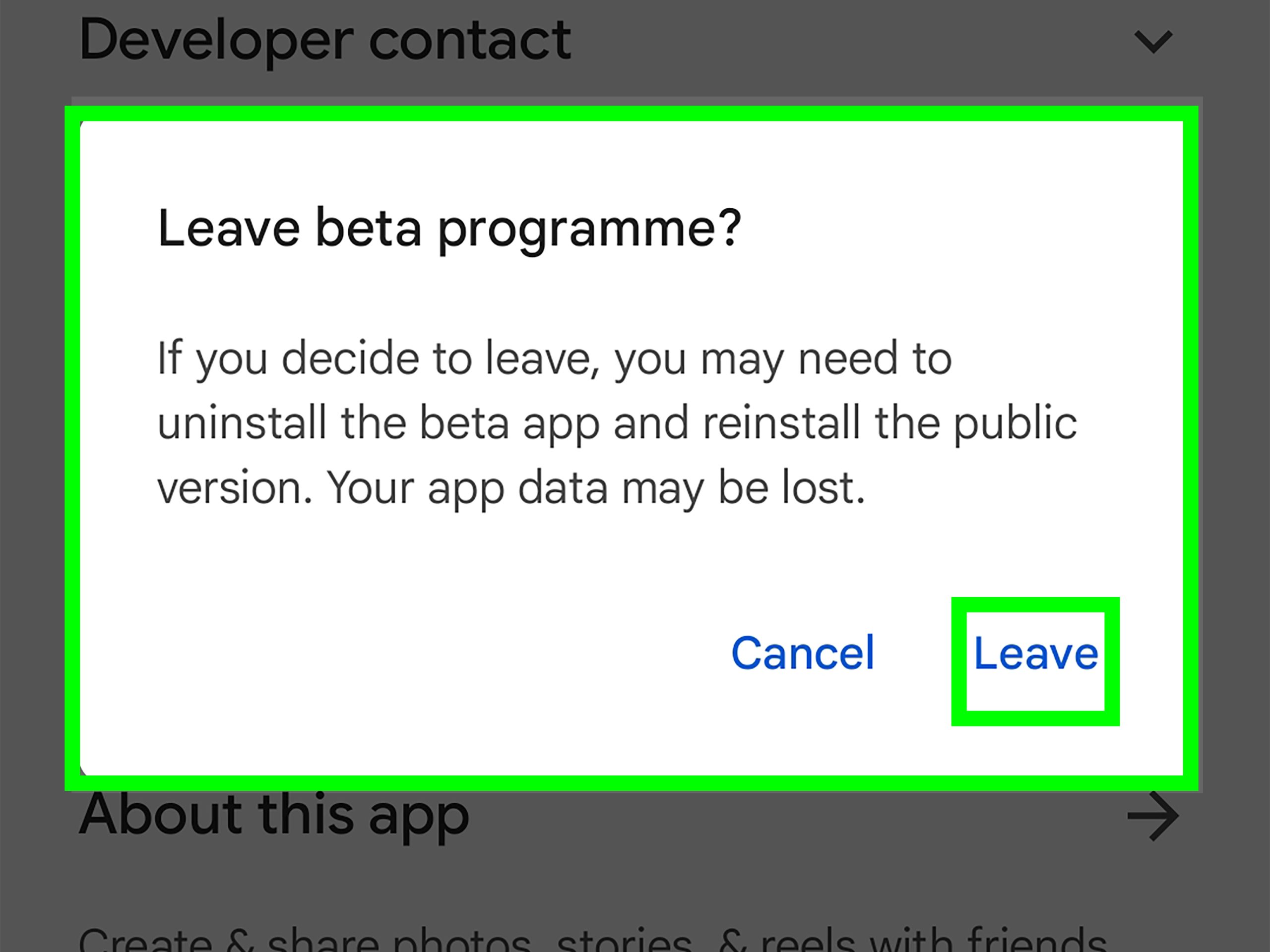
- Wenn du siehst „Du bist ein Tester.“, klopfen Verlassen.
![]()
- Warten Sie ein paar Minuten, dann Veranstaltung Instagram.
Auf dem iPhone (TestFlight Beta)
- Wenn installiert über TestflugÖffne TestFlight und stoppe den Instagram-Test.
- Installiere Instagram von App Store (Stabile Version).
- Öffne Instagram und prüfe, ob die Funktion verfügbar ist. Live-Übertragung ist zurückgekommen.
3. Cache leeren (Android) / App deinstallieren (iPhone)
Falls die zwischengespeicherten Daten der Kamera beschädigt sind, können durch eine Aktualisierung verlorene Funktionen wiederhergestellt werden, ohne dass ein vollständiger Reset erforderlich ist.
Auf Android (Cache leeren)
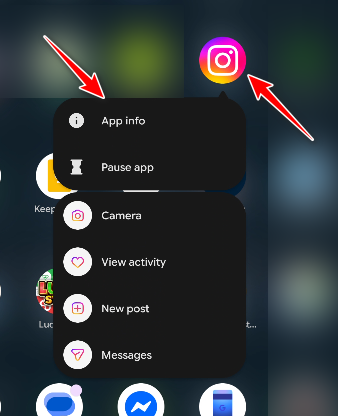
- Halten Sie das Instagram-Symbol gedrückt und tippen Sie auf Bewerbungs informationen.
![]()
- geh zum Lager > Klicken Sie auf Cache leeren.
- Öffne Instagram wieder und schau nach. Story Camera Und + (Erstellen).
Auf dem iPhone (App deinstallieren)
- Einstellungen> Jahr > iPhone-Speicher.
- tippen Sie auf Instagram > Klicken Sie auf Laden Sie die Anwendung herunter.
- Installieren Sie das System vom selben Bildschirm aus neu und prüfen Sie anschließend, ob die Funktion funktioniert. Live-Übertragung ist zurückgekommen.
4. Instagram neu installieren (saubere Neuinstallation)
Eine Neuinstallation ersetzt beschädigte Anwendungsdateien und aktualisiert Funktionsmodule, die möglicherweise nicht geladen werden können.
auf Android
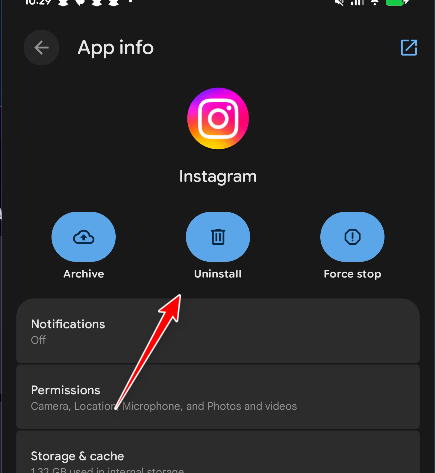
- Halten Sie das Instagram-Symbol gedrückt und tippen Sie dann auf Beschreibung (Bewerbungsinformationen).
![]()
- tippen Sie auf Deinstallieren (deinstallieren).
![]()
- Starten Sie Ihr Telefon neu.
- Instagram neu installieren von Google Play Und loggen Sie sich ein.
- Prüfen Sie die Bedingungen Geschichten-Kamera (Story Camera) und + (Erstellen) (Konstruktion).
auf dem iPhone
- Instagram gedrückt halten > App entfernen (App entfernen) > App löschen (Löschen Sie die App).
- Starten Sie Ihr iPhone neu.
- Neu installieren von App Store Und loggen Sie sich ein.
- Prüfen Sie die Bedingungen Geschichten-Kamera (Story Camera) und + (Erstellen) (Konstruktion).
5. Falls das Problem beim Konto liegt: Überprüfen Sie die Einschränkungen, die Berechtigung und die Auszahlungsmodalitäten.
Wenn die Live-Streaming-Option auf mehreren Geräten fehlt, helfen Gerätekorrekturen wenig. Instagram blendet Live-Streams möglicherweise aufgrund des Kontostatus, von Berechtigungsproblemen, vorübergehenden Einschränkungen oder einer Änderung der regionalen Verteilung aus.
- Überprüfen Sie Ihren Kontostatus: Einstellungen und Datenschutz > Suche Kontostatus (Kontostatus) und überprüfen Sie die Einschränkungen.
- Betrachten Sie die jüngsten Anzeichen: Warnungen, entfernte Inhalte, ungewöhnliche Anmeldeaktivitäten oder schnelle Nachfragen können zu vorübergehenden Einschränkungen führen.
- Warten und erneut testen: Die Verteilungen können sich innerhalb von Stunden oder Tagen ändern.
- Melden Sie das Problem: Einstellungen und Datenschutz > Hilfe (Hilfe) > Ein Problem melden (Ein Problem melden), erklären Sie, dass die Option Live fehlt (Live-Stream fehlt) von Kamera/Erstellung.
Kommentare sind geschlossen.