
Behebung von Problemen mit dem Startmenü und dem Datei-Explorer in Windows 11: Eine Schritt-für-Schritt-Anleitung

Diese Schritt-für-Schritt-Anleitung zur Fehlerbehebung kann befolgt werden, wenn Sie Probleme mit dem Datei-Explorer oder dem Startmenü in Windows 11 Version 25H2 haben.
Bevor du anfängst:
Sichern Sie Ihre wichtigen Dateien auf einer externen Festplatte oder in OneDrive (je nachdem, was Sie bevorzugen) und erstellen Sie einen Systemwiederherstellungspunkt. Suchen Sie nach „Wiederherstellungspunkt erstellen“, gehen Sie dann zu „Systemschutz“ und erstellen Sie einen Wiederherstellungspunkt. Ein Zurücksetzen auf Werkseinstellungen und ein Update sollten Ihre letzte Option sein.
Schnelltests – probieren Sie diese zuerst aus
- Starten Sie Windows neu. Viele vorübergehende Probleme lösen sich nach einem Neustart von selbst.
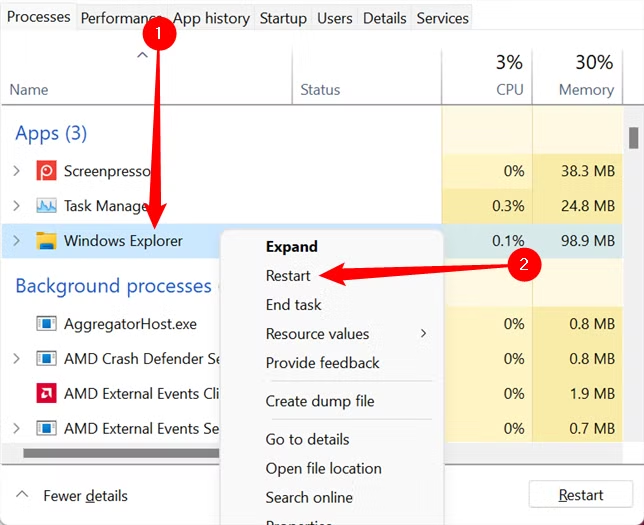
- Neustart der Datei-Explorer-/Windows-Shell-Oberfläche
- Drücken Sie Strg+Umschalt+Esc ← Prozesse ← Suche nach Windows Explorer ← Neustart.
Oder führen Sie den Befehl als Administrator über die Eingabeaufforderung aus :
taskkill / f / im explorer.exe
starte explorer.exe
Dadurch wird die Benutzeroberfläche sofort aktualisiert.
Auf Updates prüfen
- Öffnen Einstellungen → Windows Update → Nach Updates suchen Sichern Sie alles, was hängt. Das macht man oft. Microsoft Durch die Auslieferung von Fehlerbehebungen (einschließlich Notfallpatches), die Probleme lösen Startmenü Und Datei-Explorer Starten Sie Ihren Computer nach dem Funktionsupdate neu.
Führen Sie Systemsicherheitsprüfungen durch.
Quelle: Winero
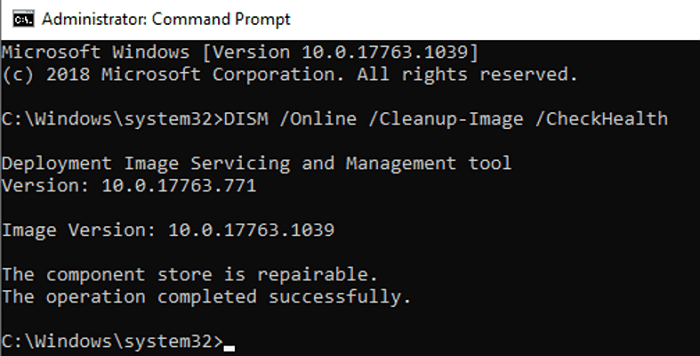
Öffnen Sie das Windows Terminal (Administrator) oder die Eingabeaufforderung und führen Sie die folgenden Befehle nacheinander aus :
sfc / scannow
DISM / Online / Bereinigung-Image / RestoreHealth
- sfc / scannow Es repariert geschützte Systemdateien.
- DISM repariert das Windows-Image, falls SFC dies nicht kann.
Danach neu starten und testen. Startmenü Und مستششش الملفات.
Neuregistrierung oder Zurücksetzen des Startmenüs und der Windows-Suche (PowerShell)
Quelle: TechViral
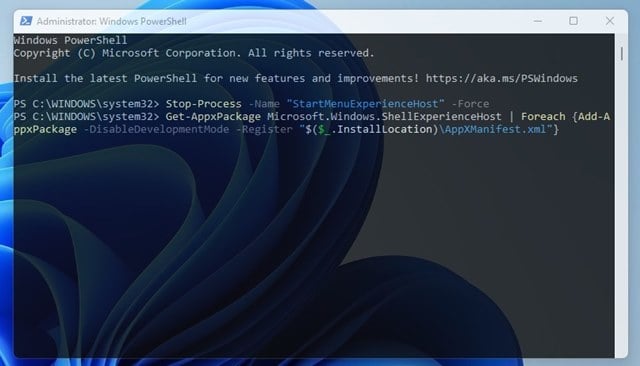
Wenn das Startmenü oder die Startsuche deaktiviert ist, hilft es oft, die Startanwendungspakete erneut zu registrieren.
Zuerst zurücksetzen Windows-Suche:
Öffnen Windows-Terminal (Admin) Der Befehl wurde ausgeführt:
Get-AppxPackage -Name Microsoft.Windows.Search | Reset-AppxPackage
Starten Sie den Computer anschließend neu. Dadurch wird die Windows-Suchanwendung zurückgesetzt.
Hinweis: Durch die erneute Registrierung können die Standardeinstellungen installierter Elemente wiederhergestellt werden. Bitte führen Sie diese Schritte erst durch, nachdem Sie Ihre wichtigen Verknüpfungen gesichert haben.
Den Suchindex neu erstellen (falls die Suche/die vorgeschlagenen Ergebnisse fehlschlagen)
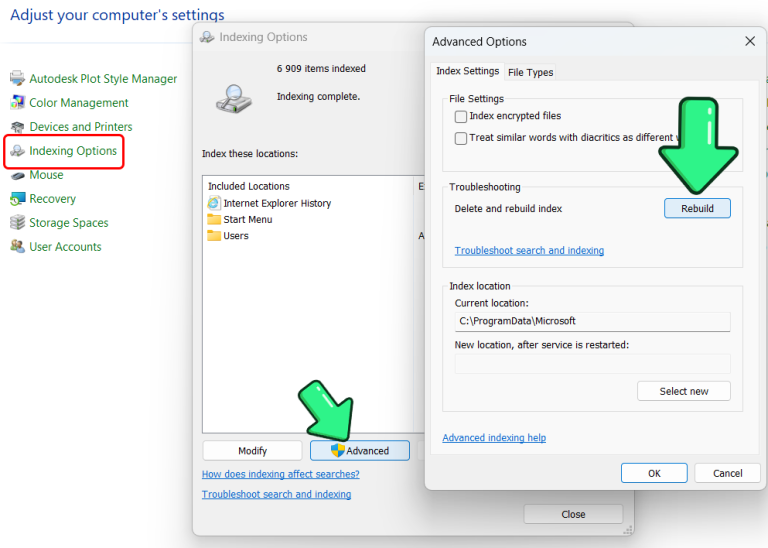
Quelle: Microsoft
Falls Suchergebnisse fehlen oder langsam sind:
- die Einstellungen ← Privatsphäre und Sicherheit ← Windows-Suche ← Außerdem: Indexierungseinstellungen für die Suche ← Erweiterte Optionen ← Wiederaufbau.
- Darüber hinaus kann der Wiederaufbau je nach Größe der Festplatte Minuten bis Stunden dauern.
Verlauf im Datei-Explorer löschen und Optionen zurücksetzen
- Öffnen مستششش الملفات ← Klicken Sie auf die drei Punkte ← Optionen ← Jahr ← befragen.
- in der Registerkarte عرضUm die Stabilität zu testen, deaktivieren Sie alle Anpassungen, die Sie für fehlerhaft halten, wie z. B. den Vorschau- und den Detailbereich. Dadurch werden Abstürze behoben, die durch eine beschädigte Registrierung oder fehlerhafte Vorschau-Handler verursacht werden. Versuchen Sie außerdem, die Anzeige der Vorschau-Handler ein- und auszuschalten.
Konfliktprüfung durch Dritte
Shell-Erweiterungen von Drittanbietern verursachen häufig Fehlfunktionen des Explorers oder des Startmenüs:
Neustart gemäß Microsoft-Empfehlung :
- Klicke auf Windows-+ R, Und geben Sie ein msconfig، Klicken Sie auf die Registerkarte „Dienste“.Zum Ausblenden auswählen Verstecke alle Microsoft-Dienste. dann wählen Alle deaktivieren, und gehen Sie zur Registerkarte AnlaufenWas öffnet TaskmanagerNach dem Deaktivieren der Autostart-Elemente Neu starten dein Computer.
Wenn das Problem dadurch verschwindet, sollten Sie die Autostart-Elemente nacheinander wieder aktivieren, um die Ursache zu finden.
Fehlerbehebung und Behebung von Abstürzen im Datei-Explorer
Quelle: Microsoft
- Vorschauprozessoren deaktivieren Vorübergehend
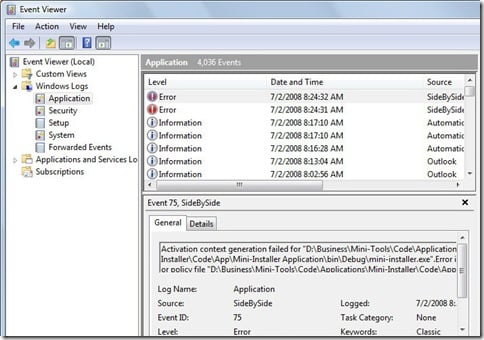
- Überprüfen Sie die Ereignisanzeige.: Windows-Protokolle ← Die AnwendungSuchen Sie nach Fehlern Explorer.exe Oder ShellExperienceHost Zur Identifizierung nicht konformer DLL-Dateien oder -Erweiterungen.
- Wenn ein bestimmter Ordner eine Fehlfunktion verursachtVersuchen Sie, Netzwerkseiten oder Mediendateien zu entfernen. Explorer-Abstürze werden häufig durch fehlerhafte Miniaturansichten/Codecs verursacht.
Wenn Sie eine Shell-Erweiterung identifiziert haben, können Tools wie ShellExView dabei helfen, Erweiterungen zu deaktivieren, die nicht mit Microsoft in Verbindung stehen.
Testen Sie mit einem neuen Benutzerkonto
Erstellen Sie einen neuen lokalen Administratorbenutzer und melden Sie sich an . Wenn Startmenü und Datei-Explorer im neuen Profil funktionieren, liegt das Problem an Ihrem Profil (beschädigte Einstellungen). Migrieren Sie daher Ihre Daten und erstellen Sie das Profil neu. Dadurch lässt sich das Problem schnell eingrenzen.
Fazit
Darüber hinaus führt Microsoft in Version 25H2 ein überarbeitetes Startmenü ein. Sollte Ihr Startmenü nach dem Update auf 25H2 ungewöhnlich funktionieren, überprüfen Sie die Versionsintegrität und die Hilfeseiten zur Fehlerbehebung auf den Microsoft-Releaseseiten.
Manchmal verzögert oder korrigiert Microsoft den Rollout-Prozess. Fortgeschrittene Benutzer können Funktionen mit ViVeTool deaktivieren. Da es sich jedoch um ein fortgeschrittenes Tool handelt, das nicht von Microsoft unterstützt wird, sollten Sie es nur verwenden, wenn Sie die Risiken verstehen.
Kommentare sind geschlossen.