

Durch Deaktivieren von Secure Boot werden einige erweiterte Funktionen auf Windows-Computern freigeschaltet . Computer mit deaktiviertem Secure Boot können lediglich Linux installieren, von nicht vertrauenswürdiger Hardware booten und bestimmte Grafikkarten von Drittanbietern verwenden. Für ein Upgrade auf Windows 11 muss Secure Boot jedoch (wieder) aktiviert werden.
Wenn Sie Windows 11 von einem USB-Stick neu installieren, müssen Sie Secure Boot nicht aktivieren . Für ein Upgrade auf Windows 11 ohne Datenverlust ist dies jedoch empfehlenswert . In diesem Tutorial erfahren Sie, wie Sie den Secure-Boot-Status Ihres Computers überprüfen und Secure Boot für die Installation von Windows 11 aktivieren.
Was ist Secure Boot in Windows?
Secure Boot ist ein Sicherheitsstandard, der von einer Gruppe von Computerherstellern entwickelt wurde. Diese Sicherheitsfunktion ist in die Firmware Ihres Computers integriert, um Ihr Gerät zu schützen. Die Firmware, auch BIOS (Basic Input/Output System) genannt, ist eine Hardwarekomponente, die vor dem Betriebssystem startet. Beim Einschalten Ihres Computers prüft Secure Boot, ob Malware und andere schädliche Software vorhanden sind, denen der Gerätehersteller nicht vertraut.
Angenommen, Ihr Computer ist beispielsweise mit einem Bootloader infiziert, der den Bootloader Ihres Computers (das Programm, das Windows startet) angreift. Secure Boot erkennt und blockiert diesen Bootloader und stellt so sicher, dass Ihr Computer mit einer originalen Bootloader-Datei startet.
Um die Sicherheit in Windows 11 zu verbessern, hat Microsoft das Betriebssystem so konzipiert, dass es auf Computern mit Secure Boot funktioniert. Secure Boot ist aus gutem Grund erforderlich, aber auf manchen Computern ist diese Funktion nicht standardmäßig aktiviert. Glücklicherweise lässt sich Secure Boot ganz einfach aktivieren.
Überprüfung der Windows 11-Kompatibilität mithilfe von „PC-Integritätsprüfung“
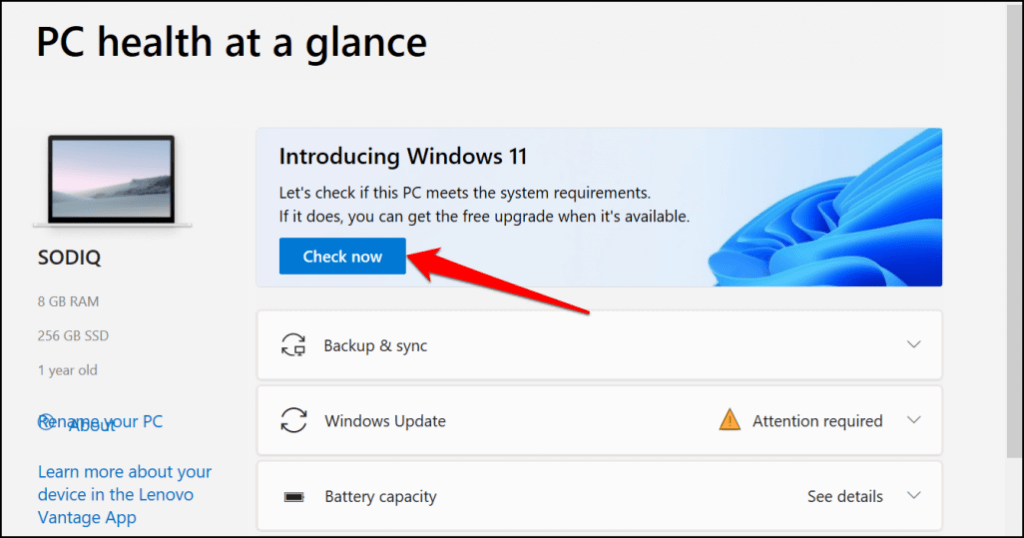
Bevor Sie Secure Boot aktivieren, verwenden Sie die Anwendung „PC-Integritätsprüfung“, um sicherzustellen, dass Ihr Computer Windows 11 ausführen kann. Die Anwendung diagnostiziert Ihren Computer gründlich und meldet Probleme im Zusammenhang mit Secure Boot und anderen Systemkomponenten.
Installieren Sie die Anwendung PC Health Check und wählen Sie im Abschnitt „Einführung in Windows 11“ die Option „Jetzt prüfen“.
Die PC-Integritätsprüfung und das Windows 11-Setup-Tool zeigen die Fehlermeldung „Dieser PC muss Secure Boot unterstützen“ an, wenn Secure Boot auf Ihrem Gerät deaktiviert ist. Im folgenden Abschnitt finden Sie eine Schritt-für-Schritt-Anleitung, wie Sie den Secure-Boot-Status auf Ihrem PC überprüfen können.
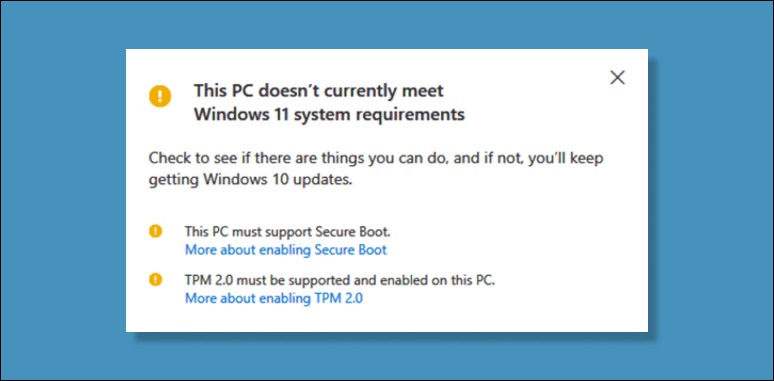
Das Trusted Platform Module Version 2.0 (TPM 2.0) ist eine weitere Sicherheitseinstellung, die für die Ausführung von Windows 11 aktiviert sein muss. Falls die Anwendung „PC-Systemprüfung“ andere prozessorbezogene Fehler anzeigt, erfüllt Ihr Computer wahrscheinlich nicht die TPM-Systemvoraussetzungen. Aktivieren Sie TPM in den BIOS-Einstellungen Ihres Computers und versuchen Sie erneut, Windows 11 zu installieren.
So überprüfen Sie den Secure-Boot-Status in Windows
Verwenden Sie das Microsoft-Systeminformationstool, um den Secure-Boot-Status Ihres Systems zu überprüfen.
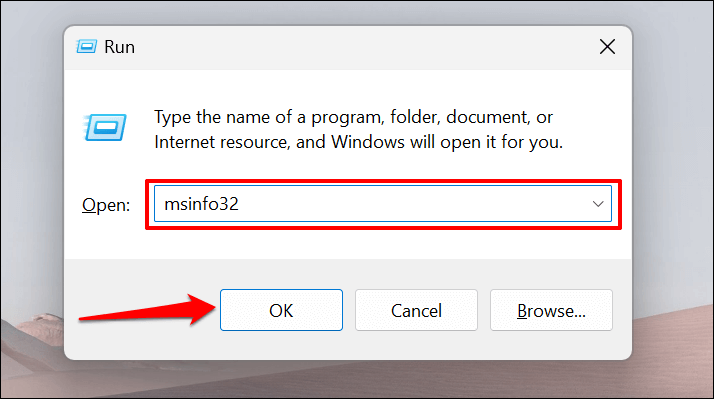
- Drücken Sie die Windows-Taste + R, geben Sie msinfo32 in das Dialogfeld ein und wählen Sie OK.
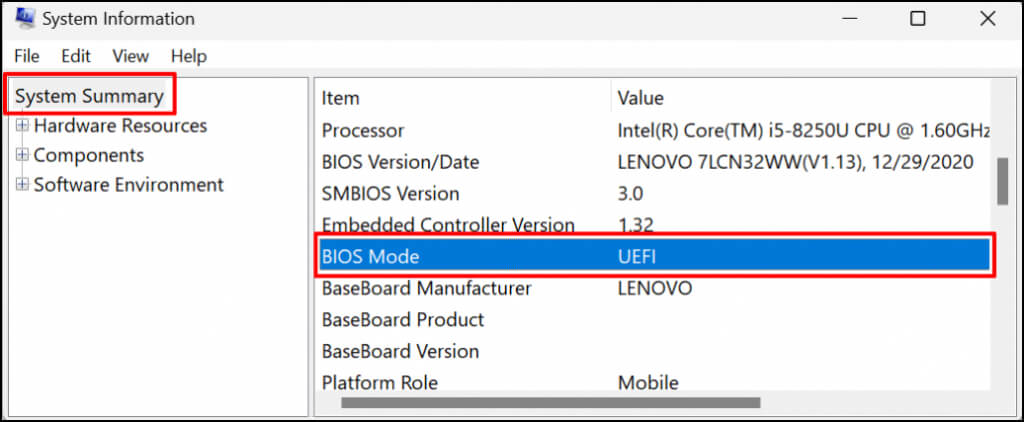
- Suchen Sie in der Seitenleiste nach der Systemübersicht, suchen Sie auf der rechten Seite des Fensters nach „BIOS-Modus“ und vergewissern Sie sich, dass dort UEFI angezeigt wird.
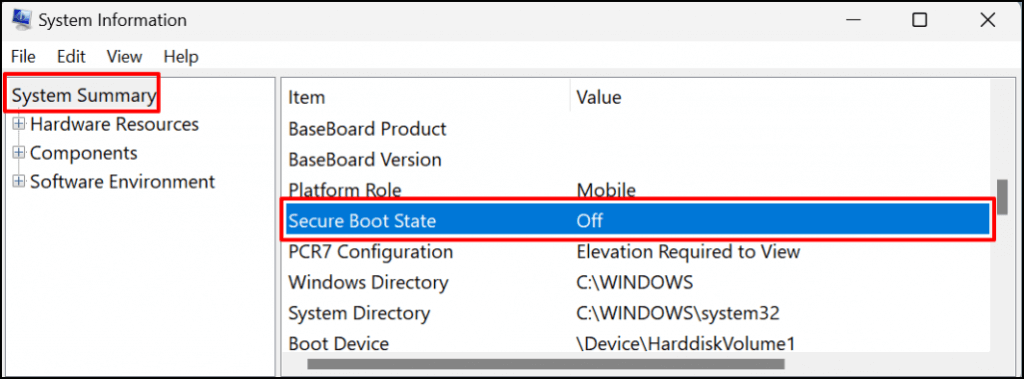
- Scrollen Sie in der Liste nach unten und suchen Sie nach „Secure Boot State“.
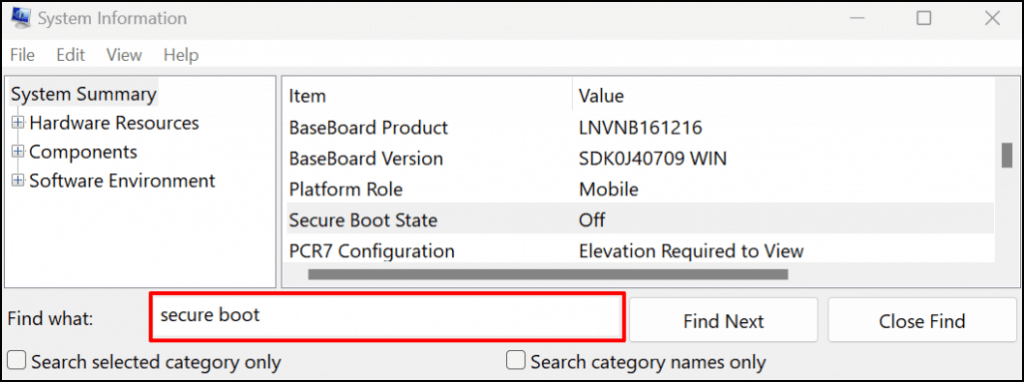
Falls Sie „Secure Boot State“ nicht finden können, drücken Sie Strg + F, geben Sie „Secure Boot“ in die Suchleiste ein und drücken Sie anschließend die Eingabetaste.
Wenn der Wert „Aus“ lautet, ist Secure Boot auf Ihrem Computer deaktiviert. Im nächsten Abschnitt erfahren Sie, wie Sie Secure Boot aktivieren. Nach der Aktivierung von Secure Boot können Sie Ihren Computer auf Windows 11 aktualisieren.
Hinweis: Wenn Ihr Computer ein Legacy-BIOS verwendet, können Sie jederzeit auf UEFI (Unified Extensible Firmware Interface) umschalten. Mit dem Dienstprogramm MBR2GPT (Master Boot Record to GUID Partition Table) können Sie zwischen Legacy-BIOS und UEFI wechseln, ohne Windows neu installieren zu müssen. Eine detaillierte Anleitung zum Umschalten des Windows 10-BIOS auf den UEFI-Modus finden Sie in diesem Tutorial .
So aktivieren Sie Secure Boot in Windows
Falls die Secure-Boot-Funktion auf Ihrem Computer deaktiviert ist, erfahren Sie hier, wie Sie sie wieder aktivieren.
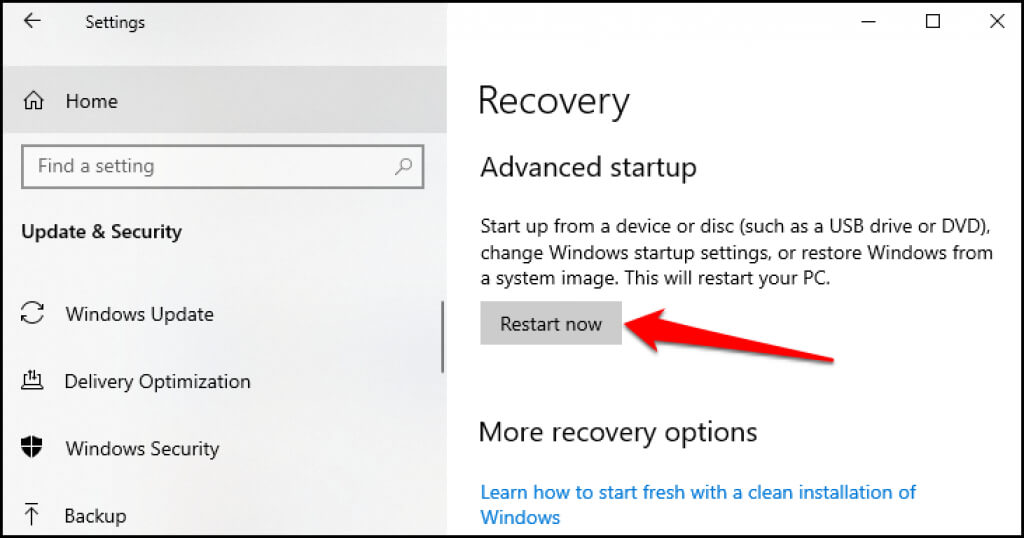
- Öffnen Sie die Einstellungen auf Ihrem Computer, gehen Sie zu > Update und Sicherheit > Wiederherstellung und wählen Sie jetzt neu starten.
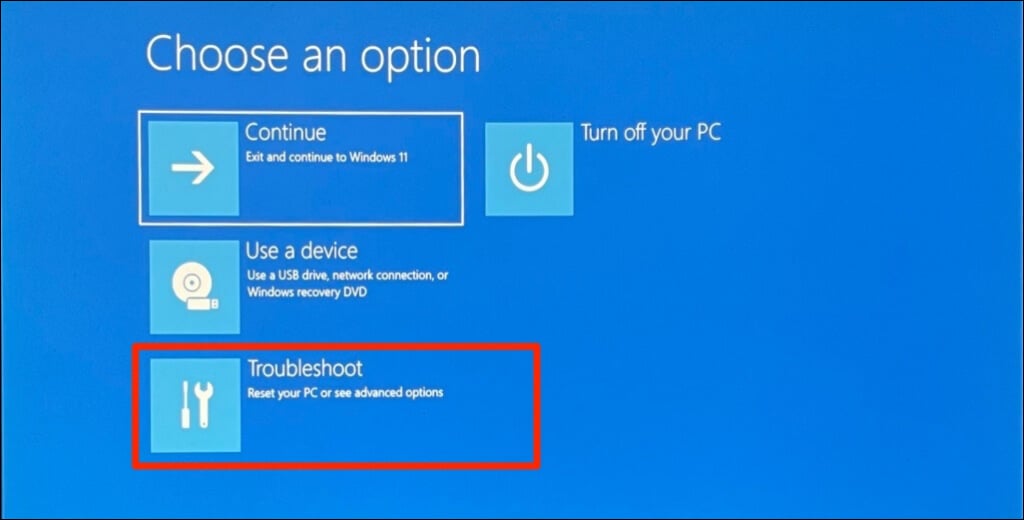
- Warten Sie, bis Ihr Computer Starten des SystemwiederherstellungsmenüsWählen Sie die gewünschten Schritte zur Fehlerbehebung aus.
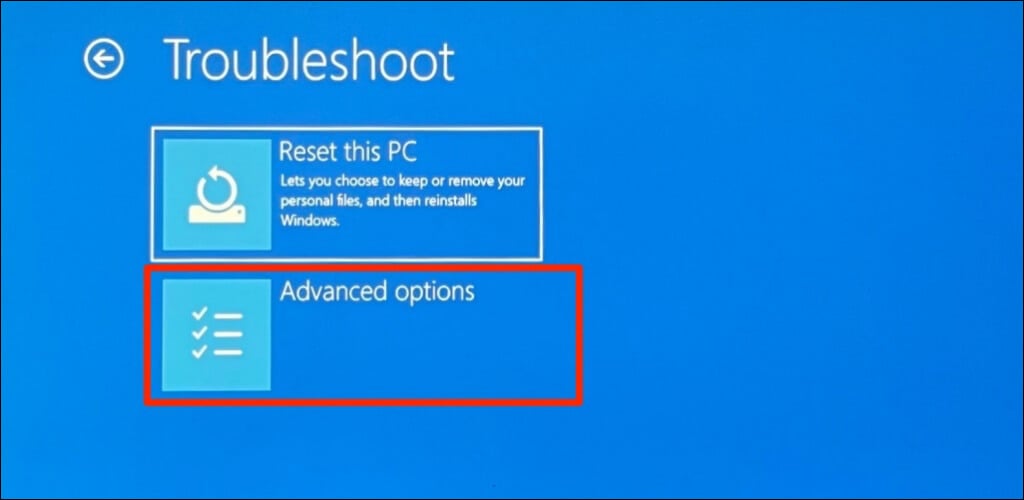
- Auf der nächsten Seite finden Sie erweiterte Optionen.
- Konfigurieren Sie die UEFI-Firmware-Einstellungen.
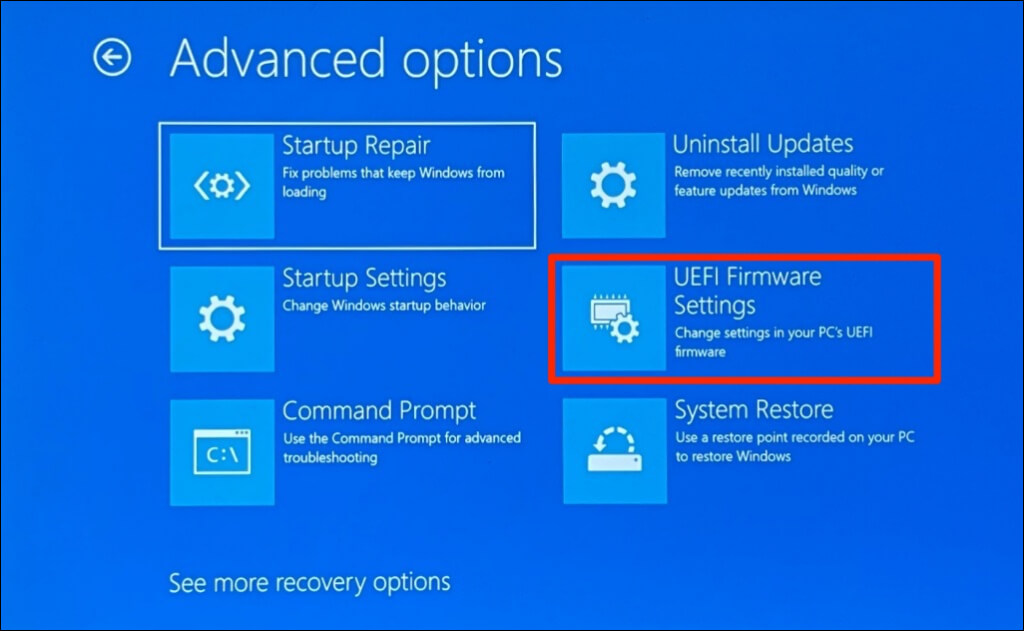
Hinweis: Falls Sie die „UEFI-Firmwareeinstellungen“ auf der Seite nicht finden, bedeutet dies, dass das Motherboard Ihres Computers keinen TPM-Chip besitzt. In diesem Fall kann Windows 11 auf Ihrem Computer nicht ausgeführt werden.
- Wählen Sie die Schaltfläche „Neustart“.

Warten Sie, bis Ihr Computer das BIOS-Setup-Dienstprogramm startet. Die Benutzeroberfläche des BIOS-Setups kann je nach Mainboard-Modell oder Hersteller Ihres Computers variieren.
- Gehen Sie zum Abschnitt „Sicherheit“, „Authentifizierung“ oder „Start“. Suchen Sie den sicheren Startmodus bzw. die Option „Sicherer Start“ und stellen Sie sicher, dass diese aktiviert ist.
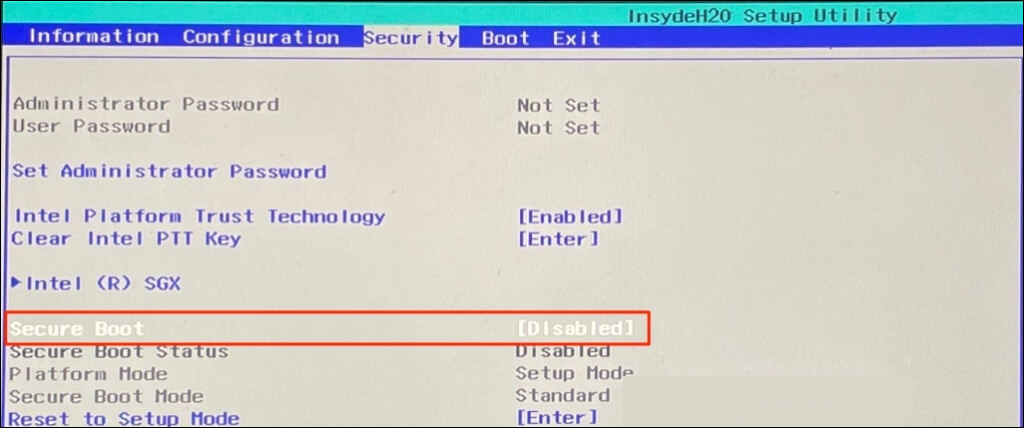
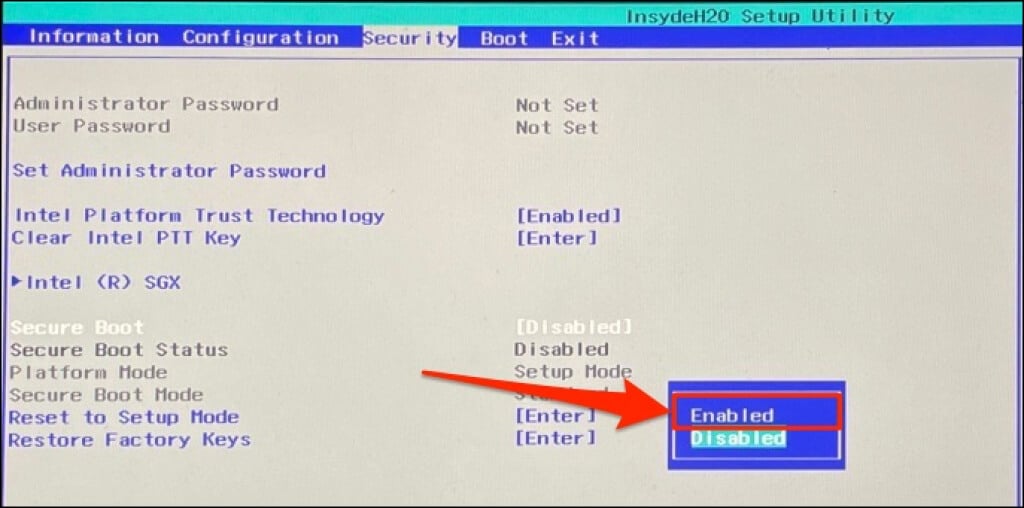
Falls Secure Boot deaktiviert ist, navigieren Sie mit den Pfeiltasten Ihrer Tastatur zu „Secure Boot“ und drücken Sie die Eingabetaste. Wählen Sie „Aktiviert“ und drücken Sie erneut die Eingabetaste.
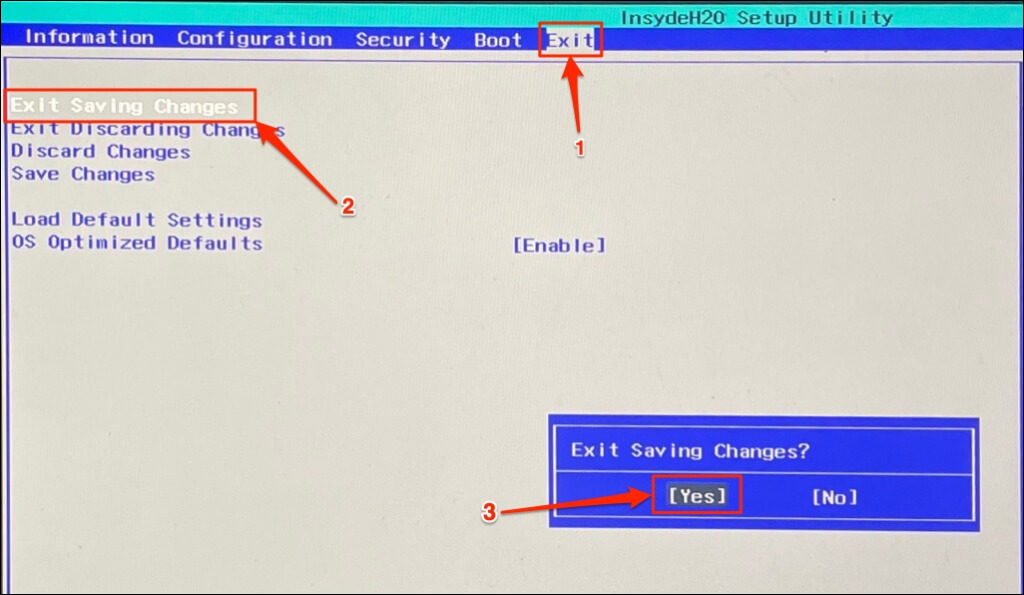
- Wechseln Sie zum Reiter „Beenden“ und wählen Sie „Änderungen speichern und beenden“. Bestätigen Sie anschließend mit „Ja“ und drücken Sie die Eingabetaste.
Warten Sie, bis Ihr Computer neu gestartet ist, und versuchen Sie dann erneut, auf Windows 11 zu aktualisieren. Überprüfen Sie außerdem mithilfe der Systeminformationen, ob Secure Boot auf Ihrem Computer aktiviert ist.
Secure Boot lässt sich nicht aktivieren? Versuchen Sie Folgendes.
Wenn Ihr Computer die Aktivierung von Secure Boot nicht zulässt, setzen Sie das BIOS auf die Standardeinstellungen zurück und versuchen Sie es erneut. Manchmal ist es erforderlich, den Computer zurückzusetzen (ohne Dateien zu löschen), um Secure Boot wieder zu aktivieren. Wenden Sie sich an den Hersteller Ihres Computers, falls diese Schritte nicht zum Erfolg führen.
Kommentare sind geschlossen.