

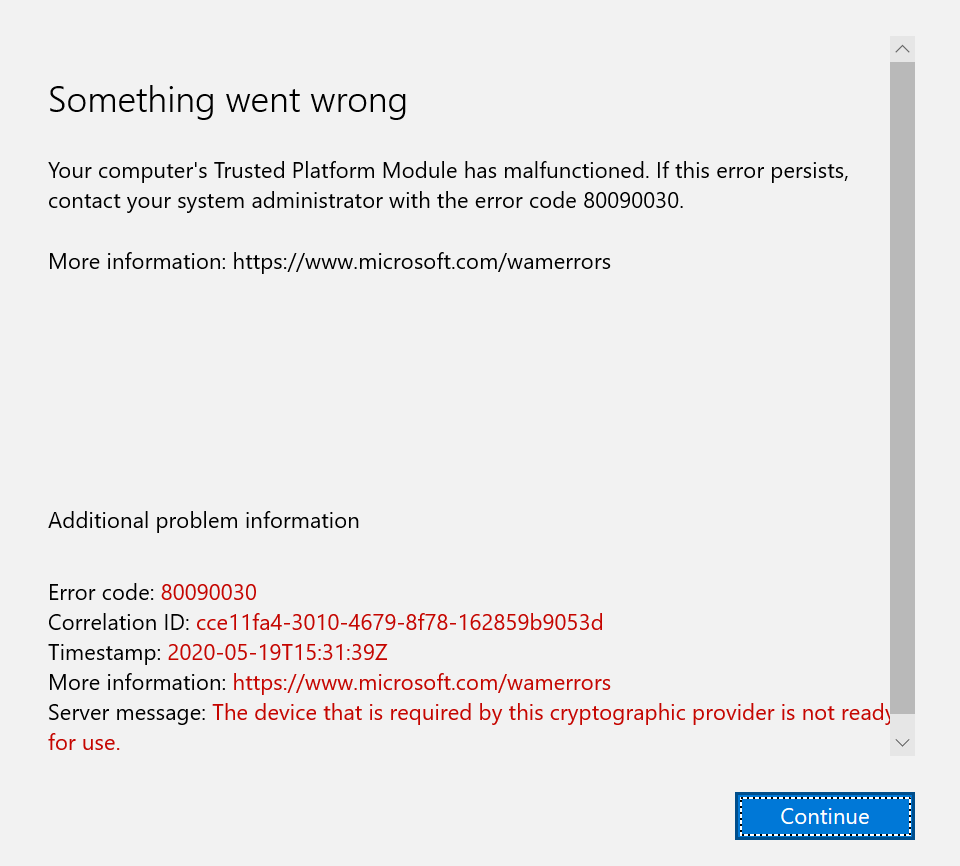
Dieser Fehlercode bezieht sich auf das Trusted Platform Module (TPM) in Microsoft Outlook. Das TPM ist ein Mikrochip, der wichtige Sicherheitsfunktionen bereitstellt, insbesondere für Verschlüsselungsschlüssel. Es ist üblicherweise auf dem Motherboard eines Desktop- oder Laptop-Computers installiert und kommuniziert über einen Hardwarebus mit dem restlichen System. Wenn das TPM nicht mehr ordnungsgemäß funktioniert, tritt dieser Fehler wahrscheinlich auf. Computer mit einem TPM können Verschlüsselungsschlüssel generieren und verschlüsseln, d. h. binden oder kapseln. Benutzer stoßen auf diesen Fehler bei der Arbeit mit Microsoft Outlook, das das Trusted Platform Module-Protokoll verwendet. Die Fehlermeldung lautet wie folgt:
Was verursacht den Outlook Trusted Platform Module (TPM)-Fehlercode 80090030?
Nach eingehender Prüfung und Untersuchung hat unser Forschungsteam die Ursachen des betreffenden Fehlers ermittelt. Diese Ursachen wurden in verschiedenen Online-Foren gemeldet und lauten wie folgt:
- Die TPM-Einheit funktioniert nicht ordnungsgemäß: Technische Quellen berichten, dass die im TPM-Modul befindlichen Schlüssel maßgeblich für diesen Fehler verantwortlich sind. Aus diesem Grund kann das TPM-Modul nicht ordnungsgemäß funktionieren, und MS Outlook wird denselben Fehler aufweisen.
- Ein migriertes Gerät: Durch wiederholte Untersuchungen haben wir festgestellt, dass dieses Problem auftritt, wenn der Benutzer ein Gerät verwendet, das ursprünglich nicht mit Office 365 konfiguriert wurde. Dies betrifft ausschließlich Benutzer, die von einer Plattform auf eine andere migriert wurden.
- Upgrade auf Office 365 Business: Dieses Problem tritt häufig bei MS Outlook-Benutzern auf, wenn sie den Upgrade-Prozess von Office 2016 Standalone auf Office 365 Business durchführen.
Lösung 1: Verknüpfen Sie Ihr Geschäftskonto erneut.
Manchmal können Verbindungen zu Online-Servern wie Exchange oder Unternehmensservern aus verschiedenen Gründen abbrechen. In diesem Fall kann das TPM die Verbindungsprotokolle nicht initialisieren, was letztendlich zu einem Fehler führt. Daher hat sich das Trennen und anschließende Wiederherstellen der Verbindung zum Arbeitskonto für viele Benutzer als hilfreiche Lösung erwiesen. Gehen Sie dazu wie folgt vor:
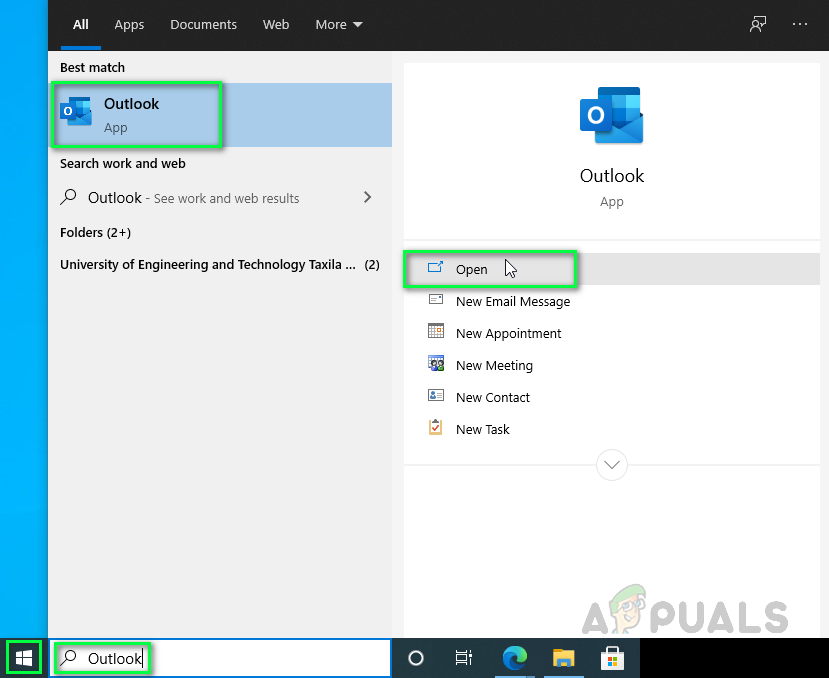
- Klicken Start, und suche nach OutlookÖffnen Sie es dann. Dadurch wird Microsoft Outlook geöffnet, das hauptsächlich als E-Mail-Client verwendet wird, aber häufig auch dazu dient, mit Ihrem Unternehmen für geplante Mitteilungen und Besprechungen in Verbindung zu bleiben.
![]()
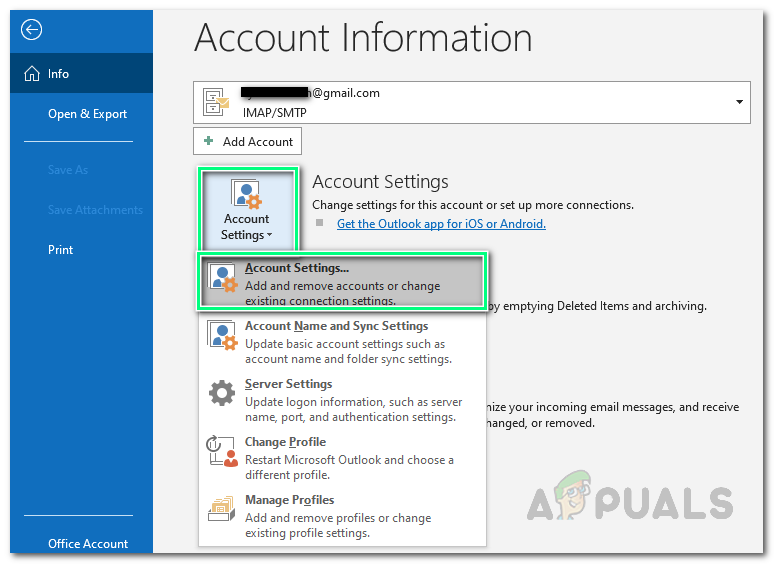
- Klicken DateienDadurch öffnet sich ein neues Fenster, und Sie bleiben standardmäßig auf der Registerkarte „Informationen“. Klicken Sie im rechten Bereich auf Account Einstellungen > Kontoeinstellungen…
![]()
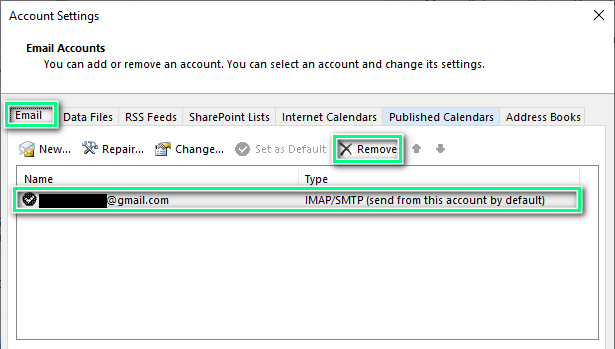
- Gehen Sie auf die Registerkarte البريد الإلكترونيWählen Sie das verfügbare E-Mail-Konto aus, das Sie entfernen möchten, und klicken Sie dann auf Entfernung So entfernen Sie Ihr Konto erfolgreich aus E-Mails in Microsoft Outlook. (Wenn Sie mehrere Konten haben, können Sie diese einzeln entfernen oder alle gleichzeitig auswählen und auf „Entfernen“ klicken, um sie zu löschen.)
![]()
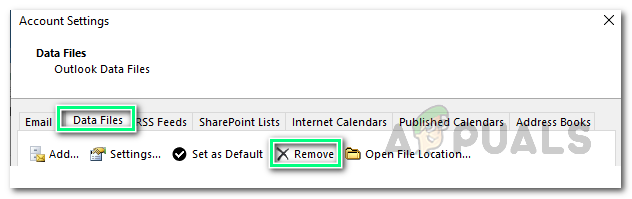
- Gehen Sie nun zur Registerkarte DateiWählen Sie das verfügbare E-Mail-Konto aus, das Sie entfernen möchten, und klicken Sie dann auf Entfernung Um das/die Konto(en) oder vorhandene Datendateien erfolgreich aus den Microsoft Outlook-Datendateien zu entfernen.
![]()
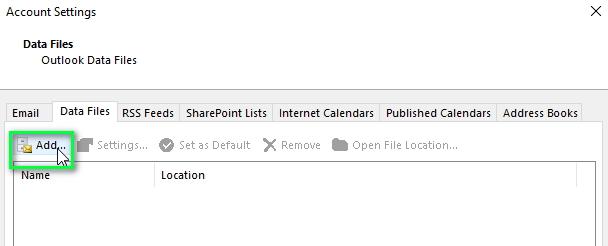
- Jetzt klick Zusatz… Geben Sie den Speicherort an, an dem die neue Outlook-Datendatei gespeichert werden soll (standardmäßig befindet sie sich im Ordner AppData unter Windows).
![]()
- Nachdem Sie eine neue Outlook-Datendatei erstellt haben, müssen Sie Ihr Microsoft 365-Konto zu MS Outlook hinzufügen. Klicken Sie dazu auf DateienDadurch öffnet sich ein neues Fenster, und Sie bleiben standardmäßig auf der Registerkarte „Informationen“. Klicken Sie unter „Kontoinformationen“ auf + Fügen Sie ein Konto hinzuDadurch öffnet sich ein neues Fenster, in dem Sie aufgefordert werden, Ihre Kontodaten anzugeben, d.h. E-Mail-Adresse, Typ, Passwort usw.
![]()
- Neu starten Ihr Computer. Dadurch wird der Cache zurückgesetzt (um zufällige Fehler zu vermeiden).
- Starten Sie Microsoft Outlook und prüfen Sie, ob das Problem behoben ist. Falls nicht, hängt Ihr Problem mit ADAL (Active Directory Authentication Library) zusammen. Führen Sie die folgenden Schritte aus, um das Problem zu beheben.

Lösung 2: ADAL deaktivieren
Manchmal verursacht die moderne Authentifizierungsfunktion in neueren Outlook-Versionen (2013 oder höher) den beschriebenen Fehler. Zur Behebung dieses Problems gibt es zwei Möglichkeiten: Entweder deaktivieren Sie ADAL (wie im Folgenden beschrieben) oder Sie aktivieren die Multi-Faktor-Authentifizierung (MFA). Diese Lösung hat sich für viele Online-Nutzer bewährt. Gehen Sie wie folgt vor, um ADAL (Authentication Directory Library) zu deaktivieren:
- Schließen Sie Microsoft Outlook, da wir in den folgenden Schritten die Windows-Registrierungsdateien bearbeiten werden.
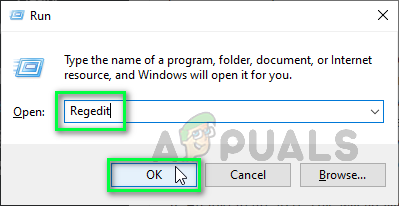
- drücke meine Taste Windows-+ R Drücken Sie die Tastatur, um das Dialogfeld „Ausführen“ zu öffnen. Geben Sie Folgendes ein: Regedit in das Suchfeld und tippen Sie auf OKDadurch wird das Fenster des Windows-Registrierungseditors geöffnet, das die Registrierungseinstellungen für alle vom Benutzer installierten Anwendungen und Windows-Apps enthält.
![]()
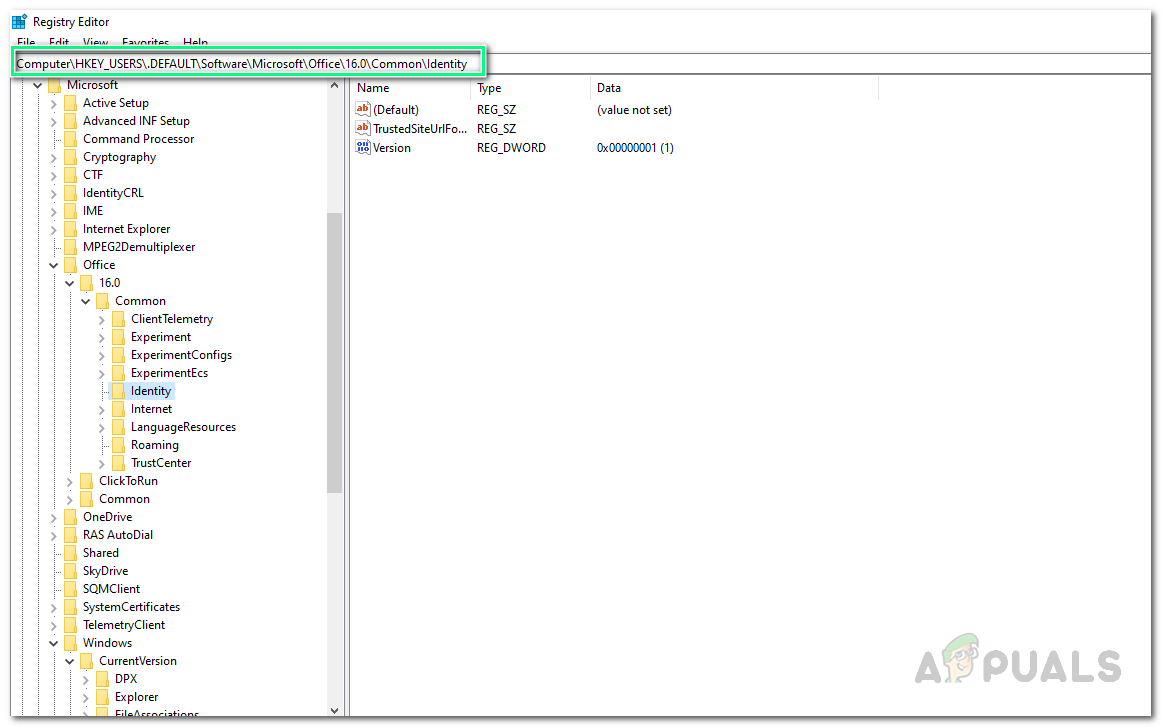
- Kopieren Sie die unten angezeigte Website-Adresse und fügen Sie sie in die Suchleiste ein. Dadurch wird der Ordner „Common Identity“ für Microsoft Office-Protokolldateien geöffnet.
HKEY_CURRENT_USERSoftwareMicrosoftOffice16.0CommonIdentity
![]()
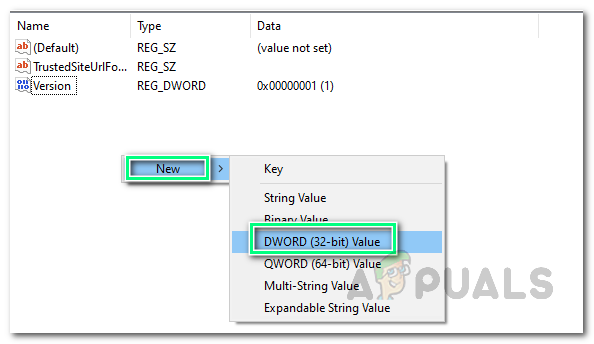
- Klicken Sie mit der rechten Maustaste in den leeren Bereich und wählen Sie aus جديد > DWORD-Wert (32-Bit)Dadurch öffnet sich das Fenster „Schlüsselverwaltung“, in dem Sie weitere Details zum DWORD-Wert angeben müssen. Dieser DWORD-Wert dient der Steuerung der ADAL-Funktion in Microsoft Outlook.
![]()
- Art ADAL . aktivieren Klicken Sie als Namen der DWORD-Datei auf Enter.
![]()
- Auge Wertdaten إلى 0 und klicke OKDadurch wird die ADAL-Funktion in Microsoft Outlook deaktiviert.
![]()
- Schließen Sie den Windows-Registrierungseditor und starten Sie Ihren Computer neu, um die Änderungen zu speichern.
- Starten Sie Microsoft Outlook. Da die Fehlerursache behoben wurde, sollte Ihr Problem nun gelöst sein.


Kommentare sind geschlossen.