

Sie erhalten möglicherweise keine E-Mails in Hotmail, wenn Ihre Gmail-Adresse (oder Gmail-Domain) in Ihren Hotmail-Einstellungen gesperrt ist. Auch ein voller OneDrive-Speicherplatz kann dieses Problem verursachen. Das Problem tritt auf, wenn ein Benutzer keine E-Mails von einer Gmail-Domain oder Gmail-Adresse in Hotmail empfängt.
Bevor wir uns mit Lösungen zum Empfangen von Gmail-Nachrichten über Hotmail befassen, prüfen Sie, ob E-Mails von Gmail in Ihrem Hotmail-Spamordner landen . Falls ja, wählen Sie die Nachricht aus und klicken Sie auf „Kein Spam“, um zu sehen, ob das Problem dadurch behoben wird.
1. Entsperren Sie Ihre E-Mail-Adresse und Ihr Gmail-Konto in den Hotmail-Einstellungen.
Sie erhalten möglicherweise keine E-Mails von Gmail, wenn Sie in Ihren Hotmail-Einstellungen absichtlich oder unabsichtlich eine E-Mail-Adresse oder die gesamte Gmail.com-Domain blockiert haben (einige Nutzer berichten, dass die Blockierung einer einzelnen Gmail-Adresse zur Blockierung der gesamten Gmail.com-Domain geführt hat). In diesem Fall kann das Entsperren der E-Mail-Adressen (oder der Gmail.com-Domain) in Ihren Hotmail-Einstellungen das Problem beheben.
- Öffnen Webbrowser Gehe zu Hotmail (Outlook-Website).
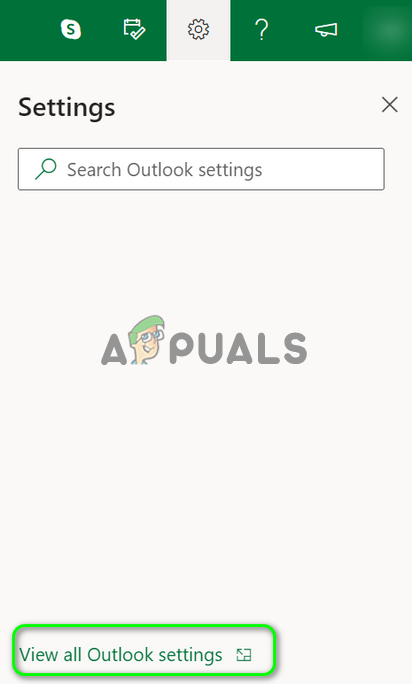
- Klicken Sie nun oben rechts im Fenster auf das Symbol. Ausrüstung/Einstellungen.
- dann öffnen Alle Outlook-Einstellungen anzeigen Und wähle Junk-Mail.
![]()
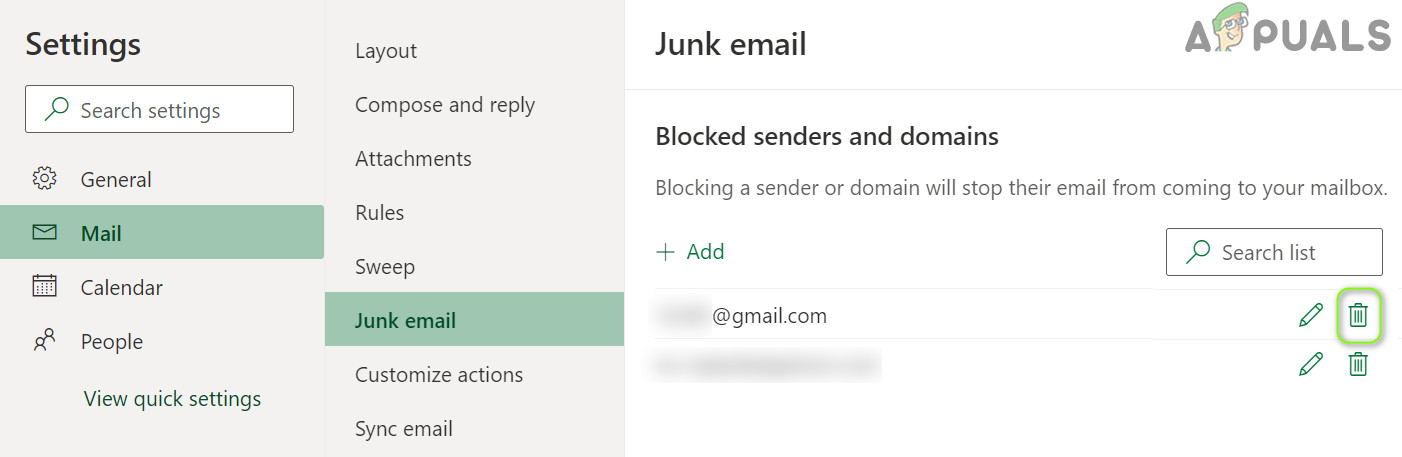
- Nun zum Abschnitt Eingeschränkte Absender und DomänenPrüfen Sie, ob E-Mail-Adressen, die mit Gmail (oder der Domain Gmail.com) in Verbindung stehen, blockiert sind.
- Klicken Sie in diesem Fall auf das Symbol. Mülleimer Wiederholen Sie anschließend den gleichen Vorgang für alle Gmail-Adressen in der Liste.
![]()
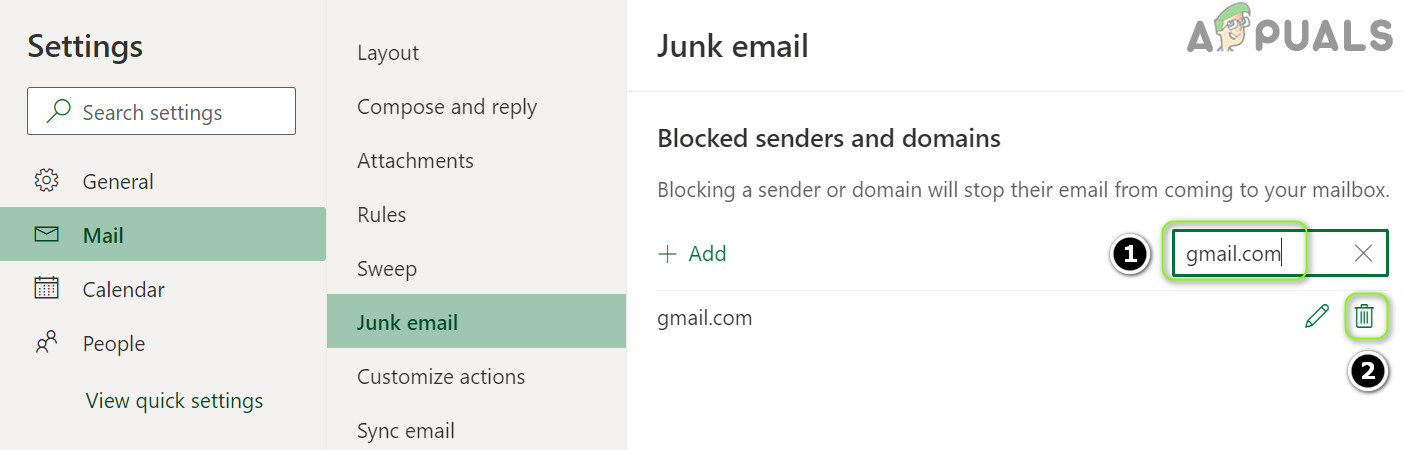
- Klicken Sie nun in das Kästchen. Suchmenü Und tippe Gmail.com (Es erscheint möglicherweise nicht in der Liste, aber sein Erscheinen wird gemeldet, wenn danach gesucht wird).
- Wenn Gmail erscheint, Löschen Sie die Gmail.com-Domain Durch Klicken auf das Symbol Mülleimer (Vergessen Sie nicht, auf den Button zu klicken!) sparen Als Nächstes sollten Sie prüfen, ob Hotmail E-Mails von Gmail empfängt.
![]()
2. Fügen Sie Ihre E-Mail-Adresse und Ihre Gmail-Adresse zu den Absendern und sicheren Domains hinzu.
Wenn das Entsperren der E-Mail-Adresse nicht funktioniert, löst die E-Mail-Adresse (oder die Gmail.com-Domain) den internen Sicherheitsmechanismus von Hotmail aus. Das Hinzufügen der E-Mail-Adresse (oder der Gmail.com-Domain) zur Liste der "Sicheren Absender und Domains" kann das Problem möglicherweise beheben.
- Öffnen Webbrowser Er ging zur Hotmail-Website (Outlook-Website).
- Klicken Sie nun auf das Symbol die Einstellungen/Gear and select Alle Outlook-Einstellungen anzeigen.
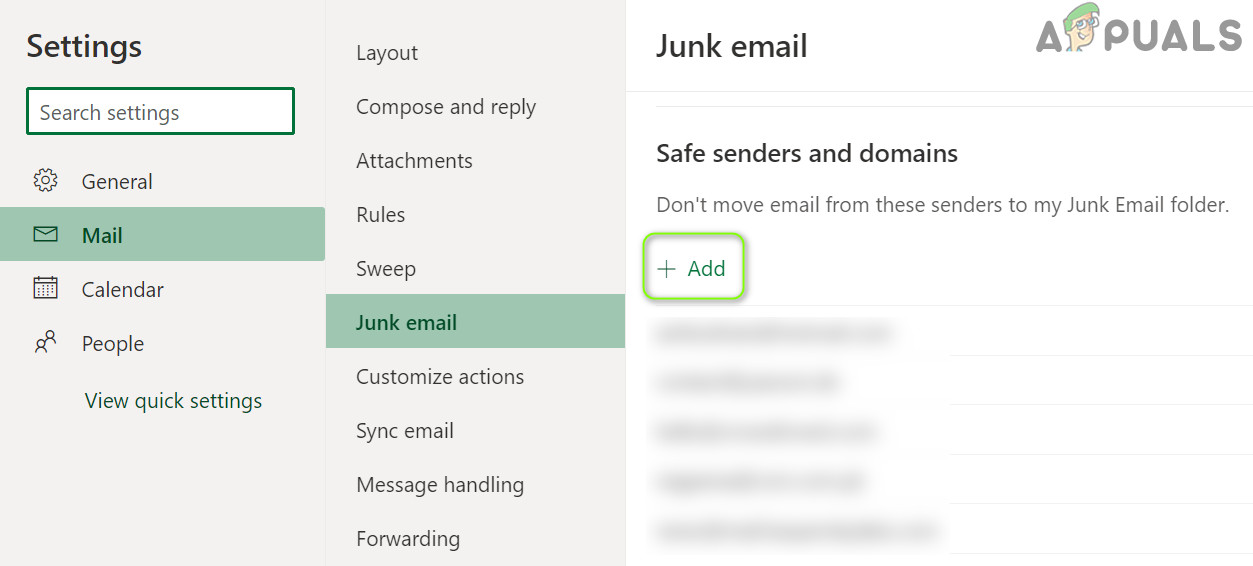
- dann wählen Junk-Mail Und unter „Absender und sichere Domänen„Klicken Sie auf Zusatz.
![]()
- Ich Eintreten Drücken Sie die Taste für die Gmail-Adresse, bei der Probleme auftreten. Enter.
- Dann wiederholen Gleiches gilt für alle Gmail-Adressen, bei denen Probleme auftreten; prüfen Sie, ob das Gmail-Problem behoben wurde.
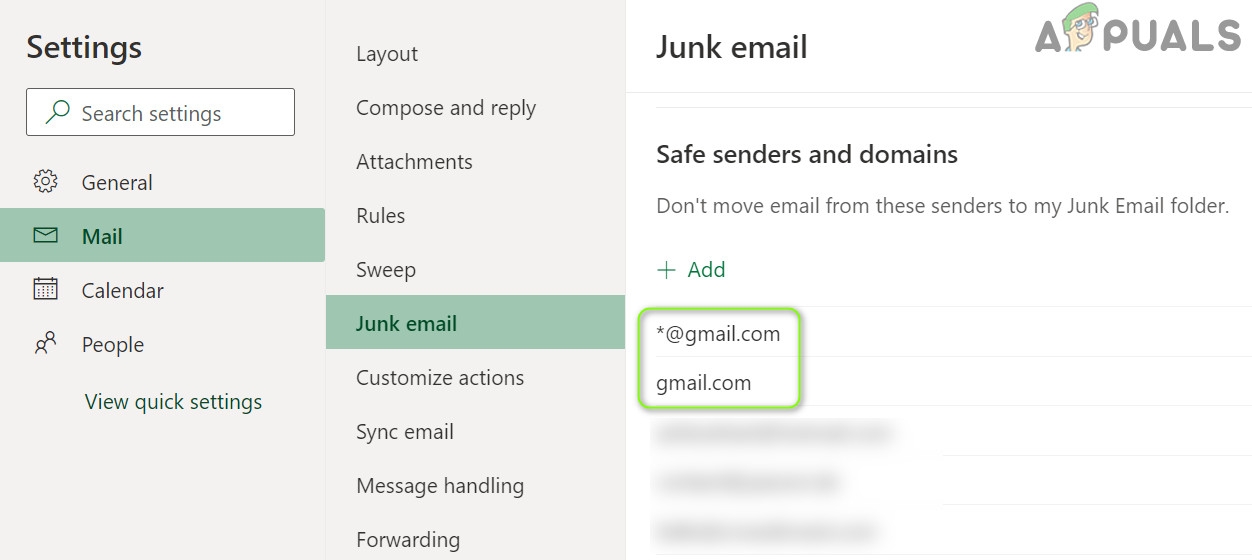
- Wenn das Problem weiterhin besteht, klicken Sie erneut. Zusatz unter "Absender und sichere Domänenund geben Sie ein die folgende Eins nach dem anderen (dies kann jedoch Probleme beim Blockieren unerwünschter Gmail-Adressen verursachen):
gmail.com@gmail.com
![]()
- Drücken Sie nun die Taste Enter Nach jedem Eintrag (bitte den Button anklicken) sparen Überprüfen Sie anschließend, ob Hotmail E-Mails von Gmail empfängt.
3. Löschen Sie unnötige Dateien/Ordner aus OneDrive.
Ein Gmail-Problem kann auftreten, wenn Ihr OneDrive-Speicher fast voll ist. In diesem Fall kann das Löschen unnötiger Dateien (oder der Kauf von zusätzlichem Speicherplatz) den benötigten Speicherplatz freigeben und das Problem beheben.
- Öffnen Webbrowser Gehen Sie zu Ihrem Hotmail-Konto (Outlook-Website).
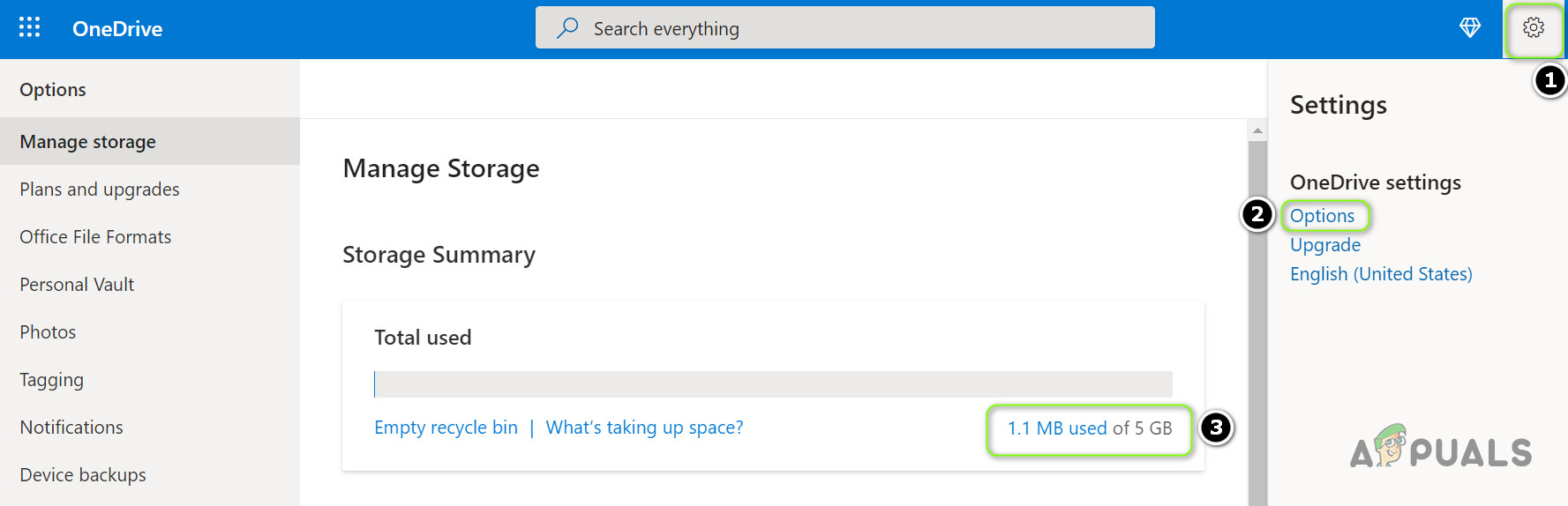
- Klicken Sie nun auf das Symbol Ausrüstung und öffnen Optionen. Dann schauen Sie vorbei Speicherplatznutzung.
![]()
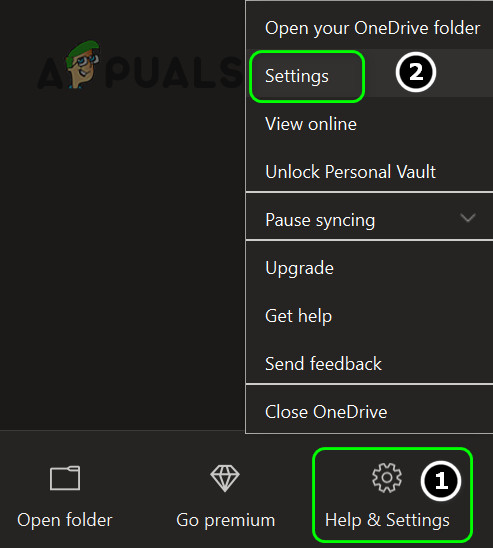
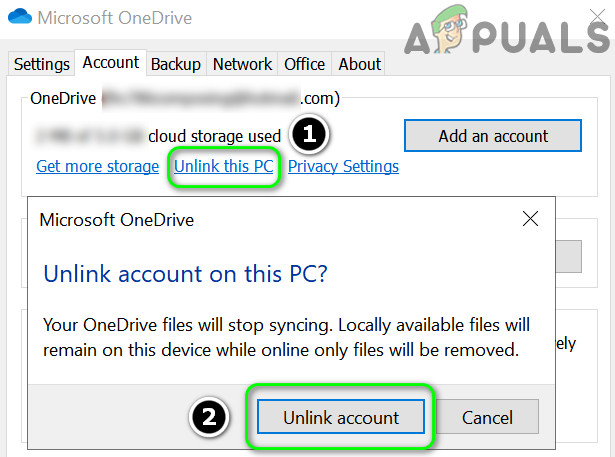
- Wenn der Speicherplatz Die Grenze wurde vollständig oder überschritten. Wenn Sie einen OneDrive-Client verwenden (z. B. die OneDrive-App für Windows), klicken Sie mit der rechten Maustaste auf das Symbol. Microsoft Onedrive Im Systemtray auswählen die Einstellungen.
![]()
- Klicken Sie nun auf Verknüpfung mit diesem Computer aufheben Im daraufhin erscheinenden Dialogfeld bestätigte er Verknüpfung des Kontos aufheben.
![]()
- Ich Orientierung Zur OneDrive-Website undLöschen Sie alle unnötigen Dateien/Ordner. (Sichern Sie unbedingt Ihre wichtigen Dateien.)
- Sobald ausreichend Speicherplatz verfügbar ist, überprüfen Sie, ob das Gmail-Problem behoben wurde.
4. Hotmail-Regeln ändern
Möglicherweise erhalten Sie keine E-Mails von Gmail in Hotmail, wenn eine der Hotmail- Regeln die Verbindung zwischen Hotmail und Gmail beeinträchtigt. In diesem Fall kann eine Anpassung der Hotmail-Regeln das Problem beheben.
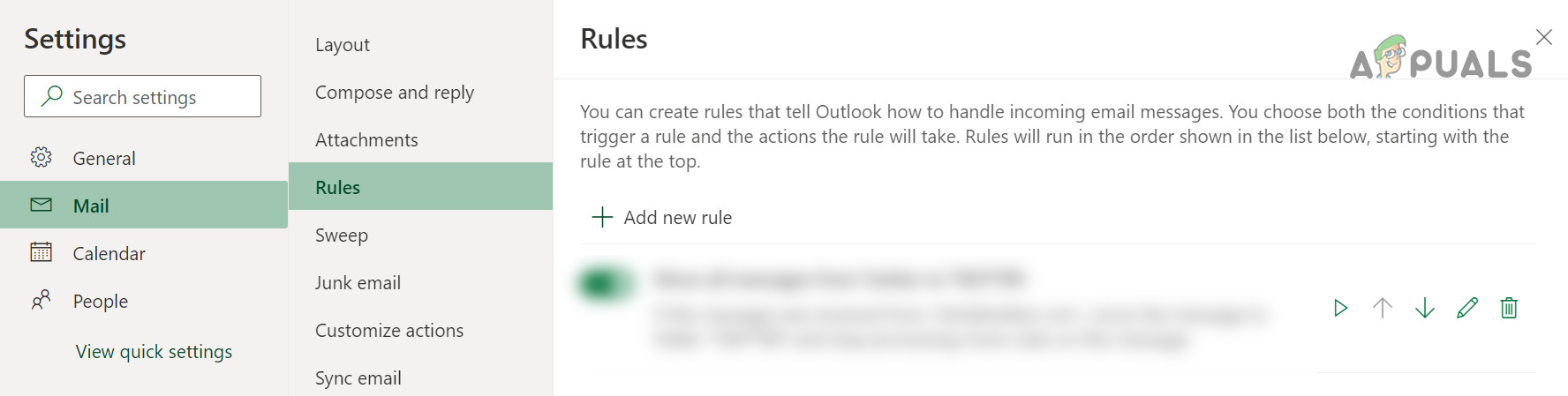
- Öffnen Alle Outlook-Einstellungen anzeigen In Hotmail (wie oben beschrieben) dann auswählen die Regeln.
![]()
- Prüfen Sie nun, ob eine Regel eingerichtet wurde, die das Gmail-Problem verursacht.
- Wenn ja, Löschen Sie die Regel, die das Problem verursacht. Und prüfen Sie, ob das Problem behoben ist.
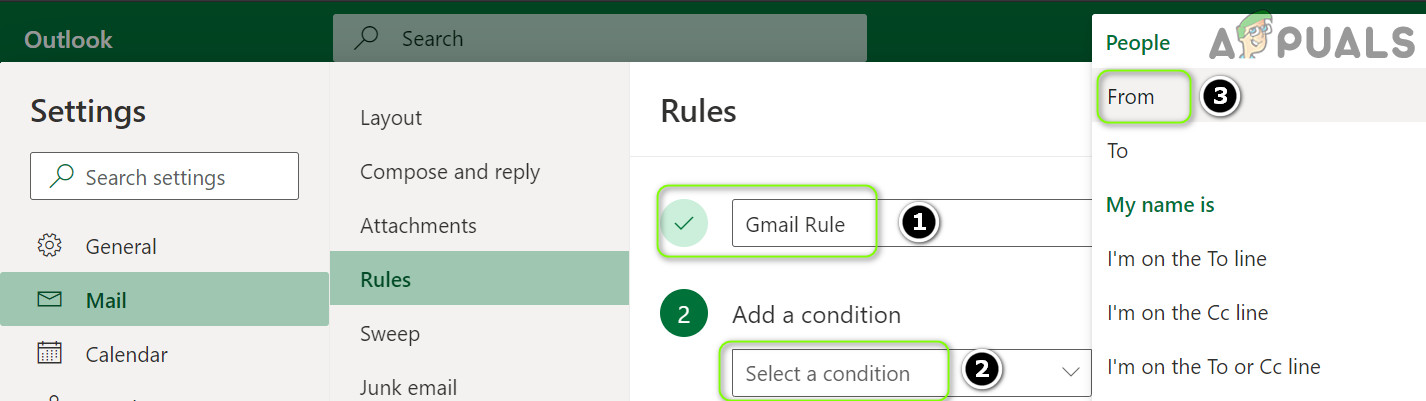
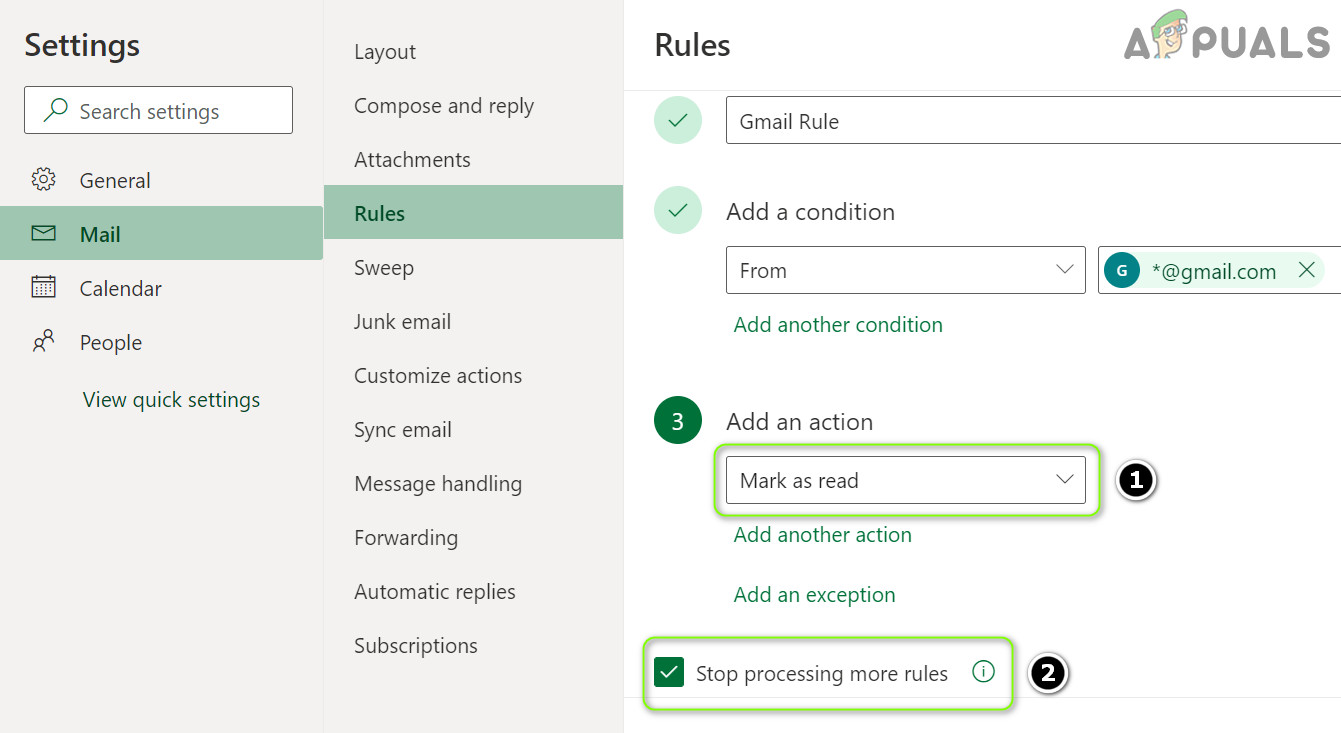
- Falls das nicht der Fall ist, klicken Sie auf Fügen Sie eine neue Regel hinzu und geben Sie ein Basisname (Zum Beispiel die Gmail-Datenbank).
- Klicken Sie nun auf Bedingung angeben Und wähle من.
![]()
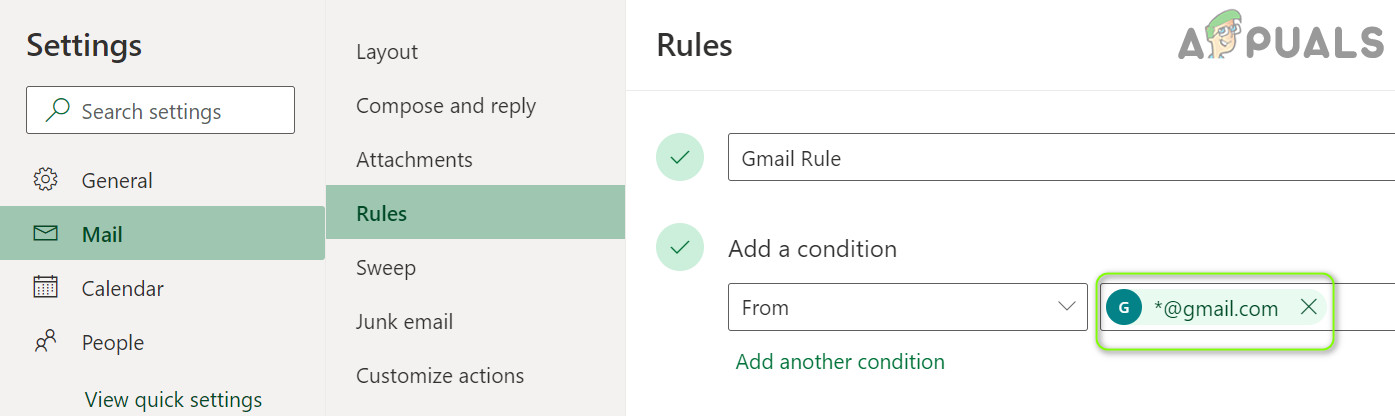
- Dann Eintreten Geben Sie Folgendes in das Adressfeld ein und drücken Sie die Eingabetaste. Enter:
*@gmail.com
- Klicken Sie nun auf das Dropdown-Menü. Festlegung des Verfahrens Und wähle als gelesen markieren.
![]()
- Setzen Sie dann ein Häkchen bei Die Verarbeitung von Plus wird gemäß den Regeln eingestellt. und klicken Sie auf die Schaltfläche . sparen.
![]()
- Prüfen Sie nun, ob das Gmail-Problem behoben wurde.
5. Aktivieren Sie in den Hotmail-Einstellungen die Option „Geräten und Apps die Verwendung von POP erlauben“.
Das Gmail-Problem kann auftreten, wenn Ihre Hotmail-POP-Einstellungen nicht korrekt konfiguriert sind. In diesem Fall kann die Aktivierung von POP für Geräte und Anwendungen das Problem möglicherweise beheben.
- Öffnen Webbrowser und gehe zu Outlook-Website.
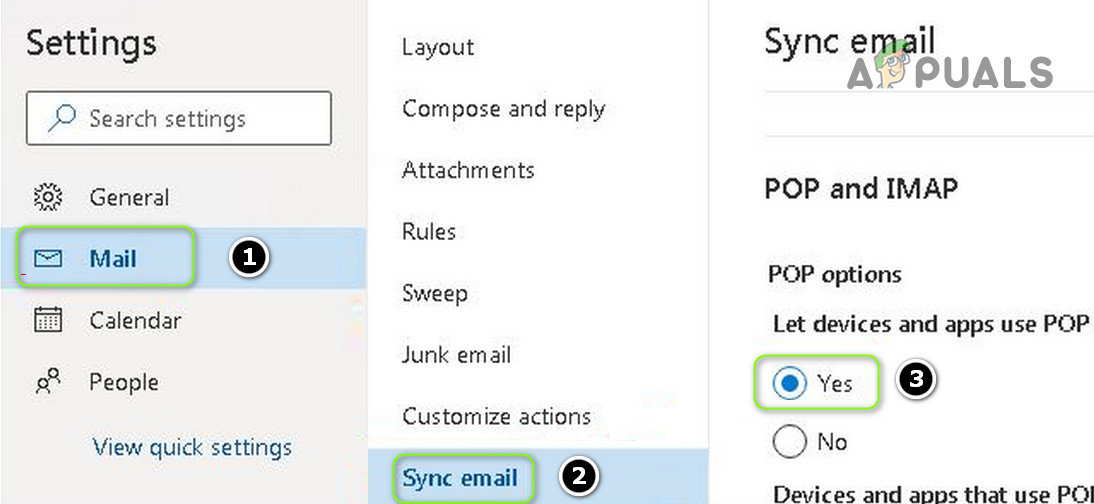
- Klicken Sie nun auf das Symbol Ausrüstung/Einstellungen und öffnen Alle Outlook-Einstellungen anzeigen.
- Als nächstes wählen Sie aus E-Mail-Synchronisierung, und unter Erlauben Sie Geräten und Anwendungen die Verwendung von POP, tippen Sie auf نعم (Im Abschnitt POP-Optionen).
![]()
- Überprüfen Sie nun, ob das Gmail-Problem behoben wurde.
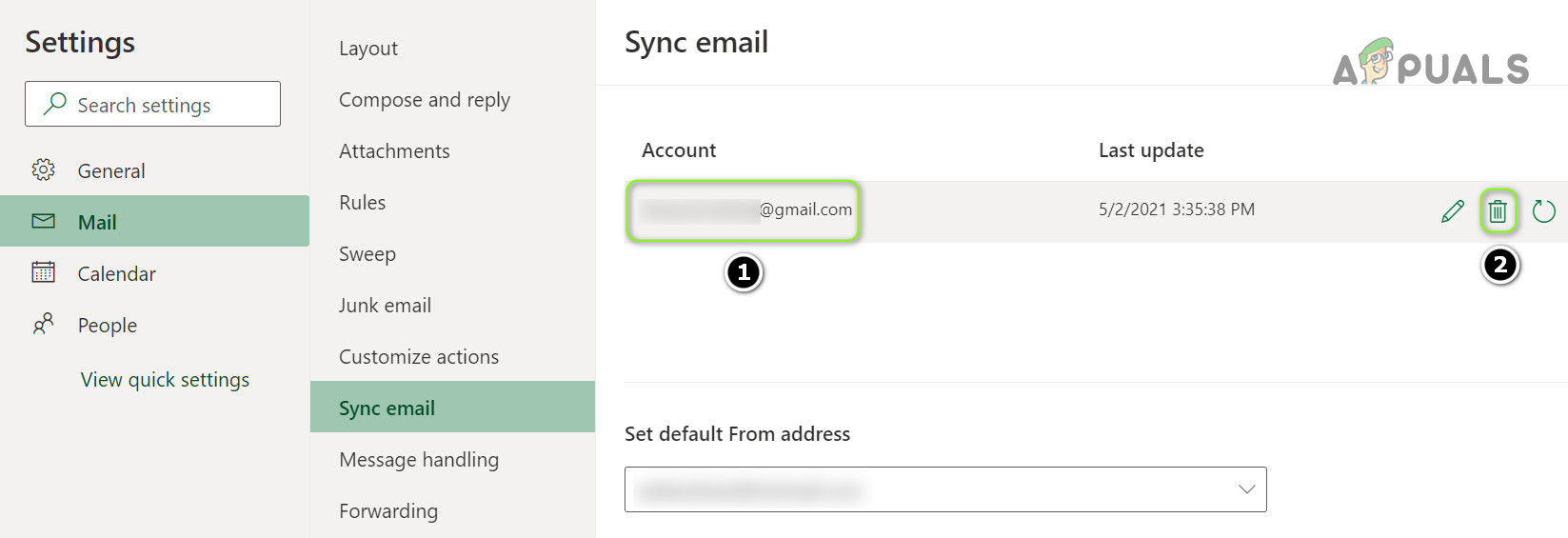
- Wenn das Problem nicht gelöst ist, öffnen Sie E-Mail-Synchronisierung (Wiederholen Sie die Schritte 1 bis 3) und unter Verwalten Sie Ihre verbundenen Konten، Bewegen Sie den Mauszeiger darüber Das Gmail-Konto, das ein Problem hat.
- Klicken Sie nun auf das Symbol Müll Um Ihr Gmail-Konto zu entfernen, klicken Sie auf die Schaltfläche „Speichern“.
![]()
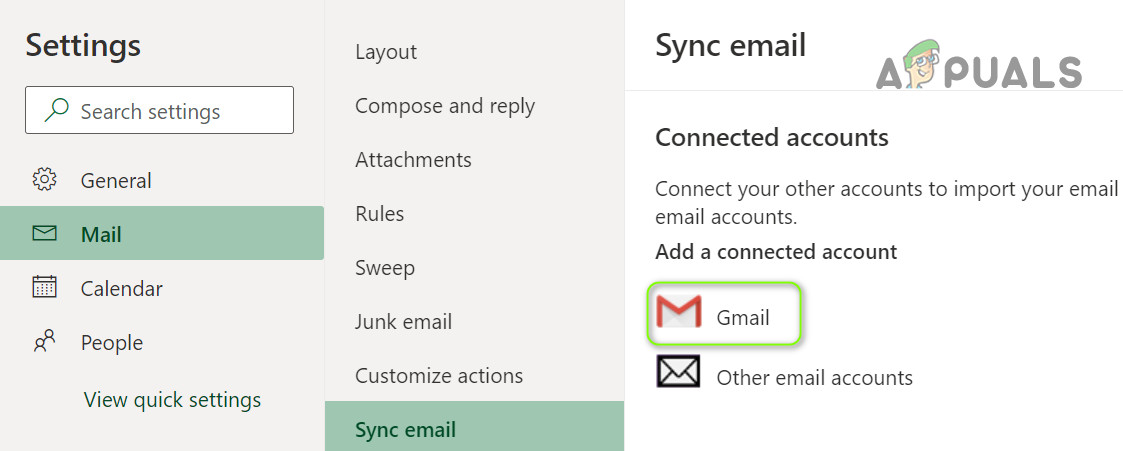
- Dann, unter Fügen Sie ein verknüpftes Konto hinzu., tippen Sie auf Google Mail Dann Geben Sie Details ein Um ein Gmail-Konto hinzuzufügen.
![]()
- Sobald Sie ein Gmail-Konto hinzugefügt haben, hoffen wir, dass Hotmail nun E-Mails von Gmail empfängt.
Wenn das Problem weiterhin besteht, können Sie eine E-Mail an die problematische Gmail-Adresse senden und den Benutzer dann bitten, sich über die Antwortfunktion mit Ihnen in Verbindung zu setzen (bis eine dauerhafte Lösung für das Gmail-Problem gemeldet wird).
Kommentare sind geschlossen.