

Nutzer berichten Outlook Häufig geht es um den Fehler 0x80190194 Dieses Problem tritt beim Senden und Empfangen von E-Mails mit diesem E-Mail-Client oder beim Herunterladen des Offline-Adressbuchs (OAB) auf. Es tritt bei allen aktuellen Outlook-Versionen auf.
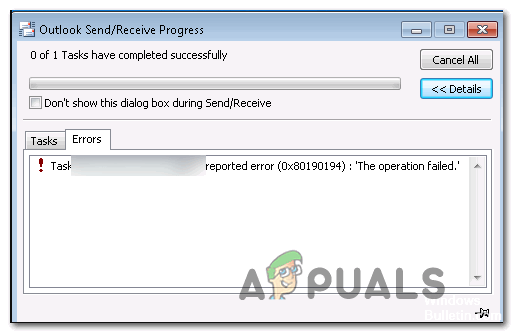
Laut Nutzern, die ebenfalls auf diesen Fehlercode gestoßen sind 0x80190194 في OutlookEs gibt mehrere verschiedene Gründe, die zu diesem Problem führen können:
- Der Outlook-Ordner ist beschädigt. Die häufigste Ursache für diesen Fehler sind beschädigte Daten im AppData-Ordner von Outlook. In diesem Fall lässt sich das Problem wahrscheinlich beheben, indem Sie Ihren Outlook-Hauptordner umbenennen. Dadurch wird Ihr Betriebssystem gezwungen, die alten Daten zu ignorieren und eine neue, saubere Kopie zu erstellen.
- Offline-Adressbuch beschädigt Wenn dieses Problem mit Ihrem Microsoft Exchange-Konto auftritt, liegt es wahrscheinlich an einem teilweise beschädigten OAB-Update-Mechanismus, der Ihre E-Mail-Funktionalität beeinträchtigt. In diesem Fall können Sie entweder ein manuelles OAB-Update erzwingen oder Ihren Offline-Adressbuchordner scannen, um beschädigte Kopien zu entfernen, die dieses Verhalten verursachen könnten.
- Beschädigtes Outlook-Profil Unter bestimmten Umständen kann dieser Fehler auftreten, weil Ihr aktuelles lokales Outlook-Profil beschädigte Dateien enthält, die den Sende- oder Empfangsprozess beeinträchtigen. In diesem Fall können Sie den Fehler beheben, indem Sie das aktuelle Outlook-Profil löschen und anschließend neu erstellen.
Methode 1: Outlook-Ordner umbenennen
Einer der häufigsten Gründe, der zu diesem Fehler führen kann, ist 0x80190194 Es handelt sich um das Vorhandensein von aktuell beschädigten Daten in einem Ordner. AppData Hauptbezogen auf Outlook-App.
Wie man sieht, sollte sich das Problem in diesem Fall durch Zugriff auf den Ordner beheben lassen. App Datum Wenn Sie Ihren aktuellen Outlook-Ordner umbenennen, wird die Anwendung gezwungen, einen neuen Ordner zu erstellen. Dabei gehen keine wichtigen Daten in Ihren E-Mails verloren, da Konversationen und Anhänge bereits in der Cloud gesichert werden.
Um einen Outlook-Ordner umzubenennen, befolgen Sie die nachstehenden Anweisungen:
- Klicke auf Windows-Taste + R So öffnen Sie ein Dialogfeld Führen SieSchreiben Sie dann '%appdata%' Und drücke Enter Ordner öffnen AppData auf deinem Computer.
 Hinweis: Sie können diese Seite auch manuell aufrufen, aber beachten Sie, dass dieser Ordner standardmäßig ausgeblendet ist.
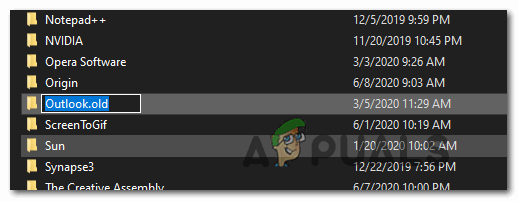
 - Sobald Sie den Ordner betreten AppDataÖffnen Sie den Ordner RoamingSuchen Sie anschließend den Eintrag „Outlook“. Sobald Sie ihn gefunden haben, klicken Sie mit der rechten Maustaste darauf und wählen Sie „Ausblick“. Umbenennen Aus dem Kontextmenü, das erscheint.
- Benennen Sie den Outlook-Ordner um in 'Outlook.old' Und drücke Enter Um die Änderungen zu speichern, fügen Sie die Erweiterung ' hinzu..altDann stellen Sie sicher, dass Ihr Betriebssystem diesen Ordner ignoriert und stattdessen einen neuen Ordner erstellt, um Dateibeschädigungen zu vermeiden.
 Hinweis: Falls Dateierweiterungen nicht standardmäßig sichtbar sind, verwenden Sie das Menüband am oberen Rand des Datei-Explorer-Fensters, um auf die Registerkarte zuzugreifen. AnsehenWählen Sie anschließend das zugehörige Kontrollkästchen aus. Dateinamenerweiterungen.

- Nachdem Sie diese Änderung vorgenommen haben, starten Sie Ihren Computer neu und prüfen Sie beim nächsten Systemstart, ob das Problem behoben ist.
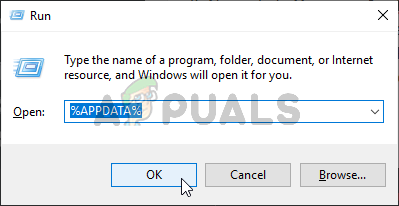 Hinweis: Sie können diese Seite auch manuell aufrufen, aber beachten Sie, dass dieser Ordner standardmäßig ausgeblendet ist.
 Hinweis: Falls Dateierweiterungen nicht standardmäßig sichtbar sind, verwenden Sie das Menüband am oberen Rand des Datei-Explorer-Fensters, um auf die Registerkarte zuzugreifen. AnsehenWählen Sie anschließend das zugehörige Kontrollkästchen aus. Dateinamenerweiterungen.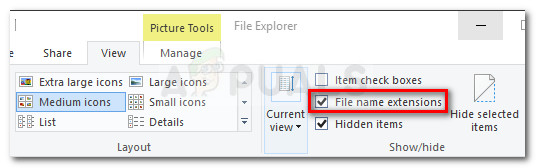
Sollte das Problem weiterhin bestehen, fahren Sie mit der nächsten möglichen Lösung unten fort.
Methode 2: Aktualisieren oder löschen Sie den Inhalt des OAB-Ordners
Wenn Sie diesen Fehlercode bei Ihrem Microsoft Exchange-Konto erhalten, beachten Sie bitte, dass Outlook Ihr Offline-Adressbuch (OAB) standardmäßig einmal alle 24 Stunden automatisch aktualisiert.
Es gibt jedoch Fälle, in denen dieser Mechanismus beschädigt werden und die Funktionalität Ihres E-Mail-Profils beeinträchtigen kann. In diesem Fall können Sie entweder darauf hoffen, dass ein manuelles Update die beschädigten Dateien entfernt, oder Sie können den Inhalt des OAB-Ordners manuell löschen.
So erzwingen Sie ein OAB-Update über das Outlook-Menü:
- Outlook 2007 und frühere Versionen – Wechseln Sie zum Tab Werkzeuge > Senden/Empfangen Klicken Sie dann in der oberen Symbolleiste auf Adressbuch herunterladen.
- Outlook 2010, Outlook 2013 und Outlook 2016 Gehen Sie in der oberen Symbolleiste zu Senden/Empfangen > Sende-/Empfangsgruppen und klicke Adressbuch herunterladen.
Nach dem Öffnen des Adressbuch-Tools wählen Sie das zugehörige Kontrollkästchen aus. Änderungen seit der letzten Sendung/dem letzten Empfang herunterladenWählen Sie anschließend mithilfe des unten stehenden Dropdown-Menüs das richtige OAB aus.
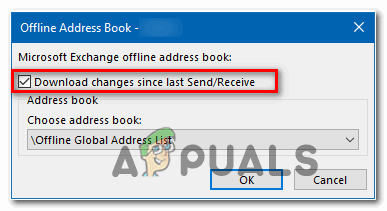
Nachdem Sie das Offline-Adressbuch-Tool aktualisiert haben, starten Sie Ihren Outlook-Client neu und prüfen Sie, ob das Problem behoben ist. Falls der Fehler weiterhin besteht, 0x80190194Befolgen Sie die nachstehenden Anweisungen, um den Inhalt zu scannen. Offline-Adressbuchdateien:
- Stellen Sie sicher, dass Outlook und alle zugehörigen Instanzen geschlossen sind.
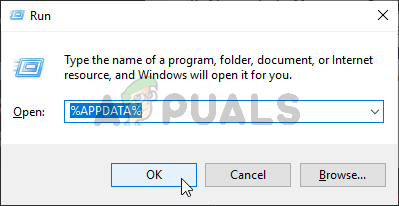
- Dialog öffnen تشغيل durch Drücken Windows-Taste + RDann schreiben '%localappdata%' Ordner öffnen AppData versteckt.
- Sobald Sie den Stammordner von AppData, Gehe zu Microsoft > Outlook Doppelklicken Sie auf einen Ordner Offline-Adressbuch.
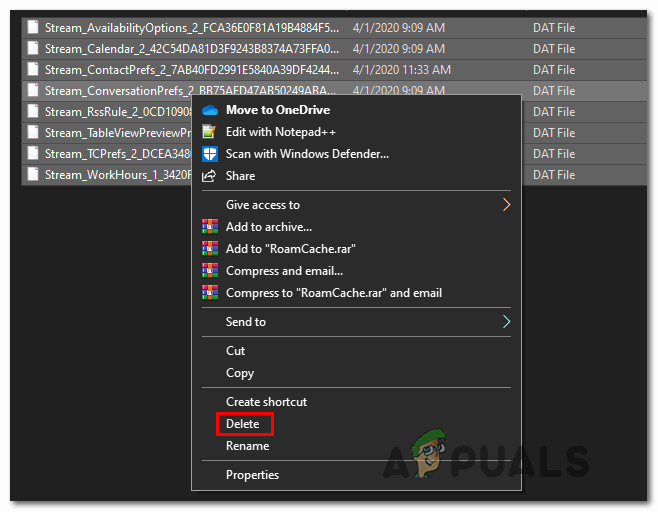
- Wenn Sie sich in einem Ordner befinden Offline-Adressbuch, Klicke auf Strg + A Um den Inhalt dieses Ordners auszuwählen, klicken Sie mit der rechten Maustaste auf das gewünschte Element und wählen Sie „Auswählen“. löschen Aus dem Kontextmenü, das erscheint.

- Nachdem Sie den Inhalt des OAB-Ordners gelöscht haben, starten Sie Outlook neu und wiederholen Sie die Vorgehensweise, die zuvor den Fehler verursacht hat. 0x80190194 Um zu sehen, ob das Problem jetzt behoben ist.
Wenn das Problem weiterhin besteht, fahren Sie mit der nächsten möglichen Lösung unten fort.
Methode 3: Ein neues Outlook-Profil erstellen
Wenn keine der oben genannten Lösungen funktioniert, ist Ihr Outlook-Profil wahrscheinlich teilweise beschädigt. In den meisten Fällen wird dieses Problem durch lokal gespeicherte Dateien verursacht.
Einige Benutzer, die mit einer ähnlichen Situation konfrontiert waren, bestätigten, dass sie das Problem schließlich lösen konnten, indem sie ein komplett neues Profil mit demselben E-Mail-Konto erstellten und das ursprüngliche Outlook-Profil entfernten.
Die Anleitung dazu könnte etwas umständlich sein, deshalb haben wir eine ausführliche Anleitung erstellt, um Ihnen die Sache etwas zu erleichtern:
- Stellen Sie zunächst sicher, dass Outlook und alle zugehörigen Instanzen vollständig geschlossen sind.
- Dialog öffnen Führen Sie durch Drücken Windows-Taste + RSchreiben Sie dann „Steuerung mlcfg32.cplDrücken Sie im Textfeld Enter Um die E-Mail-Einstellungen direkt zu öffnen.Hinweis: Wenn dieses Problem unter Windows 10 auftritt, funktioniert dies nicht. Geben Sie in diesem Fall Folgendes ein: "Steuerung" Im Dialogfeld zum Zugriff auf die Benutzeroberfläche Klassische Steuerung, dann tippe auf Mail.
- Sobald Sie das Fenster betreten Mail, tippen Sie auf Profile anzeigen (Unter dem Reiter Profile).

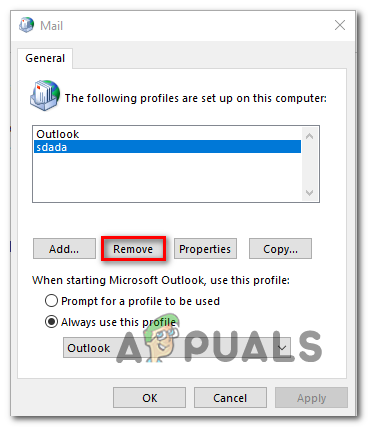
- Sobald Sie sich im E-Mail-Fenster befinden, wählen Sie zunächst das E-Mail-Profil aus, das das Problem verursacht, und klicken Sie auf die Schaltfläche. EntfernungTun Sie dies und bestätigen Sie anschließend Ihre Auswahl zum Löschen der Liste der verbundenen E-Mail-Profile.

- Sobald keine Profile mehr vorhanden sind, haben Sie die lokal gespeicherten Dateien erfolgreich gelöscht. Klicken Sie anschließend auf ZusatzWählen Sie einen Namen für Ihr neues Profil und klicken Sie auf OK Um es zu schaffen.
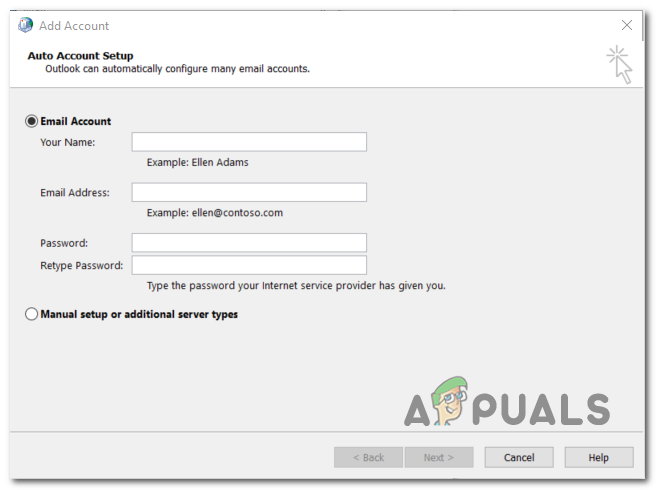
- Folgen Sie anschließend den Anweisungen des Assistenten auf dem Bildschirm. Füge ein Konto hinzu Um Ihr E-Mail-Konto erneut hinzuzufügen. Sobald Sie alle erforderlichen Informationen eingegeben haben, klicken Sie auf Ende Um diesen Vorgang abzuschließen.

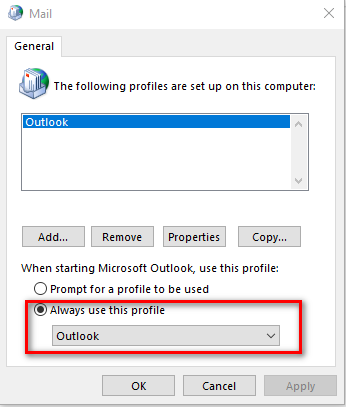
- Nachdem Sie das neue Konto erfolgreich erstellt haben, kehren Sie zum Dialogfeld zurück. Mail Hauptmenü, dann eine Option auswählen Verwenden Sie immer dieses Profil Verbinden Sie es anschließend über das Dropdown-Menü mit Outlook. Klicken Sie abschließend auf Anwendung um die Änderungen zu speichern.

- Starten Sie Ihren Computer neu, um die Änderungen anzuwenden. Starten Sie anschließend Outlook und prüfen Sie beim nächsten Start des Computers, ob das Problem behoben ist.
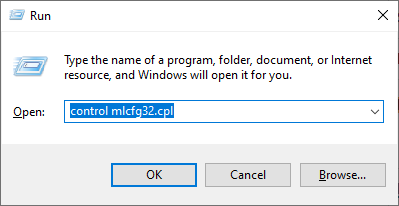 Hinweis: Wenn dieses Problem unter Windows 10 auftritt, funktioniert dies nicht. Geben Sie in diesem Fall Folgendes ein: "Steuerung" Im Dialogfeld zum Zugriff auf die Benutzeroberfläche Klassische Steuerung, dann tippe auf Mail.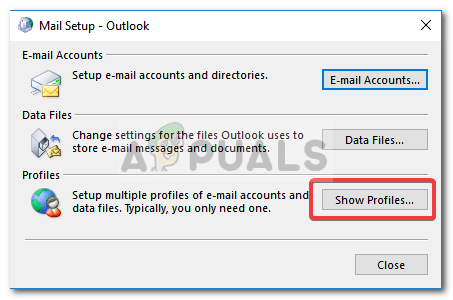
Kommentare sind geschlossen.