

Die Microsoft Teams-Erweiterung für Outlook kann verschwinden, sodass Benutzer keine Teams-Besprechungen mehr direkt in Outlook planen können. Wenn die Microsoft Teams-Erweiterung für Outlook verschwindet, stellen Benutzer häufig fest, dass sie Teams-Besprechungen nicht mehr direkt in ihrem Outlook-Kalender planen oder verwalten können.
Dieses Problem tritt typischerweise auf, wenn eine Erweiterung deaktiviert oder nicht registriert ist, oft nach einem fehlgeschlagenen Update oder einer fehlgeschlagenen Installation. Die Hauptursache ist meist ein fehlender oder beschädigter Registrierungsschlüssel oder eine beschädigte DLL-Datei, die Outlook daran hindert, die Erweiterung korrekt zu laden. Weitere mögliche Ursachen sind Konflikte zwischen verschiedenen Office- oder Teams-Versionen, falsche Installationspfade oder die Verwendung unterschiedlicher Architekturen (32-Bit vs. 64-Bit).
Bedarf:
Wir empfehlen Ihnen, diese einfachen, aber vielversprechenden temporären Lösungen zur Behebung Ihres Problems auszuprobieren, da wir manchmal häufige Probleme übersehen, die man gar nicht erst ignorieren sollte.
- Programmstandards: Bevor Sie die Microsoft Teams-Erweiterung für Outlook herunterladen, beachten Sie bitte, dass nur neuere Versionen von Office 365 und Exchange die Installation und Nutzung von Erweiterungen ermöglichen. Um diese Erweiterung zu verwenden, benötigen Sie mindestens eine der folgenden Versionen: Office 2013, Office 2016, Exchange 2013 oder Exchange 2016.
Sobald Sie die korrekte Version von Outlook und Microsoft Teams auf Ihrem Computer installiert haben, sollte die Erweiterung automatisch in den Menüs und Optionen von Outlook erscheinen. Falls sie nicht angezeigt wird, sehen wir uns einige Lösungsansätze an. - Installieren Sie die MS Teams-Anwendung mit Administratorrechten: Eine Voraussetzung für die erfolgreiche Installation der Erweiterung auf einem Windows-Computer ist, dass der Benutzer über Administratorrechte verfügt. Dies ist notwendig, da die COM-Erweiterungen von Outlook in die Windows-Registrierung schreiben und nur Administratoren diese bearbeiten können. Wenn der Benutzer, der Teams-Besprechungen in Outlook planen möchte, kein Administrator ist, muss ein Administrator die Teams-Anwendung zuerst installieren. Anschließend kann sich der Benutzer anmelden und Outlook starten.
- Outlook im normalen Modus ausführen: Starten Sie Outlook nicht mit erhöhten Rechten, da dies zu Konflikten mit der Auswahl registrierter COM-Erweiterungen führen kann.
Lösung 1: Microsoft Teams DLL-Dateien registrieren
Eine Dynamic Link Library (DLL) enthält Programmcode, auf den viele Anwendungen zugreifen müssen, um zu funktionieren. Damit Programme die benötigten DLL-Dateien finden können, müssen diese registriert werden. regsvr32 ist ein Windows-Befehlszeilentool und steht für Microsoft Register Server. Es dient zum Registrieren und Deregistrieren von Objektverknüpfungen und Include-Objekten (OLEs). Wenn regsvr32 eine DLL-Datei registriert, werden Informationen über die zugehörigen Programmdateien in die Windows-Registrierung eingetragen. Diese Registrierungseinträge ermöglichen es anderen Programmen, zu verstehen, wo sich die Programmdaten befinden und wie sie darauf zugreifen können.
Wenn Sie eine Anwendung kompilieren und die kompilierten DLL-Dateien im selben Ordner wie die .exe-Datei ablegen, sollte die Anwendung problemlos funktionieren. Manchmal ist es jedoch erforderlich, diese DLL-Dateien mit dem Befehl `regsvr32` zu registrieren. Eine Ausnahme bilden COM- und ActiveX-DLL-Dateien, die spezielle Registrierungsschlüssel benötigen. Laut den Daten unseres Forschungsteams hat sich diese Lösung für viele Online-Nutzer bewährt. Für eine Standard-DLL-Datei (einschließlich .NET-Klassenbibliotheken) benötigen Sie lediglich den Pfad. Gehen Sie wie folgt vor, um Microsoft Teams-DLL-Dateien zu registrieren:
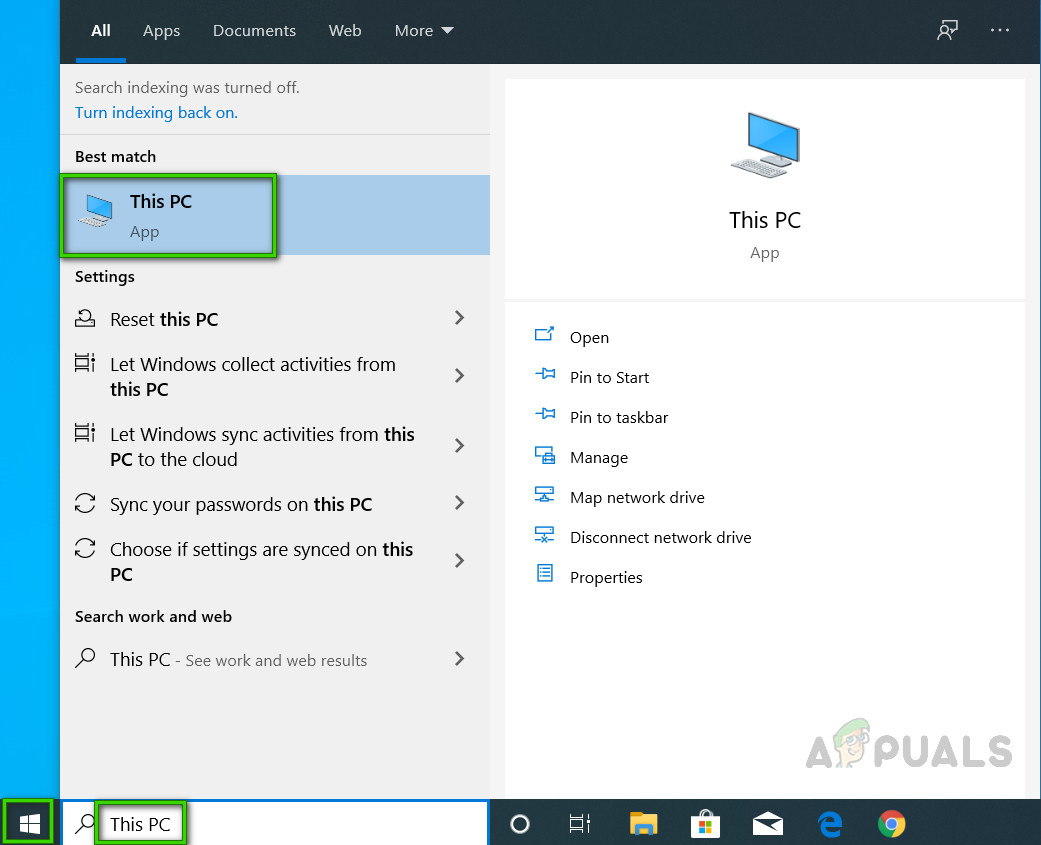
- Klicken Start, und suche nach Dieser PCund öffnen Sie es.
![]()
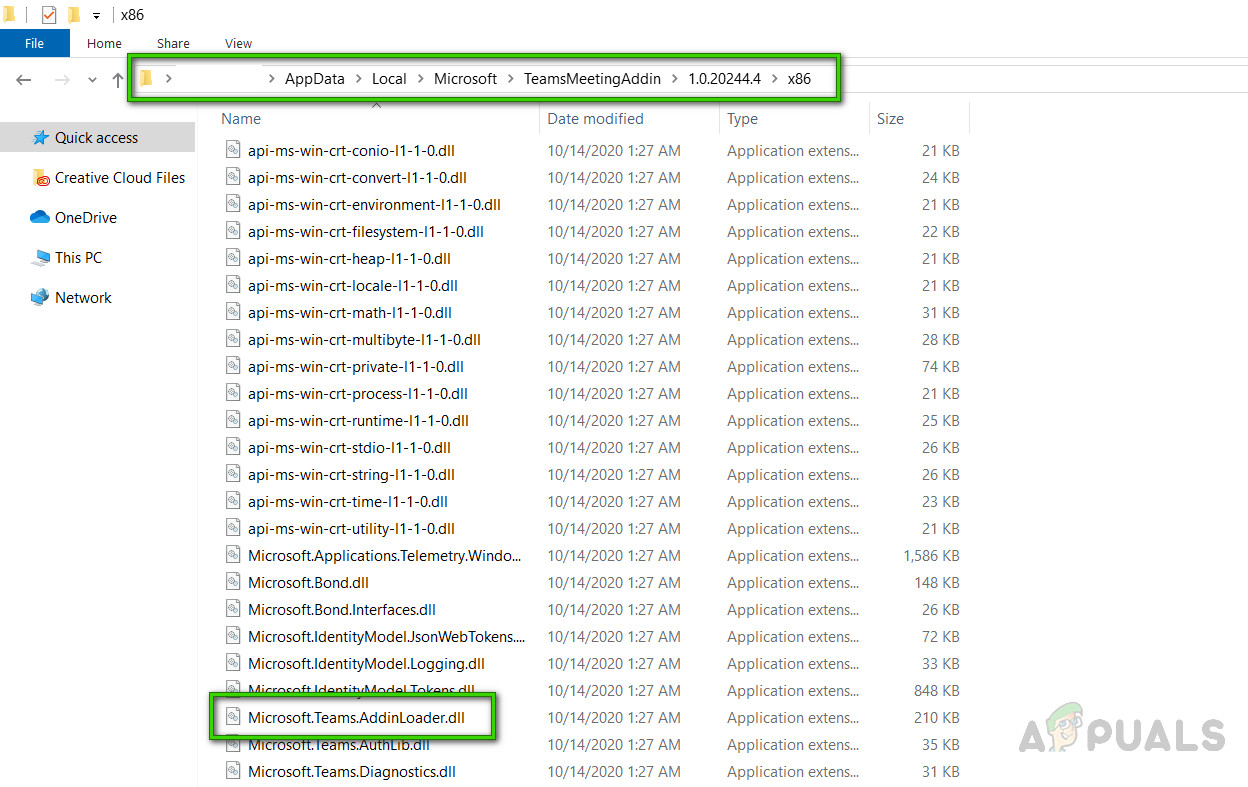
- Öffnen C fahren dann suche nach Microsoft.Teams.AddinLoader.dll In Ihrem Benutzerkonto. Der Pfad kann je nach Version variieren; in unserem Fall beispielsweise 1.0.20244.4. Kopieren Sie den Pfad zu dieser Datei.
C:\Users\AppData\Local\MicrosoftTeams\TeamsMeetingAddin1.0.20244.4x86
![]()
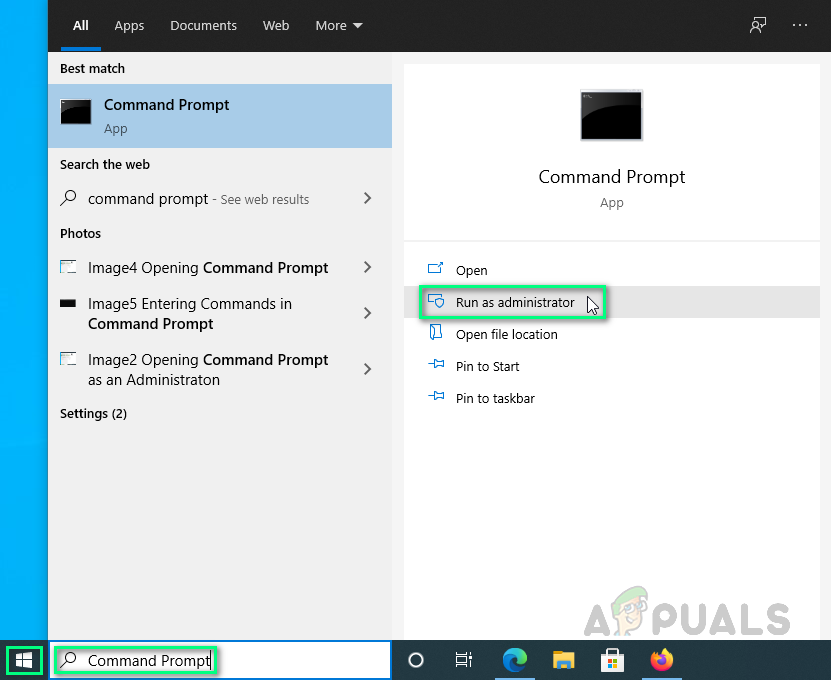
- Klicken Start, und suche nach Eingabeaufforderung, dann klick Führen Sie als Administrator aus (Als Administrator ausführen). Dadurch wird die Eingabeaufforderung geöffnet, ein Automatisierungstool des Windows-Betriebssystems.
![]()
- Fügen Sie den (zuvor kopierten) Dateipfad in die Eingabeaufforderung ein und drücken Sie die Eingabetaste. EnterZuerst wird der Dateipfad überprüft und anschließend die Registrierung der Datei angefordert.
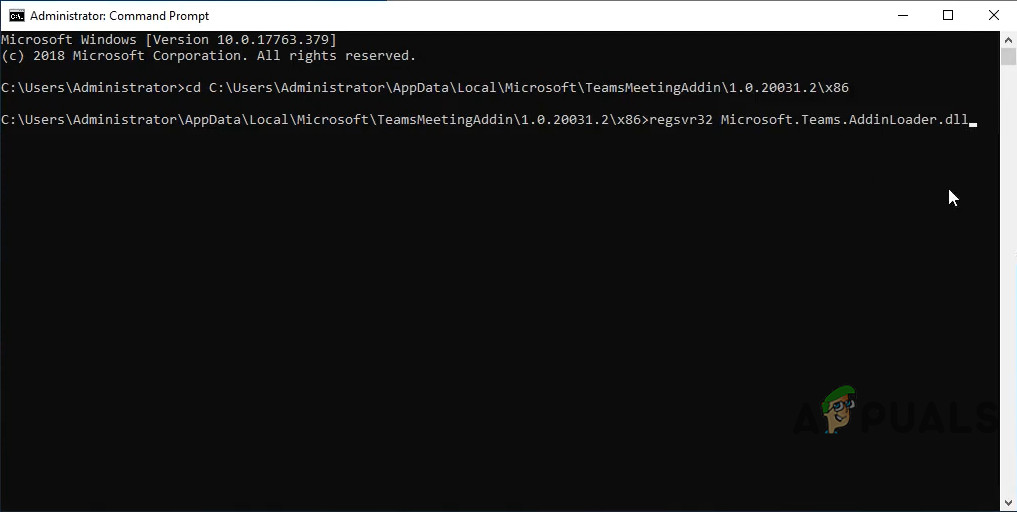
- Kopieren Sie nun den folgenden Befehl in die Eingabeaufforderung und drücken Sie die Eingabetaste. Enter.
regsvr32 Microsoft.Teams.AddinLoader.dll
![]()
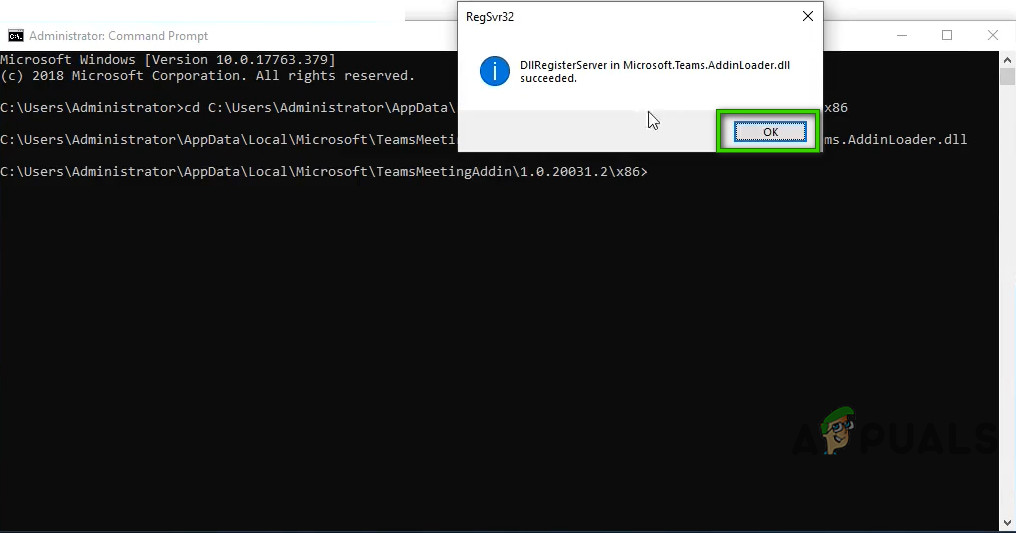
- Es erscheint ein Popup-Fenster mit der Meldung „DllRegisterServer in Microsoft.Teams.AddinLoader.dll erfolgreich“. Klicken Sie darauf. OK Und schließen Sie die Eingabeaufforderung.
![]()
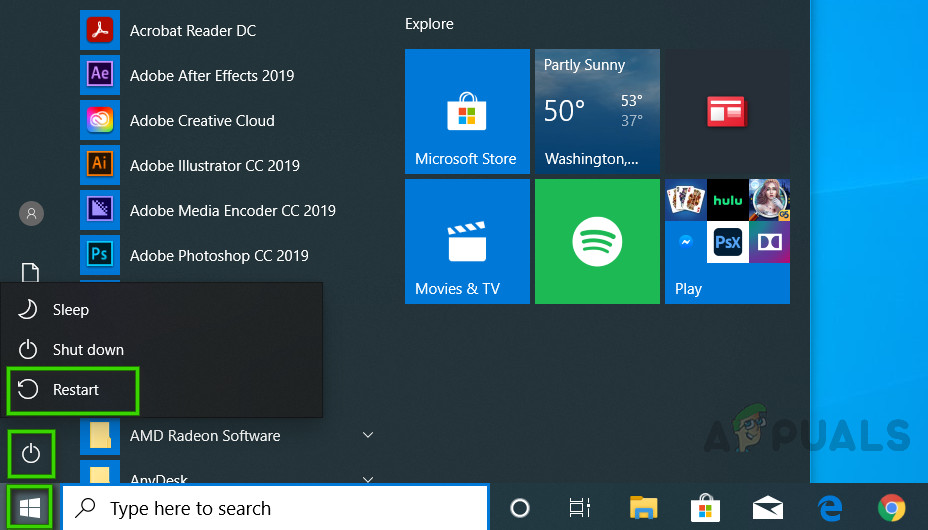
- Klicken Start, Dann Stromsymbol (Energiesymbol) und auswählen Wiederaufnahme (Neustart). Dadurch wird Ihr Computer neu gestartet und alle am System vorgenommenen Änderungen werden gespeichert.
![]()
- Sobald Windows erfolgreich geladen wurde, starten Sie Microsoft Outlook. Das MS Teams-Add-In sollte nun sichtbar sein und einwandfrei funktionieren. Falls nicht, ist entweder die Add-In-Symbolleiste deaktiviert oder Outlook in den Besprechungsrichtlinien blockiert.
Lösung 2: Stellen Sie sicher, dass das Add-on aktiviert und installiert ist.
Microsoft Outlook-Add-Ins sind kleine Programme oder Hilfsprogramme, die Ihnen helfen, Aufgaben beim Anzeigen oder Verfassen von Nachrichten zu automatisieren. Microsoft arbeitet mit führenden Unternehmen zusammen, um Add-Ins zu entwickeln, mit denen Sie Aufgaben direkt in Ihrem Posteingang erledigen können. Das Microsoft Teams-Add-In für Outlook ist ein sehr nützliches Integrationstool für Benutzer beider Programme. Es ermöglicht Benutzern in erster Linie, Teams-Besprechungen direkt aus Outlook zu planen, ohne beide Programme gleichzeitig öffnen zu müssen.
Outlook deaktiviert Add-Ins manchmal, wenn es der Ansicht ist, dass ein Add-In mit der Outlook-Funktionalität in Konflikt steht oder ein Datenschutz- oder Sicherheitsrisiko darstellt. In manchen Fällen ist das deaktivierte Add-In jedoch nicht die Ursache; Outlook kann in dieser Hinsicht übervorsichtig sein. Wenn Sie auf Add-Ins angewiesen sind, ist es wichtig, dass diese aktiviert bleiben. Viele Online-Nutzer hatten dieses Problem und konnten es mithilfe dieser Anleitung beheben. Führen Sie die folgenden Schritte aus, um zu überprüfen, ob das Microsoft Teams-Add-In installiert und aktiviert ist.
- Klicken Start, und suche nach OutlookÖffnen Sie das angegebene Programm.
- Klicken eine Datei Dann OptionenDadurch öffnet sich ein Fenster mit allen Optionen und Einstellungen, die der Benutzer in Microsoft Outlook ändern kann, wie z. B. Allgemein, E-Mail, Gruppen, Personen usw.
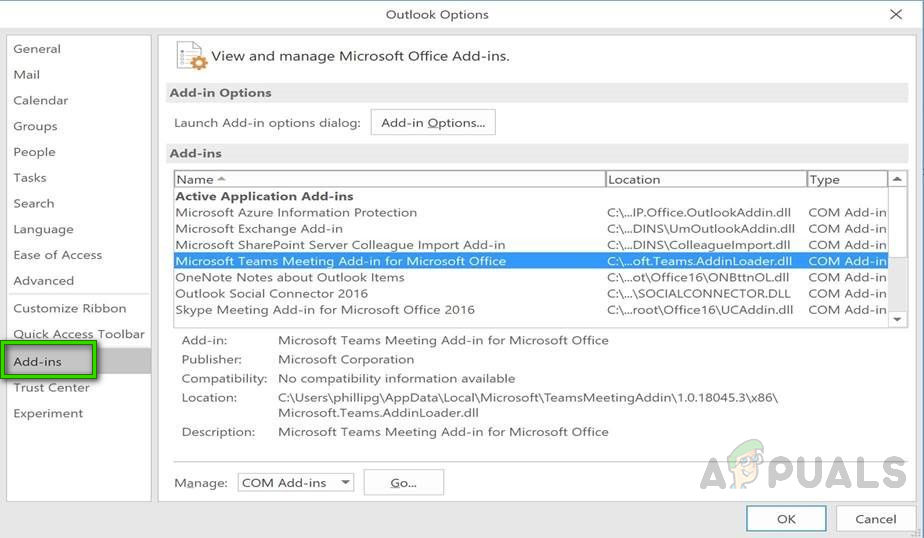
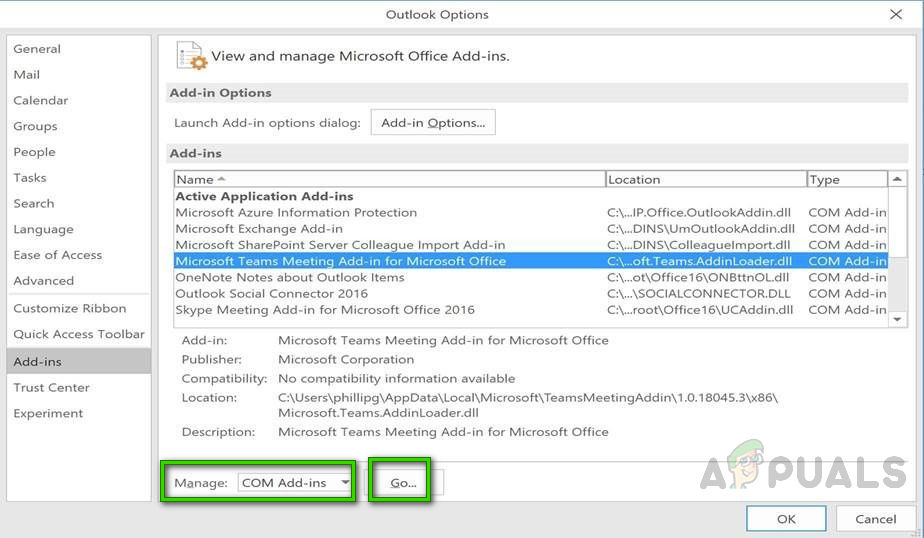
- Registerkarte auswählen zusätzliche Jobs In der linken Seitenleiste des Optionsfensters werden alle verfügbaren Einstellungen für Microsoft Outlook-Add-Ins angezeigt.
![]()
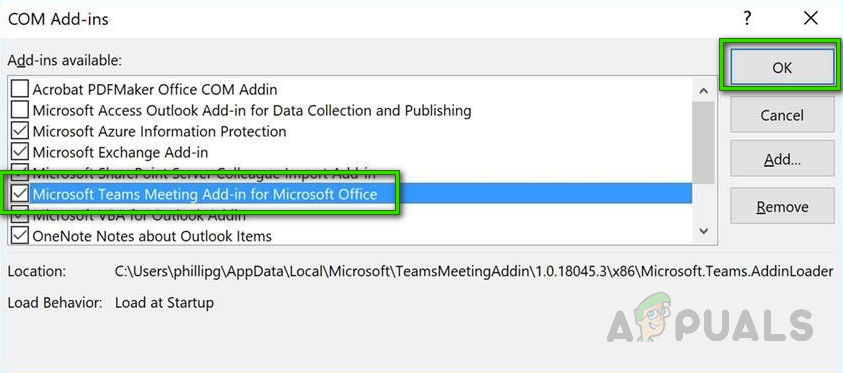
- Stelle sicher das Microsoft Teams-Besprechungen-Add-on für Microsoft Office Aufgeführt Aktive Add-ons für AnwendungenWenn das genannte Add-on in der Liste der deaktivierten Add-ons für Anwendungen aufgeführt ist, wählen Sie es aus. COM-Add-ons Klicken Sie im Dropdown-Menü „Verwalten“ auf انتقالDadurch öffnet sich das Fenster „COM-Add-Ins“, in dem Sie alle gewünschten Add-Ins im Microsoft Outlook-Menüband zulassen oder deaktivieren können.
![]()
- Aktivieren Microsoft Teams-Besprechungen-Add-on für Microsoft Office Klicken Sie in dieser Liste auf OK, um die Änderungen zu speichern. Dadurch wird das MS Teams für Outlook-Add-In im Hauptfenster von Outlook aktiviert.
![]()
- الآن Neu starten Die Microsoft Outlook-Anwendung sollte nun gespeicherte Änderungen übernehmen. Dadurch wird sichergestellt, dass das Programm diese implementiert. Das Microsoft Teams-Add-In sollte nun in der Microsoft Outlook-Symbolleiste verfügbar sein. Falls es weiterhin nicht funktioniert, bleibt nur noch die Möglichkeit, dass die Besprechungsrichtlinie von Microsoft Teams die Funktion des Outlook-Add-Ins blockiert. Lösung 3 hilft Ihnen, dieses Problem zu beheben.
Lösung 3: Outlook-Add-Ins über die Besprechungsrichtlinien aktivieren (Administrator)
Besprechungsrichtlinien steuern die Funktionen, die Teilnehmern in von Benutzern Ihrer Organisation definierten Besprechungen zur Verfügung stehen. Für jeden Benutzer gibt es eine Richtlinie, die vor Beginn der Besprechung angewendet wird. Mit der Einstellung „Outlook-Add-In zulassen“ können Sie festlegen, ob Teams-Besprechungen direkt aus Outlook (Windows, Mac, Web und Mobilgeräte) geplant werden können. Benutzer können das Teams-Add-In auch über die Outlook-Startseite aufrufen. Wenn Sie diese Option deaktivieren, können Benutzer weder Teams-Besprechungen planen noch beim Erstellen einer neuen Besprechung in Outlook auf das Add-In zugreifen. Beispielsweise wird in Outlook unter Windows die Option „Neue Teams-Besprechung“ nicht im Menüband angezeigt.
Grundsätzlich müssen wir die Outlook-Add-In-Funktion in den Microsoft Teams-Verwaltungseinstellungen aktivieren, damit sie in Outlook funktioniert.
- Öffnen Microsoft Teams Admin Center von Ihrem Browser.
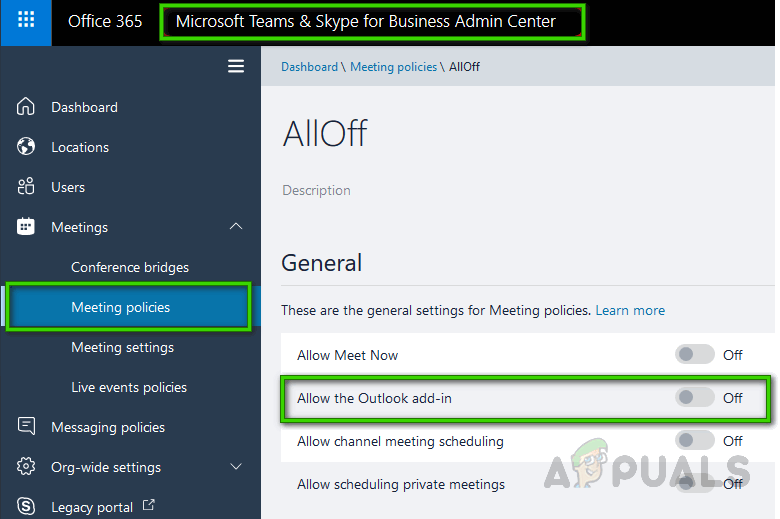
Hinweis: Diese Seite ist nur für technische Verantwortliche, d. h. das IT-Team, zugänglich. Bitte stellen Sie daher sicher, dass Sie die erforderlichen Genehmigungen Ihrer Organisation einholen, bevor Sie fortfahren. - Im linken Bereich auswählen Richtlinien für Besprechungen Innerhalb der Besprechungen. Dies führt Sie zu den Nutzungsbedingungen von Microsoft Teams.
- Aktivieren Sie im Abschnitt „Allgemein“ die Option Outlook das Hinzufügen erlaubenDies ermöglicht es Microsoft Teams, seine Add-In-Funktionalität in die Benutzeroberfläche von Microsoft Outlook zu integrieren.
![]()
- Neu starten Öffnen Sie Microsoft Outlook und prüfen Sie, ob das MS Teams-Add-In nun angezeigt wird. Ihr Problem sollte damit behoben sein.
Kommentare sind geschlossen.