

Wenn Sie schon länger auf das kostenlose Upgrade auf Windows 11 gewartet haben, ist jetzt der richtige Zeitpunkt. Die meisten Fehler dieser Version wurden behoben, auch wenn einige versprochene Funktionen – wie die Unterstützung für Android-Apps – noch nicht verfügbar sind.
Es gibt mehrere Möglichkeiten, Windows 11 auf Ihrem Computer zu installieren. Sie können den Installationsassistenten verwenden, um ein Upgrade durchzuführen, ohne Daten zu verlieren, oder eine Neuinstallation mithilfe eines bootfähigen USB-Sticks vornehmen.
Welche Methode ist besser? Wie funktionieren sie? Hier ist ein Überblick.
Aktualisieren Sie Ihre aktuelle Windows 10-Installation
Die meisten Nutzer bevorzugen es, ein neues Betriebssystem zu installieren, ohne ihre vorhandenen Daten zu verlieren. Zwar ist es möglich, wichtige Dateien zu sichern und anschließend eine Neuinstallation durchzuführen, doch ist dies mühsam und zeitaufwendig.
Durch das Upgrade Ihres Windows 10-Systems auf Windows 11 mithilfe des Installationsassistenten oder Windows Update können Sie Ihre Dateien und Einstellungen behalten und gleichzeitig die neuen Funktionen nutzen. Obwohl Windows diese Option schon einmal angeboten hat, war der Vorgang noch nie so reibungslos.
Als Windows 11 erstmals veröffentlicht wurde, war die zuverlässigste Methode die Verwendung des Installationsassistenten . Mittlerweile können Sie dasselbe Ergebnis durch ein Upgrade über Windows Update erzielen.
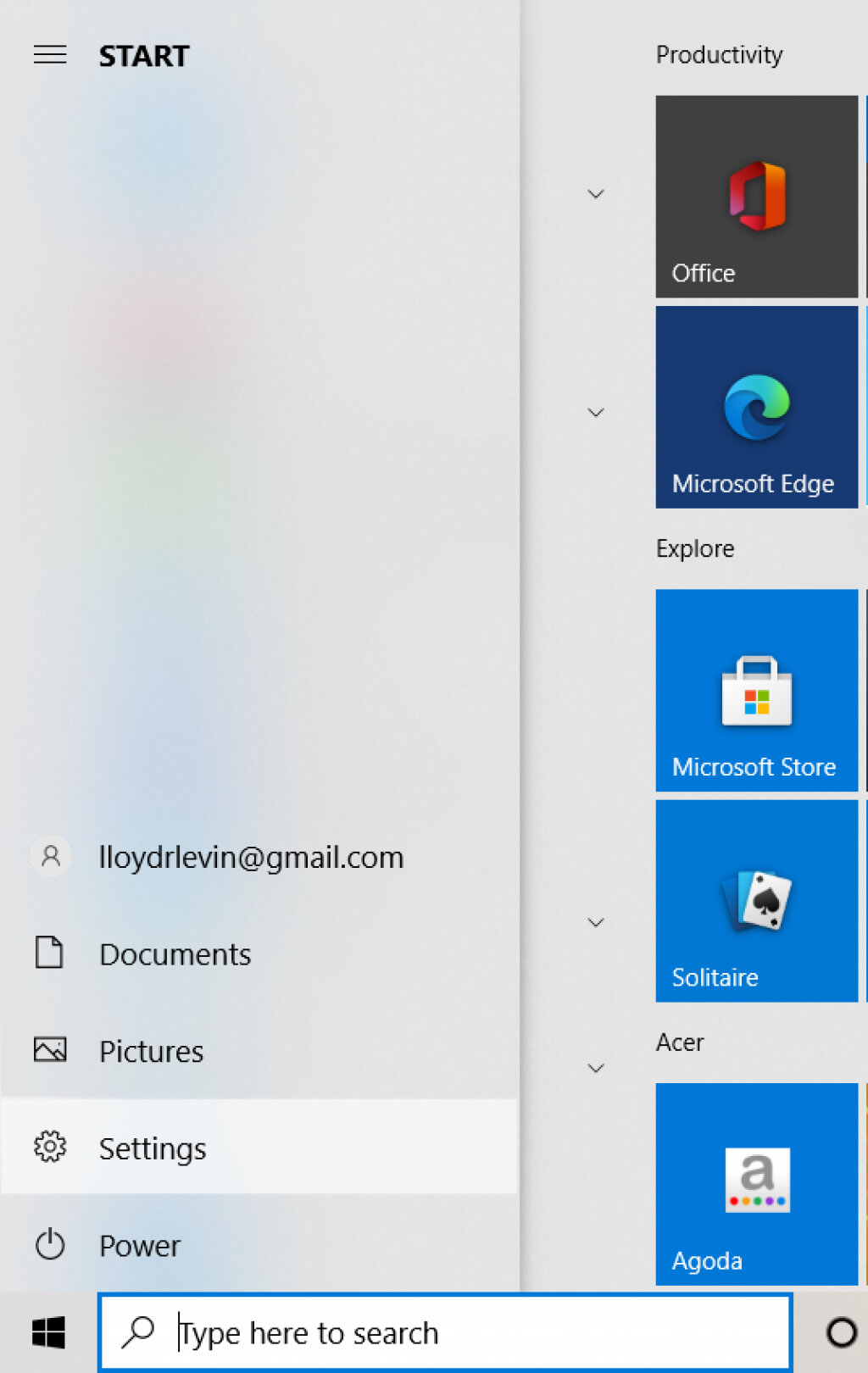
- Öffnen Sie zunächst das Startmenü und anschließend die Einstellungen.
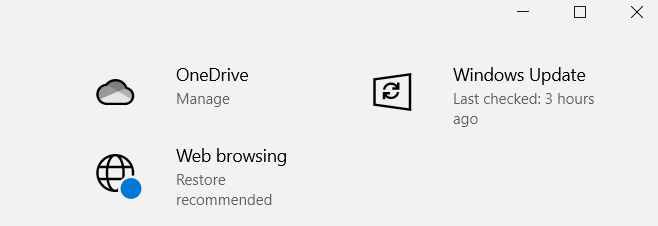
- Wählen Sie anschließend Windows Update aus.
- Zusätzlich zu den regulären Windows-Updates wird kompatiblen Systemen auf diesem Bildschirm auch die Option zum Upgrade auf Windows 11 angezeigt. Klicken Sie auf die Schaltfläche „Herunterladen und installieren“, um fortzufahren.
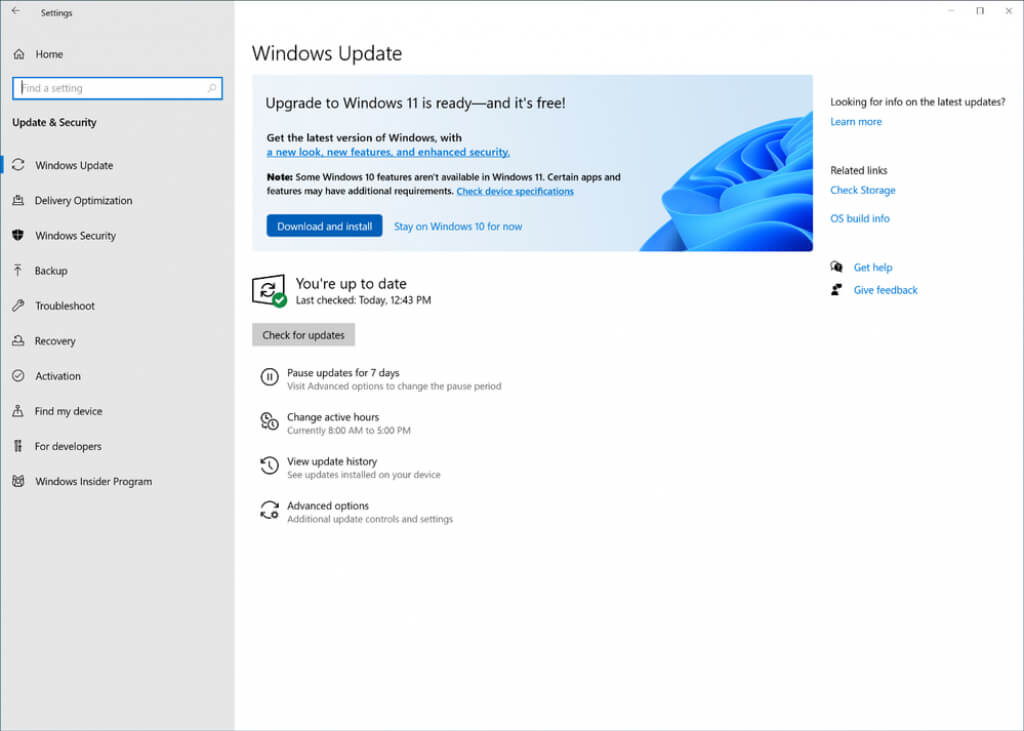
Windows lädt die benötigten Dateien anschließend im Hintergrund herunter. Sie können Ihren Computer während der Installation weiterhin verwenden, da er nur für den letzten Einrichtungsschritt neu gestartet werden muss.
Erstellen Sie mit dem Media Creation Tool einen bootfähigen USB-Stick.
Viele Nutzer bevorzugen eine Neuinstallation von Windows 11 gegenüber einem Upgrade. Dies kann sinnvoll sein, wenn Ihr System mit unnötigen Programmen überladen ist und andere Softwareprobleme bestehen, da bei einer Neuinstallation alle Ihre Daten gelöscht werden.
Dies hat zwei Seiten: Zum einen gehen alle auf der Festplatte installierten Programme und Dateien verloren. Die Dateidaten können Sie zwar online oder auf einer externen Festplatte sichern, die Anwendungen müssen jedoch neu installiert werden.
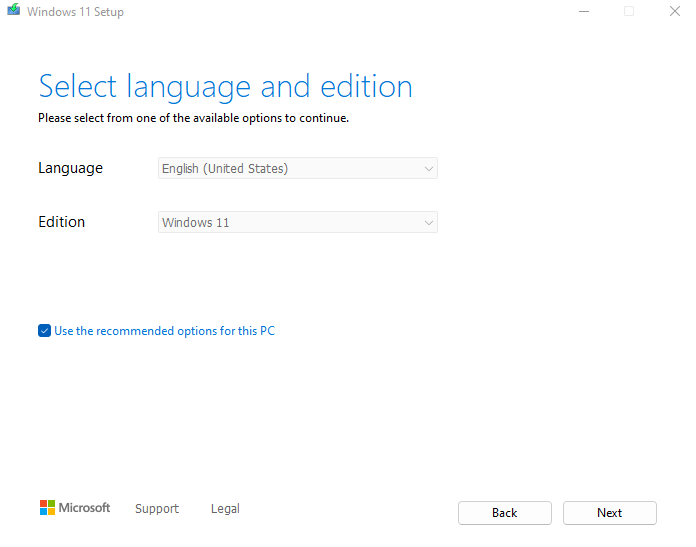
Die Installation von einem USB-Stick ist jedoch oft notwendig, insbesondere beim Zusammenbau eines neuen Desktop-Computers ohne Betriebssystem. Selbst auf älteren Systemen erleichtert eine dedizierte Windows-Partition die Neuinstallation.
Um Ihnen den Einstieg zu erleichtern, finden Sie hier eine detaillierte Anleitung zum Erstellen von Windows 11-Installationsmedien mithilfe des Media Creation Tools. Damit können Sie einen bootfähigen USB-Stick erstellen oder eine ISO-Datei auf eine DVD brennen, um Windows 11 zu installieren.
Führen Sie eine Neuinstallation von Windows 11 durch.
Sobald Sie Ihren USB-Stick oder andere Installationsmedien mithilfe des Media Creation Tools vorbereitet haben, können Sie mit der eigentlichen Installation fortfahren. Bevor Sie beginnen, sollten Sie Folgendes beachten:
- Prüfen Sie, ob Ihr System Windows 11 unterstützt: Microsofts neuestes Flaggschiff-Betriebssystem hat strengere Mindestsystemanforderungen als erwartet. Neben den üblichen Speicher- und CPU-Beschränkungen muss Ihr PC unter anderem UEFI Secure Boot und TPM 2.0 (Trusted Platform Module) unterstützen. Stellen Sie sicher, dass Prüfen Sie, ob Ihr Computer die Systemvoraussetzungen für Windows 11 erfüllt. Mithilfe einer Computer-Gesundheitsprüfungsanwendung oder einer anderen Methode.
- Datensicherung: Größere Änderungen wie die Installation eines neuen Betriebssystems können Risiken für Ihre Computerdaten bergen. Selbst wenn Ihre Festplatte separate Partitionen für Dateien und Windows besitzt, kann es zu Datenverlust kommen. Daher ist es ratsam, Ihre Daten regelmäßig zu sichern. Sichern Sie Ihre wichtigen Dateien Zum Schutz vor Datenverlust.
- Mainboard-Treiber finden: Eine Neuinstallation bedeutet, dass alles von Ihrer Festplatte gelöscht wird – einschließlich der Systemtreiber. Windows installiert zwar automatisch die notwendigen Treiber, damit Ihr System funktioniert, Komponenten wie Ihre Grafikkarte (GPU) oder Soundkarte arbeiten jedoch am besten mit ihren eigenen Treibern. Es wird empfohlen, auf der Website des Herstellers nach Treiberpaketen für jede Komponente Ihres Computers zu suchen.
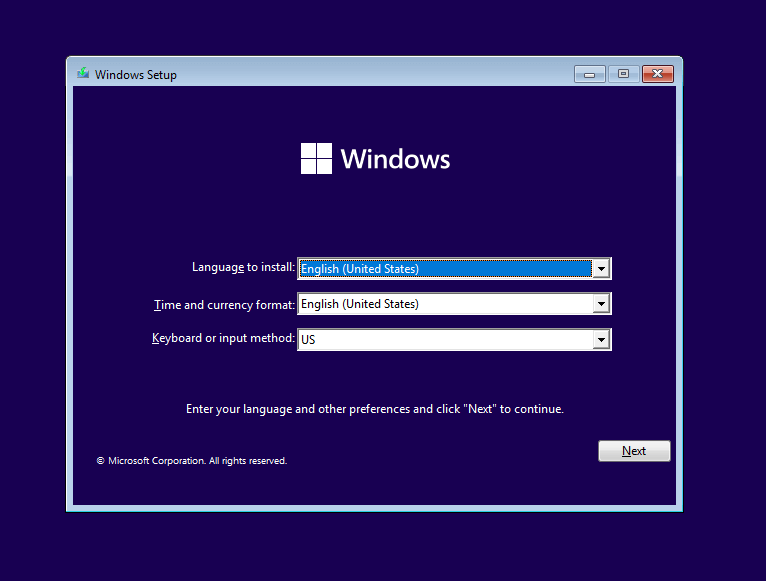
Sie können nun endlich mit der Installation fortfahren. Folgen Sie unserer detaillierten Anleitung, um Windows 11 von einem bootfähigen USB-Stick auf Ihrem PC zu installieren . Möglicherweise müssen Sie auch die Bootreihenfolge im BIOS Ihres Computers anpassen, damit dieser auch tatsächlich startet.
Siehe auch: Haben Sie Probleme bei der Installation? Hier erfahren Sie, wie Sie Fehler wie „Windows konnte die Installation nicht abschließen“ beheben und den Windows-Installationsfehlercode 0x8007025d beheben können.
Wie installiert man Windows 11 am besten auf dem eigenen Computer?
Wenn Sie einfach und unkompliziert auf Windows 11 aktualisieren möchten, ist ein direktes Upgrade die beste Methode. Sie können den Installationsassistenten verwenden oder die entsprechende Option in Windows Update auswählen, um Windows 11 auf Ihrem aktuellen Betriebssystem herunterzuladen und zu installieren.
Wenn Sie hingegen einen kompletten Neustart wünschen, ist eine Neuinstallation die beste Lösung. Sie können mit dem Media Creation Tool von Microsoft einen bootfähigen USB-Stick oder eine DVD erstellen und damit Microsoft Windows 11 auf einem beliebigen kompatiblen System installieren.
Beachten Sie, dass bei dieser Methode alle Daten auf der Festplatte gelöscht werden. Sie wird daher generell nur für neu zusammengebaute Computer empfohlen. Wenn Sie sie auf Ihrem aktuellen Computer ausprobieren, sichern Sie vorher alle wichtigen Daten auf einer externen Festplatte oder in der Cloud.
Kommentare sind geschlossen.