

Wäre es nicht fantastisch, sich von überall aus in einen Computer einloggen zu können? Stellen Sie sich vor, Sie könnten von jedem Windows-, Mac-, Android- oder iOS-Gerät auf Ihren Windows-PC zugreifen. Genau das ist die Idee hinter Windows Remote Desktop.
 Dieses Tutorial zeigt Ihnen, wie Sie Remote Desktop in Windows 11 verwenden. Sie finden hier auch Anweisungen, falls auf Ihrem Computer noch Windows 10 läuft.
Anforderungen an Remote-Desktop
Um Remote Desktop unter Windows 11 oder 10 nutzen zu können, müssen Sie folgende Voraussetzungen erfüllen:
- Der Zielcomputer (Host) muss über folgende Versionen verfügen: Pro oder Enterprise Ab Windows 11. Wenn Sie verwenden Windows 11 Home EditionDaher können Sie Remote Desktop nicht verwenden. Dasselbe gilt für Windows 10.
- Die Remotedesktopverbindung muss auf dem Hostcomputer aktiviert sein.
- Das lokale Gerät (Client) muss darauf installiert sein. Remote-Desktop-AnwendungEs ist frei von Microsoft Store Und Google Play Store Und App Store für iPhones Und Download Mac.
- Wenn Sie eine ältere Version von Windows oder einen Windows IoT Enterprise-Client verwenden, laden Sie diesen herunter und installieren Sie ihn. Remotedesktopclient Für Ihren Systemtyp. Es ist verfügbar für Windows 64-Bit-, Windows 32-Bit- und Windows ARM64-Systeme. Microsoft-Website.
Aktivieren der Remotedesktopverbindung in Windows
Sie müssen die Remotedesktopverbindung in Windows 11 oder 10 aktivieren, bevor Sie sie verwenden können. Gehen Sie dazu wie folgt vor:
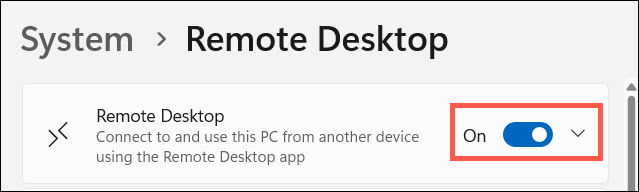
- Gehe zu Start > die Einstellungen > Das System > Remote-Desktop.
- Stellen Sie den Schlüssel ein Remotedesktop aktivieren Zur Position تشغيل.
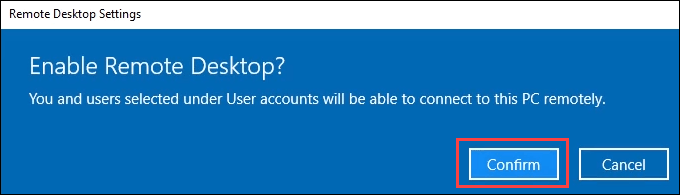
- Lokalisieren Bestätigen Sie Folgen.
- Notieren Sie den Namen Ihres Computers daneben. PC-Name—Unter Windows 10 finden Sie den Namen im Abschnitt Wie stelle ich eine Verbindung zu diesem PC her?Sie benötigen diese Information, wenn Sie später versuchen, vom Clientgerät aus eine Verbindung herzustellen.

- Um herauszufinden, wer den Gastgeber kontaktieren kann, wählen Sie die Option aus. Wählen Sie die Benutzer aus, die remote auf diesen PC zugreifen können.—Diese Option befindet sich im Windows 10-Betriebssystem unter dem Menüpunkt Benutzerkonten.

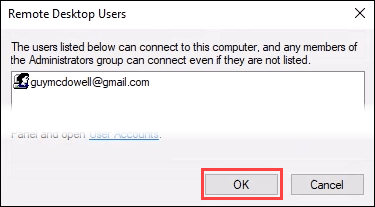
- Ein Fenster öffnet sich Remote-Desktop-BenutzerAdministratoren und alle hier aufgeführten Personen können sich mit dem Computer verbinden. Um Benutzer hinzuzufügen, wählen Sie die Schaltfläche. HinzufügenSie können nur Personen hinzufügen, die ein Konto auf dem Host besitzen. Sie können jedoch neue Benutzerkonten erstellen und hinzufügen, indem Sie einen Link angeben. Benutzerkonten im Fenster.
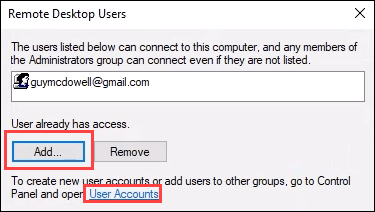
- Sobald alle Konten eingerichtet sind, die Zugriff auf den Remote-Desktop benötigen, wählen Sie aus OK Um das Fenster zu schließen. Dadurch wird den betreffenden Personen der Fernzugriff auf den Desktop ermöglicht.
Verwenden Sie die Remotedesktop-Anwendung, um auf Ihren Windows-Computer zuzugreifen.
Die Schritte zur Verwendung der Remote Desktop-Anwendung sind beim Verbinden von einem Computer mit Windows, Mac, Android oder iOS sehr ähnlich, daher werden wir uns nur mit dem Verbinden von Windows 11- oder 10-Betriebssystemen befassen.
- Installieren Sie die Remotedesktop-Anwendung über einen der im Abschnitt aufgeführten Links. المتطلبات In diesem Tutorial – zum Beispiel unter Windows – laden Sie es aus dem Microsoft Store herunter.
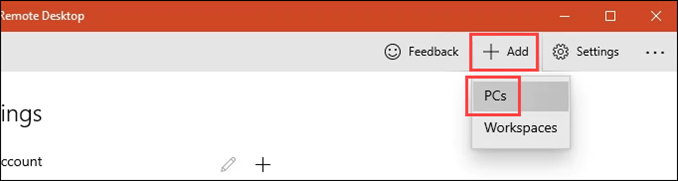
- Öffne eine App Remote Desktop, und wählen Sie eine Schaltfläche aus Speichern, Dann wählen Sie PCsSie können auch einen Windows-Arbeitsbereich hinzufügen.
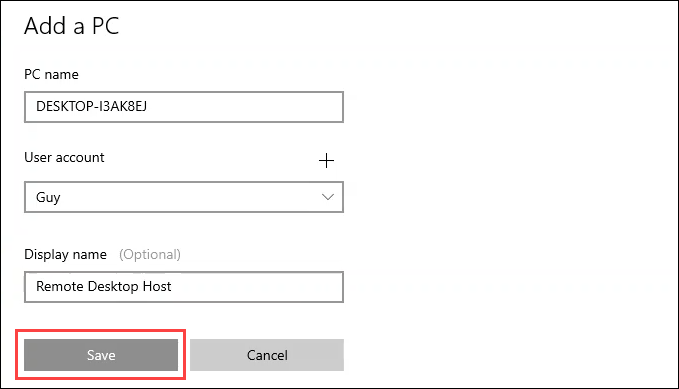
- في PC-NameGeben Sie den Namen des Host-Computers ein, mit dem Sie sich verbinden möchten. Wählen Sie dann aus Benutzerkonto Welche möchten Sie verwenden? Möglicherweise müssen Sie sie durch Auswahl einer Markierung hinzufügen. + Folgen Sie den Anweisungen. Fügen Sie dann Folgendes hinzu: Angezeigter NameWenn Sie mehrere Verbindungen erstellen, hilft Ihnen dies dabei, diese zu unterscheiden. Auswählen Gespeichert.
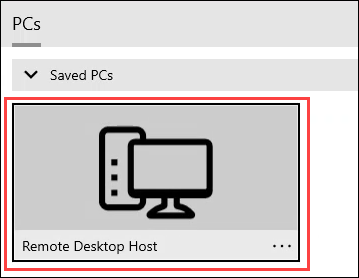
- Lokalisieren PC die du gerade erstellt hast.
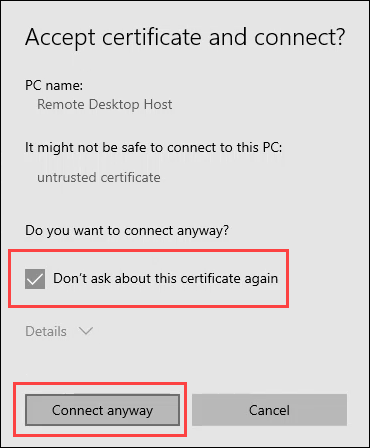
- Möglicherweise tritt ein Problem mit dem Sicherheitszertifikat auf. Bei Verwendung eigener Geräte ist dies weniger kritisch als bei der Verbindung mit unbekannten Geräten. Gehen Sie entsprechend vor. Wählen Sie in diesem Beispiel die Option „Auswählen“. Frag nicht mehr nach diesem Zertifikat. Dann Trotzdem verbinden.
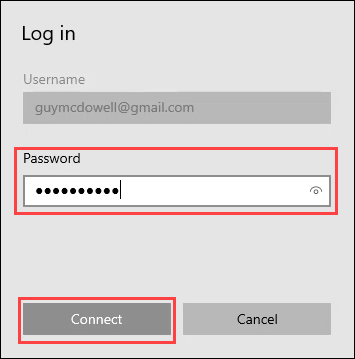
- Eintreten Passwort Wählen Sie für das Konto, das Sie verwenden, Folgendes aus: Verbinden.
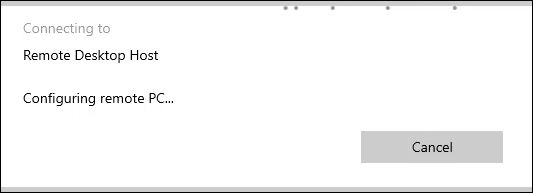
- Die Verbindung kann beim ersten Mal einige Minuten dauern. Bitte haben Sie Geduld.
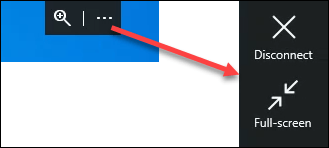
- Sobald die Verbindung zum Host hergestellt ist, sehen Sie oben in der Mitte des Bildschirms eine schwarze Registerkarte. Durch Auswahl eines Symbols können Sie... Mehr (drei Punkte) Disconnect Oder nehmen Sie Kontakt auf Vollbild.
Zugriff auf Windows-Computer über die Remotedesktopverbindung
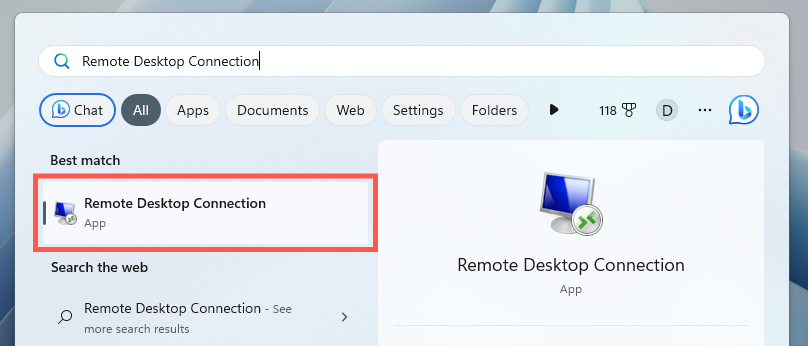
Wenn Sie unter Windows Vista, 7 oder 8.1 die Remotedesktopverbindung genutzt haben, ist Ihnen das Programm „Remotedesktopverbindung“ sicher noch bekannt. Falls die neuere Remotedesktop-Anwendung bei Ihnen nicht funktioniert, versuchen Sie es mit der älteren Version. Diese ist auch unter Windows 11 und 10 verfügbar.
- Öffnen Remotedesktop-ClientIn der Liste StartEs sieht aus wie auf dem Bild unten.
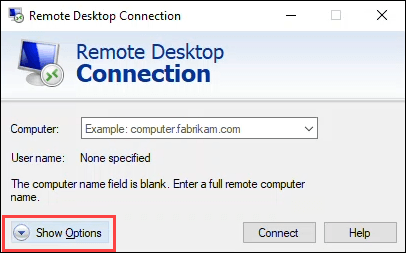
- Lokalisieren Optionen anzeigen Um auf alle verfügbaren Remote-Desktop-Einstellungen zuzugreifen.
- Sie werden die Registerkarten sehen. Allgemein, Und Anzeige, Und Lokale Ressourcen, Und Erfahrung, Und FortschrittlichJeder Tab bietet verschiedene Einstellungen zur Anpassung Ihrer Remote-Desktop-Verbindung. Wir konzentrieren uns auf den Tab AllgemeinDie Standardeinstellungen in den anderen Tabs sind in der Regel ausreichend.
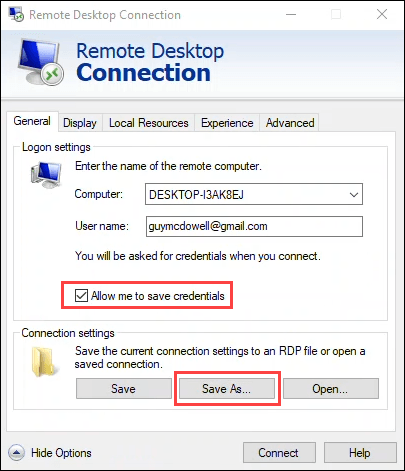
Geben Sie den Namen und Benutzernamen des Host-Computers in die Felder „Computer“ und „Benutzername“ ein. Um die Verbindung zu vereinfachen, können Sie optional das Kontrollkästchen „Anmeldeinformationen speichern “ aktivieren. Wählen Sie anschließend „Speichern unter “, um eine Verknüpfung für eine einfachere Verbindung zu erstellen. Folgen Sie den Anweisungen, um die Verbindung zu speichern.
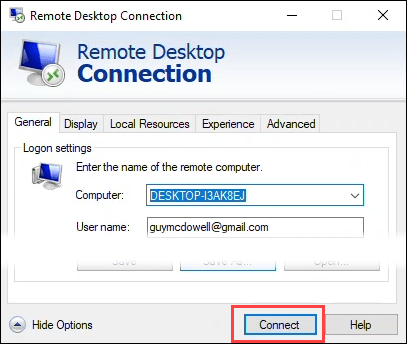
- Lokalisieren Verbinden Um den Gastgeber zu kontaktieren.
- Möglicherweise werden Sie gefragt, ob Sie dieser Remote-Verbindung vertrauen. Wenn Sie Ihren eigenen Computer verwenden, ist dies nicht so kritisch wie bei Verbindungen zu unbekannten Computern. Wählen Sie entsprechend Ihre Vorgehensweise. In diesem Beispiel wählen Sie [Auswahl einfügen]. Nicht mehr nach Verbindungen zu diesem Computer fragen Dann VerbindenBeachten Sie, dass Sie durch Auswählen zwischen Ihrem Computer und dem Hostgerät kopieren und einfügen können. Zwischenablage.
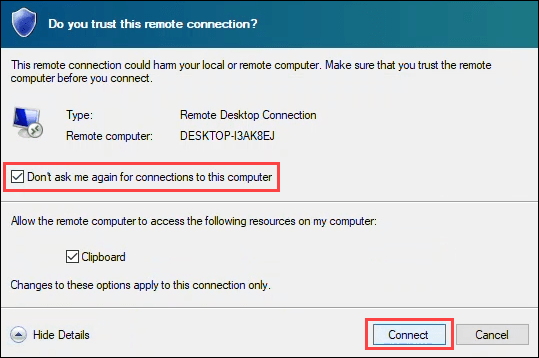
- Beim ersten Anruf kann das Gespräch bis zu einer Minute dauern.
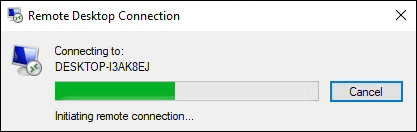
- Geben Sie Ihr Passwort im Fenster ein Geben Sie Ihre Anmeldeinformationen einStellen Sie sicher, dass das Kästchen angekreuzt ist. Angemeldet bleiben. Lokalisieren OKSie werden mit dem Host-Computer verbunden.
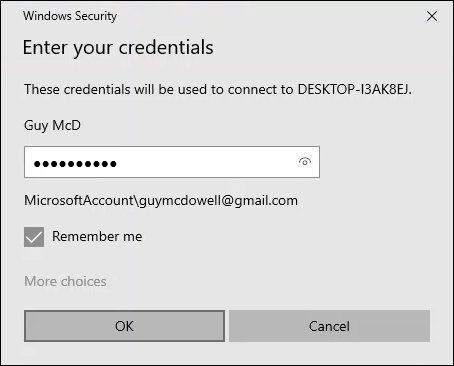
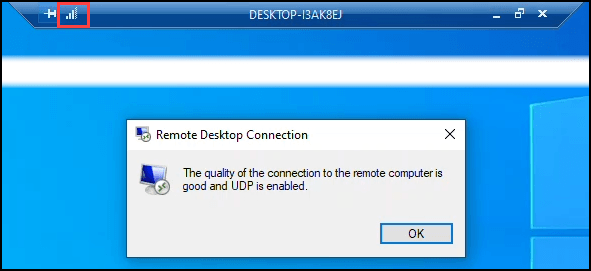
- Beachten Sie den blauen Balken oben in der Mitte des Fensters. Wählen Sie das Symbol für die Signalstärkeanzeige, um die Verbindungsqualität zu überprüfen. Dieser Schritt ist optional, kann aber hilfreich sein. Fehlerbehebung und Lösung von NetzwerkleistungsproblemenUm die Sitzung zu beenden, melden Sie sich auf dem Host von Windows ab.
Was kann man mit einer Remote-Desktop-Verbindung machen?
Der Fernzugriff ist eine nützliche Möglichkeit, auf einen Windows 11- oder 10-Computer zuzugreifen, um Dateien abzurufen oder Freunden und Familie bei Computerproblemen zu helfen. Tatsächlich können Sie alles, was Sie auf Ihrem lokalen Computer tun können, auch über Remote Desktop erledigen.
Kommentare sind geschlossen.