

Manchmal müssen Sie ein verlorenes Administratorkennwort umgehen, indem Sie Ihren Windows 10-Computer auf die Werkseinstellungen zurücksetzen. Wenn Sie einen älteren Computer mit einem bestehenden Benutzerkonto erhalten haben, verfügen Sie möglicherweise nicht über die erforderlichen Zugangsdaten, um den Computer zu löschen und wiederzuverwenden. Um Windows 10 ohne Administratorkennwort auf die Werkseinstellungen zurückzusetzen, gehen Sie wie folgt vor.
So setzen Sie Windows 10 vom Anmeldebildschirm aus auf die Werkseinstellungen zurück
Falls Sie das Administratorkennwort für einen Windows-PC nicht kennen, können Sie Windows 10 ganz einfach vom Anmeldebildschirm aus zurücksetzen.
- In der unteren rechten Ecke des Anmeldebildschirms sehen Sie Optionen zum Ändern Ihrer Netzwerkeinstellungen oder zum Zugriff. Barrierefreiheitsoptionen für Menschen mit Behinderungen in WindowsOder schalten Sie Ihren Computer aus. Um Ihren Windows 10-Computer zurückzusetzen, halten Sie die Taste gedrückt. Shift Taste Auf der Tastatur. Halten Sie die Taste gedrückt und drücken Sie gleichzeitig die Optionstaste. Starten Sie neu Nehmen Sie es in Ihren Energieplan auf.
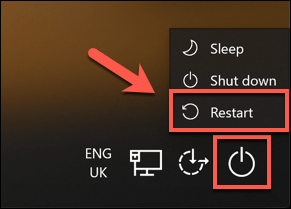
- Dadurch wird Windows 10 neu gestartet. Anstatt das Betriebssystem wie gewohnt zu laden, wird Ihnen jedoch eine Liste mit Startoptionen angezeigt. Klicken Sie auf eine Option. Finde die Fehler und behebe sie Folgen.
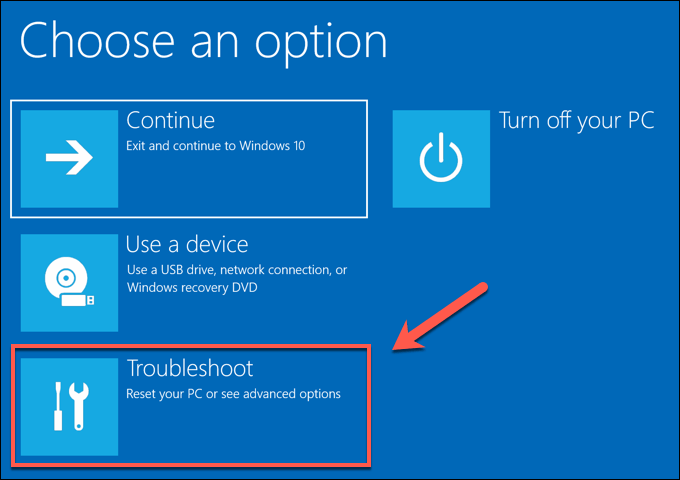
- In der Liste Finde die Fehler und behebe sie, klicken Sie auf Option Diesen PC zurücksetzen.
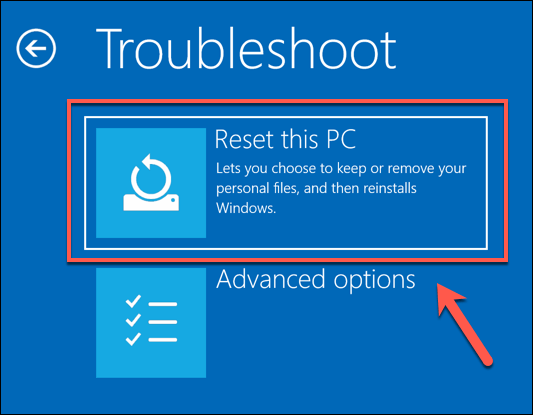
- Sie können Ihre Dateien speichern oder Windows 10 vollständig zurücksetzen und dabei alle Dateien und Einstellungen löschen. Um Ihre Dateien zu speichern, klicken Sie auf die entsprechende Option. Bewahre meine Dateien auf (Meine Dateien behalten). Andernfalls klicken Sie auf Entferne alles (Alles entfernen) stattdessen.
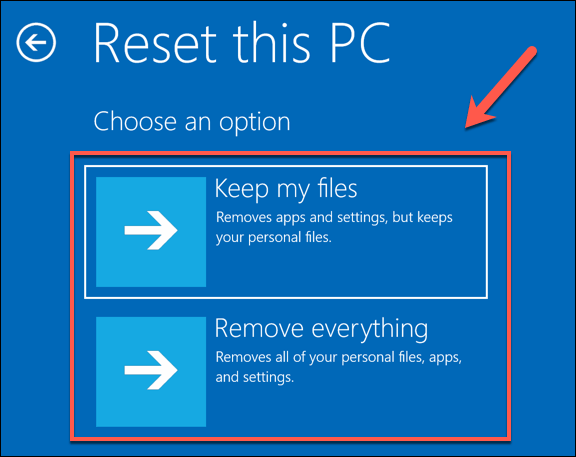
Dadurch wird Ihr Computer zurückgesetzt. Folgen Sie dazu den Anweisungen auf dem Bildschirm. Nach Abschluss des Vorgangs können Sie Ihren Windows-Computer mit einem neuen Benutzerkonto einrichten und das alte Administratorkennwort vollständig umgehen.
Verwenden Sie die Windows-Installationsmedien, um Windows 10 zurückzusetzen oder neu zu installieren.
Die einfachste Methode, einen Windows 10-Computer ohne Administratorkennwort auf die Werkseinstellungen zurückzusetzen, ist die oben beschriebene Vorgehensweise. Sollte Ihr Computer jedoch Probleme bereiten, können Sie Ihre Festplatte vollständig löschen und Windows mithilfe der Windows-Installationsmedien neu installieren oder zurücksetzen.
Sie können ein Windows 10-Installationsabbild von der Microsoft-Website herunterladen . Dieses können Sie anschließend auf eine neue DVD brennen oder auf einen USB-Stick übertragen. Falls Sie einen zweiten Computer mit Windows 10 besitzen, können Sie die ISO-Datei mithilfe des Übertragungstools Rufus auf einen USB-Stick übertragen.
Linux-Benutzer können dafür WoeUSB verwenden, während macOS-Benutzer die offizielle Boot Camp Assistant-Anwendung nutzen können, die auf allen Macs installiert ist.
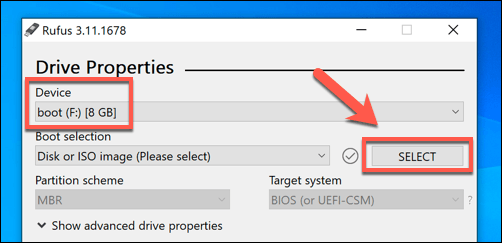
- Wenn Sie die Windows 10 ISO-Datei und das heruntergeladene Rufus-Tool besitzen, öffnen Sie Rufus auf Ihrem zweiten Windows-Computer. Stellen Sie sicher, dass Ihr USB-Stick im Dropdown-Menü ausgewählt ist, und klicken Sie dann auf die Schaltfläche. Auswählen (Bitte angeben) Um Ihre ISO-Datei anzugeben.
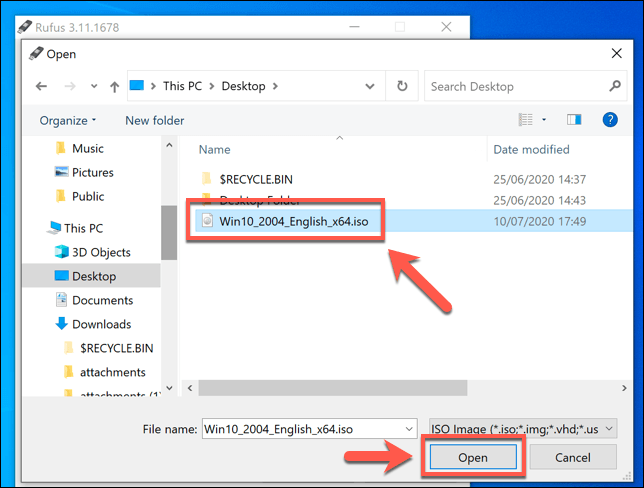
- Wählen Sie die Windows 10 ISO-Datei aus der Dateiauswahlliste aus und klicken Sie dann auf Öffne (zum Öffnen).
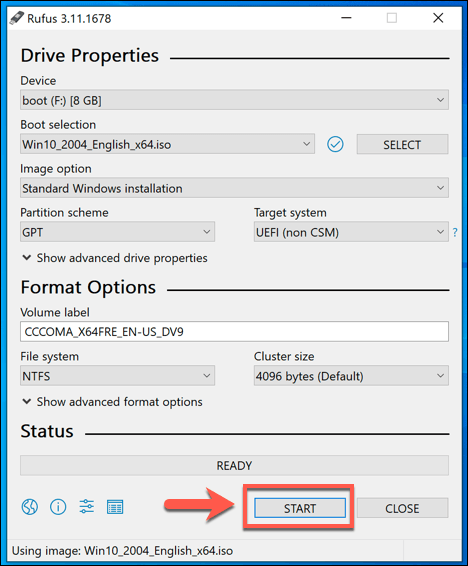
- Rufus passt die Einstellungen automatisch an die Anforderungen für die Formatierung eines bootfähigen USB-Sticks zur Installation von Windows an. Sobald Sie mit den Einstellungen zufrieden sind, klicken Sie auf die Schaltfläche. Start Um Ihr Laufwerk zu formatieren. Dadurch werden alle Daten gelöscht. Sichern Sie daher unbedingt alle wichtigen Dateien, die sich darauf befinden, bevor Sie beginnen.
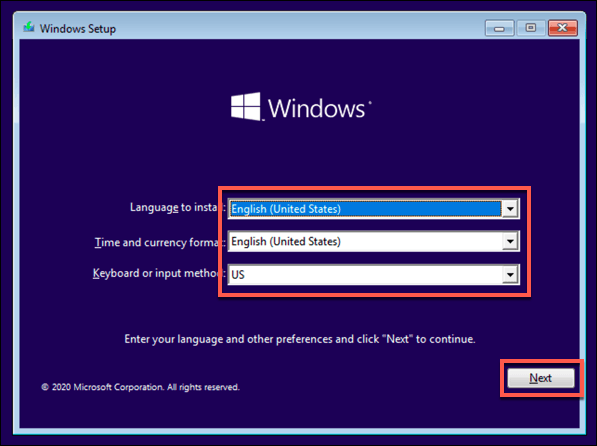
- Dieser Vorgang kann einige Zeit dauern. Sobald Rufus die Formatierung Ihres USB-Sticks abgeschlossen hat, starten Sie Ihren Computer neu, um den Windows-Installationsbildschirm zu öffnen. Dort wählen Sie die Sprache für die Installation aus. Außerdem müssen Sie Ihre Zeitzone, Ihre Währung und Ihr Tastaturlayout festlegen. Klicken Sie anschließend auf die Schaltfläche „Fortfahren“. Nächste.
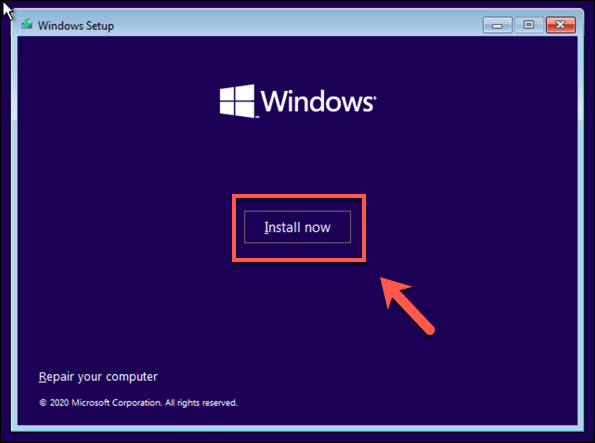
- Drück den Knopf JETZT INSTALLIEREN um den Installationsvorgang zu starten.
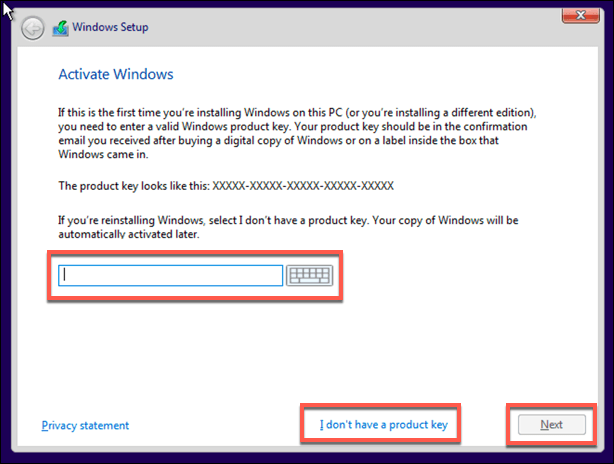
- Die Windows-Installationsdateien werden in diesem Schritt heruntergeladen. Möglicherweise müssen Sie folgende Angaben machen: Windows 10-Produktschlüssel Um die Installation zu aktivieren, geben Sie jetzt diesen Schlüssel hier ein. Falls Sie keinen Schlüssel besitzen, wählen Sie die entsprechende Option. Ich habe keinen ProduktschlüsselWenn Sie diese Option zum Zurücksetzen Ihres Computers wählen, müssen Sie Windows nach Abschluss der Installation aktivieren.
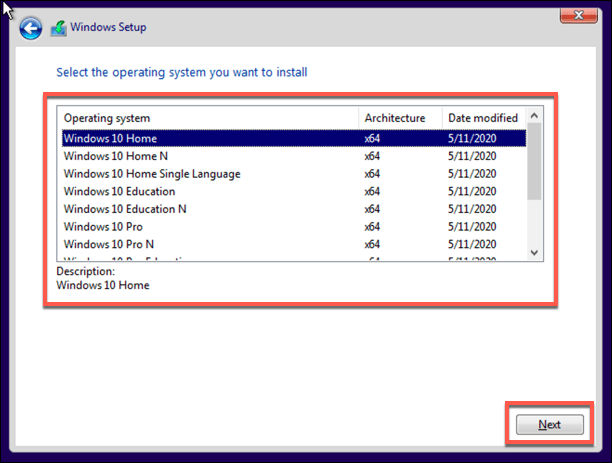
- Falls diese Option verfügbar ist, wählen Sie die Version von Windows 10 aus, die Sie installieren möchten, und klicken Sie anschließend auf die Schaltfläche. Weiter.
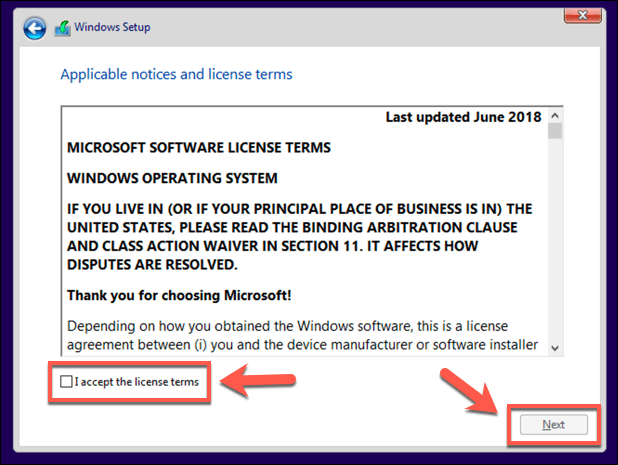
- Anschließend müssen Sie die Windows 10-Lizenzvereinbarung akzeptieren. Klicken Sie dazu das Kontrollkästchen an. Ich akzeptiere die Lizenzbedingungen, dann tippe auf Weiter Folgen.
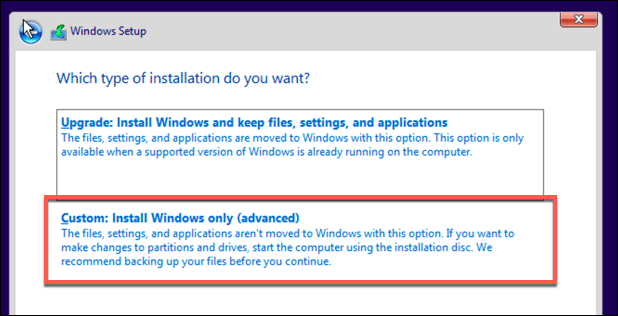
- Das Installationsprogramm erkennt eine vorhandene Windows-Installation. Um das Administratorkennwort zu umgehen, wählen Sie am besten die entsprechende Option. Benutzerdefiniert: Nur Windows installieren (erweitert) Hier. Dadurch werden alle Dateien von Ihrem Computer gelöscht, bevor Windows neu installiert wird.
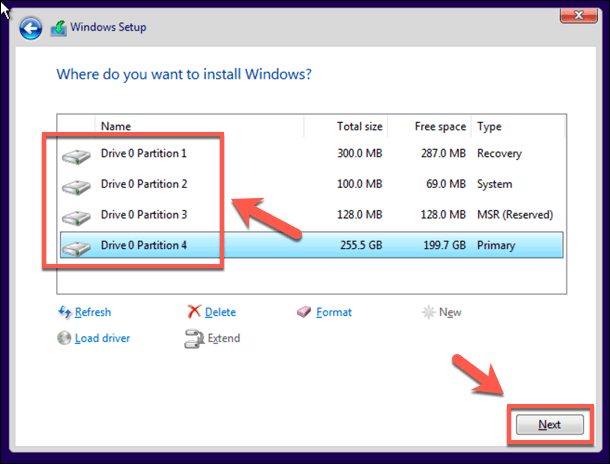
- Wählen Sie im nächsten Schritt das Laufwerk aus, auf dem Windows installiert werden soll. Falls mehrere Partitionen vorhanden sind, müssen Sie diese möglicherweise zuerst löschen und neu erstellen. Wählen Sie aus Weiter Folgen.
In diesem Schritt beginnt Windows mit dem Scannen Ihres Laufwerks und dem Kopieren der Dateien für die Neuinstallation. Anschließend wird Windows neu gestartet, um den nächsten Installationsschritt zu beginnen. Nach Abschluss des Vorgangs können Sie ein neues Benutzerkonto erstellen und Ihren Computer wieder nutzen.
Zurücksetzen des Administratorkennworts mithilfe der Wiederherstellungsdateien des Herstellers
Einige PC- und Laptop-Hersteller bieten eine spezielle Wiederherstellungspartition an, mit der Sie Ihren Windows-10-Computer auf die Werkseinstellungen zurücksetzen können. Diese lässt sich in der Regel durch einen Neustart des Computers und Drücken einer bestimmten Taste während des Startvorgangs aktivieren.
Die zu drückende Taste variiert je nach Gerätehersteller. Beispielsweise müssen Sie bei einigen HP-Computern die Taste F11 auf Ihrer Tastatur gedrückt halten, während Sie den Computer einschalten.
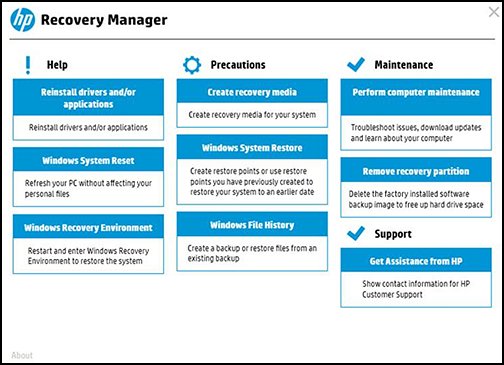
Jeder Hersteller zeigt auf dem Bildschirm eigene Anweisungen zur Aktivierung und Durchführung dieses Vorgangs an. Konsultieren Sie das Benutzerhandbuch Ihres Computers oder Laptops, um genaue Anweisungen zur Verwendung der Wiederherstellungspartition sowie die richtige Taste zu ermitteln.
Falls auf Ihrem Computer keine Wiederherstellungspartition vorhanden ist, müssen Sie stattdessen eine der oben genannten Methoden verwenden, um Windows 10 auf die Werkseinstellungen zurückzusetzen.
Systemreset unter Windows 10 durchführen
Sobald Sie wissen, wie Sie Windows 10 ohne Administratorpasswort zurücksetzen, können Sie neu beginnen. Als Erstes sollten Sie mithilfe eines Passwort-Managers ein sicheres Passwort für Ihren Computer erstellen. Sie können Windows zwar auch ohne Microsoft-Konto einrichten , verlieren dann aber den Zugriff auf einige zusätzliche Windows-Funktionen.
Melden Sie sich unter Windows 10 ohne Passwort an, um Passwörter vollständig abzuschaffen. Sobald Ihr Computer zurückgesetzt und einsatzbereit ist, sollten Sie überlegen, welche neuen Programme Sie sofort installieren möchten – von einem neuen Webbrowser bis hin zu einer Antivirensoftware, um Ihren Computer vor Schadsoftware zu schützen.
Kommentare sind geschlossen.