

Der Bluescreen ist zwar ärgerlich, aber immerhin signalisiert er, dass etwas nicht stimmt. Erscheint hingegen ein Blackscreen , stehen Sie vor dem Nichts. Sie müssen selbst herausfinden, wo das Problem liegt.

Schauen wir uns die Ursachen und Lösungen für den Fehler „Schwarzer Bildschirm des Todes“ unter Windows 10 an. So können Sie das Problem beheben, ohne Ihren Computer sofort aufgeben zu müssen.
Finden Sie heraus, ob Ihr Computer funktioniert.
Eine mögliche Ursache für den schwarzen Bildschirm ist, dass die Installation von Windows 10 noch nicht abgeschlossen ist. Wenn Sie große Datendateien von einer vorherigen Windows-Installation haben, wundern Sie sich nicht, wenn die Installation mehrere Stunden dauert.
Falls Sie das nicht wussten, sind Sie wahrscheinlich davon ausgegangen, dass Windows bereits installiert ist. In diesem Fall sehen Sie vermutlich deshalb jetzt einen schwarzen Bildschirm. Überprüfen Sie, ob Ihr Computer noch funktioniert.
- Suchen Sie die LED-Anzeige, die die Festplattenaktivität anzeigt. Beobachten Sie sie nun.
- Wenn diese Leuchte blinkt, bedeutet dies, dass der Einrichtungsvorgang noch läuft. In diesem Fall müssen Sie lediglich warten, bis er abgeschlossen ist.
- Wenn die Leuchte nicht leuchtet, bedeutet dies, dass der Einrichtungsprozess hängen geblieben ist und nicht fortgesetzt werden kann.
Schalten Sie Ihren Computer aus.
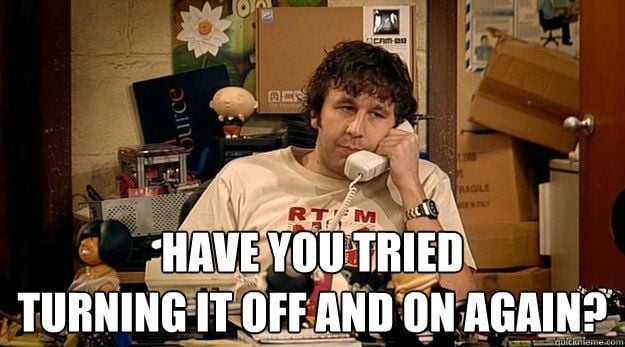
Da der Einrichtungsprozess nicht zum gewünschten Ergebnis führt, müssen Sie es erneut versuchen.
- Schalten Sie Ihren Computer mit dem Netzschalter aus. Falls er sich nicht normal ausschalten lässt, halten Sie den Netzschalter etwa fünf bis zehn Sekunden lang gedrückt.
- Trennen Sie die Verbindung zum Netzwerk, indem Sie das Ethernet-Kabel abziehen und alle drahtlosen Adapter ausschalten.
- Trennen Sie auch alle anderen Peripheriegeräte. Dazu gehören Gamecontroller und externe Festplatten.
- Ziehen Sie auch das Netzkabel vom Computer ab. Warten Sie dann etwa dreißig Sekunden, bis alles wieder auf den Ausgangszustand zurückgesetzt ist.
- Schließen Sie das Netzkabel, die Peripheriegeräte, die WLAN-Adapter und das Ethernet-Kabel wieder an. Schalten Sie Ihren Computer ein und installieren Sie Windows neu.
Aktivieren Sie den abgesicherten Modus
Wenn die Ursache des Problems in einem Hardware-Leistungsproblem liegt, dann reicht es aus, einfach die notwendige Software herunterzuladen.
Um Ihr System im abgesicherten Modus zu starten, schalten Sie Ihren Computer ein und halten Sie, sobald der Anmeldebildschirm erscheint, die Umschalttaste gedrückt . Wählen Sie anschließend den Netzschalter und dann „Neustart“.
Bildschirm aktivieren
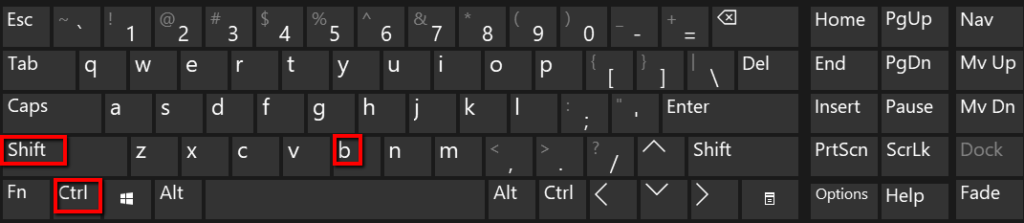
Ihr Computer kann auch einen schwarzen Bildschirm anzeigen, wenn Windows 10 ihn nicht erkennt. Die einfachste Lösung: Erwecken Sie ihn zum Aufwachen. Verwenden Sie dazu einfach Ihre Tastatur.
- Drücken Sie zuerst die Taste Windows.
- Dann drücken Strg Und verschieben Und B.
Grafikkarte neu einbauen
Eine weitere Möglichkeit ist eine defekte Grafikkarte. Sie müssen diese neu installieren.
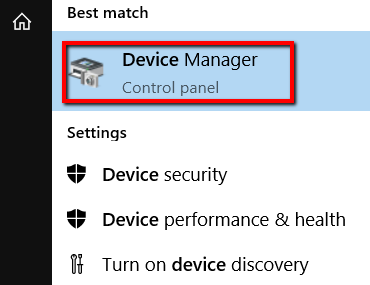
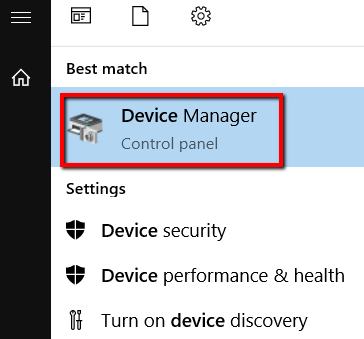
- Drücken Sie zunächst die Windows-Taste und wählen Sie dann aus Geräte-Manager.
- Scrollen Sie nach unten zu Display-AdapterErweitern Sie diesen Abschnitt, indem Sie auf den Pfeil daneben klicken.
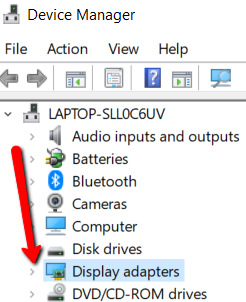
- Wählen Sie dort Ihren Grafikadapter aus. Klicken Sie mit der rechten Maustaste darauf und wählen Sie … Gerät deinstallieren.
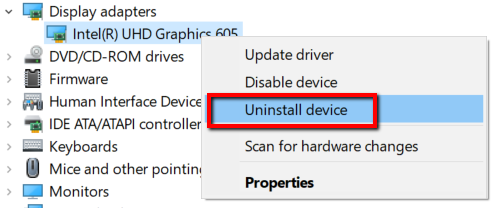
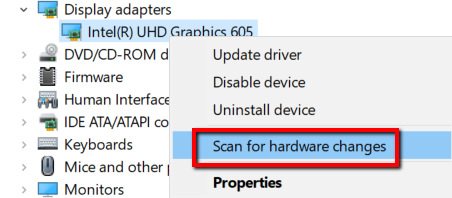
- Nach der Deinstallation klicken Sie erneut mit der rechten Maustaste auf diesen Abschnitt. Wählen Sie dann aus
Scannen nach Hardwareänderungen
Damit es wieder angezeigt wird und Sie es neu installieren können.
Aktualisieren Sie Ihren Treiber
Wenn Ihre Grafikkarte nicht defekt ist, könnte sie alt sein. In diesem Fall könnte das ebenfalls die Ursache für den schwarzen Bildschirm sein.
- Um dieses Problem zu lösen, gehen Sie zu
Gerätemanager
Nochmal.
- Gehe zu
Display-Adapter
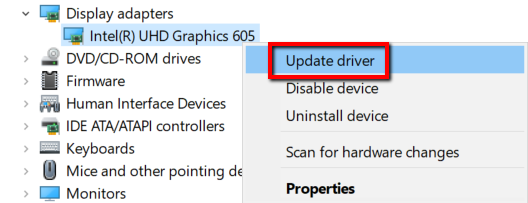
Erweitern Sie die Liste. Suchen Sie Ihren Grafikadapter und klicken Sie mit der rechten Maustaste darauf. Wählen Sie nun „Grafikkarte“.
Treiber-Update
.
Stoppen Sie die RunOnce-Operationen.
Wenn nach dem Einloggen ein schwarzer Bildschirm erscheint, kann das Problem durch einen laufenden Prozess verursacht werden.
- Um mit der Fehlerbehebung zu beginnen, drücken Sie die Windows-Taste und führen Sie den Befehl aus.
Aufgabenmanagement
.
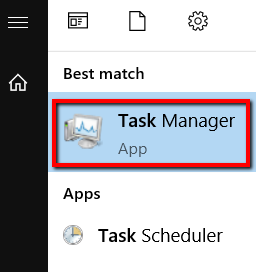
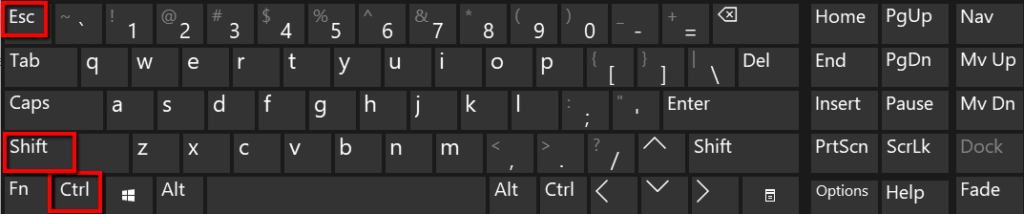
- Sie können auch drücken
Strg
و
verschieben
و
esc
Dadurch wird auch geöffnet
Aufgabenmanagement
.
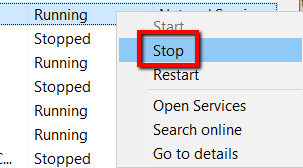
- Dort können Sie den Prozess überprüfen. RunOnce.exeWenn es läuft, klicken Sie mit der rechten Maustaste darauf und wählen Sie aus ausschalten.
- Damit die Änderung wirksam wird, starten Sie Ihren Computer neu. Drücken Sie dazu die Neustart-Taste.
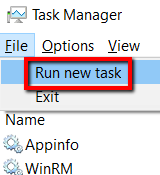
- Eine weitere Option besteht darin, Folgendes zu erlauben Task Manager Indem Sie den Weg ebnen. Gehen Sie dazu zunächst zu Reichen Sie das.
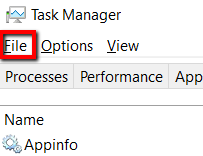
- Lokalisieren Führen Sie eine neue Aufgabe aus.
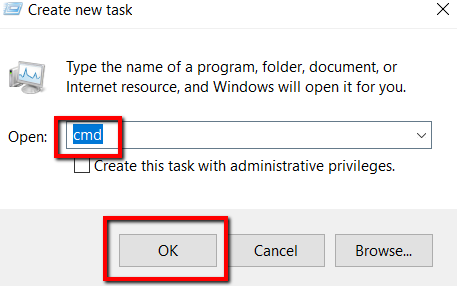
- Dort eintreten cmd Und drücke OK.
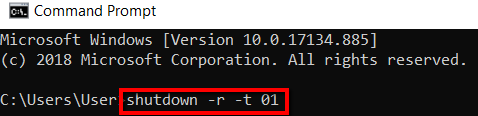
- Geben Sie im Eingabeaufforderungsfenster Folgendes ein: shutdown-r-t 01 und drücken Sie die Eingabetaste.
Kommentare sind geschlossen.