
So beheben Sie das Problem des Bluescreens (BSOD) in Windows 11 und 10: Eine vereinfachte Anleitung

Der berüchtigte Bluescreen (BSOD) existiert seit Windows 95. Es handelt sich um einen furchteinflößenden Fehlerbildschirm, der ohne oder mit nur geringer Vorwarnung erscheint und Ihnen mitteilt, dass mit Ihrem Computer etwas nicht stimmt.

Oft verschwindet das Problem nach einem einfachen Neustart vollständig. Allerdings können wiederkehrende oder sporadisch auftretende Bluescreens (BSODs) auf alles Mögliche hinweisen, von schwerwiegenden Softwarefehlern bis hin zu Hardwareproblemen. In den meisten Fällen besteht kein Grund zur Panik. Analysieren Sie den Inhalt der Fehlermeldung und suchen Sie nach möglichen Lösungen.
Was genau ist der Blue Screen of Death (BSOD) in Windows 11/10?
Möglicherweise haben Sie festgestellt, dass Microsoft diesen Fehler nicht offiziell als „Blue Screen of Death“ bezeichnet. Das ist eine Bezeichnung, die sich im Laufe der Jahre in Benutzerforen eingebürgert hat. Die korrekte Bezeichnung lautet „Stoppfehler“ oder „Ausnahmefehler“. Beides sind kritische Systemfehler, auch bekannt als Systemabstürze.
Tritt in einer Computeranwendung ein schwerwiegender Fehler auf, wird üblicherweise eine Fehlermeldung angezeigt und das Programm beendet. Was aber, wenn der Fehler oder das Problem, das diesen schwerwiegenden Ausfall verursacht, das Betriebssystem betrifft? Dies ist der sogenannte Bluescreen (BSOD), und der Computer muss neu gestartet werden.
Wenn solche Stoppfehler ausbleiben, riskieren Sie schwerwiegende Fehlfunktionen oder Datenverlust. Daher dienen Bluescreens (BSOD) dem Schutz Ihres Computers vor Schäden.
Machen Sie einen Screenshot des berüchtigten Bluescreens (BSOD).
Da das gesamte Betriebssystem bei einem Bluescreen (BSOD) einfriert, empfiehlt es sich, schnell einen Screenshot mit dem Smartphone zu machen. Wie Sie sehen werden, ist ein internetfähiges Smartphone Ihr bester Freund bei der Fehlersuche und -behebung von Bluescreens, da Sie auf dem betroffenen Computer wahrscheinlich keinen Internetzugang haben.
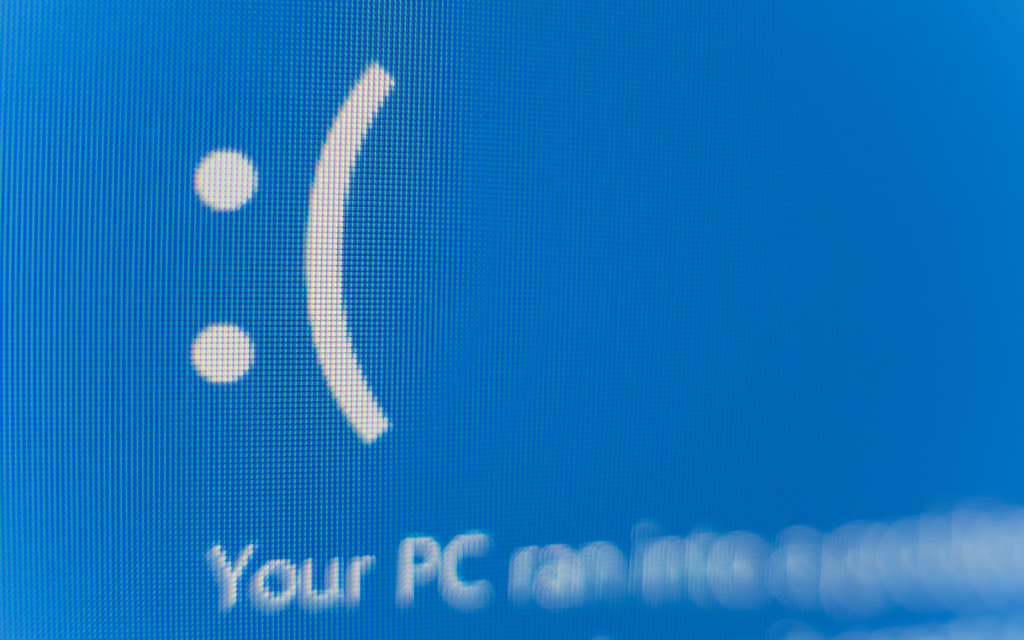
Microsoft hat dies erkannt und daher auch das Aussehen von Bluescreens in Windows 11 und 10 verändert. Sie werden gleich sehen, was wir damit meinen, aber zunächst ist es ratsam, sich die Funktionsweise des Bluescreens (BSOD) in Windows im Allgemeinen anzusehen.
Häufige Bluescreen-Fehler (BSOD) in Windows 11/10
Es gibt viele mögliche Bluescreen-Fehler (BSOD), einige treten jedoch häufiger auf als andere. Daher ist es sinnvoll, zumindest die gängigsten Stoppcodes zu kennen, die Ihnen als Windows-Nutzer begegnen werden:
- PAGE_FAULT_IN_NON_PAGED_AREAWindows kann wichtige Daten im geschützten Bereich des Arbeitsspeichers nicht finden. Dies kann an einem fehlerhaften Arbeitsspeicher, beschädigten Windows-Dateien oder einer fehlerhaften Anwendung liegen, die auf Speicherbereiche zugreift, wo sie nicht sollte.
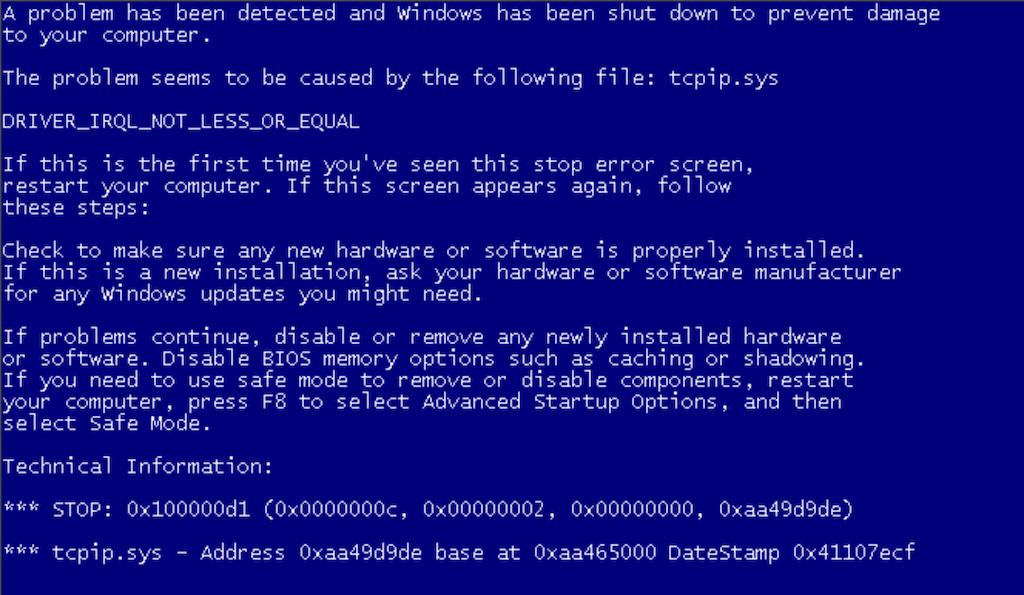
- IRQL NICHT WENIGER ODER GLEICHEin Bluescreen (BSOD) wird üblicherweise durch einen fehlerhaften Treiber verursacht. Typische Lösungen sind die Neuinstallation oder Aktualisierung der Treiber. Auf eine frühere Version der Treiber zurücksetzen.
- NTFS_FILE_SYSTEM Oder FAT-DateisystemEin Bluescreen (BSOD) wird durch Probleme mit der Festplatte oder die Beschädigung wichtiger Daten verursacht. Zur Behebung des Problems gehört die Überprüfung und Reparatur der Festplatte.
- Nicht genügend SpeicherEin Stoppfehler, der durch einen Ausfall des Arbeitsspeichers (RAM) oder durch Probleme mit der Speicherverwaltung verursacht wird.
- BAD_POOL_CALLERDer Gerätetreiber griff auf den Speicher zu, ohne die entsprechenden Berechtigungen zu erhalten, was zum Absturz des Systems führte.
- GERÄTETREIBER KONNTE NICHT GELADEN WERDENDer Gerätetreiber ist beschädigt – Sie müssen den Treiber neu installieren oder Ihr System auf den vorherigen Treiber zurücksetzen.
- KMODE_EXCEPTION_NOT_HANDLEDTechnische Fehler in einer Anwendung führten zum Absturz von Windows. Deinstallieren Sie kürzlich installierte Programme oder aktualisieren Sie vorhandene Programme auf die neueste Version. Falls in der Fehlermeldung eine .sys-Datei als Ursache des Problems angegeben ist, müssen Sie … Führen Sie die Systemdateiprüfung aus..
Die oben erwähnten Bluescreens (BSOD) sind ein gutes Beispiel dafür, wie Stoppfehler aussehen und welche Probleme und Lösungen damit verbunden sind. Letztendlich gibt es dafür nur vier Hauptgründe:
- Defekte Geräte.
- Windows-Installationen sind beschädigt.
- Schlechte Fahrer.
- Fehlerhafte oder fehlerhafte Softwareanwendungen.
Die eigentliche Lösung liegt darin, die Ursache des Problems zu identifizieren.
Seltene, aber spezifische Bluescreens (BSOD) in den Betriebssystemen Windows 11/10
Im Internet findet man zahlreiche Lösungsansätze und Tipps für den häufig auftretenden Bluescreen (BSOD). Einige Probleme lassen sich jedoch nur schwer beheben. Die gute Nachricht: Wir haben uns bereits die Mühe gemacht, Anleitungen für die hartnäckigsten Fälle zu verfassen.
Systemspeicherfehler sind sehr häufig, vor allem weil RAM-Speicher nur eine sehr geringe Fehlertoleranz aufweisen. Das Windows-Betriebssystem selbst geht streng gegen Programme vor, die den Speicher auf unautorisierte Weise manipulieren.
Ein Beispiel hierfür ist der Bluescreen (BSOD) mit der Fehlermeldung „Speicherverwaltung“. Unsere Anleitung zur Behebung dieses Bluescreens unter Windows sollte Ihnen helfen, mit diesem relativ seltenen Fehler umzugehen.
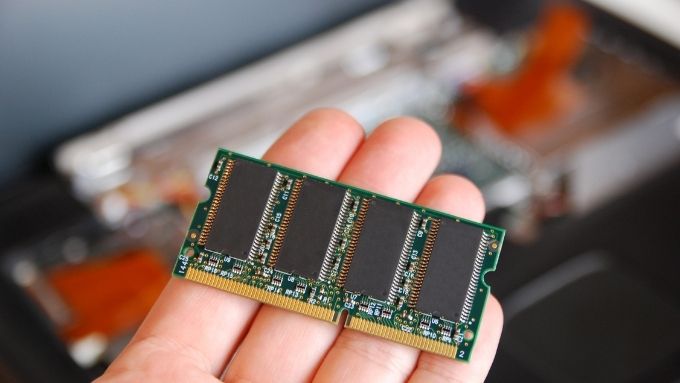
Ein weiterer tückischer Bluescreen (BSOD) ist der Fehler „Unerwartete Speicherausnahme“. Trotz seines Namens ist die tatsächliche Ursache meist ein Hardwaredefekt. Weitere Informationen zu diesem Fehler und dessen Behebung finden Sie im Leitfaden zur Fehlerbehebung bei „Unerwartete Speicherausnahme“.
Dann gibt es noch den schwerwiegenden Stoppcode „System Service Exception“. Die Behebung dieses Problems gestaltet sich schwierig, da es viele mögliche Ursachen geben kann. Im Fehlerhandbuch zu „System Service Exception“ finden Sie Hilfe , um die Ursache zu ermitteln.
Der letzte Bluescreen (BSOD), den niemand sehen möchte, ist „Kritischer Prozess beendet“. Diese Fehlermeldung ist meist unspezifisch, aber mit etwas Glück finden Sie mithilfe der Anleitung zur Fehlerbehebung für „Kritischer Prozess beendet“ die Ursache.
Löschen des Speichers des Blue Screen of Death (BSOD) in Windows 11/10 Betriebssystemen
Manchmal ist es notwendig, Expertenhilfe in Anspruch zu nehmen, um die genaue Ursache des Bluescreens (BSOD) zu ermitteln. Glücklicherweise erstellt Windows in den meisten Fällen einen Speicherabbild des Arbeitsspeichers, der den Fehler beim Herunterfahren dokumentiert. Diese Dateien werden üblicherweise als „.DMP“-Dateien gespeichert und befinden sich standardmäßig im Windows-Ordner.

Sollten Sie Windows wieder starten oder auf anderem Wege auf Ihr Systemlaufwerk zugreifen können, empfiehlt es sich, diese Speicherabbilddateien beispielsweise auf einem USB-Stick zu speichern und aufzubewahren, falls das Problem erneut auftritt. Microsoft, Hardwarehersteller und Softwareentwickler können anhand dieser Speicherabbilder die Fehlerursache ermitteln.
Grundlegende Lösungen für den Bluescreen (BSOD) in Windows 11/10
Manchmal hat man vielleicht den Eindruck, dass Bluescreens (BSODs) der Vergangenheit angehören, weil sie heutzutage so selten auftreten. Sollten Sie jedoch einmal einen bekommen, lohnt es sich, die grundlegenden Schritte zur Fehlerbehebung zu befolgen und Ihren Computer neu zu starten:

Wie bereits erwähnt, sollten Sie mit Ihrem Smartphone einen Screenshot des Bluescreens (BSOD) erstellen, falls Sie diesen weiterleiten oder für weitere Recherchen benötigen. Der Bildschirm kann außerdem zusätzliche Informationen enthalten, die Ihnen sonst entgehen würden, beispielsweise Hinweise auf bestimmte Treiber oder Speicherorte.
Finden Sie online Lösungen
Google hilft Ihnen weiter. Suchen Sie einfach nach dem Stop-Fehlercode, der im Bluescreen (BSOD) angezeigt wird. Alternativ können Sie sich an die Microsoft Support Community-Foren oder die BSOD-Community auf Reddit wenden oder unsere Anleitungen zur Fehlerbehebung konsultieren.
Rückgängigmachung der jüngsten Änderungen
Wenn sich kürzlich etwas an Ihrem Computer geändert hat, z. B. das Betriebssystem oder ein Treiberupdate, machen Sie diese Änderung rückgängig. Am einfachsten geht das über die Systemwiederherstellung . In schwerwiegenden Fällen müssen Sie Windows 11 möglicherweise auf die Werkseinstellungen zurücksetzen oder das Betriebssystem neu installieren.
Externe Geräte trennen
Externe Geräte können die Funktion Ihres Computers beeinträchtigen. Trennen Sie daher alle nicht benötigten Geräte von Ihrem Computer, um zu prüfen, ob das Problem dadurch behoben wird.
Speicherauszugsanalyse
Erinnern Sie sich noch an unser Gespräch über Bluescreen-Dumps (BSOD-Dumps)? Wenn Sie sich bereit fühlen, können Sie Ihre BSOD-Dumps mithilfe von Microsoft WinDbg oder Nirsoft BlueScreenView selbst analysieren. Unsere vollständige Anleitung zur Analyse von BSOD-Dump-Dateien führt Sie Schritt für Schritt durch die Verwendung beider Tools.
Geräteaktualisierung
Wenn bei Ihnen ein Bluescreen (BSOD) im Zusammenhang mit einem bestimmten Gerät, z. B. Ihrer Grafikkarte (GPU), auftritt, besuchen Sie die Website des Geräteherstellers und laden Sie die neuesten Treiber herunter und installieren Sie diese. Alternativ können Sie auch ein spezielles Treiberaktualisierungstool verwenden.
Überprüfen Sie die internen Komponenten
Wenn keine Anzeichen für einen Softwarefehler vorliegen und Sie ein Desktop-System verwenden, sollten Sie das Innere des CPU-Gehäuses überprüfen, um sicherzustellen, dass alle Komponenten korrekt angeschlossen und installiert sind. Gegebenenfalls müssen Sie auch austauschbare Komponenten wie RAM-Module entfernen und wieder einsetzen.
Führen Sie einen Test des Arbeitsspeichers (RAM) durch.
Defekter Arbeitsspeicher (RAM) ist eine häufige Ursache für Bluescreens (BSODs), die oft schwer zu beheben sind. Ein Speichertest mit einem Tool wie Memtest86+ kann helfen, diese Möglichkeit auszuschließen.
Zurücksetzen des BIOS/UEFI-Systems
Wenn Sie Ihre CPU , Ihren Arbeitsspeicher oder Ihre Grafikkarte übertakten oder Firmware-Einstellungen verwenden, die zu Instabilität führen könnten, setzen Sie Ihr BIOS oder UEFI zurück, um diese Änderungen rückgängig zu machen.
Möglicherweise benötigen Sie professionelle Unterstützung.
Wenn alle anderen Lösungsansätze scheitern, zögern Sie nicht, einen Spezialisten zu Rate zu ziehen oder in technischen Foren Hilfe zu suchen. Oft ist es sinnvoller, etwas Geld für technischen Support auszugeben, als stundenlang zu versuchen, die Ursache für den immer wiederkehrenden Bluescreen (BSOD) herauszufinden.
Kommentare sind geschlossen.