

Dieser Fehler tritt auf, wenn Sie den neuesten Treiber von der Website installieren und Windows anschließend eine ältere Version neu installiert, die Windows fälschlicherweise für die aktuellste hält. Es besteht also ein Konflikt zwischen den von Ihnen installierten Treibern und den von Windows installierten Treibern. Es erscheint eine Fehlermeldung mit folgendem Text: „Die Radeon-Software- und Treiberversionen stimmen nicht überein. Bitte versuchen Sie es nach der Aktualisierung auf die neueste Version erneut .“
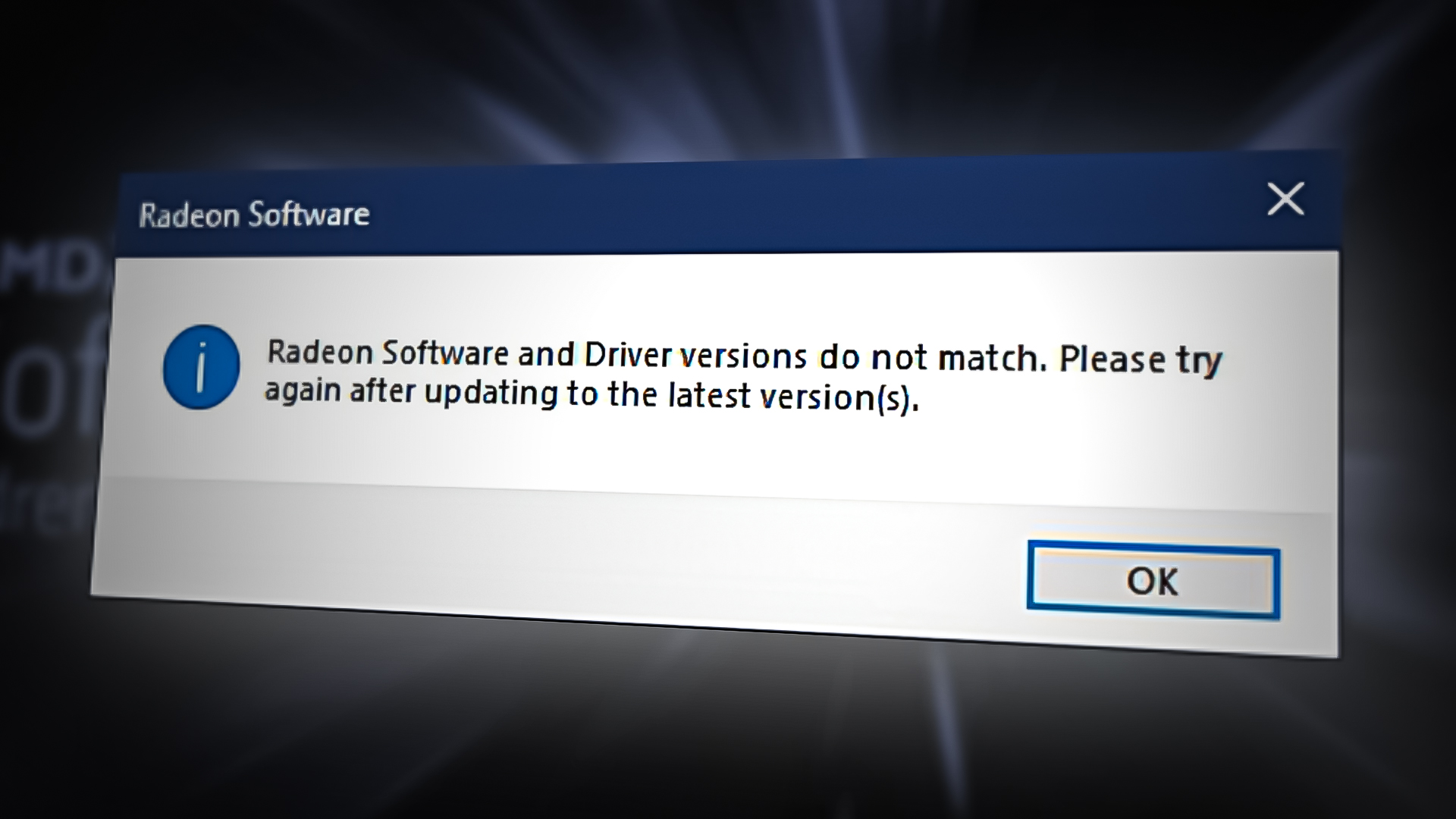
Weitere Ursachen für diesen Fehler können sein: Radeon-Software und -Treiber sind inkompatibel . Ein häufiger Grund ist, dass Windows auf den neuesten Treiber aktualisiert wurde, die Radeon-Software jedoch nicht. Dies führt dazu, dass zwar ein aktueller Treiber, die Radeon-Software aber veraltet ist.
Werfen wir einen Blick auf die möglichen Lösungen.
1. Abgleich der Definitionsversion mithilfe des Registrierungseditors
Die installierte Grafiktreiberversion stimmt möglicherweise nicht mit der in der AMD Radeon-Registry aufgeführten Version überein. Daher sollten Sie die Treiberversion an die aktuelle Version anpassen.
Hinweis: Gehen Sie beim Verwenden des Registrierungseditors äußerst vorsichtig vor. Fehler können zum Verlust wichtiger Daten und zu schwerwiegenden Problemen führen, die eine Neuinstallation Ihres Windows-Betriebssystems erforderlich machen. Befolgen Sie daher einfach die nachstehenden Anweisungen.
Folgende Schritte sind erforderlich, um die Version des Grafiktreibers anzupassen:
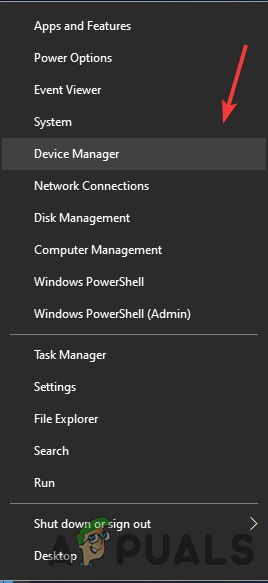
- Klicken Sie mit der rechten Maustaste auf die Schaltfläche Startmenü dann wählen Gerätemanager
![Geräteverwaltungseinstellungen]()
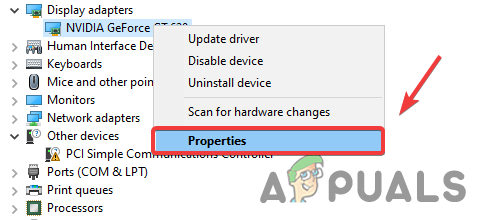
- Nachdem Sie den Geräte-Manager geöffnet haben, klicken Sie mit der rechten Maustaste auf Ihren Grafiktreiber und wählen Sie aus ئصائص
![Öffnen Sie die Eigenschaften des Grafiktreibers.]()
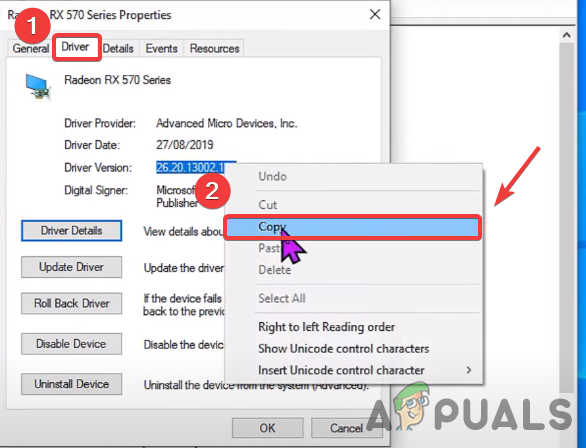
- Gehen Sie auf die Registerkarte Betriebssystem, und kopieren Grafiktreiber-Veröffentlichung
![Kopieren der Treiberversion]()
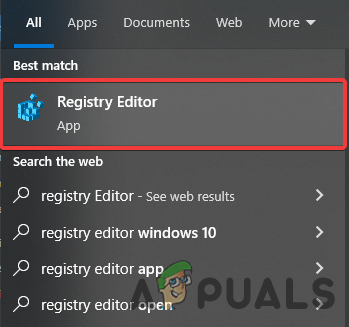
- Wenn Sie fertig sind, schreiben Sie Registrierungs-Editor in der Suchleiste
![Öffnen Sie den Registrierungseditor]()
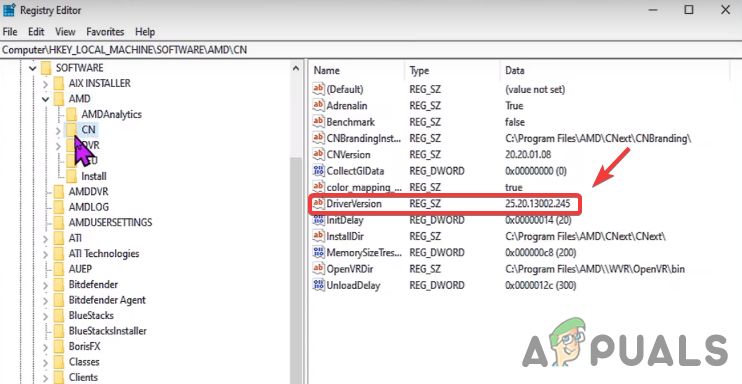
- Öffnen Sie den Registrierungs-Editor und navigieren Sie zu folgendem Speicherort
HKEY_LOCAL_MACHINESOFTWAREAMDCN
- Sobald Sie auf der Website angekommen sind, doppelklicken Sie auf TreiberVersion
![Treiberversionsänderung]()
- Fügen Sie die kopierte Treiberversion ein und drücken Sie Ok
![Paste-Treiberversion]()
- Schließen Sie den Registrierungseditor und starten Sie Ihren Computer neu, um die Änderungen anzuwenden. Überprüfen Sie anschließend, ob keine Fehler auftreten. Fehler: Radeon-Software und -Treiber sind inkompatibel..

2. Treiberaktualisierungen über den Gruppenrichtlinien-Editor deaktivieren.
Wie bereits erwähnt, aktualisiert Windows Grafiktreiber automatisch. Diese Aktualisierungen können jedoch mit bereits installierten Treibern in Konflikt geraten und möglicherweise diesen Fehler verursachen. Daher empfiehlt es sich, die Treiberaktualisierungen über den Gruppenrichtlinien-Editor zu deaktivieren, um sicherzustellen, dass Ihr Grafiktreiber nur dann aktualisiert wird, wenn Sie die Gruppenrichtlinie ändern. So gehen Sie dabei vor.
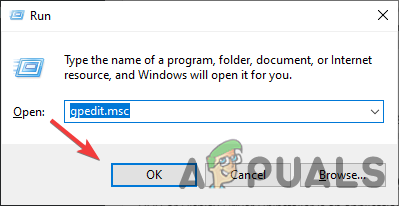
- Öffnen Lokale Gruppenrichtlinien-EditorDrücken Sie dazu meine beiden Tasten. Windows-+ R Auf der Tastatur zum Öffnen Programm ausführen
- Einmal geöffnet Programm ausführen , schreiben gpedit.msc in die Box und drücke Enter Öffnen Lokale Gruppenrichtlinien-Editor
![Richtlinienredakteur der Launch Group]()
- Besuchen Sie die folgende Webseite
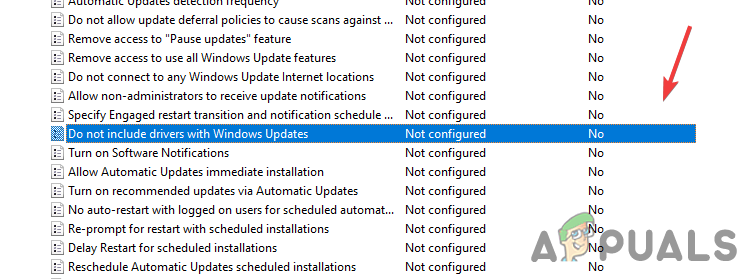
Computerkonfiguration/Administrative Vorlagen/Windows-Komponenten/Windows Update
- Doppelklicken Sie auf der rechten Seite auf die Einstellung mit dem Namen Treiber sind nicht in Windows-Updates enthalten. um es zu öffnen
![Windows Update-Setup öffnen]()
- Wählen Sie nun die Schaltfläche aus. Aktivieren Von links weiterdrücken OK Änderungen vornehmen
![Diese Richtlinie ermöglicht den Ausschluss von Treibern von Windows-Qualitätsupdates.]()
- Nach Abschluss der Arbeiten starten Sie Ihren Computer neu, um die Einstellungen zu aktivieren.
- Installieren Sie Ihren Grafiktreiber neu, indem Sie die folgenden Schritte befolgen.

3. Installieren Sie den Grafiktreiber neu
Die Hauptursache für diesen Fehler ist, dass die Version des Grafiktreibers nicht mit der Radeon-Software kompatibel ist. Eine vollständige Neuinstallation des Grafiktreibers auf Ihrem Computer behebt diesen Fehler.
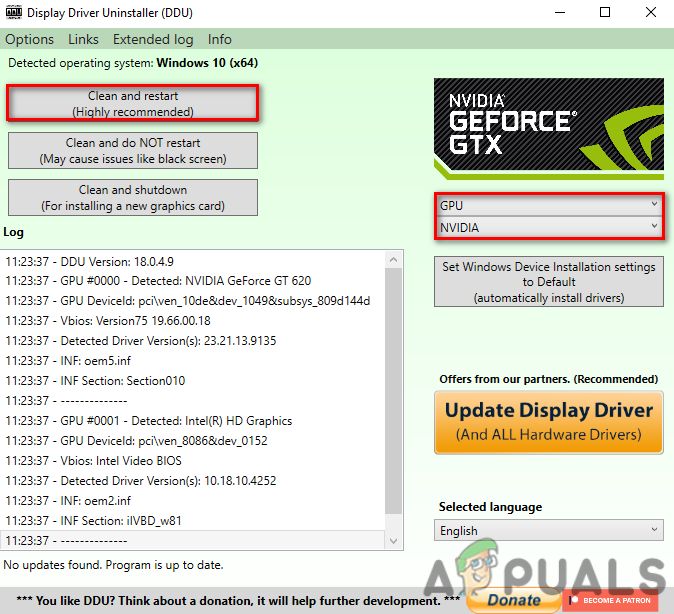
3.1 Deinstallieren Sie den Grafiktreiber mit DDU (optional)
DDU (Display Driver Uninstaller) ist eine Anwendung, mit der sich Computertreiber vollständig und spurlos vom System deinstallieren lassen. Sie können zwar auch den Geräte-Manager anstelle von DDU verwenden, für genauere Ergebnisse empfehlen wir jedoch die Verwendung von DDU.
- Gehe zu الرابط Als Nächstes herunterladen Display Driver Uninstaller
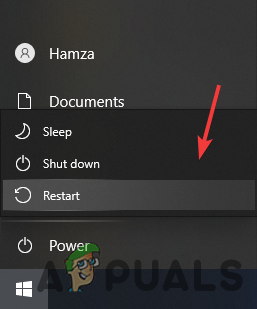
- Sobald der Download abgeschlossen ist, klicken Sie Startmenü Klicken Sie dann auf eine Schaltfläche Energie
- Halten Sie die .-Taste gedrückt Shift und wählen Sie Starten Sie neu Aus den angezeigten Optionen
![Starten Sie Ihren Computer neu, um Windows im abgesicherten Modus zu starten.]()
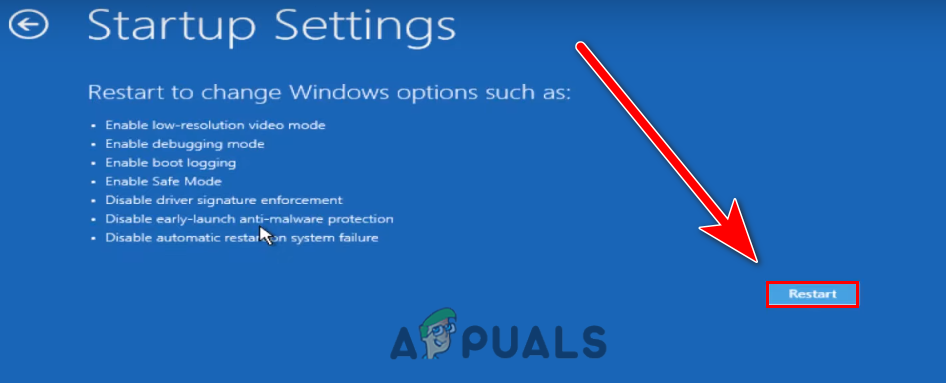
- Sie werden zum Optionsbildschirm weitergeleitet. Gehen Sie zu Fehlerbehebung > Erweiterte Optionen > Starteinstellungen
- Klicken Starten Sie neu Warten Sie von der unteren rechten Ecke aus, bis Windows geladen ist. Sicherheitsmodus
![Klicken Sie auf „Neustart“.]()
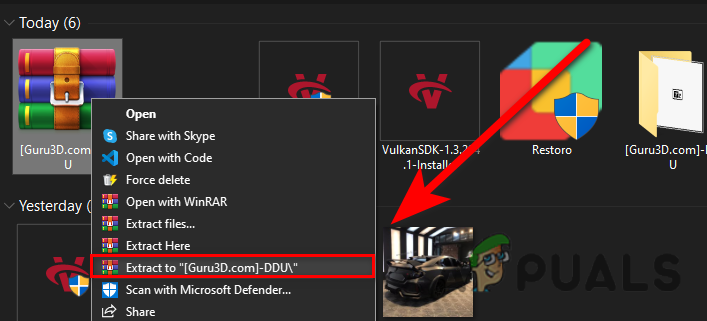
- Sobald der abgesicherte Modus aktiviert ist, navigieren Sie zum Ordner DownloadsEntpacken Sie den Ordner DDU Dann wandte er sich ihm zu.
![Extrahieren des DDU-Ordners]()
- Doppeltippen Sie auf die App und tippen Sie Extrakt
![DDU-Extraktion]()
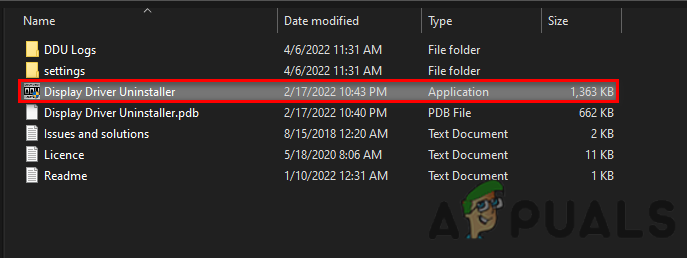
- Navigieren Sie zum extrahierten Ordner und führen Sie die folgende Aktion aus: DDU-App
![Öffnen Sie die DDU-Extraktionsanwendung.]()
- Lokalisieren Gerätetyp Klicken Sie dann oben rechts. Reinigen und neu starten
![Klicken Sie auf „Bereinigen & Neustarten“.]()

3.2 Installation des Grafiktreibers mit der Radeon-Software
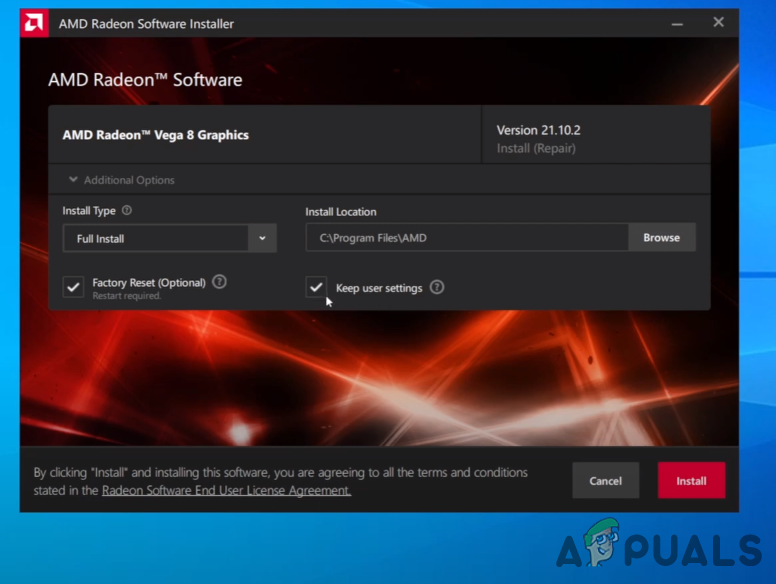
Jetzt ist es an der Zeit, die AMD Radeon Software zu installieren . Folgen Sie dazu diesen Anweisungen:
- Gehe zu الرابط Laden Sie als Nächstes die AMD Radeon Software herunter.
- Sobald der Download abgeschlossen ist, öffnen Sie AMD Radeon Installer.
- Das System beginnt nun mit der Erkennung Ihrer Grafikkarte. Sobald der Vorgang abgeschlossen ist, klicken Sie auf die Schaltfläche. Installieren Prüfen Sie, ob der Fehler weiterhin besteht.
![Grafiktreiber installieren]()
4. Zurück zu einer früheren Version Grafiktreiber
Anstatt den Grafiktreiber zu aktualisieren und neu zu installieren , können Sie den Grafiktreiber auf eine ältere Version zurücksetzen , was möglicherweise dazu beiträgt, den Fehler zu beheben : Radeon-Software und -Treiber stimmen nicht überein.
Nachfolgend finden Sie Anweisungen zum Zurücksetzen auf eine frühere Version des Grafiktreibers:
- Rechtsklick auf Startmenü Und wähle Gerätemanager
![Wählen Sie Geräte-Manager]()
- Sobald die Seite geladen ist, klicken Sie mit der rechten Maustaste auf Ihren Grafiktreiber innerhalb Display-Adapter
- Wählen ئصائص Aus der Optionsliste
![Eigenschaften des Grafiktreibers öffnen]()
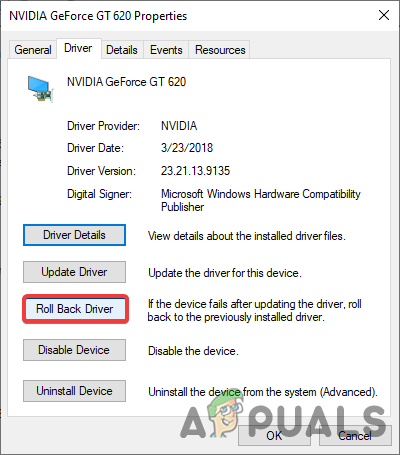
- Gehen Sie auf die Registerkarte Betriebssystem, und tippen Sie auf Rollback-Treiber
![Grafiktreiber zurücksetzen]()
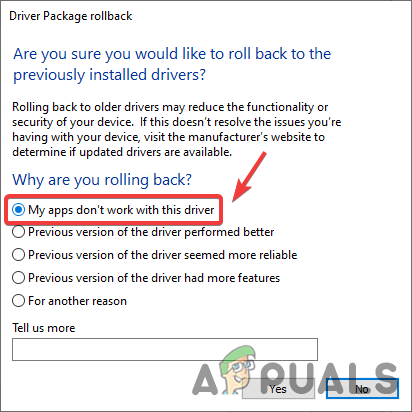
- Wählen Sie die Optionsschaltfläche mit der Bezeichnung Meine Apps funktionieren nicht mit diesem Treiber. und klicke نعم
![Meine App funktioniert nicht mit diesem Treiber]()
- Überprüfen Sie nach Abschluss der Arbeiten, ob der Fehler behoben wurde.
5. Verwenden Sie die Systemwiederherstellung
Sie können auch die Systemwiederherstellung nutzen, um Ihren Computer auf einen früheren Zustand zurückzusetzen, ohne Windows neu installieren zu müssen. Wenn Sie einen Wiederherstellungspunkt erstellt haben , hilft Ihnen das; andernfalls können Sie die letzte Lösung ausprobieren. So geht's.
- Öffnen تشغيل Durch Drücken meiner Taste Windows-+ R Gleichzeitig
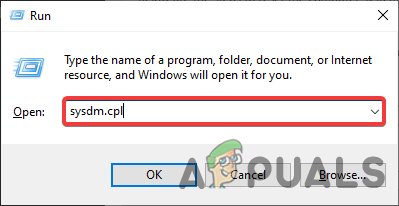
- Sobald das Programm geöffnet ist, geben Sie Folgendes ein: sysdm.cpl Und drücke Enter
![Systemeigenschaften öffnen]()
- Gehen Sie auf die Registerkarte Systemschutz Klicken Sie dann oben auf Systemwiederherstellung
![Klicken Sie auf Systemwiederherstellung.]()
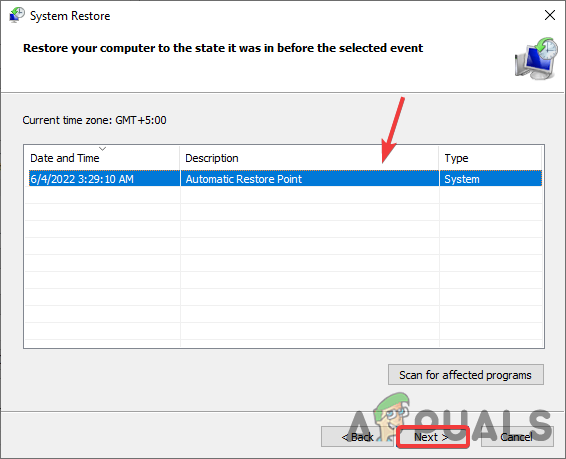
- tippen Sie auf Nächste Und wähle Wiederherstellungspunkt Die Sie kürzlich erstellt haben
![Wählen Sie einen Wiederherstellungspunkt.]()
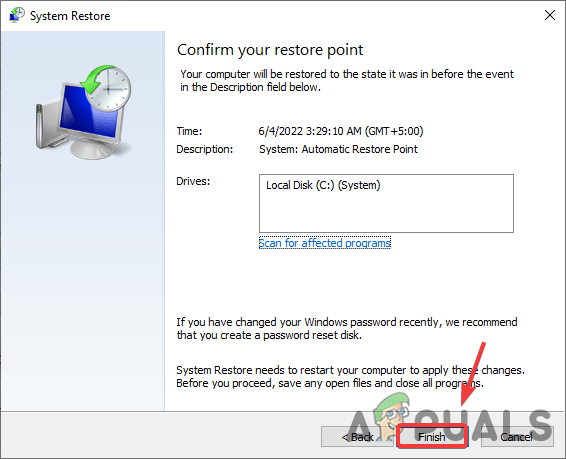
- Klicken Sie erneut auf Nächste Dann klick auf Ende Um den Wiederherstellungsprozess zu bestätigen
![Klicken Sie auf Fertigstellen.]()
- Nach Abschluss der Installation installieren Sie den Grafiktreiber mit der oben beschriebenen Methode und prüfen Sie, ob die Fehlermeldung weiterhin angezeigt wird. Radeon-Software und -Treiber sind nicht kompatibel. Es ist verschwunden.

6. Windows zurücksetzen, ohne Daten zu verlieren
Sollten die oben genannten Methoden nicht funktionieren, müssen Sie Windows möglicherweise auf die Standardeinstellungen zurücksetzen. Dadurch werden alle beschädigten Treiber und Dateien deinstalliert. Ihre Daten bleiben dabei erhalten.
Folgende Schritte sind erforderlich, um Ihr Computersystem zurückzusetzen:
- Klicken Startmenü, Und geben Sie ein Diesen PC zurücksetzen
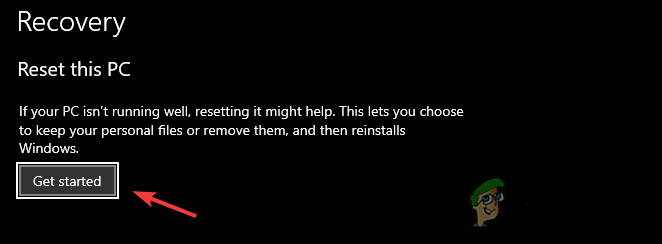
- Öffne die Einstellungen und klicke auf die Schaltfläche. Einstieg
![Klicken Sie hier, um zu beginnen.]()
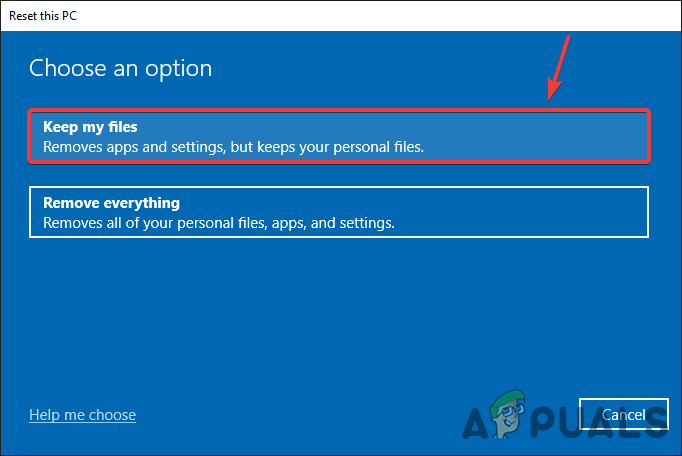
- Wählen Sie die Option mit dem Namen Behalte meine Dateien
![Klicken Sie auf „Meine Dateien behalten“.]()
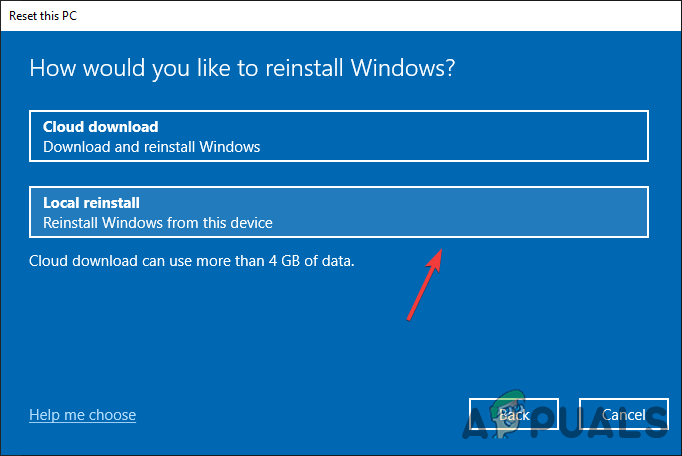
- Klicken lokale Neuinstallation Und drücke Nächste
![Klicken Sie auf „Lokale Neuinstallation“.]()
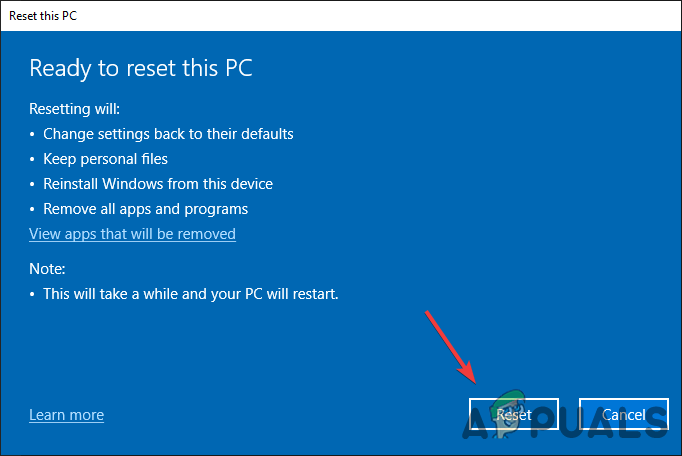
- Klicken Zurücksetzen Warten Sie, bis der Vorgang abgeschlossen ist.
![Klicken Sie auf Zurücksetzen]()
- Nach Abschluss der Arbeiten installieren Sie den Grafiktreiber wie im vorherigen Schritt beschrieben.
Kommentare sind geschlossen.