

Viele nutzen noch immer ältere AMD-Grafikkarten, die vor einigen Jahren auf dem Markt waren. Sie möchten vielleicht keine neue Grafikkarte kaufen, weil sie die Investition nicht für lohnenswert halten oder aus anderen Gründen. Trotzdem möchten sie weiterhin Spiele auf ihren Computern spielen.
Dies wird für sie nahezu unmöglich, da sie mit verschiedenen Problemen konfrontiert werden. Sie leiden ständig unter niedrigen Bildwiederholraten (FPS) oder Rucklern, die sie daran hindern, die gewünschten Spiele zu spielen.
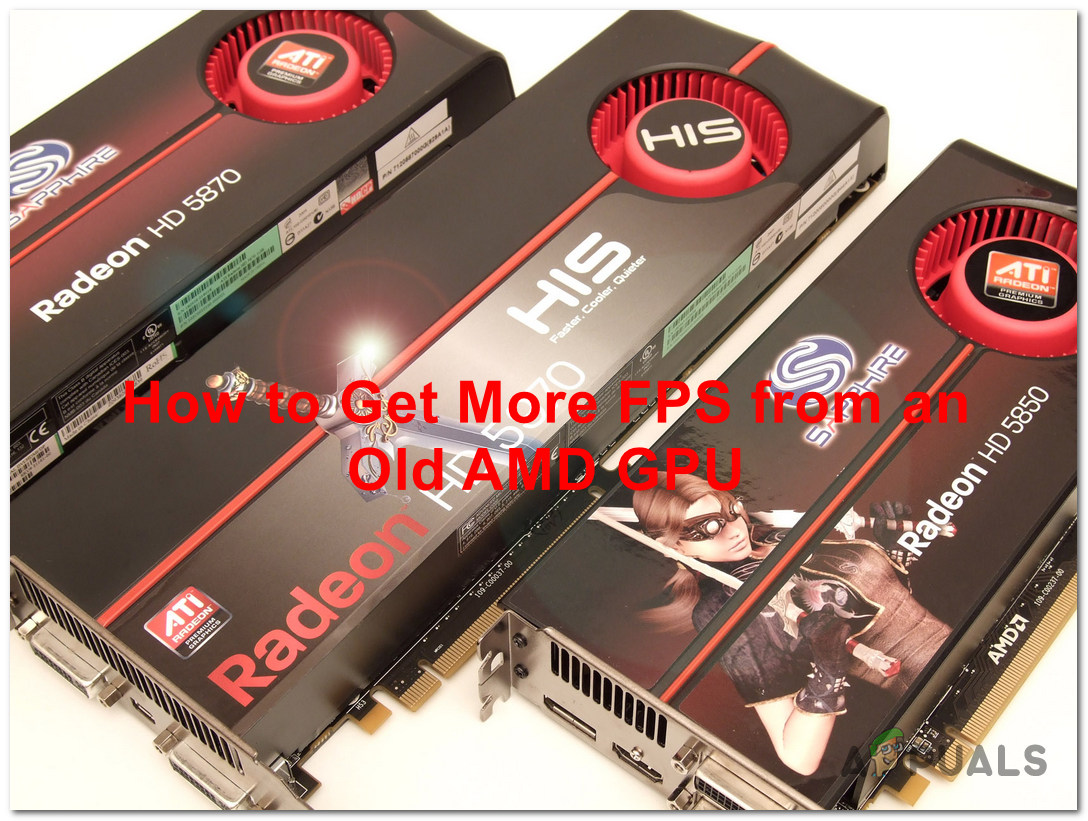
Selbst wenn die Mindestsystemanforderungen für das jeweilige Spiel darauf hindeuten, dass die Grafikkarte und die übrigen Komponenten ausreichen, treten dennoch solche Probleme auf. Mit zunehmendem Alter der Grafikkarte sinkt die Leistung entsprechend. Dies liegt zum Teil an der Hardware-Abnutzung und zum Teil daran, dass AMD durch die eingeschränkte Unterstützung des jeweiligen Grafikkartenmodells Upgrades fördert.
Nachdem wir zahlreiche Beschwerden von Gamern über die zunehmende Verlangsamung ihrer AMD-Grafikkarten erhalten hatten, beschlossen wir, der Sache nachzugehen und herauszufinden, welche anderen Faktoren neben der GPU selbst die Probleme verursachen könnten. Hier eine kurze Liste aller möglichen Ursachen:
- Die Spieleinstellungen sind zu hoch. Bei einem Einbruch der Bildrate (FPS) sollten Sie als Erstes die Grafikeinstellungen des Spiels überprüfen. Diese Einstellungen beeinflussen die Spielleistung und können für Ihren Computer zu hoch sein. Um das Problem zu beheben, gehen Sie einfach zu den Grafikeinstellungen des Spiels und versuchen Sie, diese zu reduzieren. Sie können auch die Bildschirmauflösung ändern und Grafikfunktionen deaktivieren, die Ihren Computer verlangsamen.
- Grafikkarte und Windows-Treiber sind veraltet. Ein weiterer wichtiger Punkt ist, dass Ihre Grafikkarte und Windows auf dem neuesten Stand sind. Ein veraltetes System kann Ihren Computer verlangsamen, insbesondere beim Spielen, und zu Problemen wie einem Einbruch der Bildrate (FPS) führen. Um mit Ihrer älteren AMD-GPU eine bessere Bildrate zu erzielen, sollten Sie Windows Update und die AMD Radeon Software überprüfen, um sicherzustellen, dass beide Anwendungen auf dem neuesten Stand sind.
- Der Spielmodus ist deaktiviert. Sie können die Bildrate (FPS) Ihrer älteren AMD-Grafikkarte auch durch Aktivieren des Spielmodus in Windows steigern. Diese Funktion ist in Windows vorinstalliert und dient dazu, Ihr Spielerlebnis zu verbessern, indem sie Hintergrundprozesse beendet, die Ihren Computer verlangsamen. Gehen Sie dazu einfach in die Windows-Einstellungen, suchen Sie nach „Spielmodus“ und aktivieren Sie die Funktion.
- Das Grafikkartenmodell (GPU) wird von den Treibern zur Leistungsoptimierung nicht mehr unterstützt. Wenn Sie ein AMD-Grafikkartenmodell verwenden, das älter als vier Jahre ist, wird es wahrscheinlich nicht mehr von leistungssteigernden Treibern unterstützt. Das ist eine schlechte Branchenpraxis (NVIDIA macht es genauso). Glücklicherweise gibt es Community-basierte Treiber, die Abhilfe schaffen und Ihrer älteren Grafikkarte die Bildrate (FPS) ermöglichen, die sie verdient. Die Installation eines Drittanbietertreibers von Amernime Zone ist in diesem Fall immer hilfreich.
- Frequenzen und Stunden reichen nicht aus Wenn Ihre AMD-Grafikkarte das gewünschte Spiel nicht mit einer akzeptablen Bildrate (FPS) darstellen kann, besteht eine Möglichkeit, das Problem zu beheben, darin, die Grafikkarte zu übertakten. Je nach Ihren Vorkenntnissen kann dies jedoch zu irreparablen Schäden an Ihrer Grafikkarte führen. Gehen Sie daher äußerst vorsichtig vor!
Nachdem Sie nun alle möglichen Gründe kennen, finden Sie hier eine Liste mit Möglichkeiten, wie Sie mit Ihrer alten AMD-Grafikkarte eine höhere Bildrate (FPS) erzielen können, ohne diese austauschen zu müssen:
1. Reduzieren Sie die Grafikeinstellungen des Spiels.
Um eine höhere Bildrate (FPS) zu erreichen, sollten Sie als Erstes die Grafikeinstellungen des Spiels, das Sie spielen, reduzieren. Die Grafikeinstellungen könnten die Hauptursache für Ihre niedrige Bildrate sein, daher sollten Sie damit beginnen.
Du musst lediglich das gewünschte Spiel starten und die Grafikeinstellungen aufrufen. Beginne damit, jede Einstellung etwas zu reduzieren, um zu sehen, ob sich dadurch Verbesserungen ergeben.
Alternativ können Sie die von den Spielen bereitgestellten Voreinstellungen (niedrig, mittel, hoch usw.) verwenden, um zu versuchen, die Einstellungen um eine Stufe zu senken.
Darüber hinaus können Sie tiefer in die Materie eintauchen und zu Folgendem übergehen: Erweiterte OptionenHier können Sie die erweiterten Grafikeinstellungen selbst ändern. Probieren Sie verschiedene Kombinationen aus, um die beste Leistung aus dem Spiel herauszuholen.
Sollte die Bildrate (FPS) danach immer noch niedrig sein, können Sie auch versuchen, die Spielauflösung zu verringern. Die Chancen stehen gut, dass sich die FPS dadurch verbessern, im Vergleich zu Ihrer älteren AMD-Grafikkarte. Reduzieren Sie die Auflösung jedoch nur bis zu einem gewissen Grad, da Sie das Spiel ja weiterhin mit flüssiger Grafik spielen möchten.
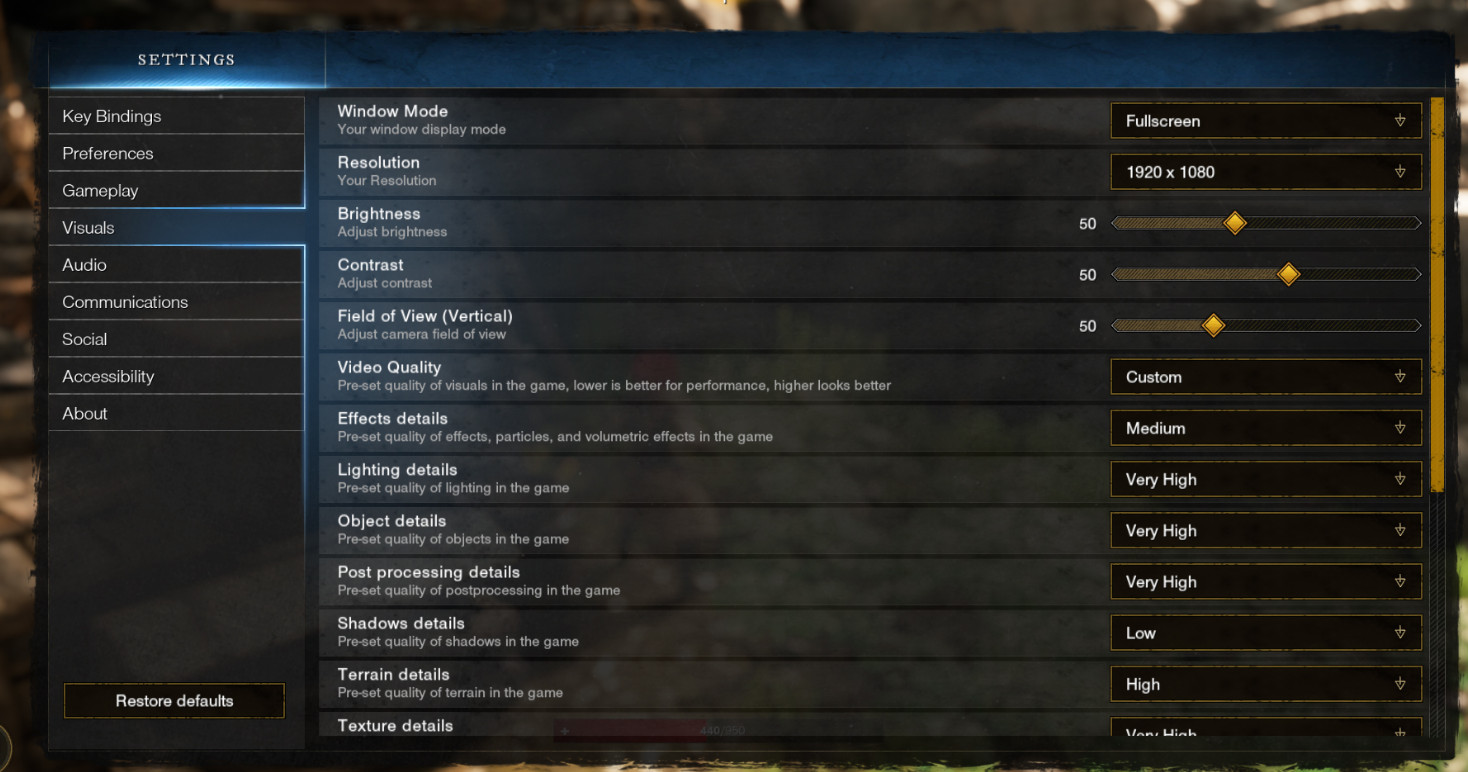
Einer der letzten Grafikaspekte, die Sie anpassen können, sind Funktionen wie Umgebungsverdeckung, Tessellation, Kantenglättung und Plus. Diese Funktionen verändern zwar Spieldetails, beeinträchtigen die Grafik aber nicht in jedem Spiel drastisch. In manchen Fällen sind die visuellen Änderungen kaum wahrnehmbar, aber beim Spielen dennoch spürbar. Das Deaktivieren dieser Funktionen kann Abhilfe schaffen.
Wenn Sie dies getan haben und immer noch keine Verbesserung bei Ihrer alten AMD-Grafikkarte und deren Leistung feststellen, fahren Sie mit der nächsten Methode unten fort.
2. Aktualisieren Sie Ihr Windows-System und Ihre AMD-Grafikkarte.
Als Nächstes sollten Sie darauf achten, dass sowohl Ihr Windows-Betriebssystem als auch Ihre AMD-Grafikkarte auf dem neuesten Stand sind. Dies kann ein weiterer wichtiger Faktor für Ihre Spieleleistung sein, da Ihre Grafikkarte (GPU) ohne die aktuellsten Updates nicht ihr volles Potenzial ausschöpfen kann.
Sie müssen lediglich Windows Update aufrufen, um zu prüfen, ob weitere Updates verfügbar sind. Anschließend sollten Sie auch im Geräte-Manager oder in der AMD Radeon Software nach Updates suchen.
Falls Sie nicht wissen, wie das geht, finden Sie hier eine Anleitung mit allen notwendigen Schritten:
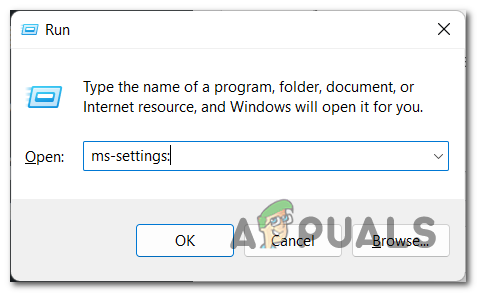
- Als Erstes müssen Sie ein Dialogfeld öffnen. Führen Sie Durch Drücken der .-Taste Windows-+ RGeben Sie dann in der Suchleiste Folgendes ein:ms-Einstellungen:' Zum Öffnen die Einstellungen (Einstellungen) Ihres Computers.

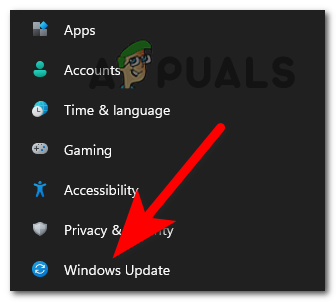
- Sobald Sie in den Windows-Einstellungen sind, suchen Sie nach Windows Update (Windows Update) befindet sich auf der linken Seite des Bildschirms. Greifen Sie darauf zu, sobald Sie es gefunden haben.

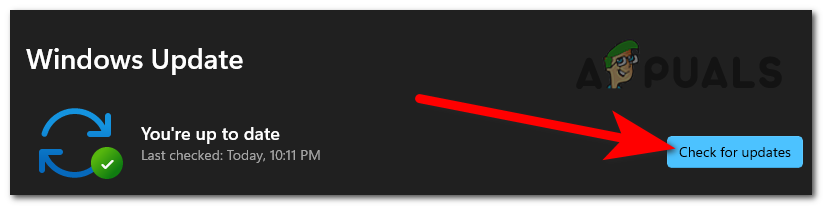
- Nachdem Sie sich nun im Windows-Update-Fenster befinden, müssen Sie auf die blaue Schaltfläche klicken, die Folgendes anzeigt: Auf Updates prüfen (Bitte prüfen Sie auf Aktualisierungen). Bitte warten Sie, bis die Prüfung abgeschlossen ist.

- Sobald der Scan abgeschlossen ist und Updates verfügbar sind, laden Sie diese herunter und installieren Sie sie.
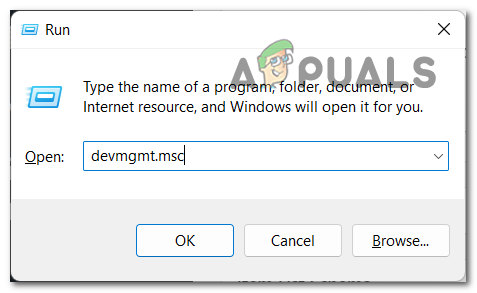
- Sobald das erledigt ist, müssen Sie ein Dialogfeld öffnen. Führen Sie Eine weitere durch Drücken der Taste Windows-+ R und Schreibendevmgmt.mscDrücken Sie anschließend in der Suchleiste Enter Öffnen Geräte-Manager.
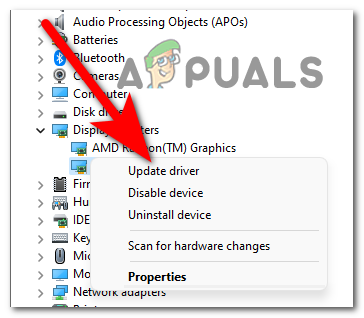
- Nun müssen Sie die zugehörige Liste erweitern. Display-Adapter (Grafikkarte) Klicken Sie auf den Pfeil. Klicken Sie anschließend mit der rechten Maustaste auf die verwendete AMD-Grafikkarte (GPU) und wählen Sie … Treiber-Update (Treiber aktualisieren).

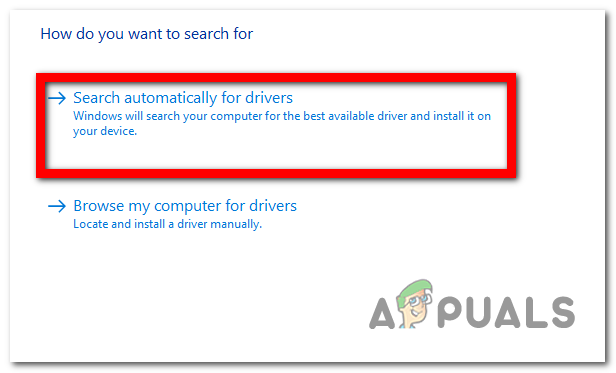
- Sobald Sie das getan haben, klicken Sie auf Automatisch nach Fahrern suchen (Automatische Treibersuche) und warten Sie, bis der Scan abgeschlossen ist. Falls Updates gefunden werden, installieren Sie diese bitte.

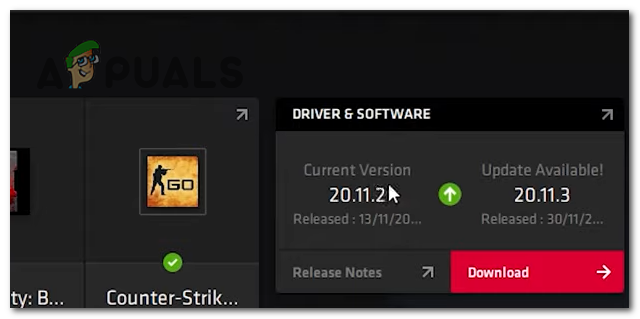
- Sobald das erledigt ist, können Sie auch Folgendes verwenden: AMD Radeon-Software Um nach verfügbaren Updates für Ihre Grafikprozessoreinheit (GPU) zu suchen, müssen Sie die Anwendung öffnen.
- Sobald Sie die AMD Radeon Software geöffnet haben, schauen Sie auf die rechte Seite des Bildschirms, wo es erscheint. Treiber und Software (Treiber und Software). Dort sehen Sie, ob weitere Updates verfügbar sind. Falls ja, können Sie darauf klicken. Herunterladen Klicken Sie auf (Herunterladen), um es herunterzuladen und zu installieren. Falls dies nicht funktioniert, klicken Sie auf Check for updates (Auf Aktualisierungen prüfen), um nach den neuesten Aktualisierungen zu suchen.

- Sobald das erledigt ist, muss man nur noch das gewünschte Spiel starten, um zu sehen, ob sich die Leistung verbessert hat.
Falls Sie mit Ihrer alten AMD-Grafikkarte immer noch nicht die gewünschte Bildrate (FPS) erreichen, fahren Sie mit der nächsten Methode fort.
3. Aktivieren Sie den Spielmodus in Windows.
Sie können auch versuchen, den Spielmodus zu aktivieren. Einige Spieler konnten dadurch die Leistung ihrer älteren AMD-Grafikkarten verbessern.
Diese Funktion priorisiert die CPU- und Grafikkartenressourcen Ihres Spiels. Im Wesentlichen wird das Spiel zur obersten Priorität Ihres Computers gemacht und einige Hintergrundprozesse beendet, die die Leistung beeinträchtigen könnten. Dies kann zu einer leichten Leistungssteigerung Ihrer AMD-Grafikkarte durch Erhöhung der Bildrate (FPS) führen.
Sie müssen lediglich die Windows-Einstellungen aufrufen und sicherstellen, dass der Spielmodus aktiviert ist.
Falls Sie nicht wissen, wie man den Spielmodus aktiviert, finden Sie hier eine Anleitung:
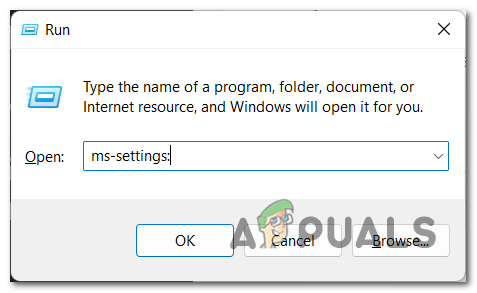
- drücken Sie die .-Taste Windows-+ R Um das Dialogfeld „Ausführen“ zu öffnen, geben Sie Folgendes ein:ms-Einstellungen:", dann drücken Enter Öffnen Einstellungen .
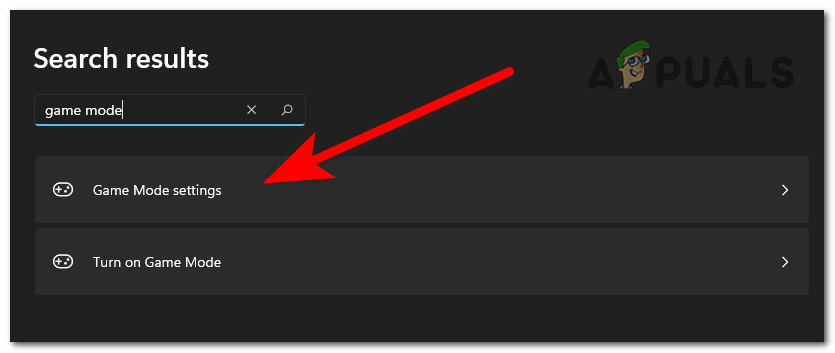
- In den Einstellungen können Sie die Suchfunktion nutzen und „Spielmodus", dann drücken Enter und öffnen Spielmodus-Einstellungen.

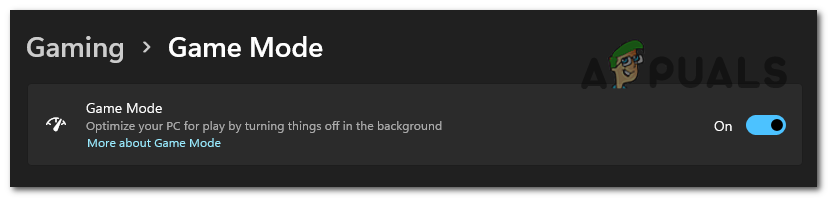
- Sobald das erledigt ist, aktivieren Sie unbedingt die entsprechende Option. SpielmodusDer daneben stehende Schlüssel sollte blau sein.

- Danach können Sie die Einstellungen schließen und das Spiel starten, um zu sehen, ob es jetzt besser funktioniert.
Sollte diese Methode bei der Behebung Ihres Problems mit der niedrigen Bildrate (FPS) nicht hilfreich sein, versuchen Sie bitte die folgende Methode.
4. Installieren Sie den Drittanbieter-Treiber Amernime Zone Radeon.
Eine sehr gute Möglichkeit, die Bildrate (FPS) Ihrer alten AMD-Grafikkarte zu erhöhen, besteht darin, Folgendes zu installieren: Amernime Zone Unified Radeon 3rd-Party Driver FamilyDies ist eine Definition, die von Mitgliedern der AMD-Community erstellt wurde, die mit diesem Problem konfrontiert sind und anderen bei der Lösung helfen wollten.
Dieser Treiber dient dazu, die Bildrate (FPS) älterer AMD-Grafikkarten zu erhöhen und somit deren Leistung zu verbessern. Er ist in drei verschiedenen Versionen verfügbar, die jeweils mit bestimmten Grafikkartenmodellen kompatibel sind.
Sie müssen lediglich den benötigten Treiber herunterladen und installieren. Danach sollten Sie Verbesserungen an Ihrer Grafikkarte feststellen.
Hinweis: Bevor Sie direkt zu den einzelnen Schritten übergehen, sollten Sie wissen, dass Sie mindestens Windows 10 installiert haben müssen, damit dieser Treiber funktioniert.
Hier finden Sie eine von uns erstellte Anleitung zur Installation. Amernime Zone Radeon Drittanbietertreiber:
- Als erstes sollten Sie Folgendes tun: Besuchen Sie Ihre Seite Um den Treiber herunterzuladen.
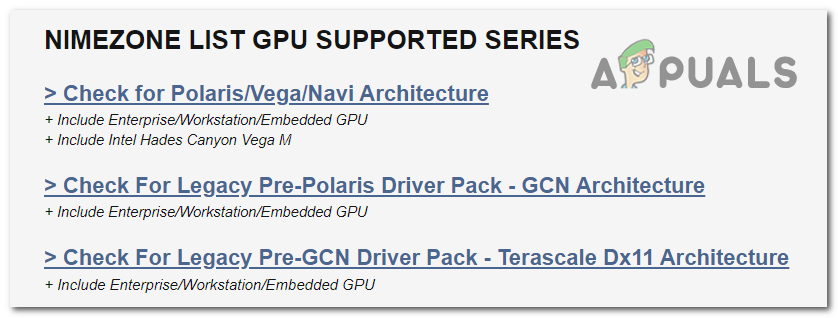
- Nach dem Betreten der Website gehen Sie zu Nimezone-Liste der von GPUs unterstützten Serien Untersuchen Sie jede der drei Architekturen. So finden Sie heraus, welche Treiber mit Ihrer AMD-Grafikkarte (GPU) kompatibel sind.

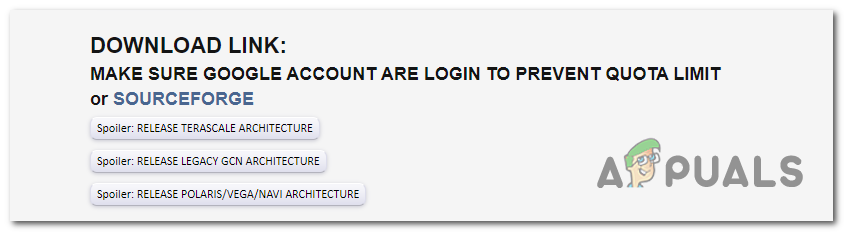
- Nachdem Sie die drei Optionen geprüft und die für Sie passende ausgewählt haben, scrollen Sie nach unten zu Download-Link (Download-Link). Klicken Sie auf die mit Ihrer Grafikkarte (GPU) kompatible Architektur und laden Sie den benötigten Treiber herunter. Speichern Sie ihn zur einfacheren Installation auf Ihrem Desktop.

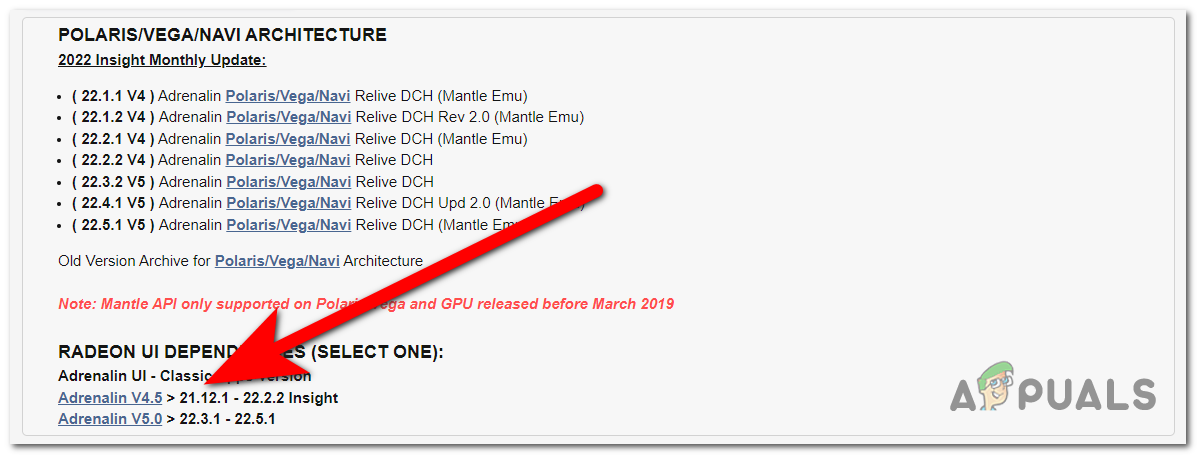
- Nachdem Sie den Treiber auf Ihren Computer heruntergeladen haben, benötigen Sie auch die Treiberschnittstelle. Scrollen Sie etwas nach unten, um zu sehen, welche Schnittstellen mit dem heruntergeladenen Treiber kompatibel sind.

- Klicken Sie nun auf die gewünschte Benutzeroberfläche und laden Sie sie herunter. Speichern Sie sie anschließend auf Ihrem Desktop.
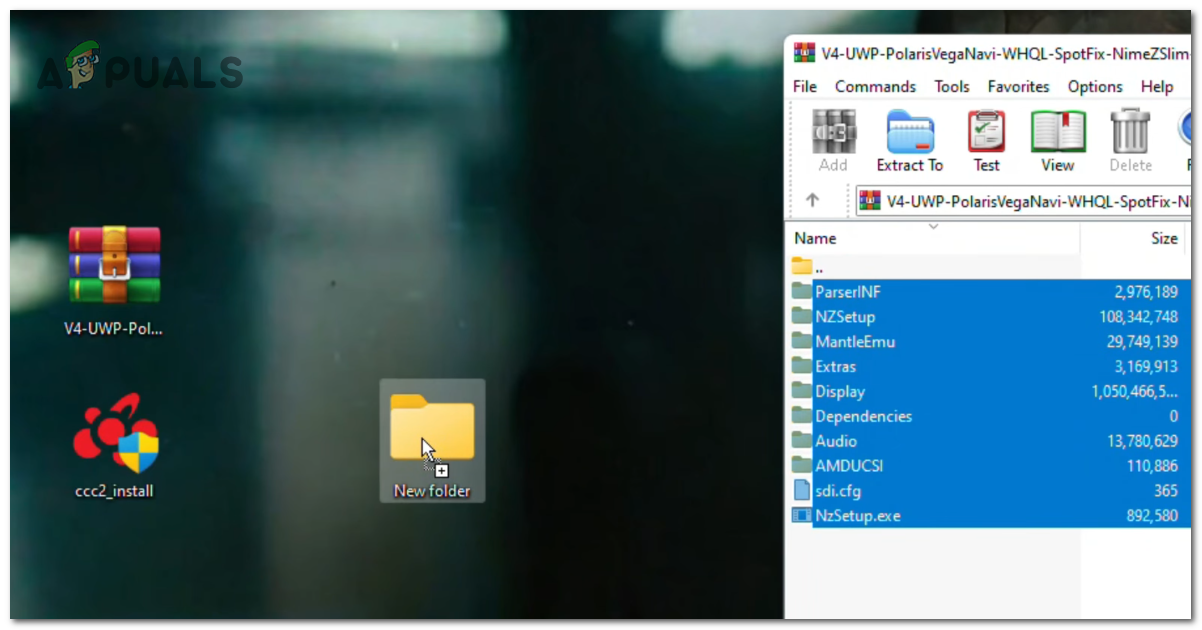
- Sobald das erledigt ist, erstellen Sie einen Ordner auf Ihrem Desktop und öffnen Sie die heruntergeladene WinRAR-Datei. Extrahieren Sie anschließend alle Dateien in diesen Ordner. Sie können sie einfach per Kopieren und Einfügen in den Ordner einfügen.

- Sobald die Extraktion abgeschlossen ist und sich die Dateien im Ordner befinden, können Sie die WinRAR-Datei löschen, da sie nicht mehr benötigt wird.
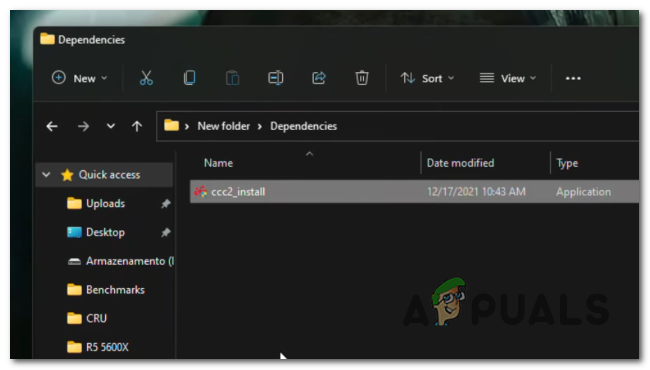
- Nun müssen Sie den soeben erstellten Ordner öffnen und auf den Ordner zugreifen. AbhängigkeitenDann müssen Sie die Datei übertragen. ccc2_install Vom Desktop in diesen Ordner.

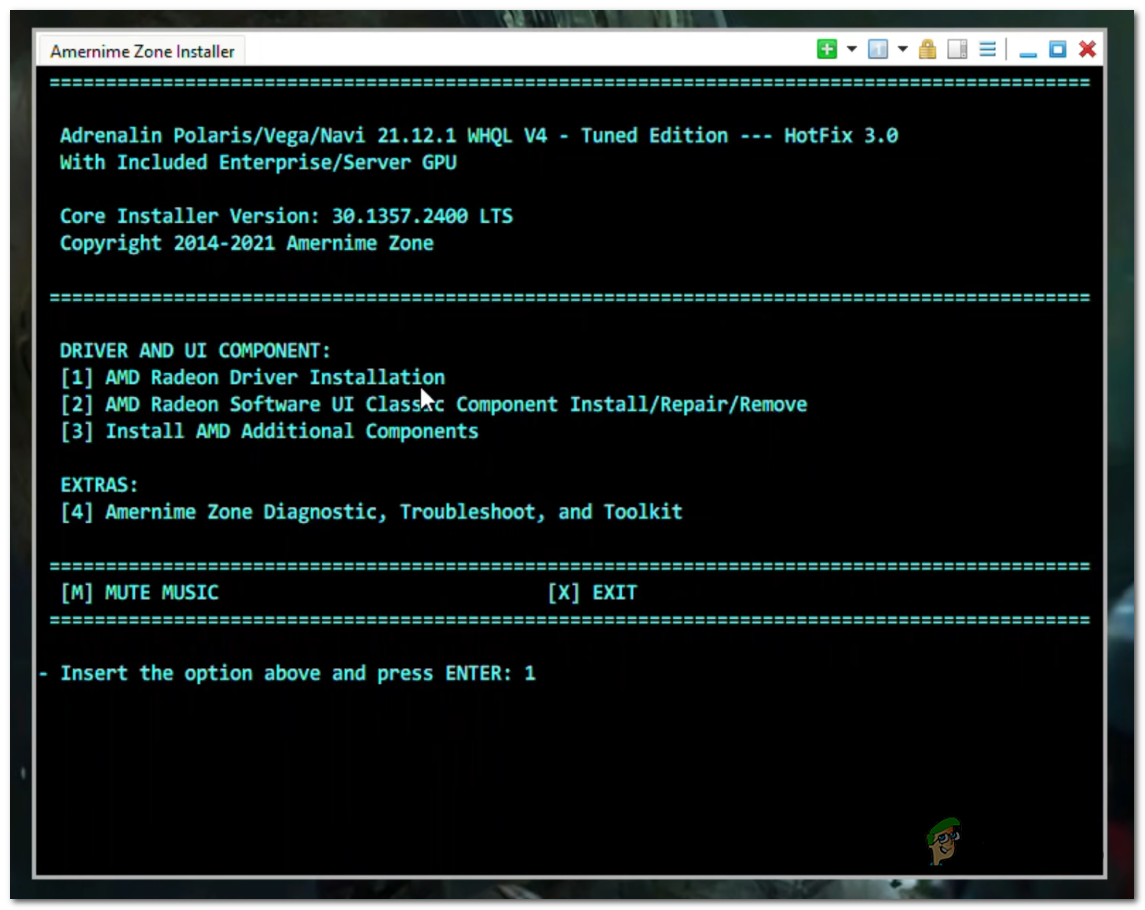
- Als Nächstes müssen Sie zum ursprünglichen Ordner zurückkehren. Jetzt müssen Sie ihn öffnen. NzSetup Um die Definition zu installieren.
- Wenn das Installationsprogramm auf Ihrem Bildschirm erscheint, drücken Sie die Taste. 1 Um den Installationsvorgang zu starten, drücken Sie dann Enter Folgen.

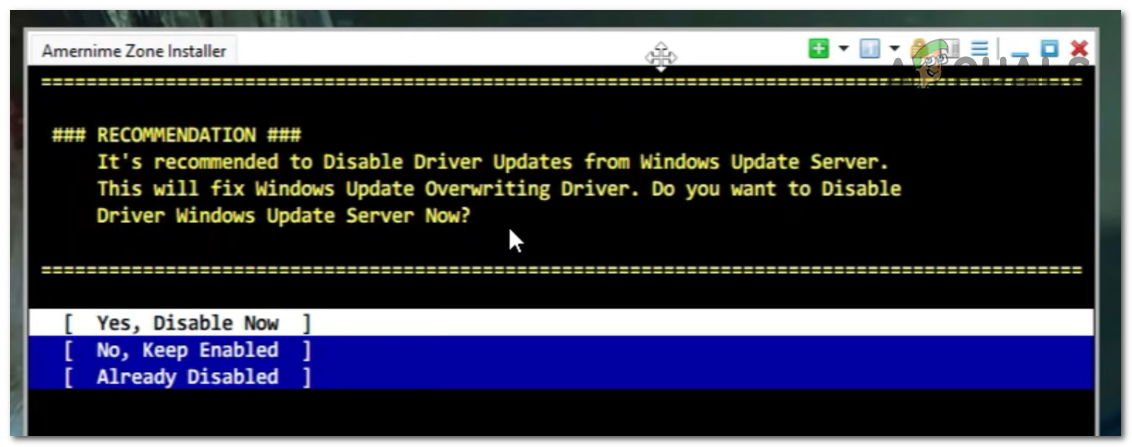
- Sie werden nun gefragt, ob Sie Treiberaktualisierungen vom Windows Update-Server deaktivieren möchten. Dies wird empfohlen, da Windows andernfalls neuere Updates installiert und den vorhandenen Treiber ersetzt. Zum Deaktivieren drücken Sie bitte [Taste einfügen]. Enter.

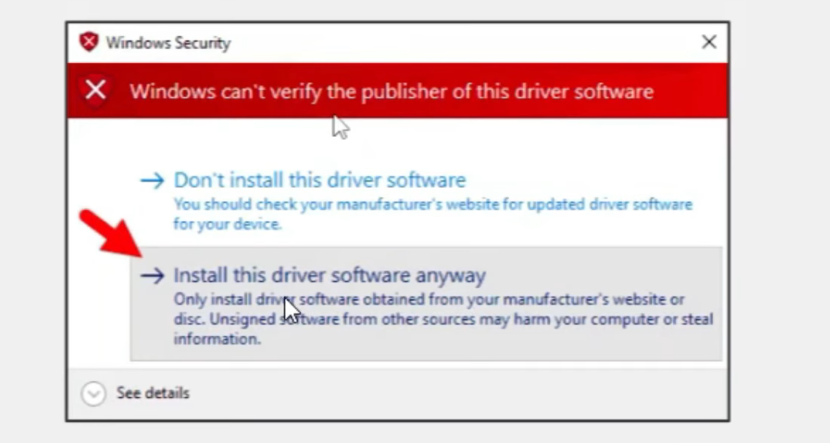
- Sie wird dich fragen Windows-Sicherheit Die Windows-Sicherheit fragt Sie, ob Sie die Installation dieses Treibers fortsetzen möchten, da es sich nicht um einen offiziellen Treiber handelt. Klicken Sie auf Installieren Sie diese Treibersoftware trotzdem (Installieren Sie diesen Treiber trotzdem), um Ihre Absicht zu bestätigen.

- Sobald dies bestätigt ist, geben Sie Folgendes an: Verwenden Sie Microsoft PnP (Verwenden Sie Microsoft PnP), um mit der Installation fortzufahren.
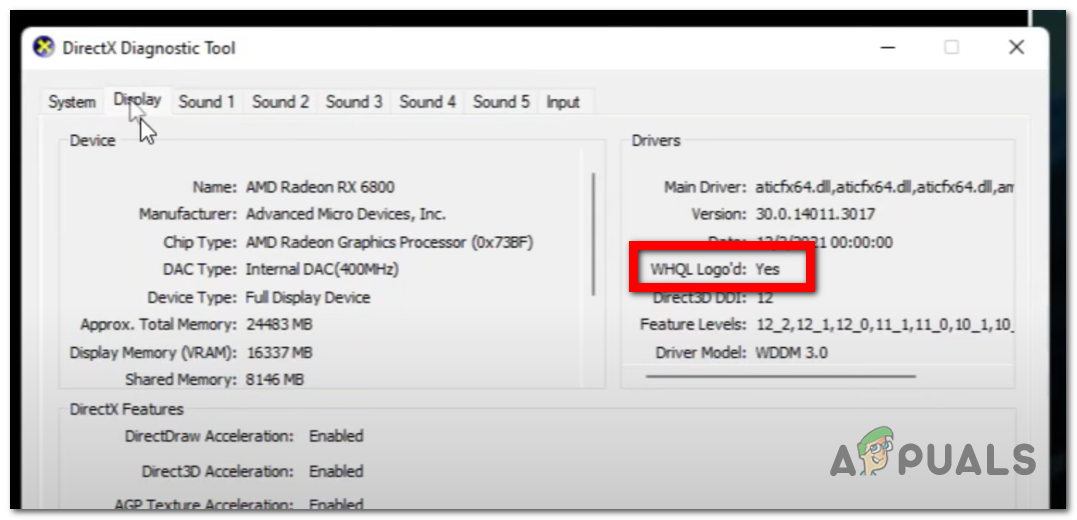
- Nach Abschluss der Treiberinstallation wird es geöffnet DirectX-Diagnosetool (DirectX-Diagnosetool) wird automatisch gestartet. Sie müssen auf den Abschnitt klicken. Anzeige (Anzeigen) und suchen Sie nach der Stelle, an der Folgendes steht: WHQL Logo'dUnmittelbar danach sollte eine Nachricht angezeigt werden. نعم (Ja). Dies bedeutet, dass der Treiber korrekt installiert wurde und von Windows als offizieller Treiber erkannt wird.

- Sobald der Status überprüft wurde, können Sie das DirectX-Diagnosetool schließen.
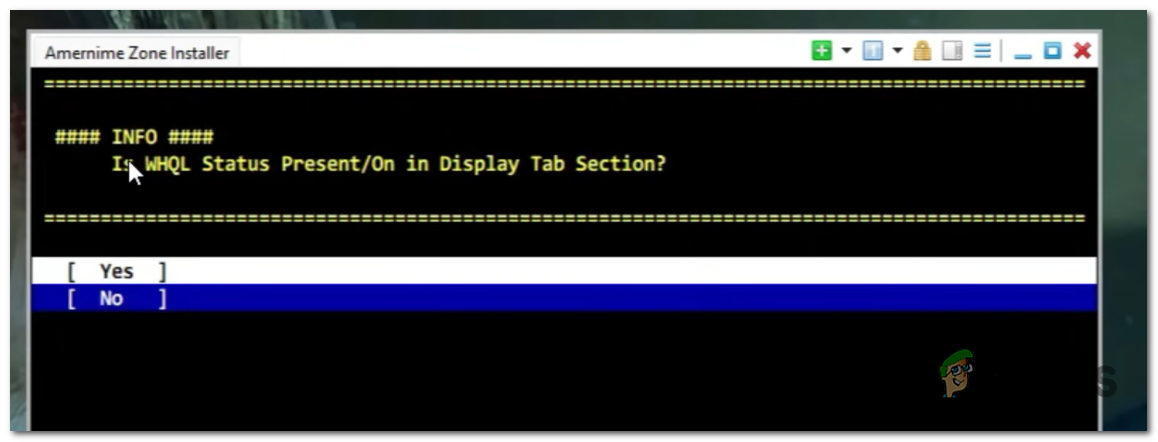
- Sie werden nach dem von Ihnen angezeigten Status „WHQL-zertifiziert“ gefragt. Sie müssen zwischen folgenden Optionen wählen:
Das Übertakten des Grafikprozessors von Laptops wird nicht empfohlen. Es kann leicht zu Überhitzung und Fehlfunktionen des Laptops führen. Führen Sie diese Maßnahme daher nur bei Desktop-Computern durch.
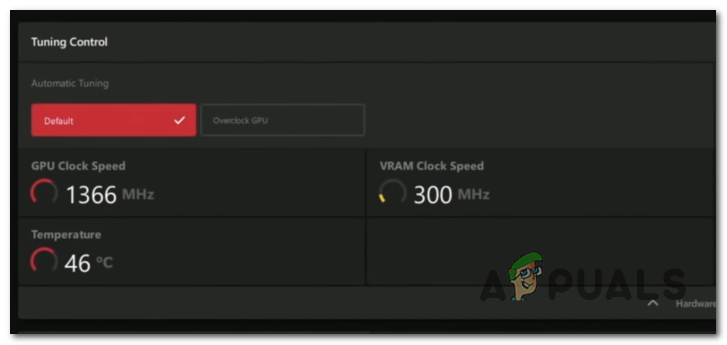
Beachten Sie jedoch, dass es auch bei Desktop-PCs zu Überhitzung kommen kann, wenn Sie die Kernfrequenzen zu stark erhöhen. Stellen Sie sicher, dass Ihr PC ausreichend mit Strom versorgt wird und über eine angemessene Kühlung verfügt, um dieses Problem zu vermeiden. Wichtig zu wissen ist außerdem, dass bei einem Komplett-PC das Übertakten der Grafikkarte zum Verlust der Garantie führen kann. Überlegen Sie sich in diesem Fall gut, ob Sie fortfahren möchten. Das manuelle Übertakten der Grafikkarte ist ein komplexerer, zeitaufwändigerer und schwierigerer Prozess. Daher empfehlen wir die Verwendung der AMD Radeon Software. Dieses Tool scannt die Komponenten Ihres PCs und konfiguriert die optimalen Übertaktungseinstellungen, die keine Probleme verursachen. Es ist die sicherste Methode, Ihre Grafikkarte ohne Überhitzungsrisiko zu übertakten. Wenn Sie erfahren möchten, wie Sie Ihre Grafikkarte mit der AMD Radeon Software übertakten, folgen Sie diesen Schritten:
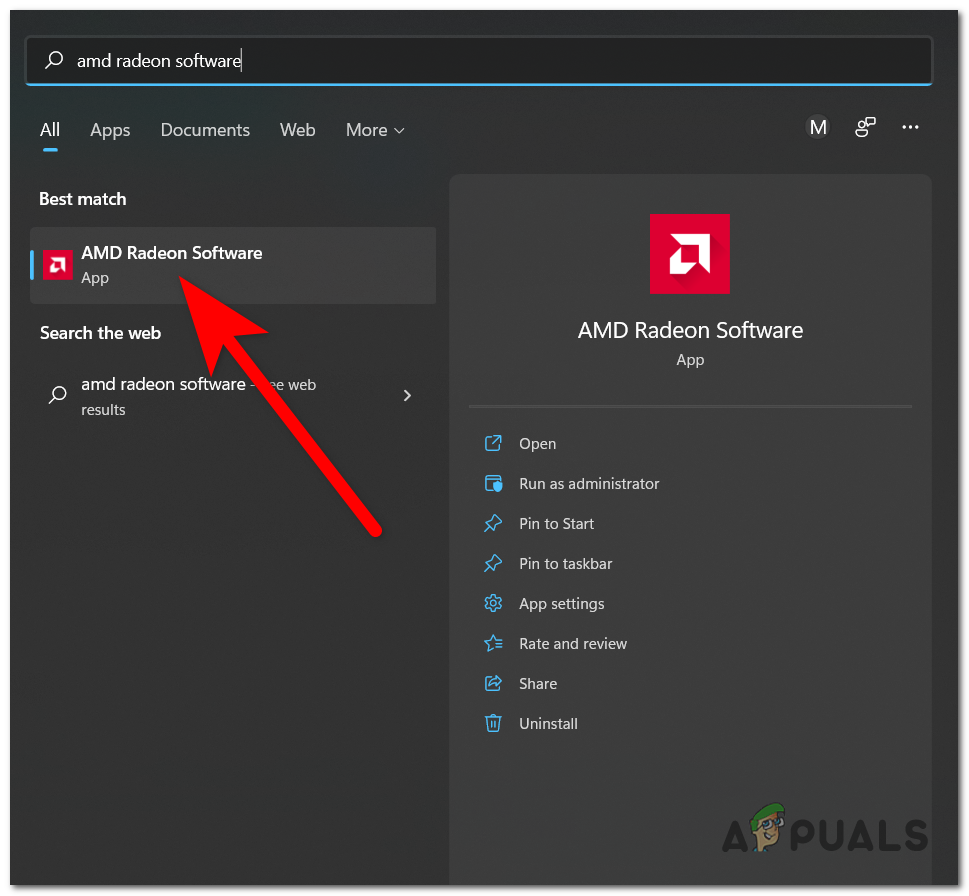
- Als Erstes müssen Sie die AMD Radeon Software öffnen. Suchen Sie dazu in der Suchleiste der Taskleiste nach dem Namen der Software. Sobald Sie sie gefunden haben, klicken Sie darauf. Enter um es zu öffnen.

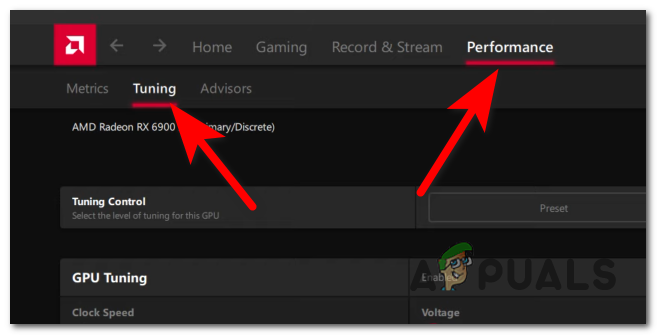
- Sobald das erledigt ist, müssen Sie den entsprechenden Tab auswählen. die Performance Vom oberen Bildschirmrand.
- Als Nächstes müssen Sie auf den Abschnitt klicken. الضبض Um auf den Übertaktungsbildschirm zuzugreifen.

- Sobald das erledigt ist, werden Sie sehen, dass es zwei Abschnitte gibt. Automatische Abstimmung وmanuelle EinstellungDie automatische Einrichtung scannt alle PC-Komponenten, um die optimalen Einstellungen für Ihren Computer zu ermitteln und Probleme zu vermeiden. Es stehen vier Profile zur Verfügung; wählen Sie das gewünschte Profil aus und klicken Sie auf [die Schaltfläche/den Button]. GPU-Übertaktung um die Prüfung zu beginnen.

- Der Scanvorgang dauert etwa 20 Minuten. Sobald er abgeschlossen ist, können Sie loslegen.
- Falls Sie das Gefühl haben, dass dies nicht ausreicht und sich nichts an Ihrem PC geändert hat, können Sie auch zu folgendem Link gehen: manuelle Einstellung.
- Hier legen Sie die gewünschte Leistungsoptimierung, den Prozentsatz der GPU-Frequenz und vieles mehr fest. Wenn Sie Ihre GPU manuell übertakten möchten, suchen Sie online nach detaillierten Anleitungen, um Schäden an Ihrem Computer zu vermeiden.
- Sobald Sie das getan haben, klicken Sie auf Änderungen übernehmen Um die Übertaktungseinstellungen zu speichern.
- Jetzt können Sie Ihren PC testen, um zu sehen, ob Sie mit Ihrer alten AMD-Grafikkarte eine höhere FPS-Zahl erzielen können oder nicht.
Kommentare sind geschlossen.