

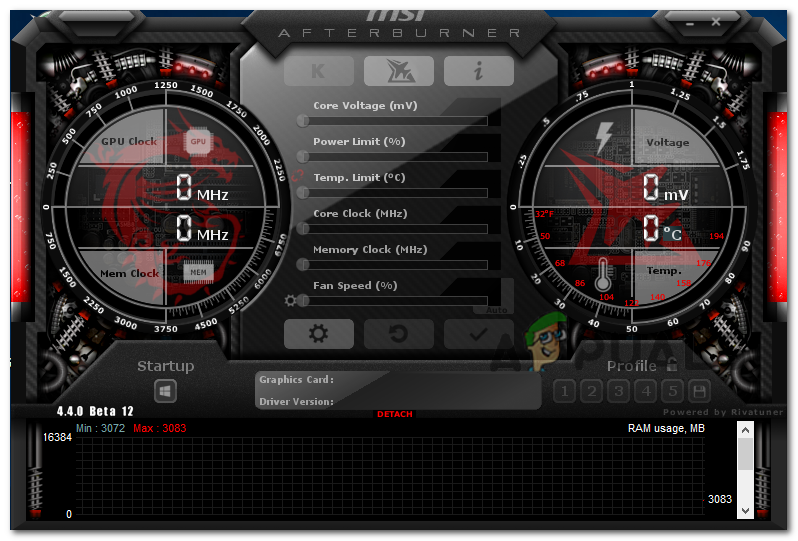
Wir haben mehrere Meldungen von Windows-Nutzern erhalten, die angaben, dass MSI Afterburner ihre Grafikkarte (GPU) unter Windows nicht erkennt. Wir haben das Problem untersucht und festgestellt, dass Ihr Gerät Ihre GPU möglicherweise aus folgenden Gründen nicht erkennt:
- Instabile Internetverbindung Wenn Ihre Internetverbindung nicht ordnungsgemäß funktioniert, funktionieren die davon abhängigen Dienste nicht wie gewünscht, was zu Problemen wie dem, das wir derzeit erleben, führt.
- fehlerhafte Verbindungskabel Es besteht auch die Möglichkeit, dass Ihr Verbindungskabel defekt ist oder dass Sie Ihren Monitor nicht an den richtigen Anschluss angeschlossen haben.
- Der Grafikkartentreiber ist veraltet. Ihr Betriebssystem und Ihre Software benötigen einen Grafikkartentreiber, um auf die Grafikhardware Ihres Computers zuzugreifen. Ist dieser Treiber veraltet oder beschädigt, kann Ihr Betriebssystem die entsprechende Hardware nicht erkennen.
- Antivirensoftware von Drittanbietern Möglicherweise stört Ihre Antivirensoftware legitime Betriebssystemprozesse und verhindert so die Erkennung der Grafikprozessoreinheit (GPU).
Nachdem wir nun die möglichen Ursachen kennen, schauen wir uns einige effektive Methoden zur Fehlerbehebung an, die Nutzern geholfen haben, das Problem zu lösen.
Überprüfen Sie Ihre Kabel
Wie bereits erwähnt, könnte Ihr Verbindungskabel defekt sein und das aktuelle Problem verursachen. Am besten überprüfen Sie die Funktion des Kabels, indem Sie es an einem anderen Gerät verwenden. Stellen Sie außerdem sicher, dass Ihr externer Monitor an den dedizierten GPU-Anschluss und nicht an den integrierten Anschluss angeschlossen ist.
Wenn Kabel und Anschlüsse ordnungsgemäß funktionieren, fahren Sie mit der nächsten Methode unten fort.
Deaktivieren Sie den Low-Level-IO-Treiber
Eine weitere Lösung, die vielen Nutzern geholfen hat, ist das Deaktivieren des Low-Level-I/O-Treibers in den MSI-AB-Eigenschaften. Falls Sie aufgrund falscher Einstellungen Probleme haben, sollte diese Methode funktionieren.
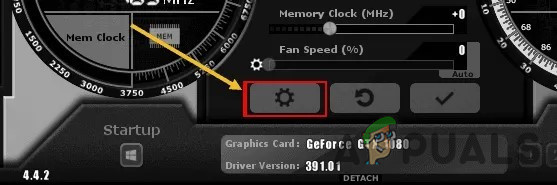
- Führe MSI Afterburner aus.
- tippen Sie auf Zahnrad-Symbol erreichen die Einstellungen.
![]()
- Gehe zu Registerkarte AllgemeinDeaktivieren Sie unter „Kompatibilitätseigenschaften“ das Kontrollkästchen für Low-Level-Ein-/Ausgabetreiber aktivieren.
- tippen Sie auf Anwendung Dann OK um die Änderungen zu speichern.
Deinstallieren und installieren Sie die Grafiktreiber neu.
Sie sollten sicherstellen, dass Sie die aktuellsten Treiber für Ihre Grafikkarte installiert haben. Falls die Treiber bereits installiert sind, empfiehlt es sich, diese neu zu installieren (gegebenenfalls mit einer Neuinstallation) und zu prüfen, ob das Problem dadurch behoben wird.
Beachten Sie jedoch, dass es wichtig ist, Ihre Antivirensoftware vor der Treiberinstallation zu deaktivieren. Einige Sicherheitsprogramme können den Installationsvorgang beeinträchtigen, daher ist es ratsam, sie vorher zu deaktivieren. Klicken Sie dazu mit der rechten Maustaste auf das Symbol Ihres Antivirenprogramms und wählen Sie „Deaktivieren“.
Vanguard deinstallieren (falls zutreffend)
Laut mehreren Berichten lag das Problem in den meisten Fällen an Volarents Anti-Cheat-Software Vanguard. Diese Software scheint die Abläufe von MSI AB zu stören.
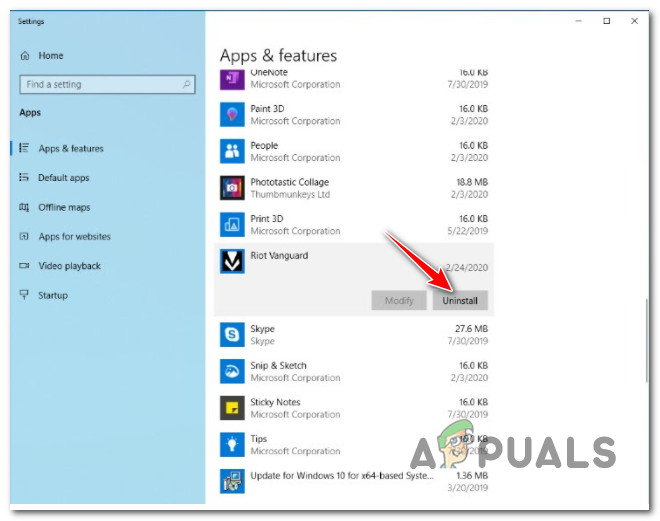
Um zu überprüfen, ob Vanguard das Problem verursacht, deaktivieren Sie die Anwendung. Wenn das den Fehler behebt, deinstallieren Sie die Anwendung über die Windows-Einstellungen. So geht's:
- drücke meine Taste Windows + I Drücken Sie gleichzeitig die Taste auf der Tastatur, um die Windows-Einstellungen zu öffnen.
- Klicken Sie im Einstellungsfenster auf Apps.
- Lokalisieren Apps & Funktionen Suchen Sie auf der linken Seite die gewünschte Anwendung auf der rechten Seite des Fensters.
- Klicken Sie darauf und wählen Sie aus Schaltfläche Deinstallieren.
![]()
- Folgen Sie anschließend den Anweisungen auf dem Bildschirm, um die Deinstallation abzuschließen.
Fehlerbehebung im Falle eines sauberen Neustarts
Ein sauberer Neustart kann bei der Diagnose und Behebung komplexer Windows-Probleme hilfreich sein. Sollten die oben genannten Lösungsansätze Ihr Problem nicht beheben, starten Sie Windows im abgesicherten Modus und wiederholen Sie die Aktion, die den Fehler verursacht hat. Tritt das Problem im abgesicherten Modus nicht auf, führen Sie einen sauberen Neustart durch.
So führen Sie einen sauberen Neustart unter Windows durch:
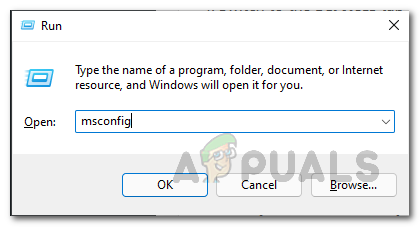
- drücke meine Taste Windows + R Drücken Sie die Tastatur, um ein Dialogfeld zu öffnen. Laufen.
- Geben Sie im Textfeld des Dialogfelds Folgendes ein: msconfig Dann drücken Enter.
![]()
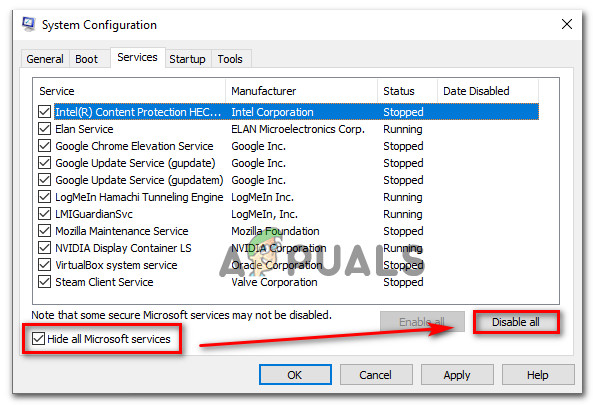
- Klicken Sie nun auf Normaler Start Und gehen Sie auf die Registerkarte Dienstleistungen.
- Aktivieren Sie das Kontrollkästchen neben Alle Microsoft-Dienste ausblenden Klicken Sie anschließend auf die Schaltfläche. Alle deaktivieren.
![]()
- tippen Sie auf Anwenden Dann OK.
- Starten Sie abschließend Ihren Computer neu und prüfen Sie, ob das Problem weiterhin besteht.
Installieren Sie die neueste Version von MSI Afterburner neu.
Falls MSI Afterburner auf Ihrem Computer nicht ordnungsgemäß funktioniert, sollten Sie die aktuelle Version deinstallieren und die neueste Version installieren. Updates enthalten in der Regel Fehlerbehebungen und Sicherheitsupdates, die das Problem möglicherweise beheben.
Folgendes müssen Sie tun:
- Öffnen Sie das Startmenü und suchen Sie nach Steuerplatine.
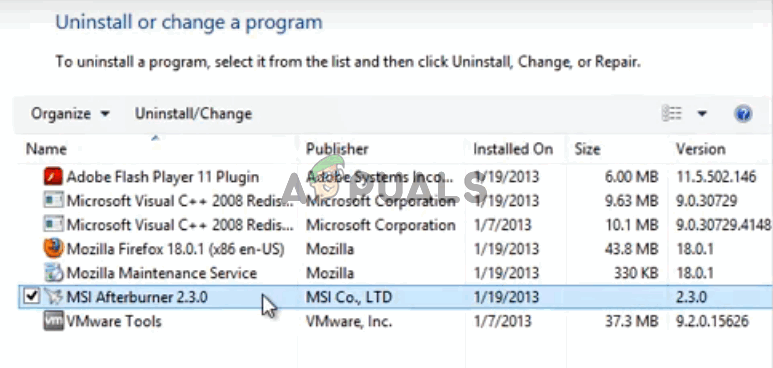
- Wählen Sie im Bereich „Programme“ der Systemsteuerung Folgendes aus: gesehen von - الئئئ Und klicken Sie Ein Programm deinstallieren Anfangen.
![Deinstall-Programm-11]()
- Suchen Sie das MSI Afterburner-Tool in der Systemsteuerung und klicken Sie mit der rechten Maustaste darauf. Wählen Sie deinstallieren.
![]()
- Nach Abschluss der Deinstallation klicken Sie Ende Starten Sie Ihren Computer neu, um zu prüfen, ob die Fehler weiterhin bestehen.
- Nach Abschluss besuchen Sie Diese SeiteLaden Sie die Installationsdatei herunter und versuchen Sie erneut, MSI Afterburner zu installieren, um zu überprüfen, ob es ordnungsgemäß funktioniert.

Kommentare sind geschlossen.