

Der Radeon Software-Installer bricht während der Installation plötzlich ab und zeigt die Meldung „ Entschuldigung! Es ist ein Fehler aufgetreten “ sowie den Fehlercode 195 an. Dies tritt typischerweise auf, wenn der Installer nicht auf die AMD-Server zugreifen kann. Fehler 195 bedeutet, dass der Installer keine Verbindung zu den für die Installation erforderlichen Internetressourcen herstellen konnte.
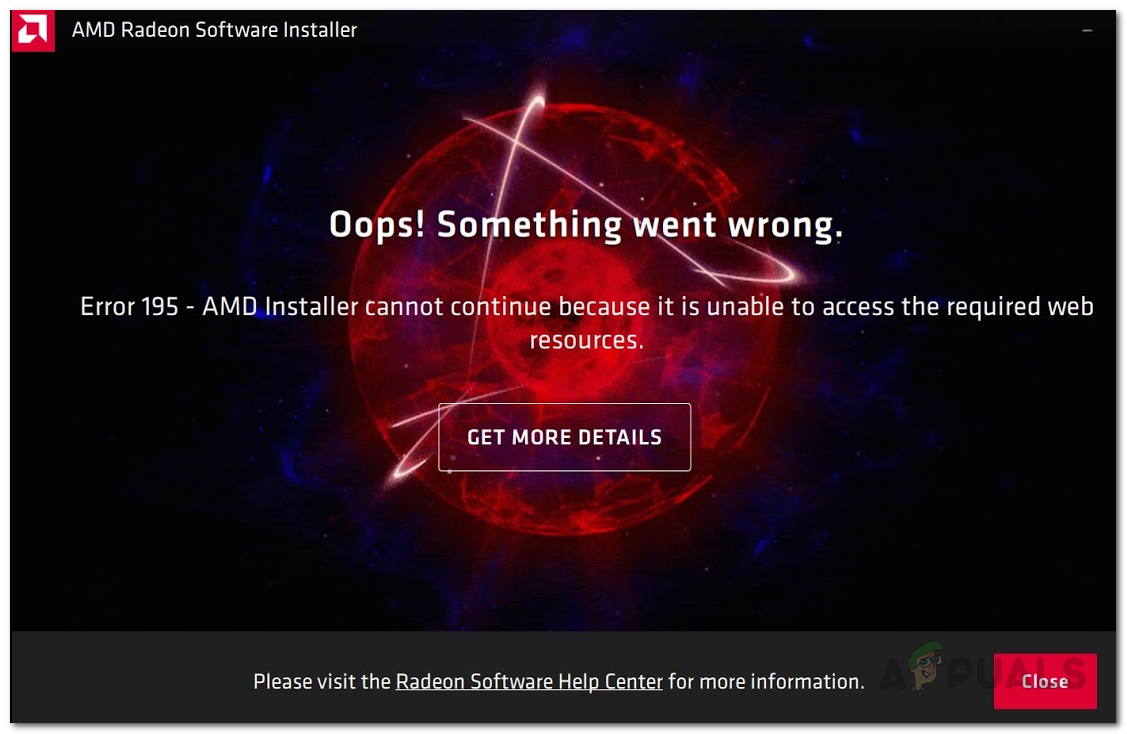
Die häufigste Ursache ist eine Antivirensoftware, Windows Defender oder eine Firewall, die die Verbindung blockiert. Manchmal können auch eine schwache Internetverbindung oder vorübergehende Probleme mit AMD-Servern diesen Fehler verursachen.
Nachdem Sie nun die Ursache des Problems kennen, schauen wir uns einige einfache Schritte zur Behebung an.
1. Deaktivieren Sie Windows Defender und die Windows-Firewall.
Als Erstes sollten Sie bei der Fehlermeldung AMD 195 überprüfen, ob Windows Defender und die Windows-Firewall die Installation blockieren. Wie bereits erwähnt, können diese Tools die korrekte Funktion des AMD-Installationsprogramms beeinträchtigen. Durch vorübergehendes Deaktivieren lässt sich das Problem oft beheben.
1.1. Windows-Verteidiger
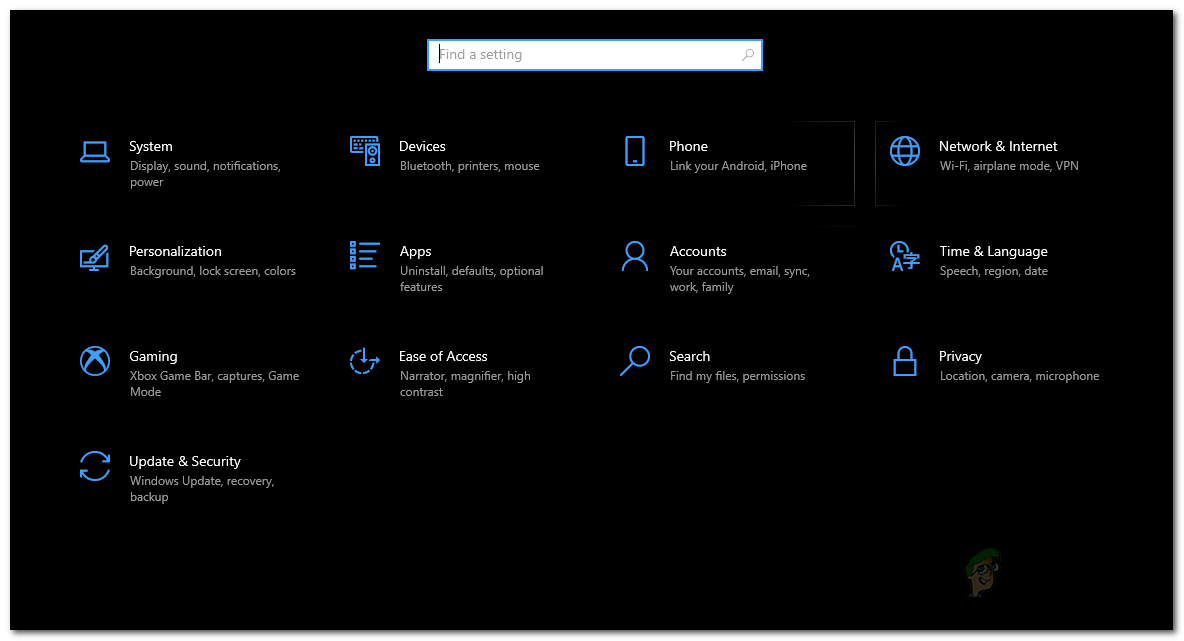
- drücken Sie die .-Taste Windows + I Öffnen Einstellungen (Einstellungen). Gehe zu Update und Sicherheit > Windows-Sicherheit (Update und Sicherheit > Windows-Sicherheit). Sie können auch nach „Windows-Sicherheit“ suchen in Start Menu (Startmenü) und öffnen Sie es von dort.
![]()
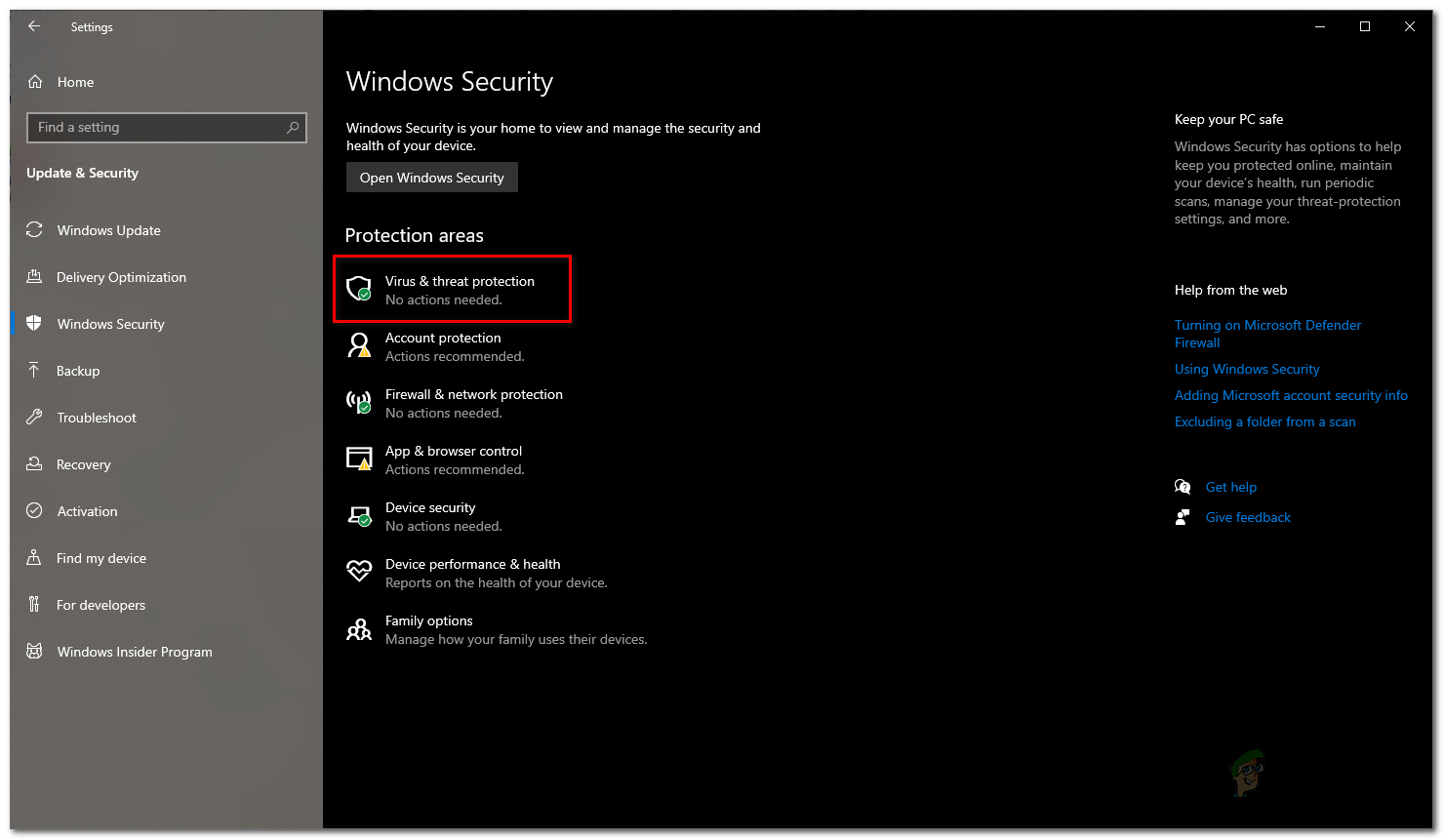
- Klicken Sie im Fenster „Windows-Sicherheit“ auf Viren- und Bedrohungsschutz (Schutz vor Viren und Bedrohungen). Ein neues Fenster wird geöffnet.
![]()
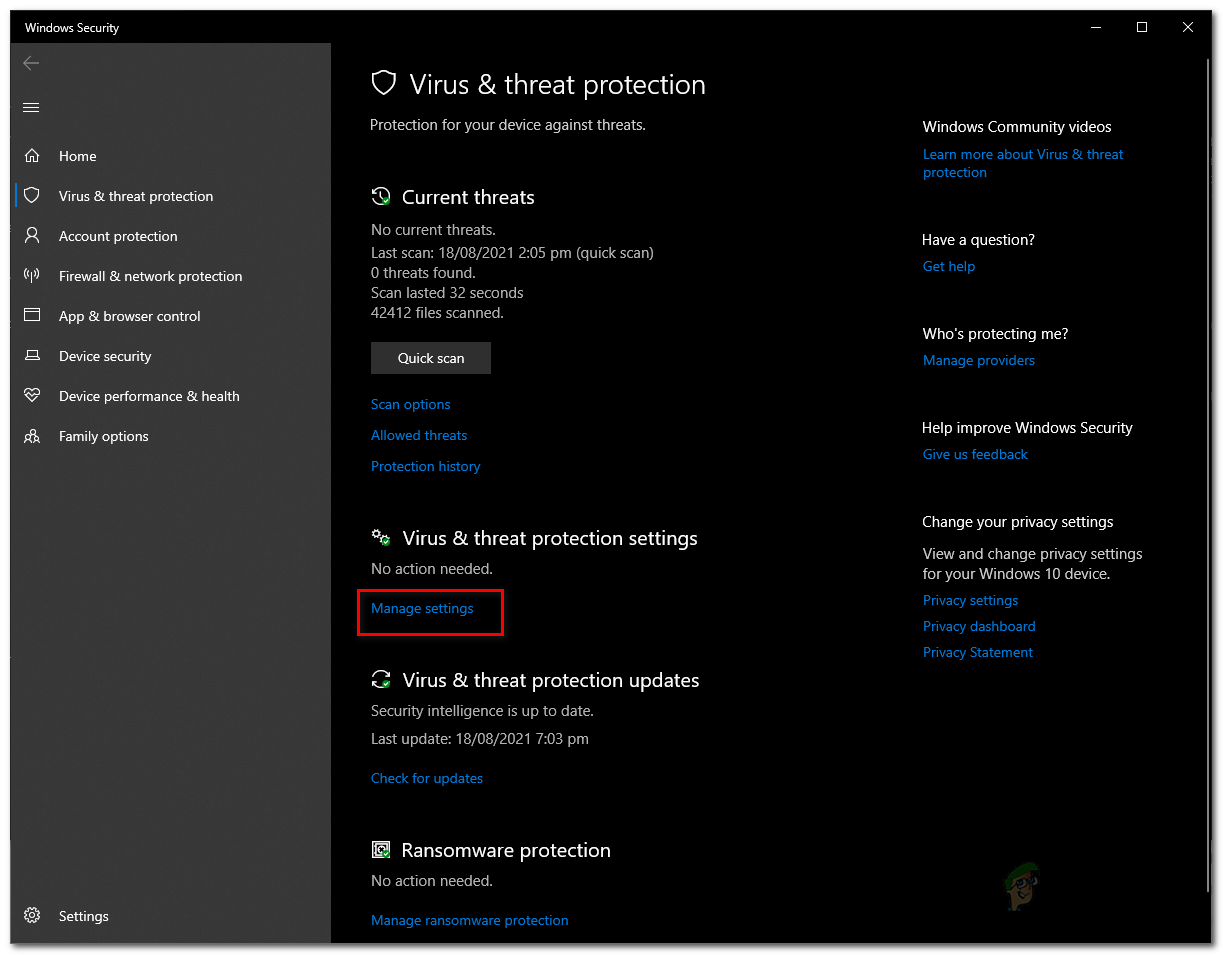
- Klicke auf Einstellungen für Viren- und Bedrohungsschutz (Einstellungen für Viren- und Bedrohungsschutz) und ausschalten Echtzeit-Schutz (Echtzeitschutz).
![]()
- Wenn ein Dialogfeld erscheint User Account Control (Benutzerkontensteuerung), dann klicken Sie auf Ja (Ja).
1.2. Windows-Firewall
- Geben Sie im Einstellungsfenster Folgendes ein: Windows Defender-Firewall (Windows Defender Firewall) und klicken Sie darauf. Sie können auch nach „Windows Defender Firewall“ suchen in Start Menu (Startmenü) und öffnen Sie es von dort.
- tippen Sie auf Aktivieren oder deaktivieren Sie die Windows Defender Firewall (Windows Defender Firewall ein- oder ausschalten) auf der linken Seite.
![]()
- Lokalisieren Deaktivieren Sie die Windows Defender-Firewall (Windows Defender Firewall deaktivieren) für alle Netzwerkeinstellungen Private (Privat) und Öffentliche (Allgemein).
![]()
- tippen Sie auf OK (OK) zur Bestätigung.
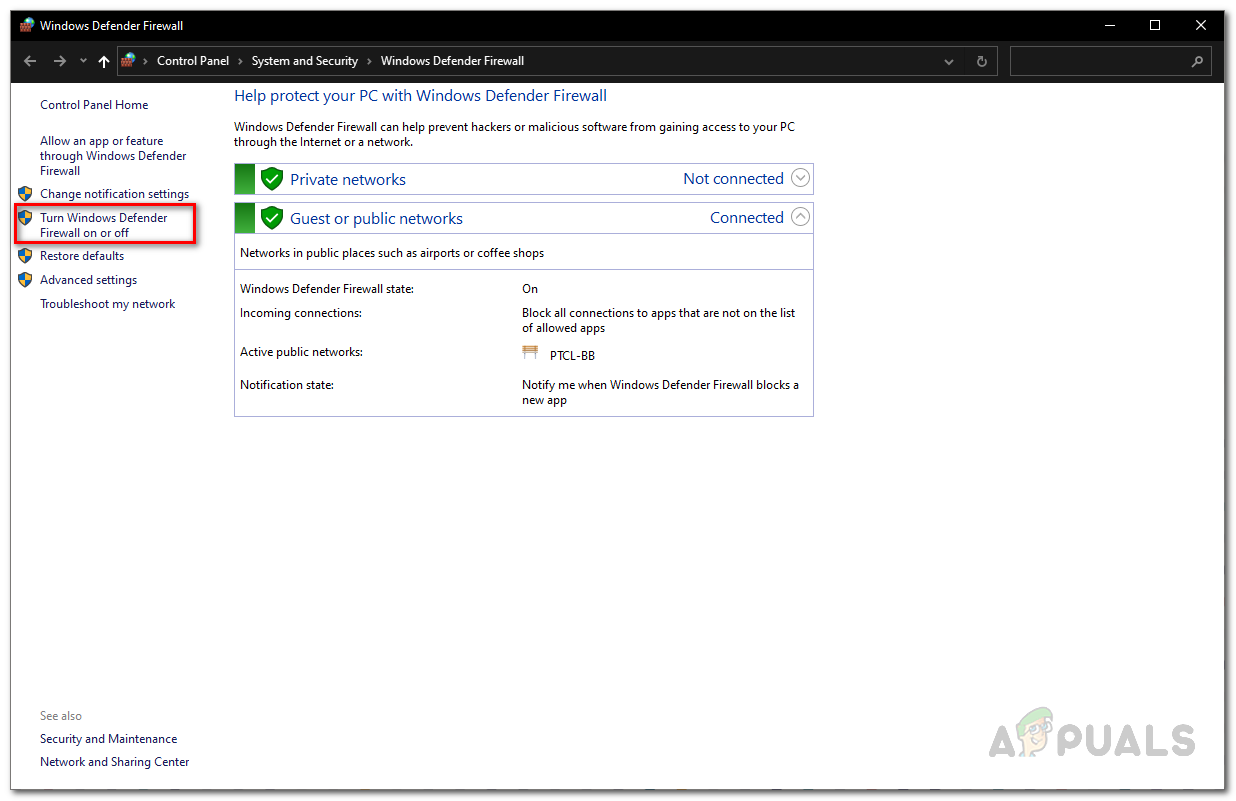
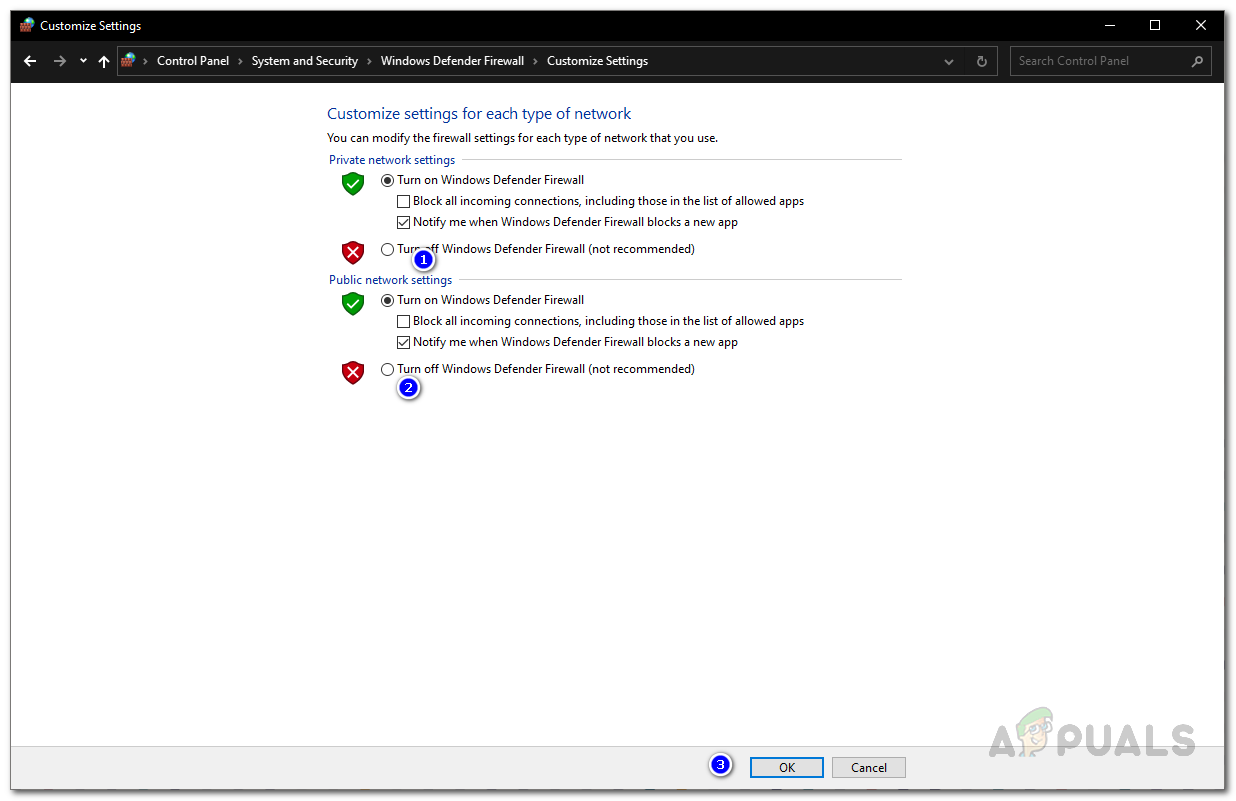
Sobald beide Funktionen deaktiviert sind, führen Sie das AMD-Installationsprogramm erneut aus. Denken Sie daran, Windows Defender und die Firewall nach Abschluss der Installation neu zu starten – diese Tools sind unerlässlich für die Sicherheit Ihres Systems.
2. Deaktivieren Sie Antivirensoftware von Drittanbietern.
Wenn Sie Antivirensoftware von Drittanbietern zum Schutz Ihres Systems verwenden, kann diese die Installation von AMD beeinträchtigen. Manchmal blockieren oder stören solche Antivirenprogramme versehentlich legitime Anwendungen. Sie können dieses Problem beheben, indem Sie Ihre Antivirensoftware vorübergehend in den Einstellungen deaktivieren.
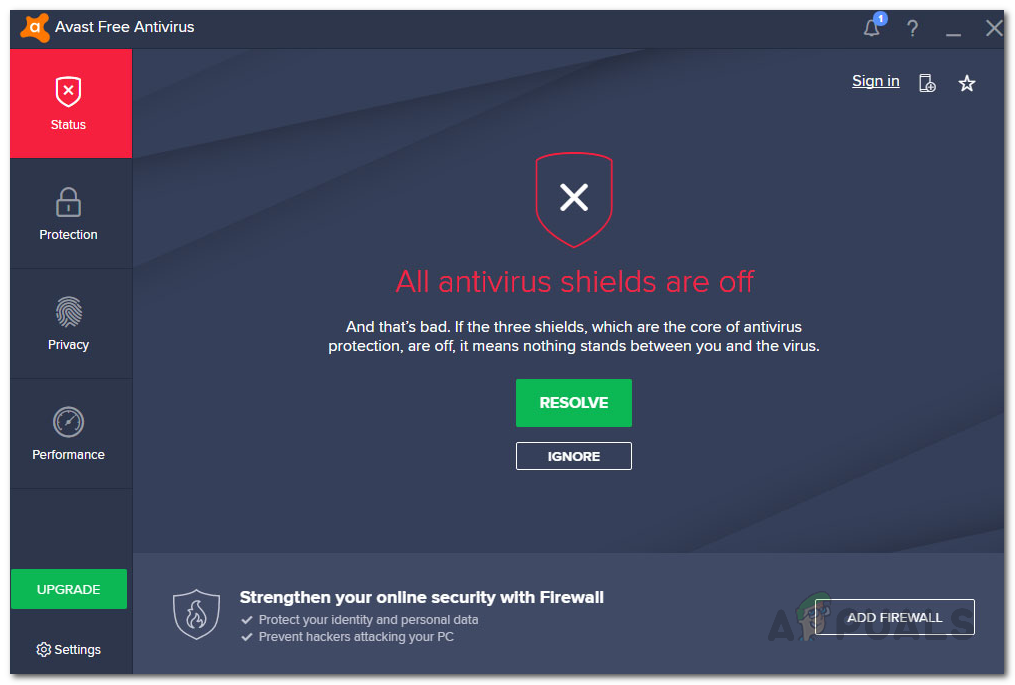
Nachdem Sie Ihre Antivirensoftware deaktiviert haben, versuchen Sie erneut, das AMD-Installationsprogramm auszuführen. Vergessen Sie nicht, Ihren Virenschutz wieder zu aktivieren, sobald die Treiberinstallation abgeschlossen ist.
3. Verwendung einer Ethernet-Verbindung
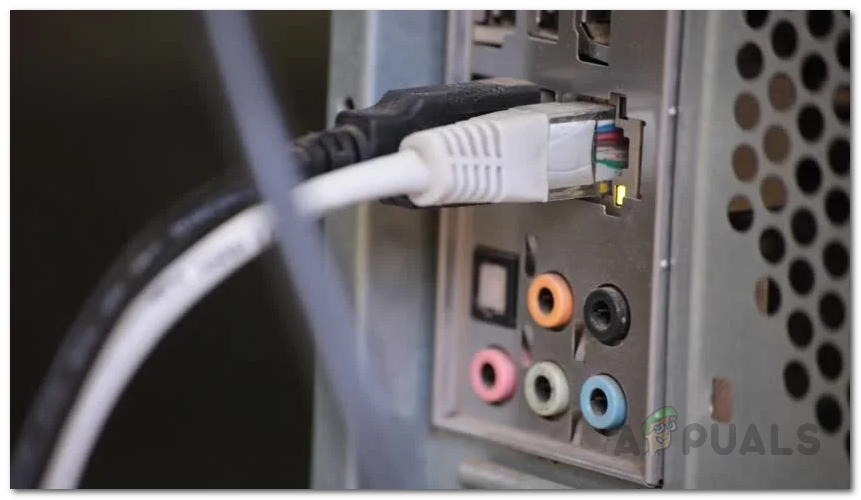
Manchmal kann die Verwendung einer drahtlosen Verbindung Installationsprobleme verursachen. Die Ursache ist nicht immer eindeutig – es könnte an einem schwachen WLAN-Signal oder anderen Störungen liegen –, aber es ist eine häufige Beschwerde von Nutzern. Falls Sie ein Ethernet-Kabel zur Verfügung haben, versuchen Sie, Ihren PC oder Laptop direkt mit Ihrem Router oder Modem zu verbinden und das Installationsprogramm anschließend erneut auszuführen.
4. Laden Sie den Treiber manuell herunter.
Sollte keine der oben genannten Methoden funktionieren, keine Sorge – Sie können die Treiber auch manuell installieren. So geht's:
- Gehe zu AMD-Treiber-Supportseite.
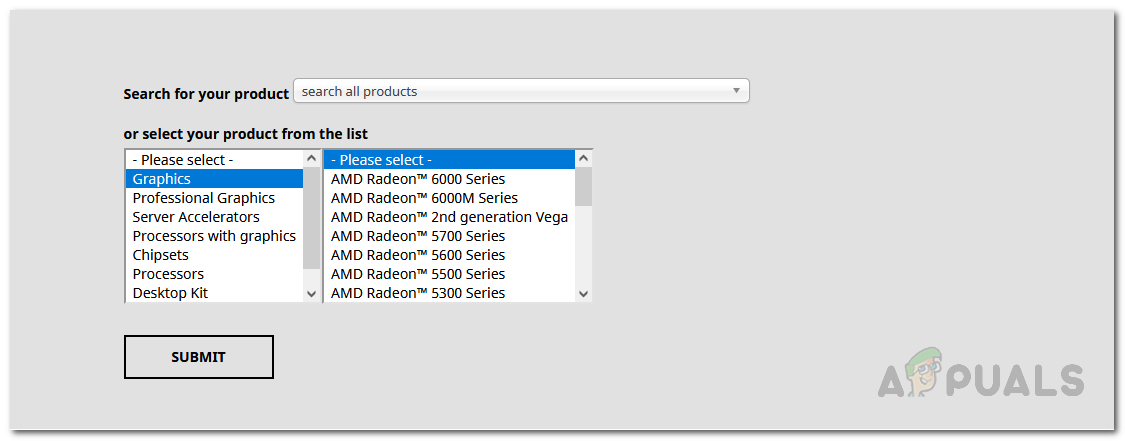
- Verwenden Sie anstelle des automatischen Erkennungs-Installers das Suchfeld, um Ihr Grafikkartenmodell zu finden.
![]()
- Wenn Sie nicht sicher sind, welche Grafikkarte Sie haben, keine Sorge – wir haben einen hilfreichen Leitfaden dazu. Schauen Sie doch mal rein. Dieser Artikel Besuchen Sie unsere Website, um zu erfahren, wie Sie Ihr Grafikkartenmodell überprüfen können.
- Nachdem Sie Ihr Produkt gefunden haben, klicken Sie auf die Schaltfläche. إرسال.
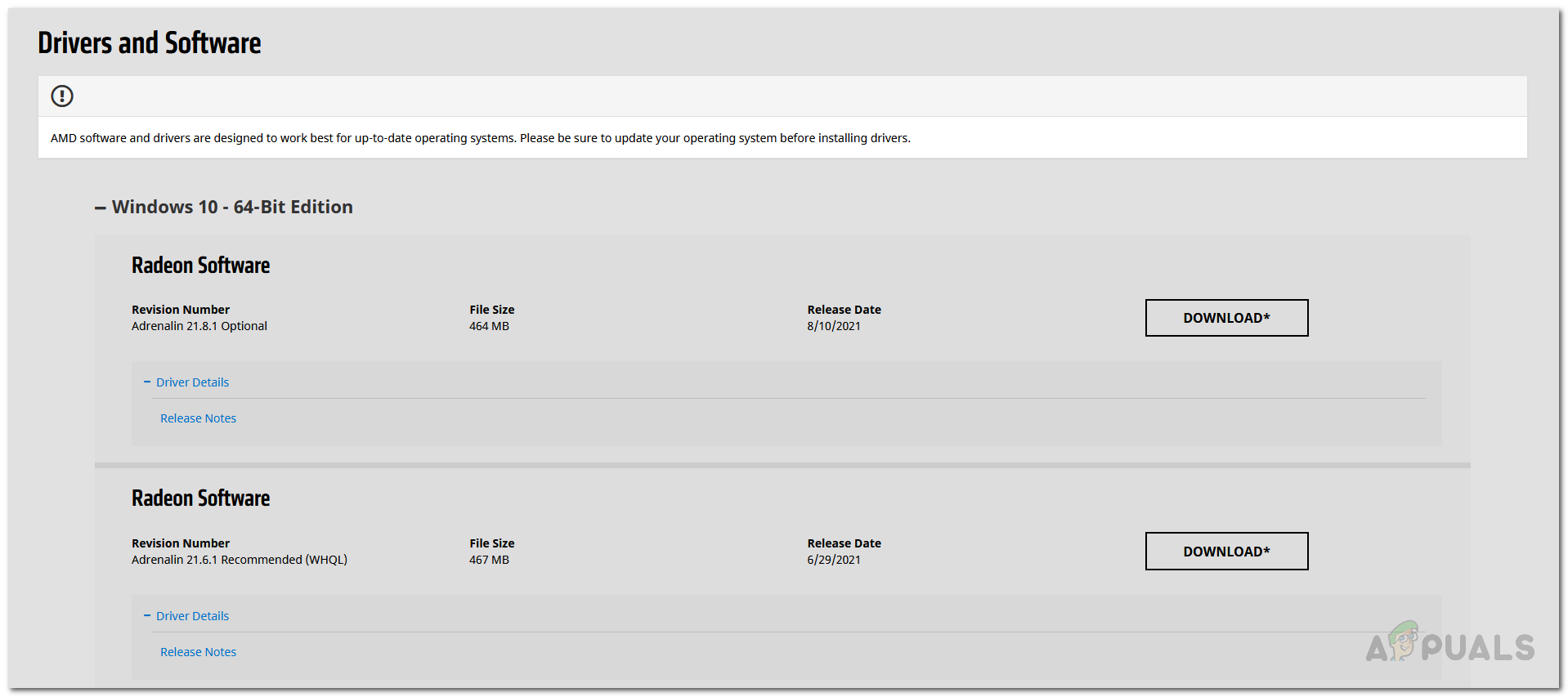
- Auf der nächsten Seite finden Sie die mit Ihrem Betriebssystem kompatiblen Treiber. Klicken Sie auf Herunterladen Zusätzlich zur benötigten Treibersoftware.
![]()
- Nach Abschluss des Downloads führen Sie die Installationsdatei aus und folgen Sie den Anweisungen, um die Installation abzuschließen.
Kommentare sind geschlossen.