

Wenn ein AMD-Treiber-Timeout auftritt, kann Ihr Bildschirm flackern oder schwarz werden, und normalerweise wird eine Meldung angezeigt, die besagt:Der Grafiktreiber reagiert nicht mehr…Dies tritt häufig beim Spielen von Dota 2 oder CS2 auf, aber auch beim Wechseln zwischen Fenstern oder Tabs. Dieser Fehler wird als TDR-Ereignis (Timeout Detection and Recovery) bezeichnet. Er bedeutet, dass der Grafikkartentreiber nicht innerhalb der vorgegebenen Zeit reagiert hat und Windows daher versucht hat, ihn zurückzusetzen.
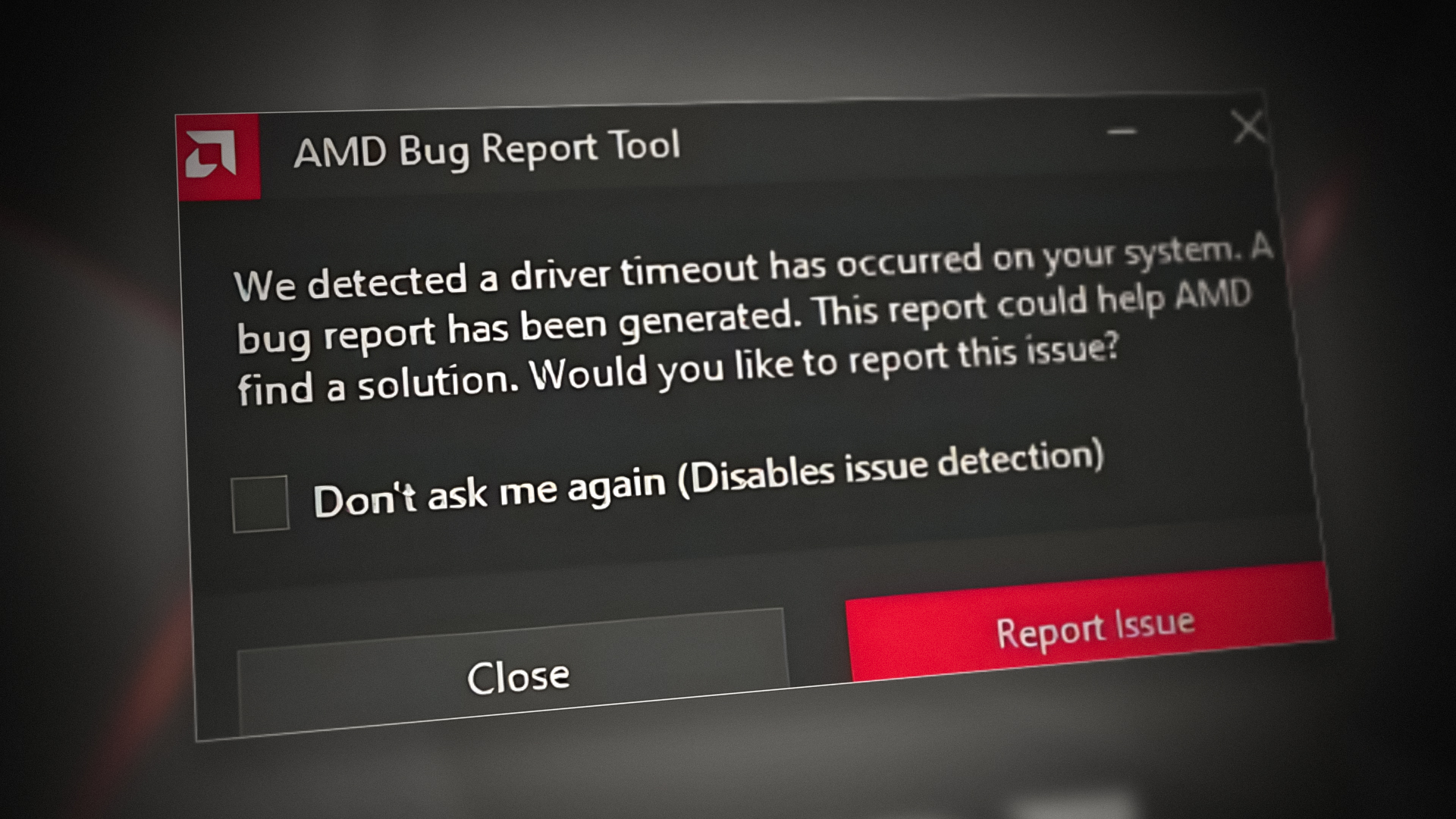
Die häufigste Ursache für dieses Problem sind instabile GPU-Geschwindigkeiten oder Stromversorgungsprobleme. Dies kann auftreten, wenn die GPU mit hohen Werkstaktraten läuft oder ihre Spannung reduziert wird. Auch veraltete Treiber, fehlerhafte RAM-Einstellungen (z. B. XMP/DOCP), BIOS-Einstellungen, defekte Netzteilkabel, MPO (Multi-Plane Overlay) oder bestimmte Windows-Energiesparpläne können diesen Fehler verursachen.
Nachdem wir nun die Gründe kennen, wollen wir über die Lösungen sprechen.
1. Aktualisieren Sie das Betriebssystem auf die neueste Version.
Eine ältere Windows-Version ist möglicherweise nicht mit Ihrem AMD-Treiber kompatibel und kann zu Timeout-Fehlern führen. Ein Update auf die neueste Windows-Version behebt dieses Problem häufig.
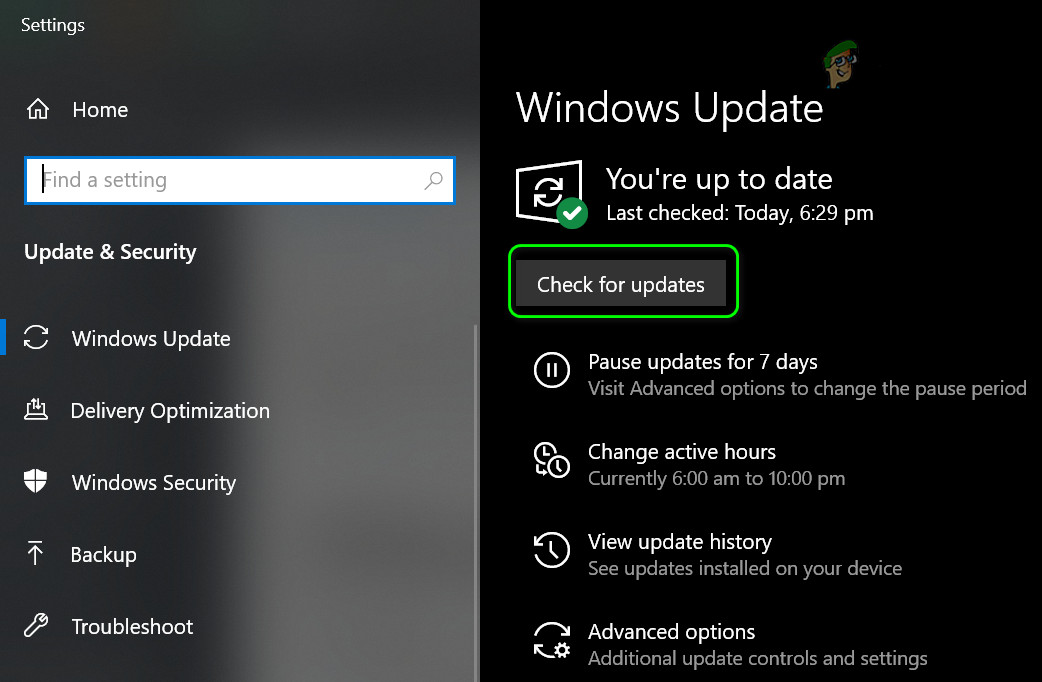
- drücken Sie die .-Taste WindowsGeben Sie „Nach Updates suchen“ in die Suchleiste ein und öffnen Sie die Systemeinstellungen.
- Klicken Sie im Abschnitt „Windows Update“ auf Nach Aktualisierungen suchenFalls Aktualisierungen gefunden werden, bitte Indem Sie es herunterladen وEingerichtetVergessen Sie nicht, alle zu überprüfen Zusätzliche Updates Ebenfalls.

- Bereit تشغيل Überprüfen Sie Ihren Computer und sehen Sie nach, ob das Timeout-Problem des AMD-Treibers behoben wurde.
- Wenn das Problem durch ein Windows-Update nicht behoben wird, versuchen Sie, diese Reparaturprüfungen durchzuführen: SFC, DISM und ChkDsk.
Sollte das Problem weiterhin bestehen, sollten Sie den Staub von Ihrem System oder Ihrer GPU entfernen und sicherstellen, dass die RAM-Module korrekt installiert sind.
2. Stellen Sie Ihren Computer auf den Modus „Beste Leistung“ ein.
Wenn Ihr Computer im Energiesparmodus läuft, stellt er Ihrem AMD-Treiber möglicherweise nicht die benötigten Ressourcen zur Verfügung, was zu Zeitüberschreitungen führen kann. Ein Wechsel in den Hochleistungsmodus kann Abhilfe schaffen.
2.1. Auf einem Laptop:
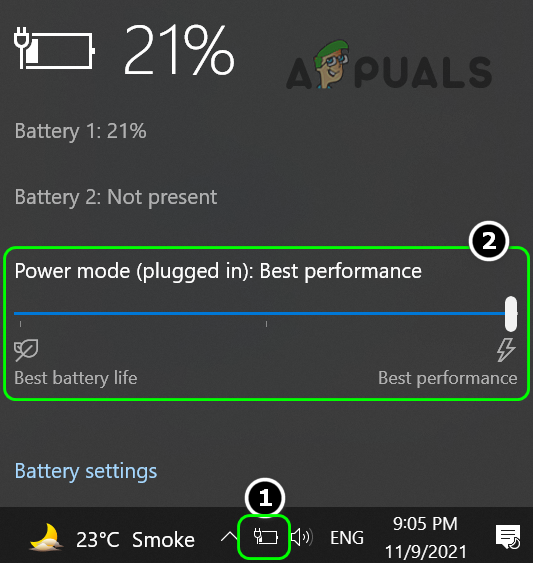
- Klicken Sie auf das Symbol die Batterie Stellen Sie im Systemtray den Schieberegler ein. Power-Modus Ganz rechts für die beste Leistung.

- Prüfen Sie, ob das Treiber-Timeout-Problem behoben ist.
2.2. Auf einem Desktop-Computer:
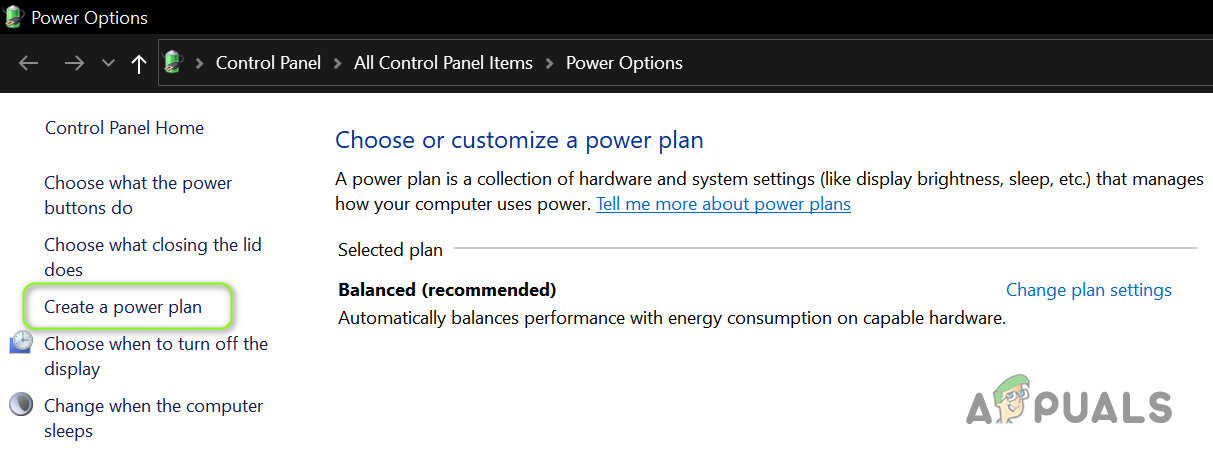
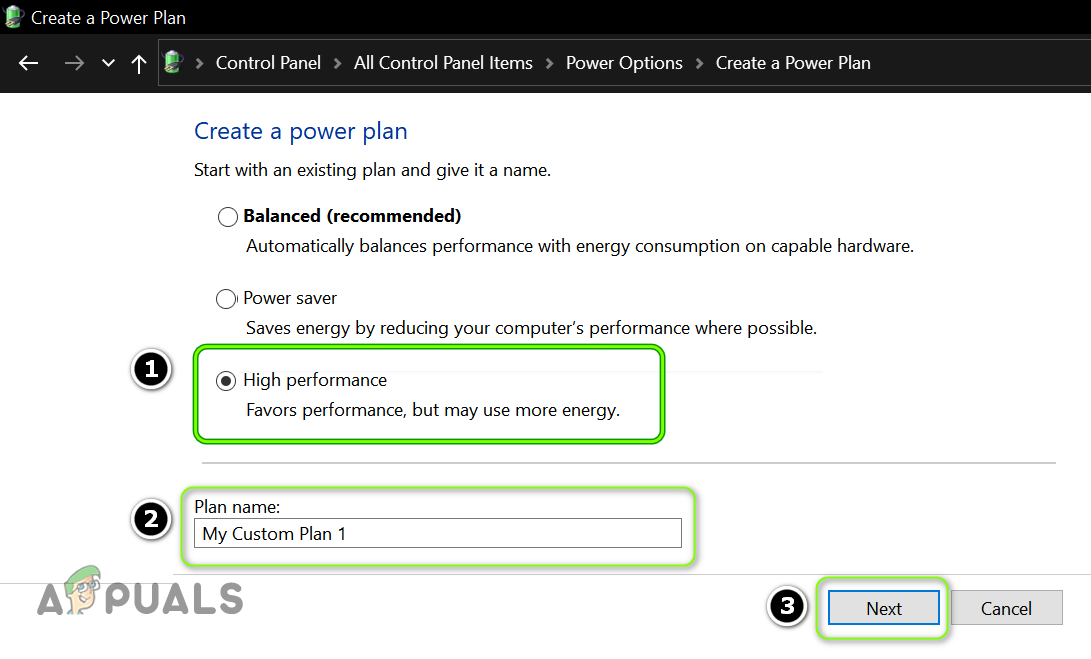
- Klicken Sie mit der rechten Maustaste auf das Symbol Windows und wählen Sie Energieoptionen.
- Wählen Sie in den entsprechenden Einstellungen Folgendes aus: Zusätzliche Energieeinstellungen, Dann wählen Sie Erstellung eines neuen Energieplans.

- Lokalisieren Hochleistung Und klicken Sie nächster.

- Klicken aufbauen Und starten Sie Ihren Computer neu.
- Nach dem Neustart prüfen Sie, ob das Problem mit dem AMD-Treiber behoben wurde.
3. Erhöhen Sie den virtuellen Speicher des Systems.
Virtueller Speicher unterstützt Ihren Computer, indem er einen Teil Ihrer Festplatte als zusätzlichen Arbeitsspeicher (RAM) nutzt. Ist dieser Wert zu niedrig eingestellt, findet Ihr AMD-Treiber möglicherweise nicht genügend Speicherplatz, um ordnungsgemäß zu funktionieren. Eine Erhöhung des virtuellen Speichers kann Abhilfe schaffen.
Bevor Sie beginnen, stellen Sie sicher, dass Sie über freien Speicherplatz auf Ihrer Festplatte verfügen. Sie können verwenden Datenträgerbereinigung oder Entfernung Temporäre Dateien.
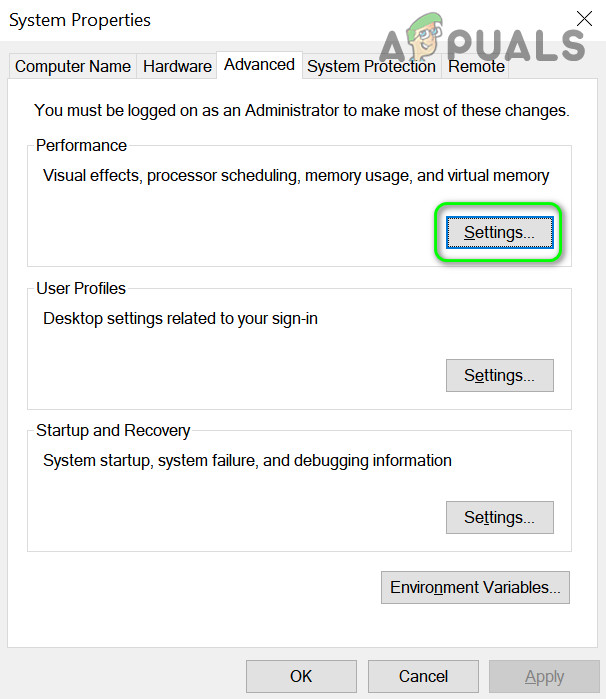
- Geben Sie „Erweiterte Systemeinstellungen anzeigen“ in das Suchfeld ein und öffnen Sie die Anwendung.
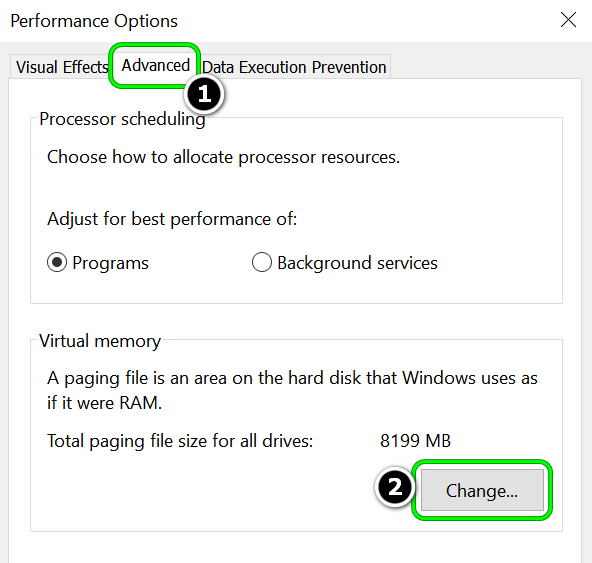
- tippen Sie auf Performance-Einstellungen Und gehen Sie auf die Registerkarte Erweitert.

- Klicken Sie im Abschnitt „Virtueller Speicher“ auf Ändern.

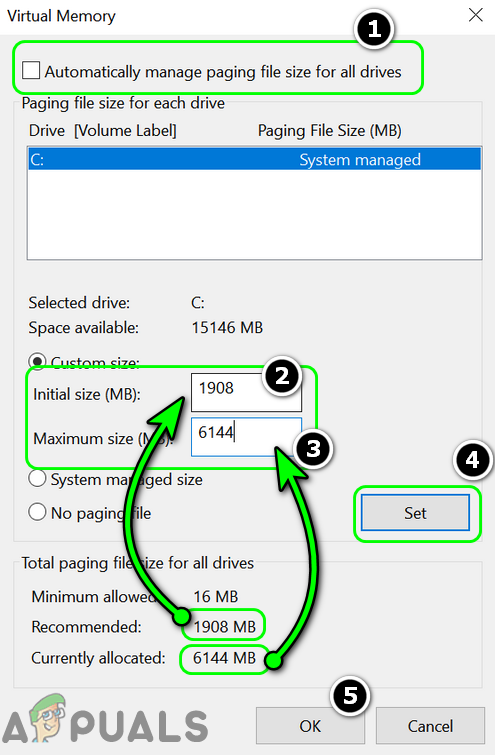
- Abwählen Automatisches Paging für alle Laufwerke Dateigröße verwaltenWählen Sie Ihr primäres Systemlaufwerk aus.
- Lokalisieren Benutzerdefinierte GrößeGeben Sie für die Anfangsgröße die Zahl ein, die im Abschnitt „Auslagerungsdatei gesamt“ mit „Empfohlen“ gekennzeichnet ist (z. B. 1908 MB).
- Geben Sie für die maximale Größe den aktuell „zugewiesenen“ Wert ein (z. B. 6144 MB).

- tippen Sie auf Stelle den , Dann Tragen Sie, und starten Sie Ihren Computer neu.
- Überprüfen Sie nach dem Neustart, ob das Timeout-Problem des AMD-Treibers behoben wurde.
4. Verringern Sie die Bildwiederholfrequenz Ihres Bildschirms.
Ist die Bildwiederholfrequenz Ihres Monitors zu hoch oder wird sie von Ihrer Grafikkarte nicht unterstützt, kann dies zu Timeout-Fehlern führen. Eine Reduzierung der Bildwiederholfrequenz kann das Problem beheben.
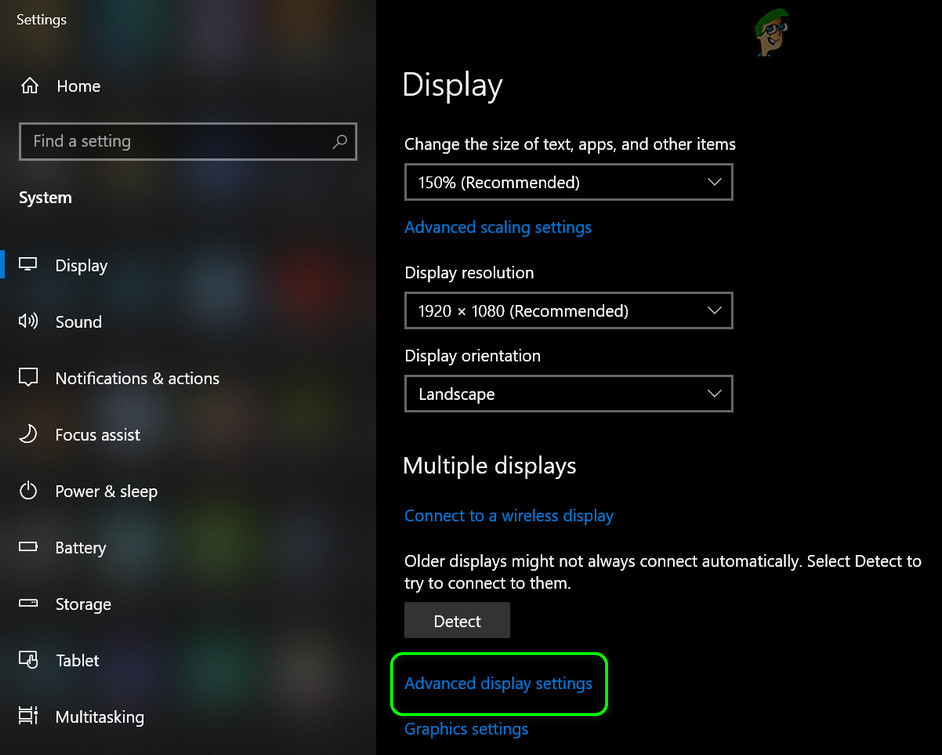
- Rechtsklick Auf dem Desktop und auswählen Bildschirmeinstellungen.
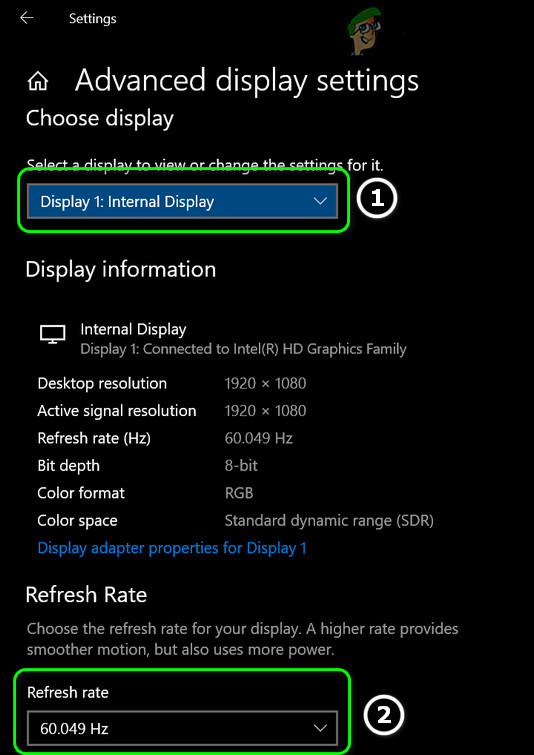
- Gehe zu Erweiterte Anzeigeeinstellungen und öffnen Adaptereigenschaften anzeigen.

- Wählen Sie Ihren Bildschirm aus und öffnen Sie dann das Menü. Aktualisierungsrate.

- Wählen Sie eine niedrigere Bildwiederholfrequenz (z. B. von 144 Hz auf 100 Hz) und übernehmen Sie anschließend die Änderungen.
- Starten Sie Ihren Computer neu und prüfen Sie erneut, ob der Timeout-Fehler auftritt.
- Sollte das Problem weiterhin bestehen, versuchen Sie, Ihre AMD-Grafikkarte im Geräte-Manager vorübergehend zu deaktivieren und wieder zu aktivieren.
5. Deaktivieren Sie die Schnellstartfunktion des Systems.
Die Schnellstartfunktion von Windows beschleunigt den Systemstart, kann aber mitunter zu Konflikten mit AMD-Treibern führen. Durch Deaktivieren des Schnellstarts lässt sich das Problem möglicherweise beheben.
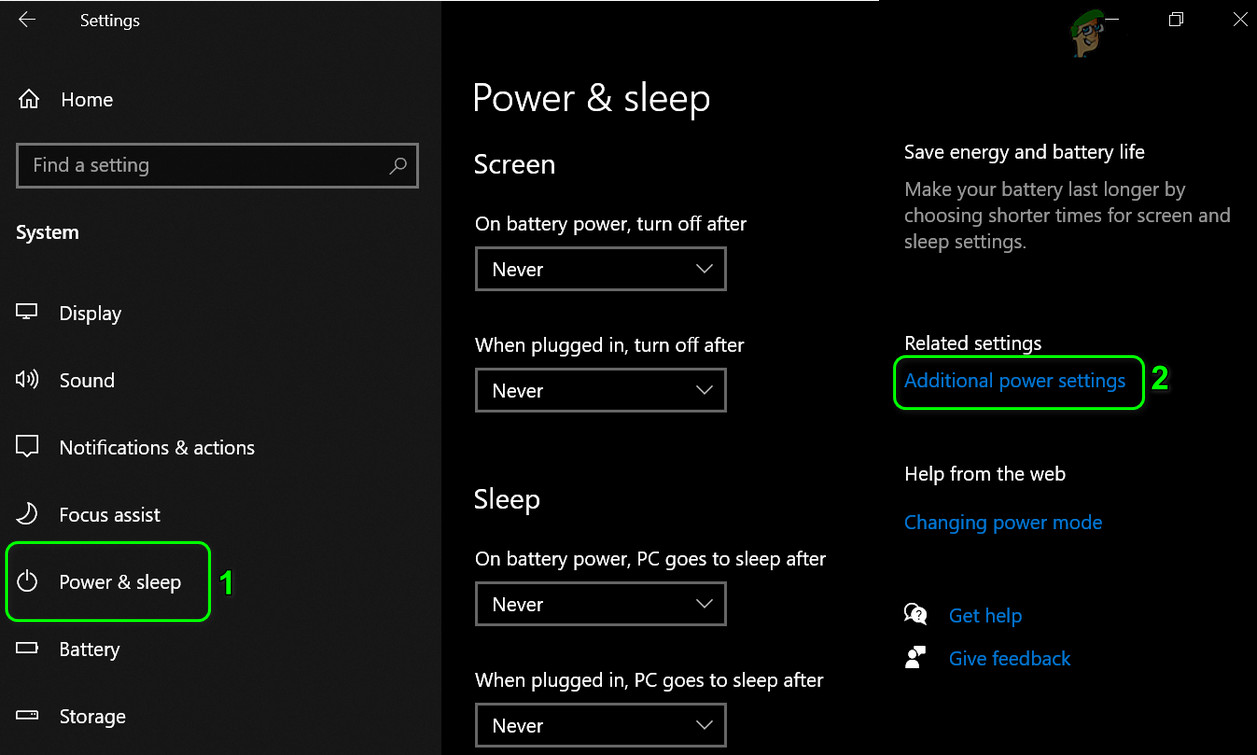
- Rechtsklick auf das Symbol Windows Und wähle Energieoptionen.
- tippen Sie auf Zusätzliche EnergieeinstellungenWählen Sie dann links aus Ändern Sie die Funktion der Ein-/Aus-Tasten.

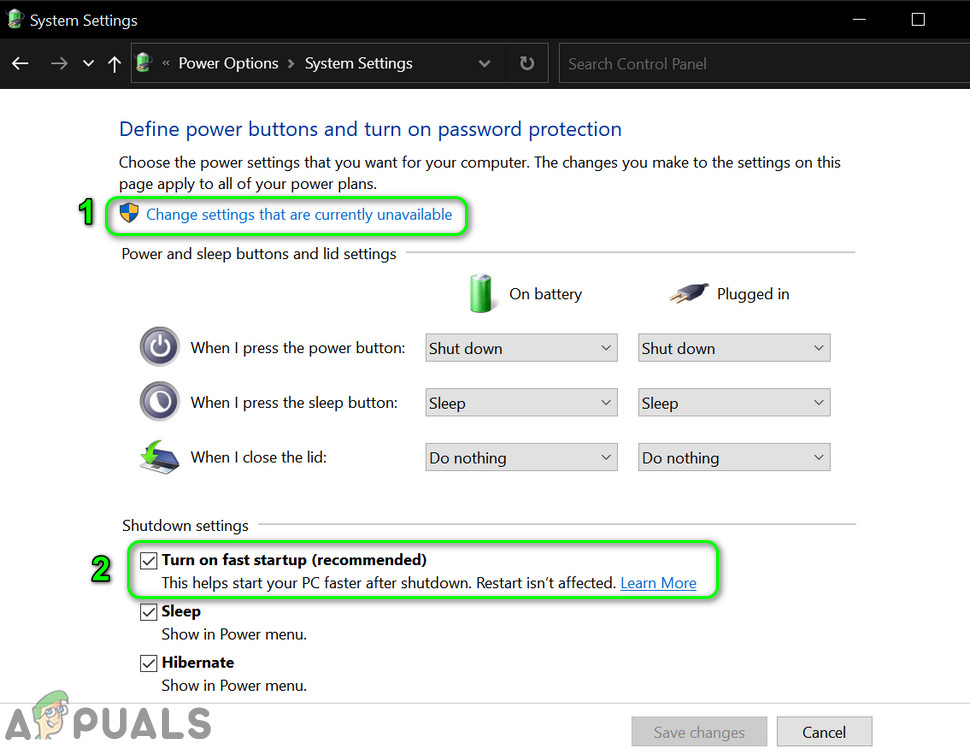
- Wählen Einstellungen ändern, die derzeit nicht verfügbar sind.
- Abwählen Schnellstart, Dann klick Änderungen speichern.

- Starten Sie Ihren Computer neu und prüfen Sie, ob das Problem behoben ist.
Sollten weiterhin Probleme auftreten, versuchen Sie einen sauberen Neustart durchzuführen, um festzustellen, ob ein anderes Programm Konflikte verursacht.
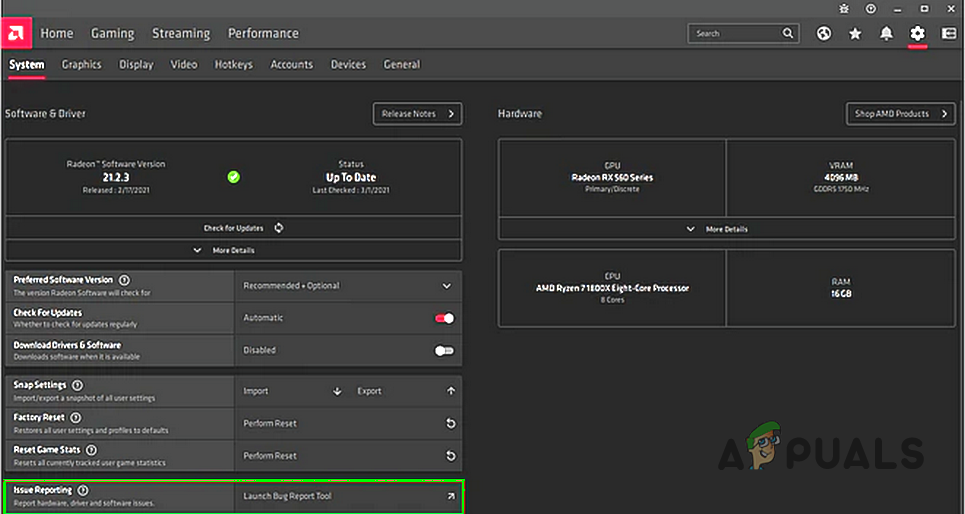
6. Deaktivieren Sie die Problemberichterstattung für AMD-Treiber
Wenn eine Timeout-Fehlermeldung erscheint, Ihr System aber weiterhin einwandfrei funktioniert, kann das Deaktivieren der Option „Probleme melden“ in der AMD Adrenaline-Software das Erscheinen dieser Meldungen verhindern.
- Öffnen Sie ein Programm AMD Adrenalin und gehe zu die Einstellungen.
- Schalten Sie den Spezialschalter aus. Durch das Melden von ProblemenStarten Sie anschließend Ihren Computer neu.

- Überprüfen Sie nach dem Neustart, ob die Timeout-Fehlermeldungen nicht mehr angezeigt werden.
7. Aktualisieren, neu installieren oder einen älteren AMD-Treiber ausprobieren.
Ein fehlerhafter oder veralteter AMD-Treiber ist eine häufige Ursache für Timeout-Fehler. Sie können versuchen, auf die neueste Version zu aktualisieren, den Treiber neu zu installieren oder auf eine ältere, stabilere Version zurückzugreifen.
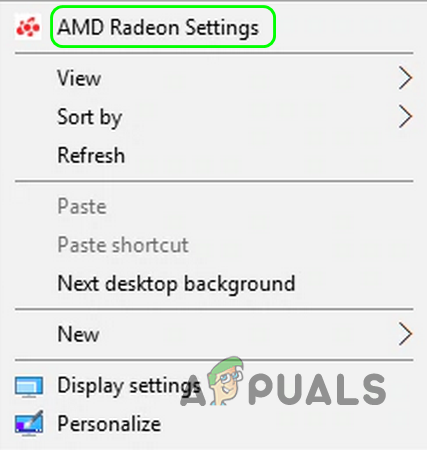
- Rechtsklick Auf dem Desktop und auswählen AMD Radeon-Einstellungen.

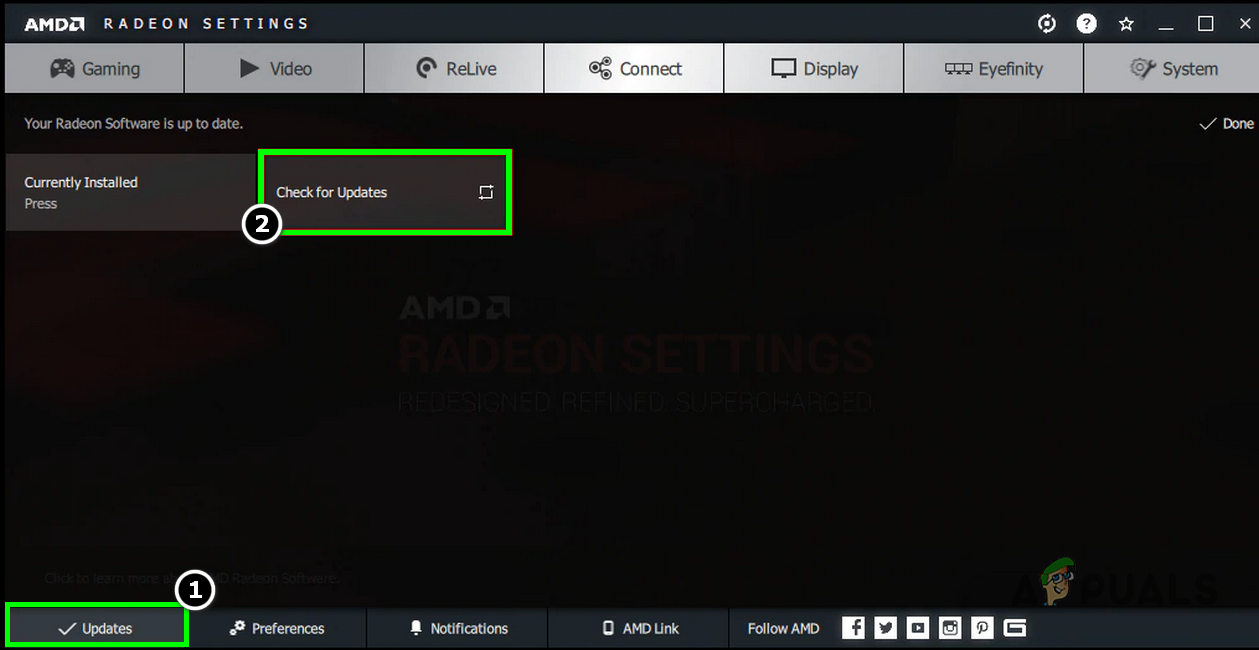
- Gehe zu Aktualisierung (unten links) und wählen Sie Auf Updates prüfen.

- Laden Sie den neuen Treiber herunter und installieren Sie ihn, falls er angezeigt wird.
- Starten Sie Ihren Computer neu und prüfen Sie, ob das Problem behoben ist.
- Sollte sich dadurch keine Besserung einstellen, versuchen Sie, den neuesten Treiber mithilfe des Offline-Installers herunterzuladen und zu installieren – der alte Treiber muss nicht vorher deinstalliert werden.
Sollten weiterhin Probleme auftreten, führen Sie eine Neuinstallation durch:
- Laden Sie die neuesten vertrauenswürdigen AMD-Treiber von der AMD-Website herunter.
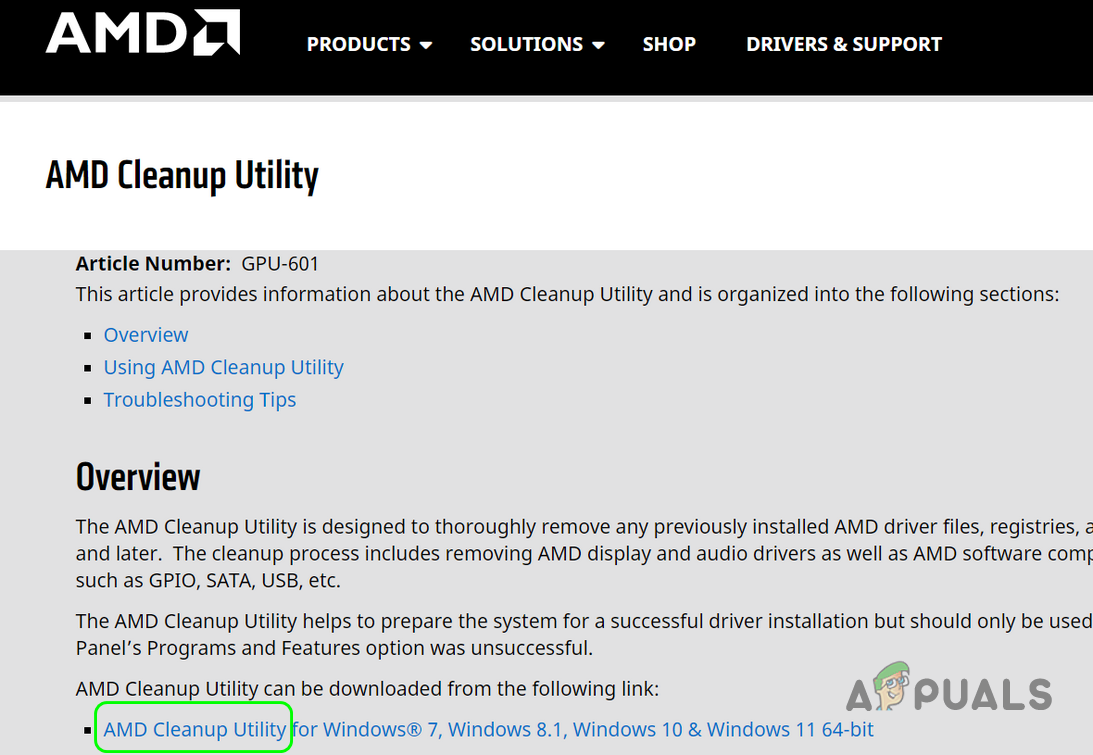
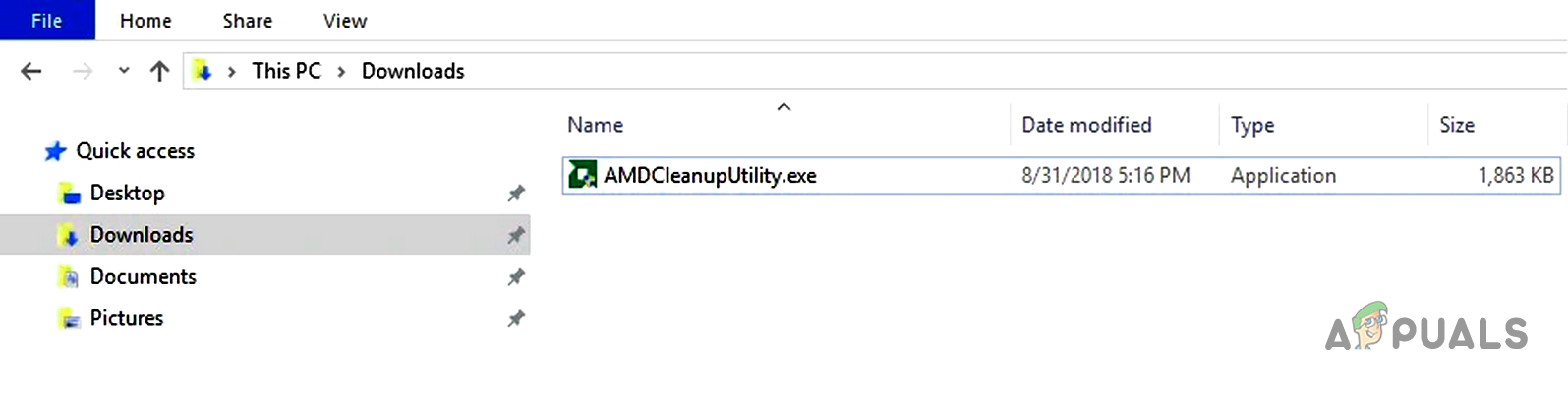
- Laden Sie die AMD-Bereinigungsprogramm Oder Anzeigetreiber-Deinstallationsprogramm (DDU):
https://www.amd.com/en/support/kb/faq/gpu-601
- einschalten AMDCleanupUtility.exe.

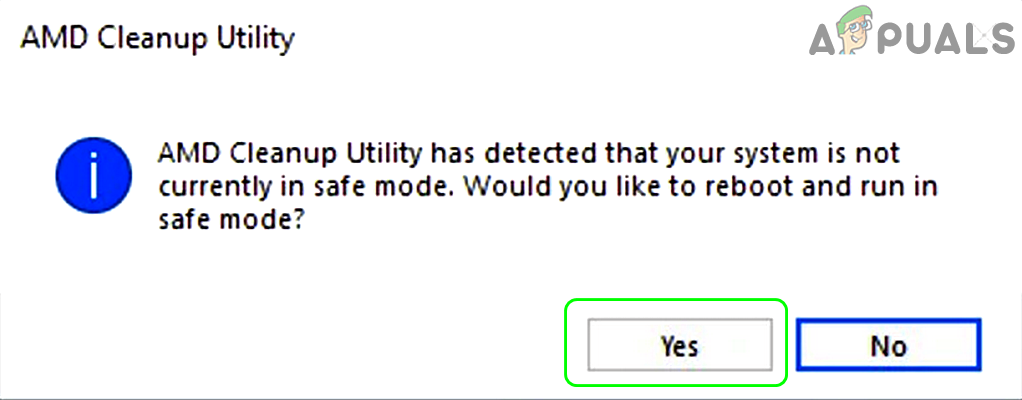
- Er stimmte einem Neustart zu Abgesicherten Modus Folgen Sie den Anweisungen auf dem Bildschirm, wenn Sie dazu aufgefordert werden.

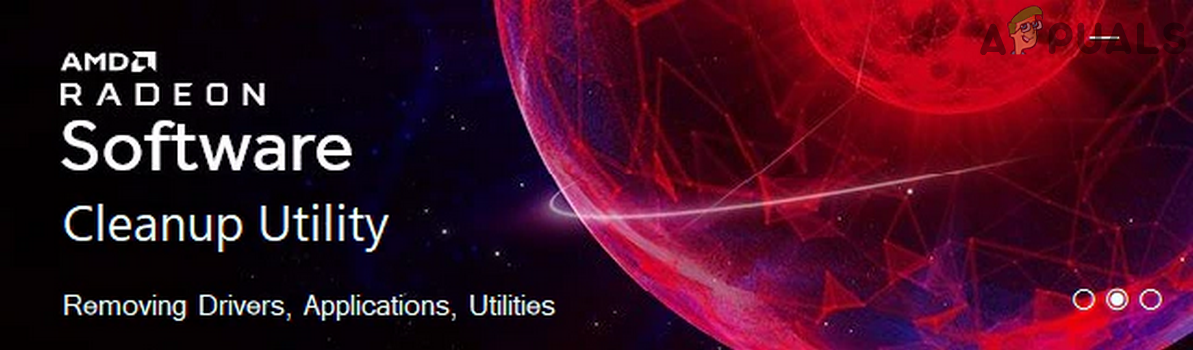
- Warten Sie, bis Treiber, Tools und Anwendungen entfernt wurden. Der Bildschirm kann flackern – das ist normal.

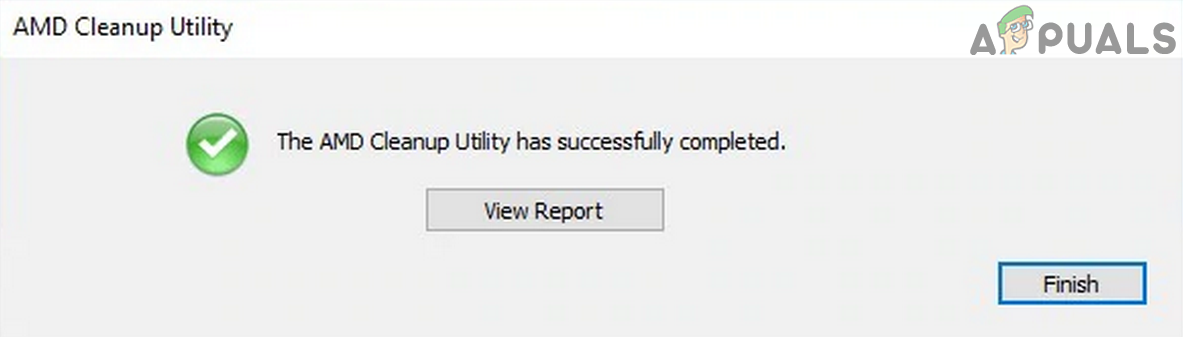
- tippen Sie auf Farbe Im Dialogfeld undJa Nach Abschluss neu starten.

- Nach dem Neustart einige Minuten warten, dann erneut neu starten und anschließend die neuen AMD-Treiber mit den Standardeinstellungen installieren.
- Starten Sie Ihren Computer neu, aktivieren Sie die Internetverbindung und prüfen Sie, ob das Problem behoben ist.
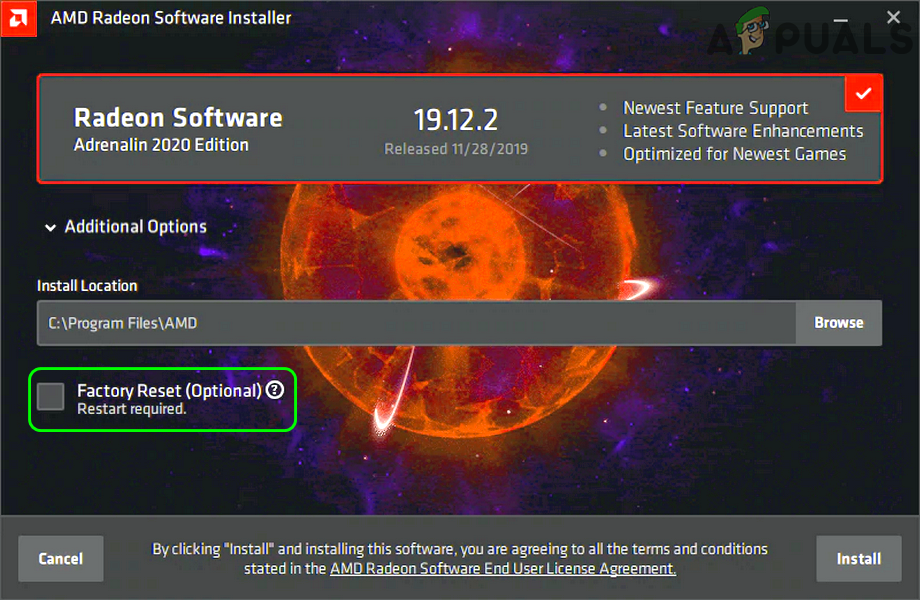
- Falls das nicht funktioniert, deinstallieren Sie das Programm wie zuvor erneut und starten Sie es anschließend neu. Aktivieren Sie während der Neuinstallation das Kontrollkästchen. Werkseinstellungen Für eine absolut saubere Installation.

- Starten Sie das System neu und prüfen Sie erneut, ob ein Timeout-Fehler auftritt.
Wenn die neuesten Treiber auf Ihrem System nicht funktionieren, kann die Rückkehr zu einer älteren Treiberversion das Problem manchmal lösen.
- Deinstallieren Sie Ihren aktuellen AMD-Treiber wie oben beschrieben und fahren Sie dann mit Folgendem fort:
https://www.amd.com/en/support/download/drivers.html
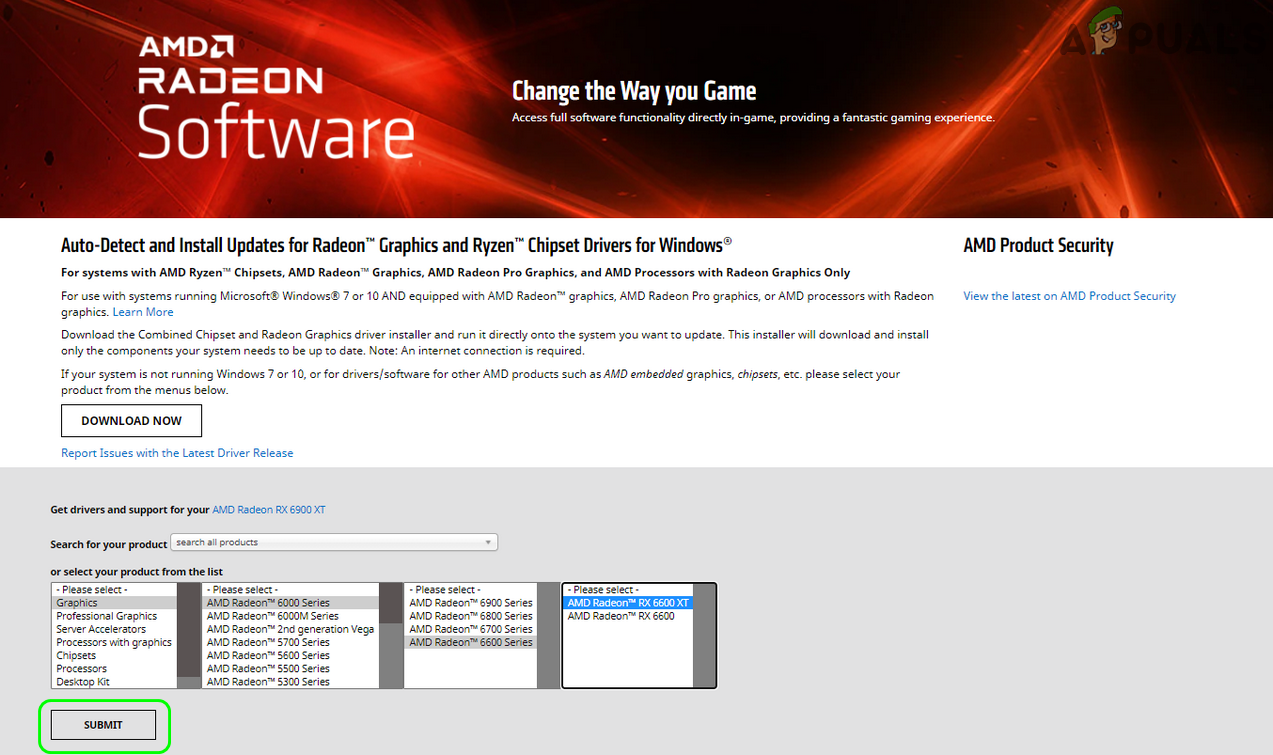
- Wählen Sie Ihr AMD-Produkt aus und klicken Sie auf Absenden.

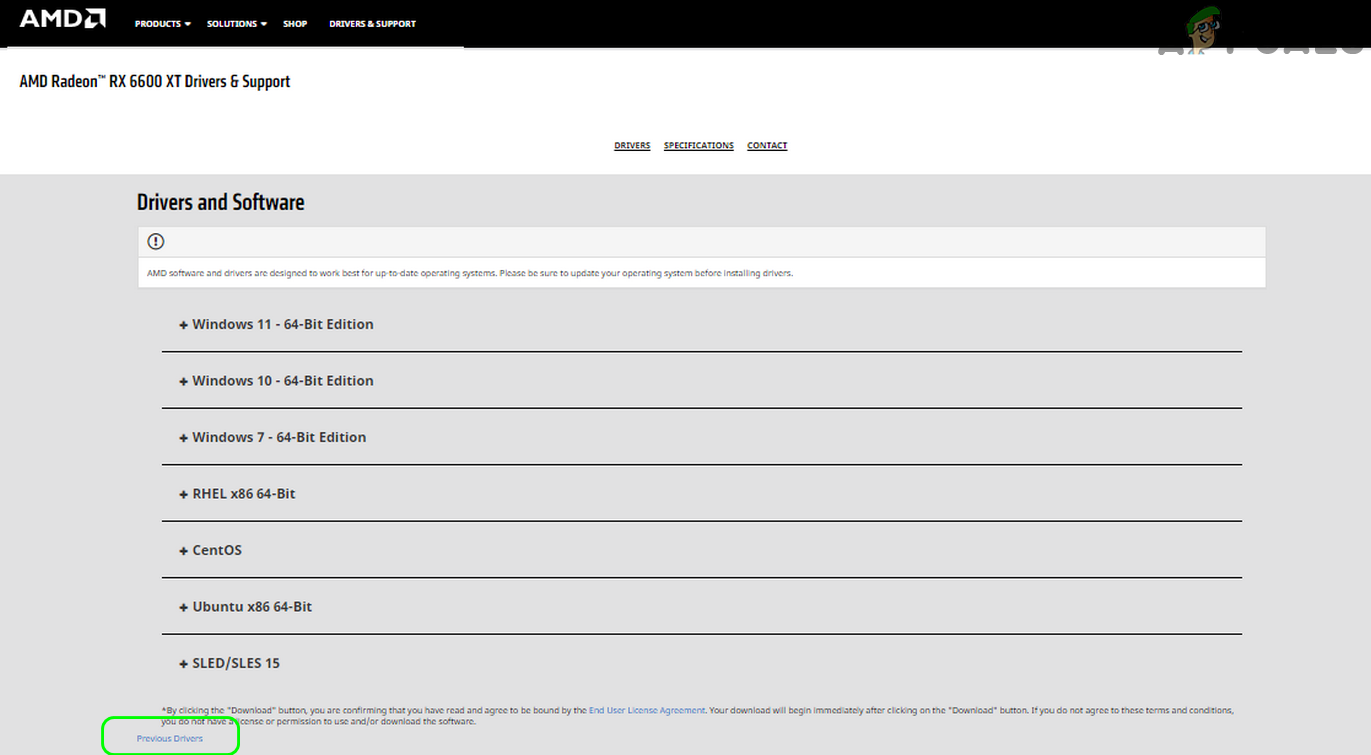
- Scrollen Sie nach unten und tippen Sie auf Vorherige Fahrer.

- Laden Sie die Software herunter, installieren Sie sie und starten Sie Ihren Computer jedes Mal neu, um zu prüfen, ob das Timeout-Problem dadurch behoben wird. Versuchen Sie gegebenenfalls andere Versionen.
8. Installation von AMD-Treibern ohne Adrenaline-Software
- Deinstallieren Sie Ihren aktuellen AMD-Treiber wie zuvor beschrieben und starten Sie Ihren Computer neu. Laden Sie die neuesten AMD-Treiber herunter, die mit Adrenaline kompatibel sind.
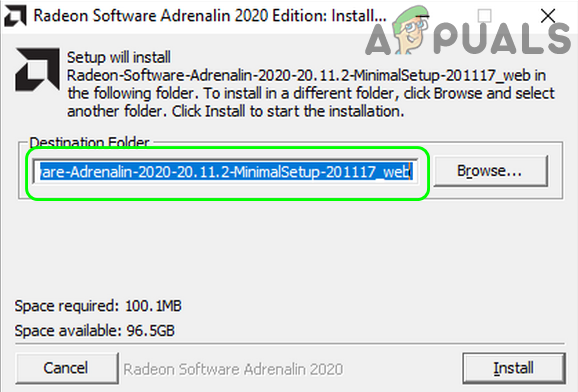
- Führen Sie das Installationsprogramm als Administrator aus und starten Sie die Installation. Notieren Sie sich nach dem Extrahieren der Treiberdateien den Ordnerpfad.

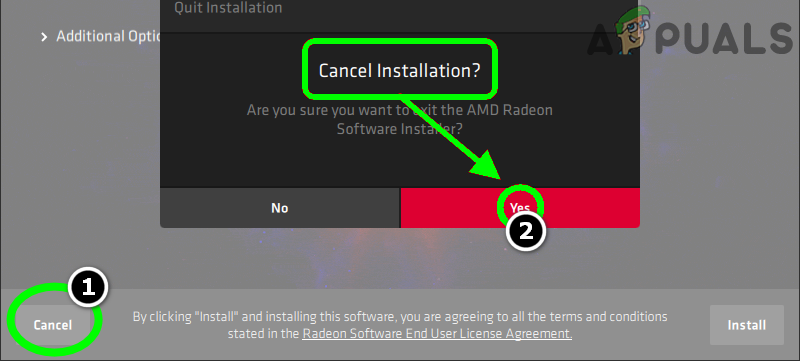
- Sobald die Extraktion abgeschlossen ist, brechen Sie den restlichen Installationsprozess ab.

- Öffnen Sie den Geräte-Manager, suchen Sie nach „Grafikkarten“ und erweitern Sie den Eintrag. Klicken Sie dann mit der rechten Maustaste auf Ihre AMD-Karte.
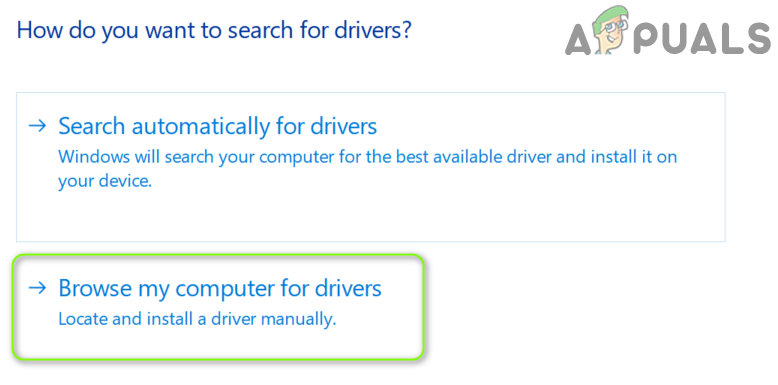
- Wählen Treiber-Update ← Durchsuchen Sie meinen Computer nach Treibern.

- Navigieren Sie zu dem Speicherort, an dem die Treiberdateien extrahiert wurden, und installieren Sie sie anschließend.
- Starten Sie den Computer nach der Installation neu und prüfen Sie, ob das Timeout-Problem behoben wurde.
9. Shader-Cache leeren.
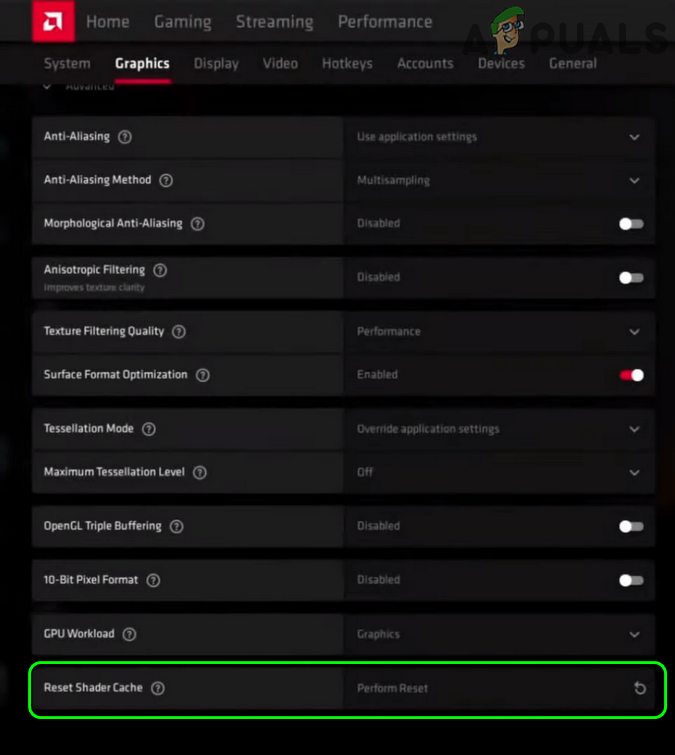
Der Shader-Cache beschleunigt den Spielstart durch das Speichern bestimmter Dateien. Sind diese Dateien jedoch beschädigt, kann dies zu Timeout-Problemen mit AMD-Treibern führen. Das Löschen des Caches behebt dieses Problem häufig.
- Öffnen Sie die AMD Adrenalin-App. Gehen Sie zu die Einstellungen ← Grafik.
- tippen Sie auf Führen Sie einen Reset durch Bestätigen Sie neben dem Shader-Cache den Reset.
- Versuchen Sie, Ihr Spiel oder Programm erneut auszuführen, um zu sehen, ob der Timeout-Fehler verschwunden ist.

- Sollten weiterhin Probleme auftreten, wechseln Sie in Ihrem Spielprofil zum Standardmodus und prüfen Sie, ob dies Abhilfe schafft.
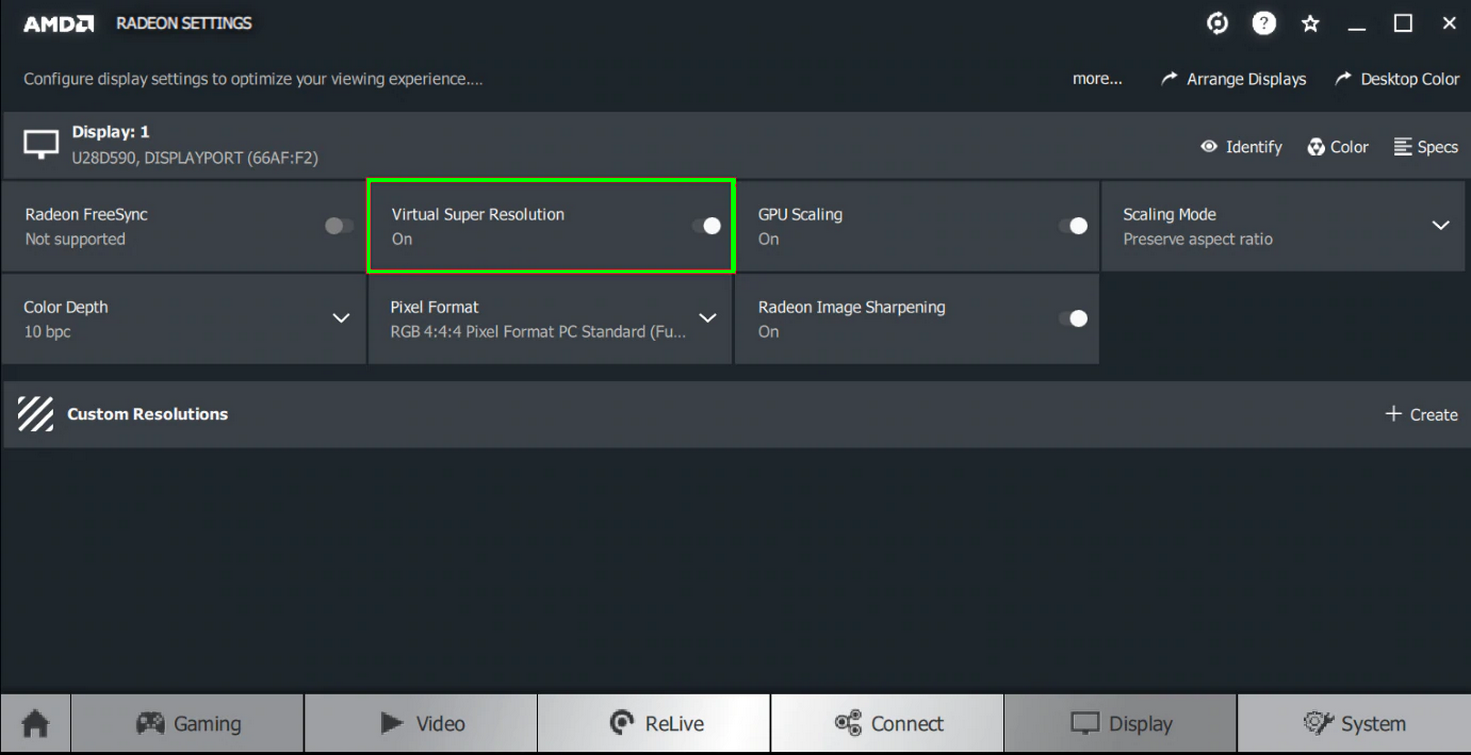
10. Deaktivieren Sie FreeSync und Virtual Super Resolution in den AMD-Einstellungen.
FreeSync sorgt zwar für ein flüssigeres Spielerlebnis, kann aber manchmal zu Konflikten mit AMD-Treibern führen.
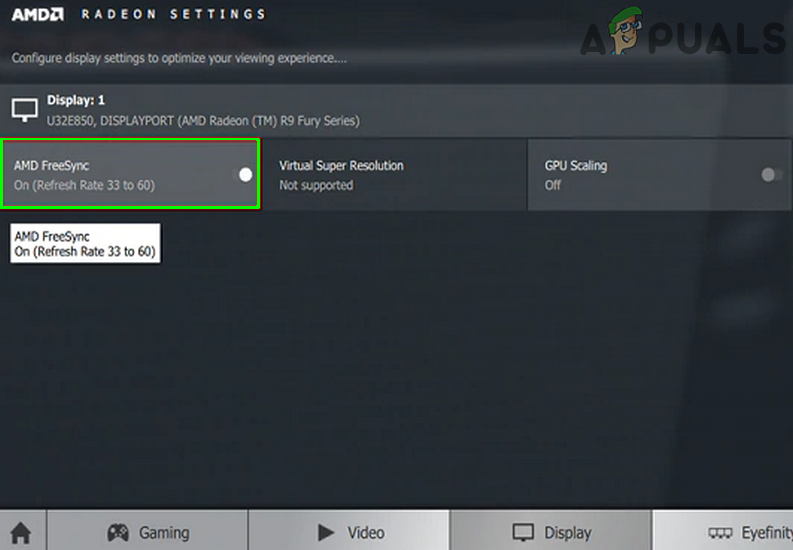
- Öffnen Sie die AMD Radeon-Einstellungen und wechseln Sie zum entsprechenden Tab. der Bildschirm.
- Falls Sie über mehr als einen Bildschirm verfügen, wählen Sie den betroffenen Bildschirm aus und schalten Sie ihn dann aus. AMD FreeSync.

- Prüfen Sie, ob der Fehler behoben ist. Falls nicht, versuchen Sie, das Gerät auszuschalten. Virtuelle Superauflösung Ebenfalls.

- Sollten die Probleme weiterhin bestehen, versuchen Sie, die Grafikeinstellungen in den „Energiesparmodus“ zu schalten.
11. Frequenz- und Spannungseinstellungen anpassen
Manchmal kann die Anpassung der Frequenz oder Spannung der Grafikkarte helfen, Timeout-Fehler zu beheben – aber Seien Sie vorsichtigWird dies nicht korrekt durchgeführt, kann es zu Systeminstabilität oder sogar zu Hardwareschäden kommen.
Warnung: Bitte fahren Sie nur fort, wenn Sie mit diesem Verfahren vertraut sind, da es die Zuverlässigkeit des Systems beeinträchtigen kann.
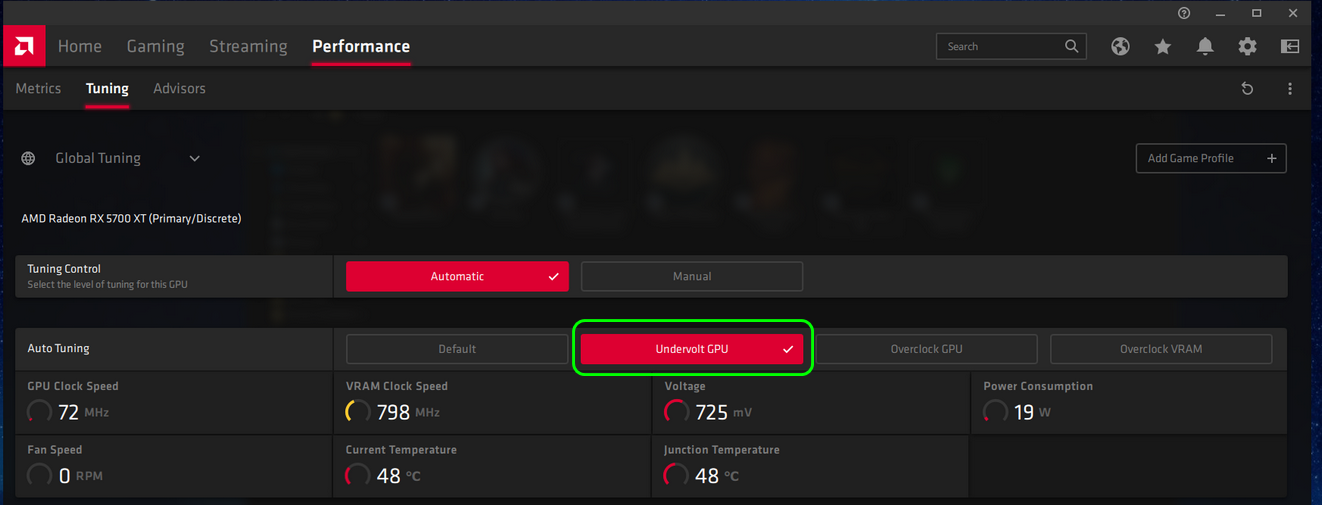
- Öffnen Sie die Radeon-Software und wechseln Sie zum entsprechenden Tab. die Performance.
- Zum Steuern umschalten Handbuch. anmachen GPU-Optimierung Dann Erweiterte Steuerung.
- Versuchen Sie, die GPU-Frequenz auf etwa die Hälfte ihres Maximalwerts zu reduzieren und die Änderung anzuwenden. Prüfen Sie, ob der Fehler dadurch behoben wird.
- Sollte der Fehler weiterhin bestehen, versuchen Sie, die Frequenz auf 1350 MHz und die Spannung auf 850 mV einzustellen.
- Immer noch kein Problem? Stellen Sie die Frequenz auf 2000 MHz und die Spannung auf 1100 mV ein.
- Wenn alle diese Versuche fehlschlagen, aktivieren Sie Automatische → GPU-Unterspannung.

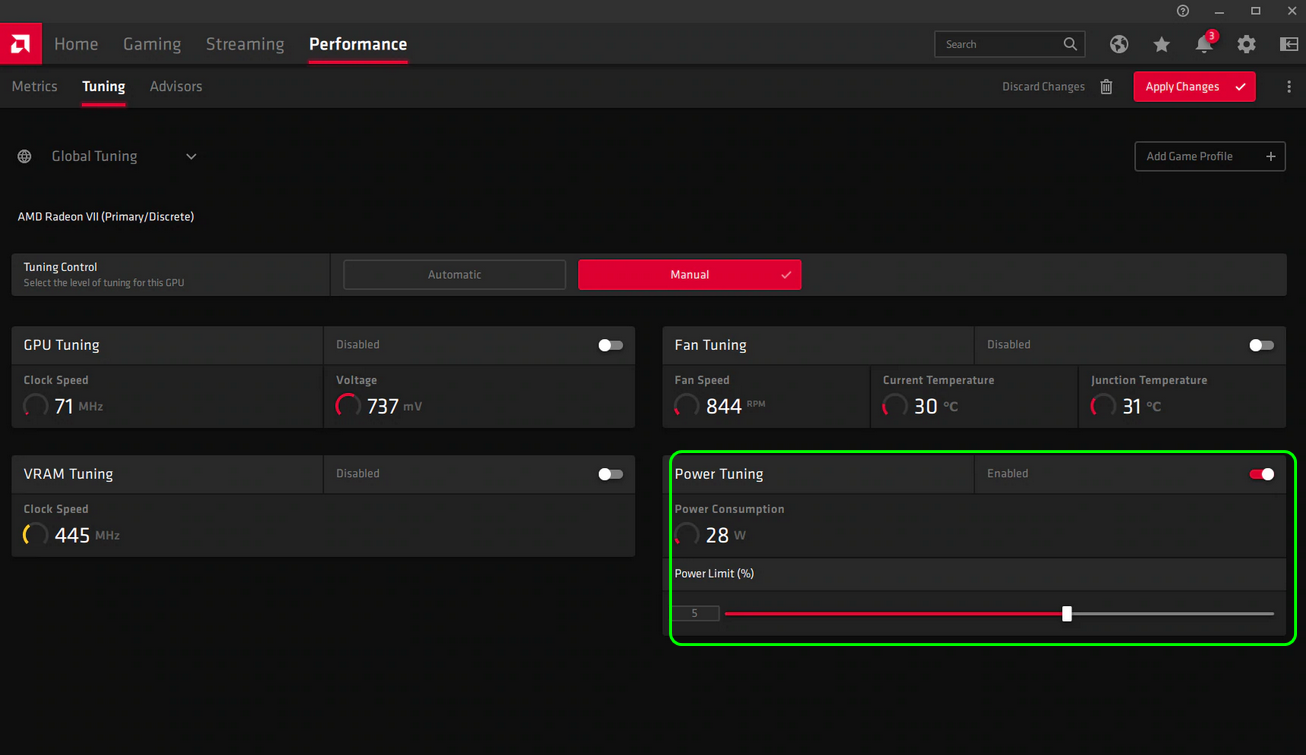
Manchmal kann das Problem bereits durch einfaches Erhöhen des Leistungslimits Ihrer AMD-Karte behoben werden.
- Öffnen Sie das AMD Radeon Software-Programm und gehen Sie zu die Performance.
- Öffnen Abstimmung Wählen Sie den Modus Handbuch.
- einschalten Leistungsoptimierung Erhöhen Sie die Leistungsbegrenzung um 50 %. Stellen Sie sicher, dass die Änderungen übernommen wurden, und starten Sie das System neu.

- Prüfen Sie nach dem Neustart, ob ein Timeout-Fehler aufgetreten ist.
12. Stellen Sie den Systemlüfter präzise ein.
Hohe Temperaturen können zu Treiberabstürzen führen. Manchmal hilft es, den Betriebsmodus des Systemlüfters anzupassen.
- Öffnen Sie im AMD Radeon Software-Programm die Performance und gehe zu Abstimmung.
- Aktivieren LüftereinstellungVersuchen Sie, die maximale Lüftertemperatur auf 100°C zu erhöhen und prüfen Sie, ob sich dadurch Verbesserungen ergeben.
13. Ändern der Systemregistrierung
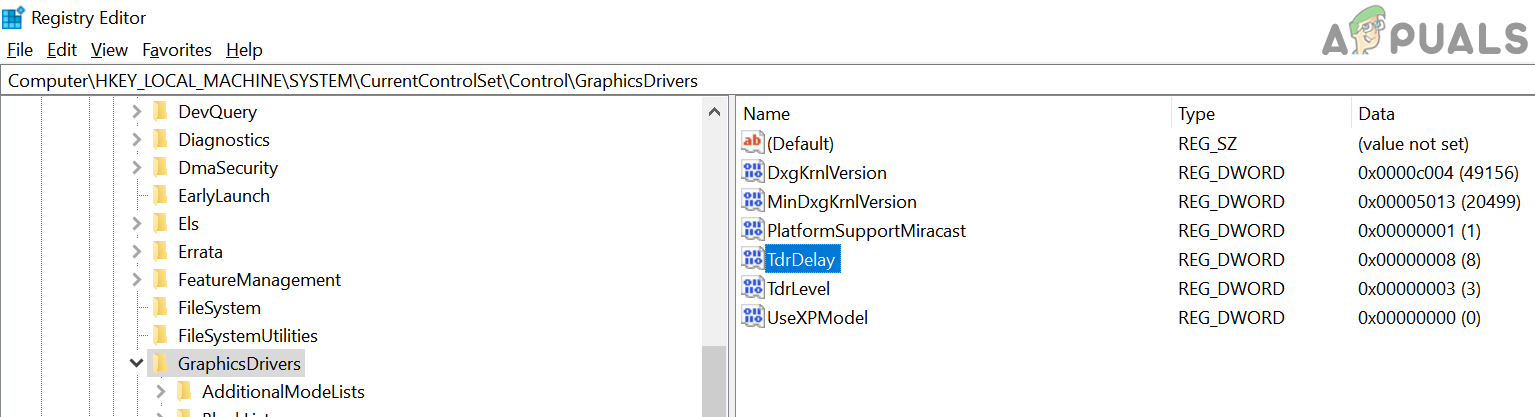
Manchmal wartet Windows nicht lange genug auf die Antwort der Grafikkarte, was zu einem Timeout-Fehler führt. Sie können die Wartezeit verlängern, indem Sie den Wert für TDR (TDR Delay) in der Systemregistrierung erhöhen. sei vorsichtig: Fehler an dieser Stelle können weitere Probleme verursachen.
Warnung: Erstellen Sie zunächst eine Sicherungskopie der Systemregistrierung: Wie das geht, erfahren Sie hier.
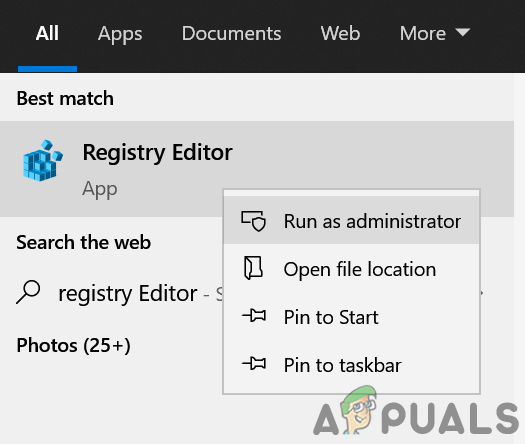
- drücken Sie die .-Taste WindowsGeben Sie „Registrierungseditor“ ein, klicken Sie mit der rechten Maustaste darauf und wählen Sie aus Als Administrator ausführen.

- Navigieren Sie in der linken Seitenleiste zu folgendem Pfad:
HKEY_LOCAL_MACHINESYSTEMCurrentControlSetControlGraphicsDrivers

- Klicken Sie mit der rechten Maustaste in den rechten Bereich und wählen Sie aus Neuer → DWORD-Wert (32 Bit).
- Nenne ihn TdrDelay Stellen Sie den Wert auf 8 oder 30 ein.
- Den Vorgang wiederholen, aber jetzt eine Entscheidung treffen. Neu → QWORD-Wert (64-Bit)Nennen Sie es TdrDelay und stellen Sie den Wert auf 8 oder 30 ein.
- Starten Sie Ihren Computer neu und prüfen Sie, ob sich die Situation verbessert hat.
- Öffnen Sie gegebenenfalls Notepad und fügen Sie Folgendes ein:
Windows-Registrierungseditor Version 5.00 [HKEY_LOCAL_MACHINESYSTEMCurrentControlSetControlGraphicsDrivers] "TdrDelay"=dword:0000000a "TdrDdiDelay"=dword:00000019
- Datei speichern unter TDR.regDoppelklicken Sie darauf, um es Ihrer Registrierung hinzuzufügen, und starten Sie anschließend Ihren Computer neu.
Tritt das Problem nur bei einem Spiel oder Programm auf, kann eine Neuinstallation der Anwendung (z. B. Adobe After Effects) helfen. Stellen Sie sicher, dass einige Spiele Ihre bevorzugte DirectX-Version verwenden – viele ältere Spiele benötigen DirectX 11. Bei Browsern wie Chrome, die dieses Problem aufweisen, deaktivieren Sie die Hardwarebeschleunigung. Manche Nutzer berichten außerdem, dass das Problem behoben ist, wenn die AMD Radeon Software im Hintergrund minimiert bleibt.
Wenn Sie alles versucht haben und immer noch denselben Fehler erhalten, sollten Sie Folgendes in Betracht ziehen Starte deinen PC neu Oder Windows neu installierenWenn das Problem erneut auftritt, könnte Ihre Grafikkarte defekt sein – versuchen Sie nach Möglichkeit eine andere Grafikprozessoreinheit (GPU) oder testen Sie Ihre AMD-Karte an einem anderen Computer, um dies zu überprüfen.
Kommentare sind geschlossen.