

Einige Nutzer von Nvidia GeForce Now (ehemals Nvidia GRID) erhalten den Fehlercode 0x0000F004, wenn sie versuchen, ein Spiel über den Cloud-Gaming-Dienst zu streamen. Dieses Problem tritt sowohl auf Windows- als auch auf macOS-Geräten auf.
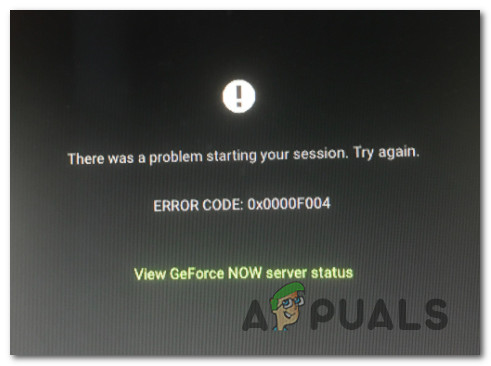
Nach eingehender Untersuchung dieses Problems haben wir mehrere mögliche Ursachen für diesen Fehlercode gefunden. Nachfolgend finden Sie eine kurze Liste von Szenarien, in denen dieses Problem auftreten kann:
- Problem mit dem primären Server Beachten Sie, dass dieser Fehler auch auftreten kann, wenn Nvidia aktuell Serverprobleme behebt, die das Game-Streaming auf GeForce Now beeinträchtigen. In diesem Fall bleibt Ihnen nichts anderes übrig, als das Serverproblem zu identifizieren und auf die Behebung durch die Entwickler zu warten.
- Unzureichende Bandbreite Das Streamen von Online-Spielen kann sehr ressourcenintensiv sein, wenn Ihr Internetanbieter über eine begrenzte Bandbreite verfügt. Falls dieser Fehler auftritt, weil Ihre Upload- und Download-Geschwindigkeit für die Verbindung nicht ausreicht und Sie WLAN nutzen, sollte ein Wechsel zu einer kabelgebundenen Verbindung (über ein Ethernet-Kabel) das Problem beheben.
- Störungen durch Antivirensoftware oder eine Firewall eines Drittanbieters Wenn Sie eine Firewall eines Drittanbieters oder eine umfassende Sicherheitssoftware verwenden, die dafür bekannt ist, installierte Anwendungen übermäßig einzuschränken, tritt dieser Fehler wahrscheinlich auf, weil die Verbindung zu den GeForce Now-Servern unterbrochen wird. In diesem Fall können Sie das Problem beheben, indem Sie die Störungen durch Ihre Antiviren- oder Firewall-Software eines Drittanbieters deaktivieren. Dies erreichen Sie entweder durch Deaktivieren des Echtzeitschutzes oder durch vollständige Deinstallation der problematischen Software.
- Vom Netzwerkadministrator auferlegte Einschränkungen Wenn Sie GeForce Now in einem Netzwerk mit Einschränkungen nutzen, ist dies wahrscheinlich die Ursache für diese Fehler. Dies tritt häufig in Schul-, Arbeits- und Hotelnetzwerken auf und lässt sich beheben, indem Sie sich mit einem anderen Netzwerk verbinden oder ein spezielles Gaming-VPN verwenden, das Ihre Verbindung über einen anderen Server leitet.
Methode 1: Überprüfung des Status der GeForce Now-Server
Bevor Sie eine der unten aufgeführten Korrekturen anwenden, sollten Sie zunächst sicherstellen, dass Nvidia derzeit kein Problem mit einem Kernserver hat, das den Cloud-Gaming-Dienst GeForce Now beeinträchtigt.
Ausgehend von früheren Fällen dieses Problems kann der Fehler 0X0000F004 entweder durch ein Problem mit Nvidia Global Services oder durch ein Problem mit dem Streaming-Server verursacht werden, der von Ihrem GeForce Now-Client verwendet wird.
Um dieses mögliche Problem zu überprüfen, besuchen Sie die offizielle GeForce Now-Servicestatusseite und achten Sie auf Warnhinweise, die auf ein Serverproblem hinweisen.
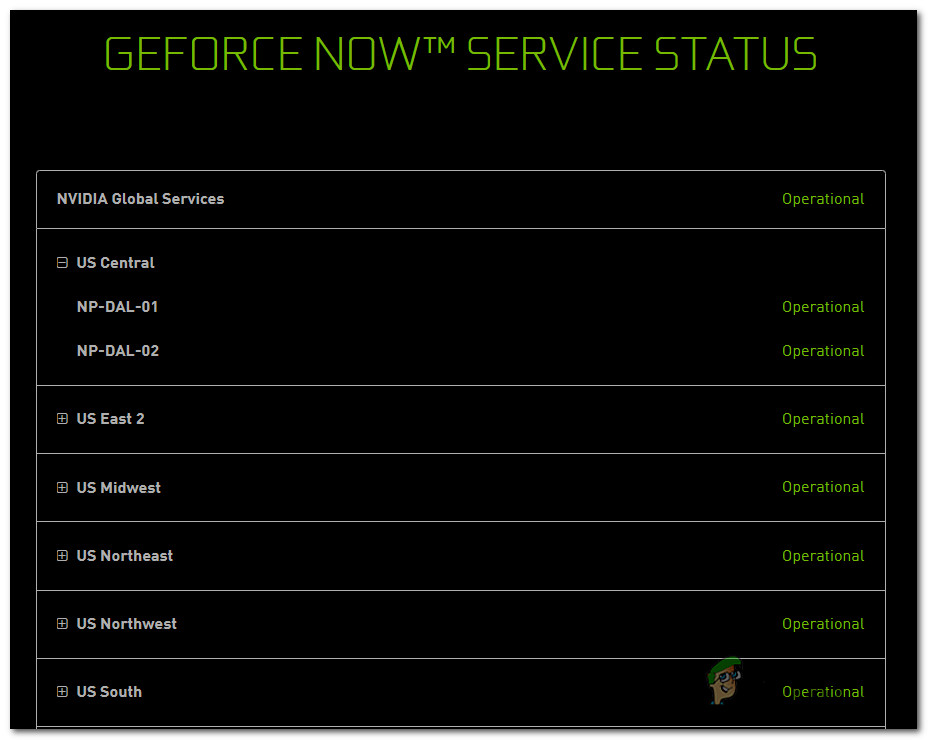
Wenn auf der Statusseite ein Problem mit NVIDIA Global Services oder mit dem spezifischen Cloud-Gaming-Server angezeigt wird, den Ihr Kunde verwendet, liegt das Problem höchstwahrscheinlich völlig außerhalb Ihrer Kontrolle.
Wenn Sie gerade bestätigt haben, dass ein Problem mit dem Server besteht, können Sie nichts anderes tun, als darauf zu warten, dass die beteiligten Entwickler das Problem beheben.
Wenn die Statusseite hingegen keine Serverprobleme meldet, die Sie kennen sollten, dann wird der Fehler 0x0000F004 wahrscheinlich durch ein lokales Problem verursacht – in diesem Fall sollten Sie zunächst die unten aufgeführten möglichen Lösungsansätze befolgen.
Methode 2: Auf eine Kabelverbindung umstellen.
Wenn Sie nur über eine eingeschränkte Internetverbindung verfügen und drahtlos verbunden sind, sollten Sie auf eine kabelgebundene Verbindung umsteigen und prüfen, ob der Fehler 0X0000F004 dann nicht mehr auftritt.
Viele betroffene Nutzer bestätigten, dass nur der Wechsel zu einer kabelgebundenen Verbindung bei der Nutzung von GeForce Now es ihnen ermöglichte, Spiele zu streamen, ohne den Fehler 0X0000F004 zu sehen.
Falls Sie glauben, dass dies die Ursache Ihres Problems ist, verbinden Sie Ihren PC oder Ihr macOS-Gerät über ein Ethernet-Kabel, bevor Sie erneut versuchen, GeForce Now auszuführen.
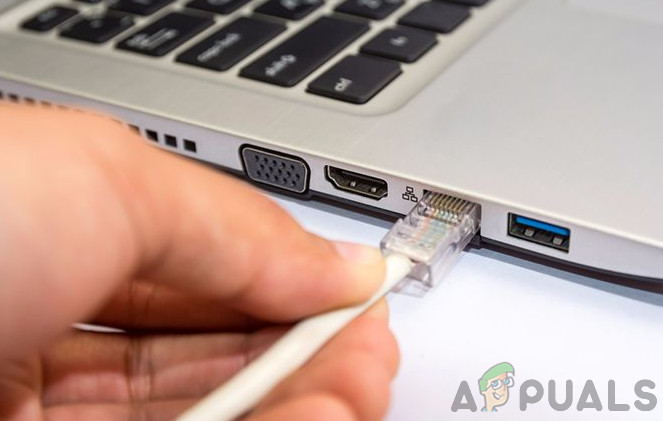
Sobald Sie über ein Ethernet-Kabel verbunden sind, öffnen Sie GeForce Now wie gewohnt und prüfen Sie, ob das Problem nun behoben ist.
Wenn der gleiche Fehler weiterhin besteht oder Sie bereits ein Kabel verwenden, um Spiele über GeForce Now zu streamen, fahren Sie mit der nächsten möglichen Lösung unten fort.
Methode 3: Störungen durch Antivirenprogramme von Drittanbietern deaktivieren (falls möglich).
Wie ersichtlich, ist eine häufige Ursache für den Fehler 0x0000F004 bei GeForce Now die Störung durch eine Firewall oder eine Sicherheitssoftware eines Drittanbieters. Es ist bekannt, dass einige dieser Softwarepakete Verbindungen zum GeForce Now-Server aus Sicherheitsgründen blockieren.
Wenn Sie ein Drittanbieterpaket verwenden, das eine Firewall-Lösung beinhaltet, und Sie glauben, dass dieses Szenario auf Sie zutrifft, sollten Sie zunächst den Echtzeitschutz deaktivieren, bevor Sie erneut versuchen, Inhalte über GeForce Now zu streamen.
In den meisten Fällen können Sie dies tun, indem Sie mit der rechten Maustaste auf das Firewall-/Antivirus-Symbol in der Taskleiste klicken und nach Optionen suchen, mit denen Sie den Echtzeitschutz deaktivieren können.
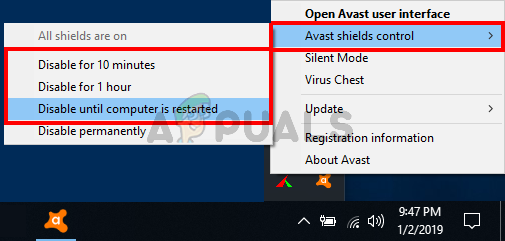
Beachten Sie jedoch, dass manche Firewall-Pakete die Liste der blockierten Verbindungen auch nach Deaktivierung des Echtzeitschutzes beibehalten. In diesem Fall lässt sich die Blockierung der Ports nur durch vollständige Deinstallation des Sicherheitspakets beheben. Stellen Sie außerdem sicher, dass keine Restdateien verbleiben, die dieses Verhalten weiterhin verursachen könnten.
Hier finden Sie eine kurze Anleitung, die Sie durch den Prozess der Deinstallation einer übervorsichtigen Drittanbieter-Firewall über die Systemsteuerung (Programme und Funktionen) führt:
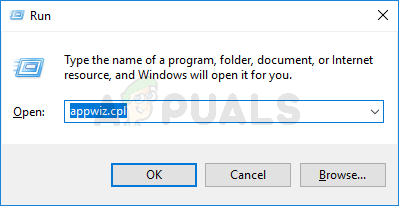
- drücken Sie die .-Taste Windows-+ R So öffnen Sie ein Dialogfeld تشغيلDann schreiben 'appwiz.cpl' Und drücke Enter ein Menü öffnen Programme und Funktionen.
![]()
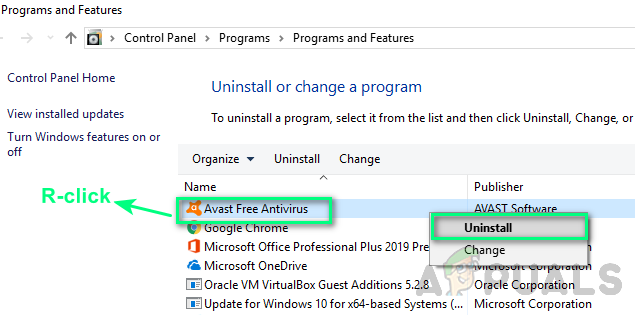
- Wenn Sie sich in einem Bildschirm befinden Programme und FunktionenScrollen Sie in der Liste der installierten Programme nach unten und suchen Sie das Sicherheitstool, das Sie deinstallieren möchten.
- Wenn Sie ein übervorsichtiges Antiviren-/Firewall-Paket finden, von dem Sie vermuten, dass es die Ursache sein könnte Fehler 0x0000F004Klicken Sie mit der rechten Maustaste darauf und wählen Sie deinstallieren Aus dem Kontextmenü, das soeben erschienen ist.
![]()
- Folgen Sie im Deinstallationsfenster den Anweisungen auf dem Bildschirm, um den Deinstallationsvorgang abzuschließen. Starten Sie anschließend Ihren Computer neu und warten Sie, bis er wieder hochgefahren ist.
- Nachdem die folgende Startsequenz abgeschlossen ist, Entfernen Sie alle übriggebliebenen Dateien Ihrer kürzlich installierten Antiviren- oder Firewall-Software..
Wenn diese Methode Ihr Problem nicht löst oder dieses Szenario nicht zutrifft, fahren Sie mit der nächsten möglichen Lösung unten fort.
Methode 4: Wechseln Sie das Netzwerk, mit dem Sie verbunden sind (falls möglich).
Wenn Sie versuchen, Spiele über GeForce Now aus eingeschränkten Netzwerken wie Ihrem Arbeitsplatz, Ihrer Schule, Ihrem Hotel oder ähnlichen Orten zu streamen, wird GeForce Now wahrscheinlich von Ihrem Netzwerkadministrator blockiert.
Beachten Sie, dass GeForce Now aufgrund seines potenziell hohen Bandbreitenverbrauchs üblicherweise ganz oben auf der Liste der Dienste steht, die Netzwerkadministratoren blockieren.
Sollten Sie sich in dieser Situation befinden, können Sie das Problem beheben, indem Sie ausschließlich den GeForce Now-Dienst in Ihrem Heimnetzwerk oder einem anderen Netzwerk nutzen, in dem diese Einschränkung nicht gilt.
Sollten Sie jedoch keine andere Wahl haben, als ein eingeschränktes Netzwerk zu nutzen, befolgen Sie die unten beschriebene Methode 5 , um einen kreativen Weg zu finden, die von Ihrem Netzwerkadministrator auferlegten Beschränkungen zu umgehen.
Methode 5: Verwendung eines dedizierten Gaming-VPNs
Falls keine der oben genannten Anweisungen bei Ihnen funktioniert und Sie versuchen, GeForce Now von einem eingeschränkten Netzwerk aus zu nutzen, besteht die einzige Möglichkeit, diese Einschränkung zu umgehen, darin, Ihre Verbindung über ein dediziertes Gaming-VPN zu leiten.
Die Verwendung eines VPN ist auch dann effektiv, wenn Ihr Internetdienstanbieter (ISP) einen Level-3-Knoten verwendet, der den Fehler 0X0000F004 verursacht.
Bedenken Sie, dass Sie nicht unbedingt ein kostenpflichtiges VPN nutzen müssen – es gibt viele kostenlose VPN-Lösungen. Die meisten davon haben jedoch Einschränkungen, die Sie zum Upgrade bewegen könnten. Bevor Sie sich für ein monatliches VPN-Abonnement entscheiden, werfen Sie einen Blick auf unsere Liste der besten VPNs für Gaming.
Wenn Sie jedoch nach konkreten Anweisungen zum Einrichten eines kostenlosen VPNs für die Verwendung mit GeForce Now suchen, folgen Sie den nachstehenden Anweisungen, um zu erfahren, wie Sie die kostenlose Version von Hide.Me VPN installieren:
- Beginnen Sie mit dem Zugriff auf Offizielle Downloadseite für Hide.Me VPN In Ihrem Standardbrowser. Klicken Sie nach dem Einloggen auf die Schaltfläche. Herunterladen.
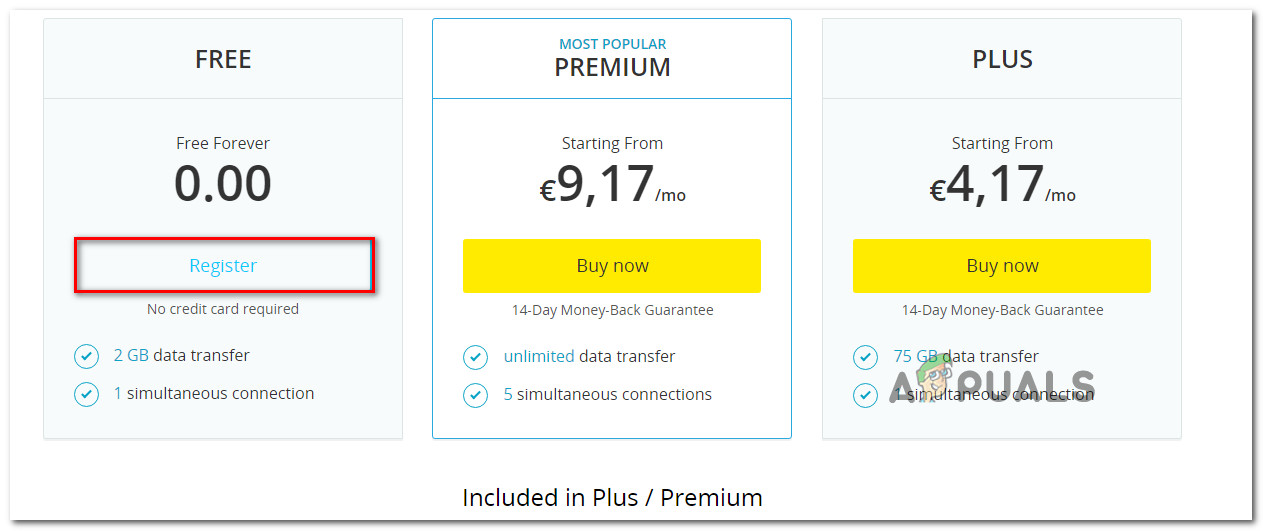
- Sobald Sie den nächsten Bildschirm erreicht haben, klicken Sie auf die Schaltfläche. Anmeldung Bezieht sich auf die kostenlose Version von Hide.Me VPN.
![]()
- Sobald Sie zur nächsten Eingabeaufforderung gelangen, geben Sie eine gültige E-Mail-Adresse ein und klicken Sie dann auf … Enter Um die Registrierung abzuschließen.
![]() Hinweis: Es ist sehr wichtig, eine gültige E-Mail-Adresse zu verwenden, da Sie diese später bestätigen müssen.
Hinweis: Es ist sehr wichtig, eine gültige E-Mail-Adresse zu verwenden, da Sie diese später bestätigen müssen. - Melden Sie sich anschließend in Ihrem E-Mail-Konto an und suchen Sie nach der Bestätigungsnachricht. Versteck michWenn Sie die richtige Nachricht gefunden haben, klicken Sie auf den Bestätigungslink, um den Vorgang zu bestätigen.
![]() Hinweis: Sobald Sie auf den Registrierungslink klicken und Ihre E-Mail-Adresse bestätigen, werden Sie automatisch zum Menü für die Kontoerstellung weitergeleitet.
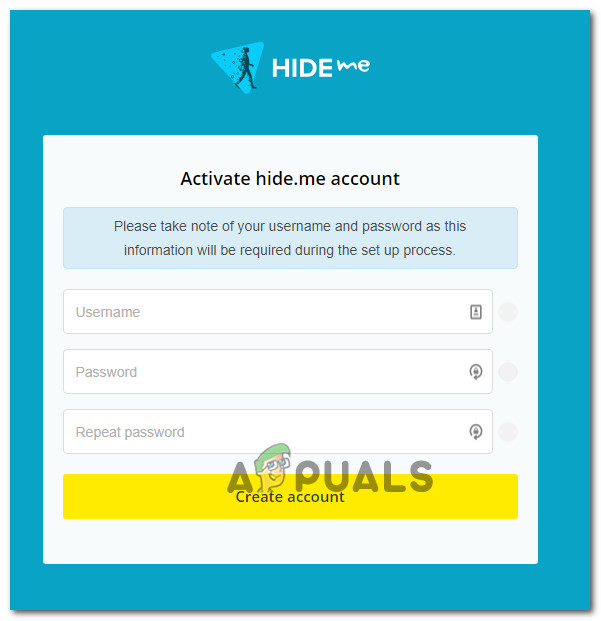
Hinweis: Sobald Sie auf den Registrierungslink klicken und Ihre E-Mail-Adresse bestätigen, werden Sie automatisch zum Menü für die Kontoerstellung weitergeleitet. - Geben Sie im Bildschirm zur Kontoerstellung den gewünschten Benutzernamen und das gewünschte Passwort ein und klicken Sie anschließend auf Ein Konto erstellen.
![]()
- Sobald der Vorgang abgeschlossen ist, gehen Sie zu Preise > Kostenlos und klicken Sie dann auf Jetzt bewerben Um den kostenlosen Tarif zu aktivieren.
![]()
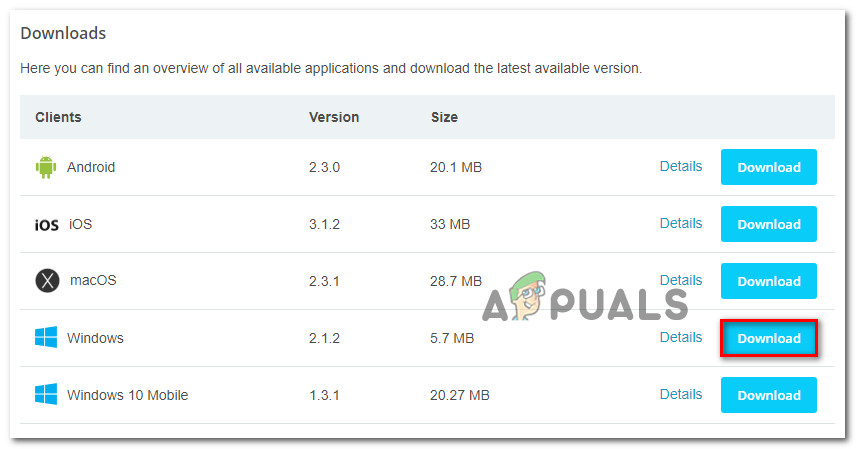
- Sobald Sie den kostenlosen Tarif erfolgreich ausgewählt haben, fahren Sie mit dem Abschnitt fort. Herunterladen und klicken Sie auf die Schaltfläche . jetzt downloaden Bezieht sich auf die Version von Windows, die Sie aktuell verwenden.
![]()
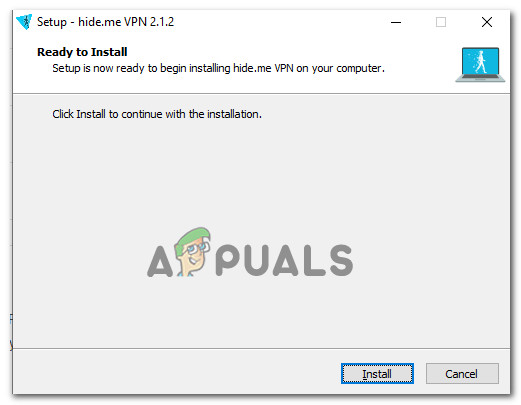
- Sobald der Download abgeschlossen ist, öffnen Sie das Installationsprogramm und folgen Sie den Anweisungen, um die Installation abzuschließen. Versteck mich VPN.
![]()
- Sobald die Installation abgeschlossen ist, verwenden Sie die Anmeldeinformationen, die Sie zuvor in Schritt 4 erstellt haben, und klicken Sie auf Starten Sie Ihre kostenlose TestphaseWählen Sie anschließend einen geeigneten Standort aus und starten Sie ein systemweites VPN.
- Sobald Ihre VPN-Verbindung endlich aktiv ist, starten Sie GeForce Now und prüfen Sie, ob das Problem nun behoben ist.
 Hinweis: Es ist sehr wichtig, eine gültige E-Mail-Adresse zu verwenden, da Sie diese später bestätigen müssen.
 Hinweis: Sobald Sie auf den Registrierungslink klicken und Ihre E-Mail-Adresse bestätigen, werden Sie automatisch zum Menü für die Kontoerstellung weitergeleitet.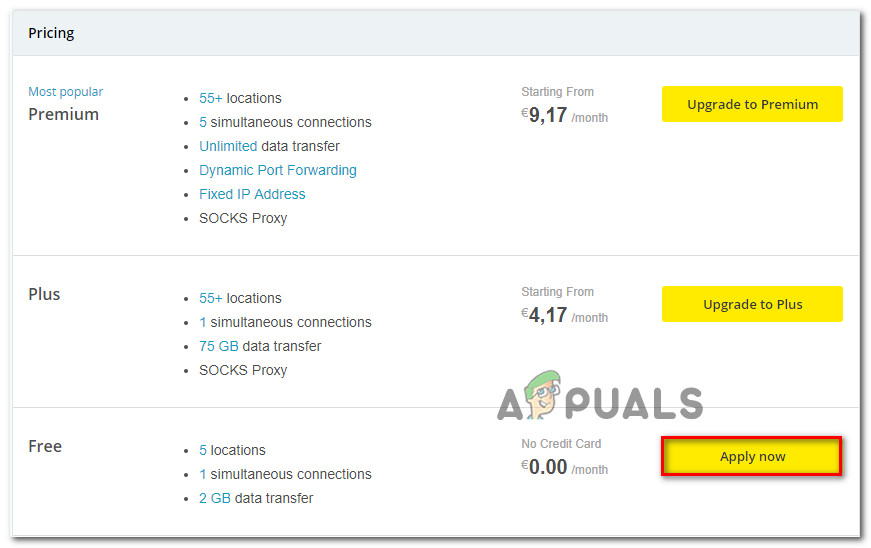
Kommentare sind geschlossen.