

Einige GeForce Now-Nutzer erhalten die Fehlermeldung 0x000001FA (Dieses Spiel ist auf GeForce Now vorübergehend nicht verfügbar), wenn sie versuchen, bestimmte Spiele über diesen Cloud-Gaming-Dienst zu streamen.
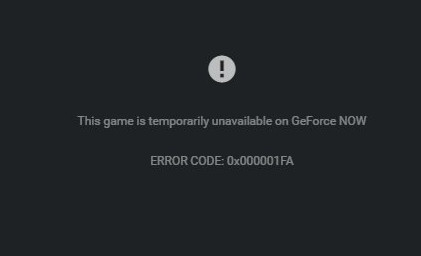
Nach der Untersuchung dieses Problems wurde deutlich, dass es mehrere mögliche Ursachen für diesen Fehlercode gibt. Nachfolgend eine kurze Liste potenzieller Verdächtiger, die für den Fehlercode 0x000001FA verantwortlich sein könnten :
- Problem mit dem primären Server Unter bestimmten Umständen kann dieser Fehlercode aufgrund eines Serverproblems auftreten, das aktuell Nutzer in Ihrer Region betrifft. In diesem Fall können Sie lediglich das Problem bestätigen und auf die Behebung durch die zuständigen Entwickler warten.
- Der Domain Name System (DNS)-Cache ist beschädigt. Wie sich herausstellt, kann dieses Problem auch durch eine DNS-Inkonsistenz verursacht werden, die das Erstellen von Cloud-Gaming-Aufgaben unmöglich macht. In diesem Fall lässt sich das Problem beheben, indem Sie die aktuellen DNS-Einstellungen löschen und diese über die Eingabeaufforderung mit Administratorrechten aktualisieren.
- Schlechter DNS-Bereich Je nach Internetanbieter (ISP) ist die von diesem festgelegte DNS-Domäne möglicherweise nicht mit GeForce NOW kompatibel. In diesem Fall können Sie alternativ auf die öffentliche DNS-Domäne von Google umstellen und die Verbindung erneut versuchen.
- Tier-3-ISP-Knoten / Administrative Beschränkungen Wenn Sie einen Internetdienstanbieter der Stufe 3 nutzen oder mit einem Netzwerk verbunden sind, das Cloud-Streaming einschränkt, um die Bandbreitennutzung zu begrenzen, hilft Ihnen bei diesem Problem nur die Verwendung eines virtuellen privaten Netzwerks (VPN) für Spiele, um Ihre Verbindung über ein zuverlässiges VPN zu leiten, das Ihren Ping nicht wesentlich beeinträchtigt.
- Fehlfunktion der dedizierten Grafikkarte Einigen betroffenen Nutzern zufolge kann dieses Problem auch bei Dual-GPU-Systemen auftreten, wenn GeForce Now gezwungen wird, die benutzerdefinierte Lösung zu verwenden. Mehrere betroffene Nutzer bestätigten, dass sie das Problem beheben konnten, indem sie die Anwendung zwangen, die integrierte Lösung zu nutzen.
Methode 1: Überprüfung auf Serverprobleme
Bevor Sie eine der unten aufgeführten anderen Lösungsansätze ausprobieren, sollten Sie zunächst sicherstellen, dass Sie es nicht bereits mit einem Serverproblem zu tun haben, das außerhalb Ihrer Kontrolle liegt.
Denken Sie daran, dass dieser spezielle Fehlercode in der Vergangenheit immer dann auftrat, wenn der Nvidia GeForce Now-Dienst von einem unerwarteten Serverproblem betroffen war, das sich auf das Cloud-Streaming auswirkte.
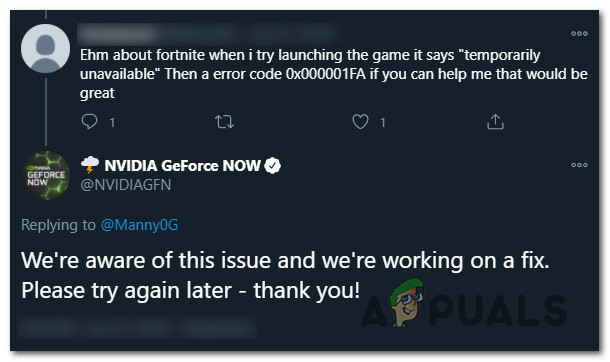
Falls Sie vermuten, dass dieses Szenario zutrifft, sollten Sie zunächst prüfen, ob andere Nutzer in Ihrer Umgebung aktuell dasselbe Problem haben. Dazu können Sie Dienste wie DownDetector oder IsItDownRightNow nutzen , um festzustellen, ob das Problem weit verbreitet ist.
Sollten Sie Anzeichen für ein Serverproblem entdecken, sollten Sie auch die offizielle Twitter-Seite von GeForce NOW auf offizielle Ankündigungen bezüglich eines Serverproblems überprüfen.
Hinweis: Sollten Sie ein Problem mit dem Server feststellen, können die unten genannten anderen Lösungsansätze das Problem 0x000001FA nicht beheben , da das Problem völlig außerhalb Ihrer Kontrolle liegt – in diesem Fall bleibt Ihnen nichts anderes übrig, als abzuwarten, bis die Entwickler das Problem auf ihrer Seite beheben.
Sollte hingegen kein Serverproblem vorliegen, versuchen Sie zunächst die unten aufgeführten Lösungsansätze in der angegebenen Reihenfolge. Einer davon sollte das Problem beheben.
Methode 2: DNS-Einstellungen löschen
Einigen betroffenen Nutzern zufolge kann dieses Problem auch durch eine Inkonsistenz im Zusammenhang mit dem DNS (Domain Name Inconsistency) verursacht werden , das Ihr System derzeit verwendet.
Falls Sie vermuten, dass dieser Fall zutrifft, sollten Sie eine Eingabeaufforderung mit Administratorrechten verwenden, um Befehle auszuführen, die Ihre aktuellen DNS-Einstellungen scannen und aktualisieren. Zahlreiche betroffene Nutzer haben bestätigt, dass dieses Verfahren den Fehler 0x000001FA bei GeForce Now behebt.
Hinweis : Durch diesen Vorgang gehen keine Daten verloren. Es werden lediglich temporäre DNS-Daten gelöscht und das System gezwungen, neue Werte festzulegen. Dadurch sollte das Problem hoffentlich nicht erneut auftreten.
Falls Sie diese mögliche Lösung noch nicht ausprobiert haben, befolgen Sie die nachstehenden Anweisungen, um eine Aktualisierung Ihrer aktuellen DNS-Einstellungen zu erzwingen:
Hinweis: Die folgenden Anweisungen funktionieren unabhängig von Ihrer Windows-Version. Sie funktionieren unter Windows 7, Windows 8.1 und Windows 10.
- Stellen Sie zunächst sicher, dass Nvidia GeForce Now vollständig geschlossen ist und keine zugehörigen Prozesse im Hintergrund laufen.
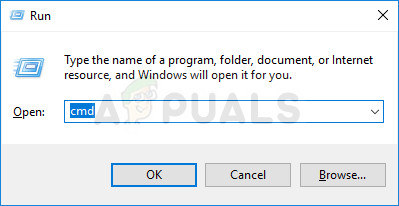
- Drücken Sie anschließend eine Taste Windows-+ R So öffnen Sie ein Dialogfeld LaufenSchreiben Sie dann 'cmd' Drücken Sie im Textfeld Strg + Umschalt + Enter Öffnen Eingabeaufforderung Mit den Berechtigungen des Administrators. Wenn er Sie fragt. UAC (Benutzerkontensteuerung), Klicken نعم Um dem Administrator Befugnisse zu erteilen.
![]()
- Sobald Sie die Eingabeaufforderung mit Administratorrechten geöffnet haben, geben Sie den folgenden Befehl ein und drücken Sie die Eingabetaste. Enter Um die aktuelle IP-Konfiguration zu löschen:
ipconfig / flushdns
- Warten Sie, bis der Befehl erfolgreich ausgeführt wurde. Sie sollten eine Bestätigungsmeldung erhalten, die die erfolgreiche DNS-Aktualisierung bestätigt. Geben Sie anschließend den folgenden Befehl ein und drücken Sie die Eingabetaste. Enter So erneuern Sie die aktuelle IP-Konfiguration:
ipconfig / renew
- Nach erfolgreicher Erneuerung des zweiten Befehls können Sie die Eingabeaufforderung mit Administratorrechten schließen, bevor Sie GeForce Now erneut ausführen, um zu prüfen, ob das Problem behoben wurde.
Sollte das Problem weiterhin bestehen, fahren Sie mit der nächsten Methode fort.
Methode 3: Nutzung eines VPNs für Spiele
Wie einige betroffene Nutzer berichtet haben, kann dieses Problem auch durch eine Netzwerkbeschränkung verursacht werden, die die Nutzung von GeForce Now verhindert.
Der Fehler 0x000001FA tritt wahrscheinlich auf, weil Ihr Netzwerkadministrator Beschränkungen für Cloud-Gaming eingerichtet hat, um zu verhindern, dass Netzwerkbenutzer zu viel Bandbreite verbrauchen. Ein weiterer möglicher Grund für dieses Problem ist die Nutzung eines Internetanbieters mit einem Level-3-Vertrag.
Wenn eines der oben genannten Szenarien zutrifft, kann die Verwendung eines VPN-Clients dazu führen, dass der Fehler umgangen und Spiele von GeForce NOW gestreamt werden können, ohne dass der gleiche Fehlercode 0x000001FA angezeigt wird.
Das hat allerdings seinen Preis. Die Datenübertragung über ein VPN führt wahrscheinlich zu einem höheren Ping, was die Nutzererfahrung beeinträchtigen kann. Dennoch ist es besser, als GeForce Now gar nicht nutzen zu können.
Wenn Sie auf der Suche nach einem zuverlässigen VPN für Spiele sind, haben wir eine Liste der besten VPNs für Spiele zusammengestellt . Wählen Sie einfach das für Sie passende aus.
Hinweis: Die meisten der oben genannten VPN-Pakete beinhalten einen kostenlosen Tarif. Wir empfehlen, mit dem Abschluss eines kostenpflichtigen Abonnements zu warten, bis Sie sicher sind, dass diese Alternative für Sie funktioniert.
Wenn das Problem auch nach dem Versuch, Ihre Verbindung über ein VPN zu leiten, weiterhin besteht, fahren Sie mit der nächsten möglichen Lösung unten fort.
Methode 4: DNS auf Google-Alternativen umstellen
Wenn keine der oben genannten Lösungsansätze funktioniert, sollten Sie als nächstes versuchen, den Fehler 0x000001FA zu beheben, indem Sie Ihren aktuellen DNS-Bereich vom Standardbereich Ihres Internetdienstanbieters ( ISP ) auf den von Google bereitgestellten Bereich ändern .
Wir haben mehrere betroffene Nutzer gefunden, die das Problem durch den Wechsel zu Google Public DNS für IPv4 und IPv6 beheben konnten. In den meisten Fällen verbesserte diese Lösung auch die Latenz (Ping) beim Streamen von Spielen über GeForce Now.
Falls Sie dies noch nicht versucht haben, folgen Sie den nachstehenden Anweisungen, um die Standard-DNS-Domäne Ihres Windows-Computers auf Google Public DNS zu ändern:
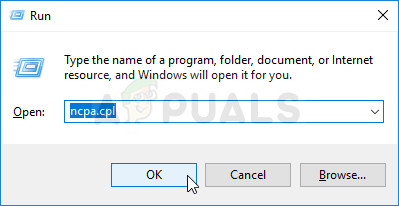
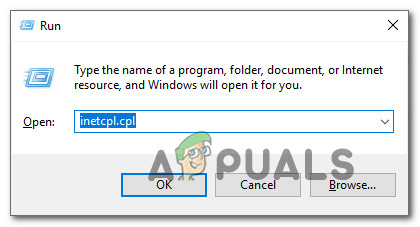
- Dialog öffnen تشغيل (Ausführen) durch Drücken der Taste Windows-+ RDann schreiben 'ncpa.cpl' Und drücke Enter ein Fenster öffnen Netzwerkverbindungen (Netzwerkverbindungen).
![]()
- Sobald Sie das Fenster betreten Netzwerkverbindungen (Netzwerkverbindungen), Rechtsklick auf Wi-Fi (Drahtlose Netzwerkverbindung), und wählen Sie ئصائص Wählen Sie im Kontextmenü „Eigenschaften“. Wenn Sie eine Kabelverbindung verwenden, klicken Sie mit der rechten Maustaste auf Ethernet (Lokale Netzwerkverbindung) stattdessen.
![]() Hinweis: Wenn er von dir verlangt UAC (Benutzerkontensteuerung), tippen Sie auf نعم Um dem Administrator Befugnisse zu erteilen.
Hinweis: Wenn er von dir verlangt UAC (Benutzerkontensteuerung), tippen Sie auf نعم Um dem Administrator Befugnisse zu erteilen. - Sobald Sie es endlich in die Liste geschafft haben Ethernet Oder W-LAN (Je nach Ihrer Internetverbindung) Klicken Sie auf den Tab das NetzwerkSuchen Sie dann nach dem Abschnitt, der Folgendes besagt: Diese Verbindung verwendet die folgenden Elemente. Sobald Sie das richtige Menü erreicht haben, klicken Sie auf das zugehörige Kästchen. Internetprotokoll Version 4 (TCP/IPv4), Klicken Sie dann auf die Schaltfläche ئصائص.
![]()
- Sobald Sie die Liste betreten Internetprotokoll Version 4-EinstellungenFahren Sie fort und klicken Sie auf Allgemeines, Aktivieren Sie anschließend das zugehörige Kontrollkästchen. Verwenden Sie die folgenden DNS-Serveradressen.
- Nachdem Sie den nächsten Bildschirm erreicht haben, ersetzen Sie die aktuellen Werte durch Bevorzugter DNS-Server Und Alternativer DNS-Server Mit folgenden Werten:
8.8.8.8 8.8.4.4
Hinweis: Dies ist der von Google bereitgestellte öffentliche DNS-Bereich. Falls Sie diesen nicht bevorzugen, können Sie auch 1.1.1.1 und 1.0.0.1 als bevorzugten bzw. alternativen DNS-Server verwenden.
- Speichern Sie die Änderungen, um den neuen DNS-Bereich anzuwenden, starten Sie dann Ihren Computer neu und prüfen Sie beim nächsten Start, ob das Problem behoben ist.Hinweis: Wenn Sie sich darauf verlassen IPv6, Sie müssen außerdem Anpassungen vornehmen. Bevorzugter DNS-Server Und Alternativer DNS-Server ل Internetprotokoll Version 6 (TCP/IPv6) Mit folgenden Werten:
2001:4860:4860::8888
2001:4860:4860::8844
- Speichern Sie die Änderungen, um sie anzuwenden, starten Sie dann Ihren Computer neu und prüfen Sie nach dem nächsten Neustart, ob das Problem behoben ist.
 Hinweis: Wenn er von dir verlangt UAC (Benutzerkontensteuerung), tippen Sie auf نعم Um dem Administrator Befugnisse zu erteilen.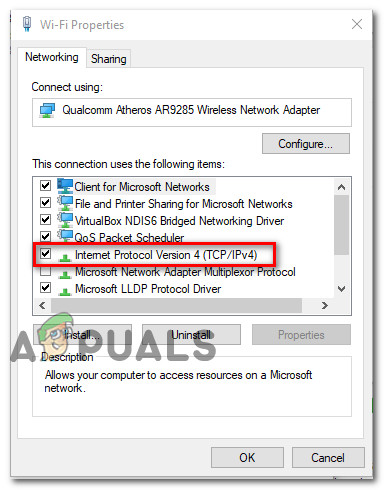
Falls Sie weiterhin den Fehlercode 0x000001FA erhalten, fahren Sie mit der nächsten möglichen Lösung unten fort.
Methode 5: GeForce Now mit integrierter Grafik ausführen
Wenn keine der oben genannten Lösungsansätze funktioniert und Sie ein System verwenden, das sowohl eine integrierte als auch eine dedizierte GPU umfasst, sollten Sie als letzten Schritt versuchen, die GeForce Now-App zur Verwendung der integrierten Grafikoption zu zwingen.
Wir konnten nicht bestätigen, warum dieser Prozess funktionierte, aber viele betroffene Benutzer berichteten, dass der Fehler 0x000001FA nicht mehr auftrat, nachdem sie die Anwendung gezwungen hatten, die integrierte Grafikeinheit zu verwenden.
Falls Sie dies noch nicht ausprobiert haben, versuchen Sie, die Verwendung der integrierten Grafikeinheit beim Ausführen von Nvidia GeForce Now zu erzwingen und prüfen Sie, ob Sie dadurch den lästigen Fehlercode vermeiden können.
Kommentare sind geschlossen.