

Einige Windows-Nutzer erhalten beim Starten von Nvidias GeForce Experience die Fehlermeldung HRESULT E_FAIL . Dieses Problem tritt sowohl unter Windows 8.1 als auch unter Windows 10 auf, wobei die Fehlermeldung leicht variiert.
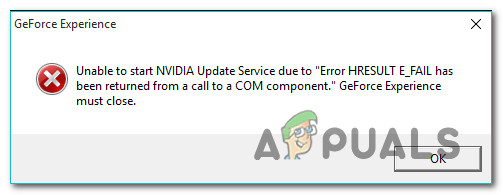
Es gibt offenbar mehrere Gründe, die diesen Fehlercode auslösen können. Hier eine kurze Liste der möglichen Ursachen:
- Beschädigte Installation von Nvidia GeForce Experience Einer der häufigsten Gründe für diesen Fehler ist eine beschädigte Datei in Ihrer GeForce Experience-Installation. Um das Problem zu beheben, müssen Sie das Tool lediglich über die offiziellen Kanäle neu installieren.
- Unvollständige oder fehlgeschlagene Installation des GPU-Treibers Tritt dieses Problem nach einer fehlgeschlagenen GPU-Installation oder einem unerwarteten Herunterfahren während des Aktualisierungsprozesses auf, liegt das wahrscheinlich an beschädigten GPU-Abhängigkeiten. In diesem Fall lässt sich das Problem in der Regel durch die Deinstallation aller Nvidia-Treiber mit der Standardmethode beheben. Bei schwerwiegenderen Fällen ist möglicherweise ein spezielles Tool erforderlich, um jede beschädigte Datei zu entfernen.
Nachdem Sie nun alle möglichen Ursachen kennen, finden Sie hier eine Liste möglicher Lösungen:
Methode 1: GeForce Experience neu installieren
Es hat sich herausgestellt, dass eine der häufigsten Lösungen für dieses spezielle Problem darin besteht, die aktuelle Nvidia Experience-Installation zusammen mit allen zugehörigen Komponenten und Abhängigkeiten neu zu installieren.
Wir konnten mehrere betroffene Benutzer identifizieren, die bestätigten, dass die Neuinstallation von GeForce Experience es ihnen schließlich ermöglichte, die Anwendung auszuführen, ohne auf denselben HRESULT E_FAIL- Fehler zu stoßen.
Wenn Sie sich nicht sicher sind, wie Sie dies bewerkstelligen sollen, befolgen Sie die nachstehenden Anweisungen, um jede relevante Nvidia-Komponente neu zu installieren und so die Fehlermeldung zu beheben:
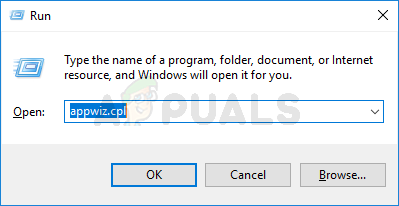
- drücke meine Taste Windows-+ R So öffnen Sie ein Dialogfeld تشغيلDann schreiben 'appwiz.cpl' Und drücke Enter Um den Bildschirm zu öffnen Programme und FunktionenWenn eine Welle erscheint UAC (Benutzerkontensteuerung), tippen Sie auf نعم Um dem Administrator Befugnisse zu erteilen.
![]()
- Sobald Sie die Liste betreten Programme und FunktionenAls Erstes muss man auf eine Spalte klicken. Herausgeber Um alle Anwendungen nach ihrem Herausgeber zu sortieren.
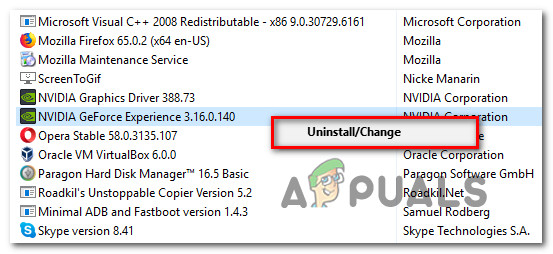
- Nachdem Sie die Anwendungen korrekt angeordnet haben, klicken Sie mit der rechten Maustaste auf Nvidia-Erfahrung Und wähle deinstallieren Aus dem Kontextmenü, das soeben erschienen ist.
![]()
- Folgen Sie im Deinstallationsfenster den Anweisungen auf dem Bildschirm, um den Deinstallationsvorgang abzuschließen. Starten Sie anschließend Ihren Computer neu und warten Sie, bis der nächste Startvorgang abgeschlossen ist.
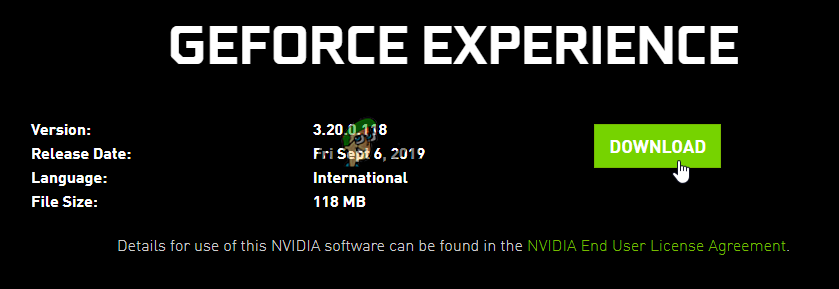
- Sobald Ihr Computer neu gestartet wurde, melden Sie sich an bei Offizielle Downloadseite für Nvidia Experience und klicken Sie auf die Schaltfläche . Herunterladen Um die neueste Version der App zu erhalten.
![]()
- Nach Abschluss des Downloads doppelklicken Sie auf die Installationsdatei und folgen Sie den Anweisungen auf dem Bildschirm, um die Installation der neuesten Version von Nvidia Experience abzuschließen.
- Führen Sie die Anwendung normal aus und prüfen Sie, ob das Problem nun behoben ist.
Wenn die Anwendung weiterhin nicht ausgeführt werden kann und der gleiche HRESULT E_FAIL- Fehler auftritt , fahren Sie mit der nächsten möglichen Lösung unten fort.
Methode 2: Alle Nvidia-Treiber neu installieren
Wenn die Neuinstallation der GeForce Experience-App das Problem nicht behebt, liegt die Ursache wahrscheinlich in Inkompatibilitäten Ihrer GPU- oder Physik-Treiber. Diese Wahrscheinlichkeit steigt, wenn der HRESULT E_FAIL- Fehler erst nach einem fehlgeschlagenen Treiberupdate oder einem unerwarteten Systemabsturz auftritt.
Wenn dies zutrifft, sollten Sie das Problem beheben können, indem Sie alle Nvidia-Treiber deinstallieren und anschließend eine Neuinstallation durchführen. Verwenden Sie dazu den Geräte-Manager und die Option „Programme und Funktionen“, um alle GPU-bezogenen Komponenten zu deinstallieren und sie anschließend über offizielle Kanäle neu zu installieren.
Wenn Sie sich nicht sicher sind, wie das geht, folgen Sie den Anweisungen unten:
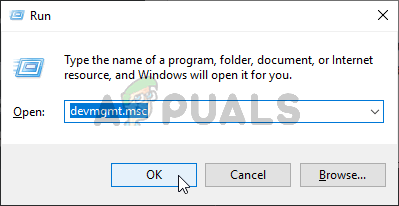
- Dialog öffnen تشغيل Und drücke Windows-Taste + RDann schreiben 'devmgmt.msc' Drücken Sie im Textfeld Enter Öffnen Gerätemanager. Wenn er von dir verlangt User Account Control (UAC), Klicken نعم Um dem Administrator Befugnisse zu erteilen.
![]()
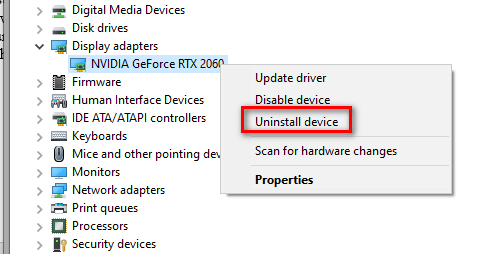
- Sobald Sie sich im Geräte-Manager befinden, navigieren Sie durch die verschiedenen Kategorien installierter Geräte und erweitern Sie das zugehörige Dropdown-Menü. AnzeigeadapterAls Nächstes deinstallieren Sie Ihren Grafikkartentreiber, indem Sie mit der rechten Maustaste darauf klicken und „Deinstallieren“ auswählen. deinstallieren. Sollten Sie während dieses Vorgangs ein Flackern auf dem Bildschirm bemerken, liegt dies daran, dass Ihr Betriebssystem (OS) gerade mit dem Umschalten beschäftigt ist. Benutzerdefinierte Definition Dem allgemeinen Äquivalent entsprechend.
![]() Hinweis: Wenn Sie sowohl eine dedizierte als auch eine integrierte GPU besitzen, sollten Sie nur den Treiber für die dedizierte GPU von Nvidia deinstallieren.
Hinweis: Wenn Sie sowohl eine dedizierte als auch eine integrierte GPU besitzen, sollten Sie nur den Treiber für die dedizierte GPU von Nvidia deinstallieren.
 Hinweis: Wenn Sie sowohl eine dedizierte als auch eine integrierte GPU besitzen, sollten Sie nur den Treiber für die dedizierte GPU von Nvidia deinstallieren.
- Anschließend können Sie das Tool schließen. Geräte-Manager Sicher und die Taste drücken Windows-+ R So öffnen Sie ein Dialogfeld Führen Sie Zum Schluss. Diesmal schreiben Sie 'appwiz.cpl' Und drücke Enter Um den Bildschirm zu öffnen Programme und Funktionen.
![]()
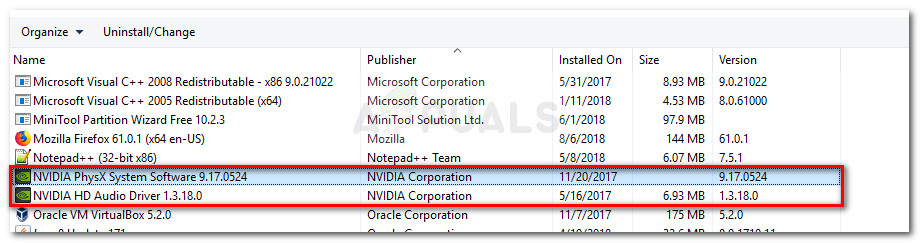
- Sobald Sie den Bildschirm betreten Programme und FunktionenKlicken Sie zunächst oben auf die Spalte „Herausgeber“, um Ihre installierten Programme nach Herausgeber zu sortieren. Deinstallieren Sie anschließend alle verbleibenden Tools der Nvidia Corporation. Wahrscheinlich müssen Sie noch das Physikmodul und einige andere Abhängigkeiten entfernen. Klicken Sie dazu mit der rechten Maustaste auf jedes Element und wählen Sie die entsprechende Option. Deinstallieren aus dem Kontextmenü.
![Deinstallieren Sie alle Programme, die mit der Grafikprozessoreinheit (GPU) zusammenhängen.]()
- Folgen Sie anschließend den Anweisungen zur Deinstallation, um den Vorgang abzuschließen.
- Sobald die Deinstallation aller verbleibenden Nvidia-Tools abgeschlossen ist, starten Sie Ihren Computer neu und warten Sie, bis der nächste Hochfahrvorgang abgeschlossen ist.
- Nach dem Neustart Ihres Computers besuchen Sie Nvidias offizielle Downloadseite Laden Sie die neueste Treiberversion herunter, die zu Ihrem GPU-Modell passt.
- Sobald das Installationsprogramm erfolgreich heruntergeladen wurde, doppelklicken Sie darauf und folgen Sie den Anweisungen auf dem Bildschirm, um alle Nvidia-Treiber und zugehörigen Abhängigkeiten zu installieren, die Ihr Gerät benötigt.
Wenn der gleiche HRESULT E_FAIL- Fehler weiterhin auftritt, fahren Sie mit der nächsten möglichen Lösung unten fort.
Methode 3: Verwenden von DDU zum Entfernen von Spuren eines beschädigten GPU-Treibers
Wenn keine der oben genannten Methoden bei Ihnen funktioniert, liegt sehr wahrscheinlich ein Problem mit der Kompromittierung Ihres Haupt-GPU-Treibers oder dessen Abhängigkeiten vor.
Viele betroffene Benutzer, die ebenfalls auf den HRESULT E_FAIL- Fehler gestoßen sind, bestätigten , dass sie das Problem schließlich beheben konnten, nachdem sie mit einem Drittanbieter-Tool namens Display Driver Uninstaller (DDU) die aktuelle GPU-Treiberversion und alle zugehörigen Abhängigkeiten entfernt hatten.
Der Hauptvorteil dieser Vorgehensweise besteht darin, dass dieses Tool auch beschädigte Dateien entfernt, die bei der herkömmlichen Deinstallation normalerweise unberührt bleiben.
DDU ist ein kostenloses Tool, das in solchen Fällen häufig verwendet wird. Hier finden Sie eine Kurzanleitung zur Behebung des HRESULT E_FAIL- Fehlers in der Nvidia GeForce Experience-App:
- Öffnen Sie Ihren Standardbrowser und besuchen Sie Offizielle Download-Seite ل Deinstallationsprogramm für Anzeigetreiber.
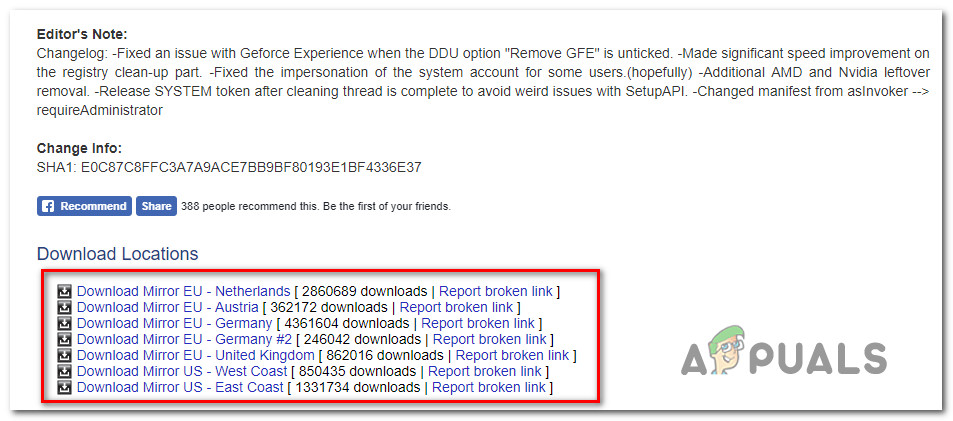
![]() Hinweis: Sofern Sie nicht bereit sind, einige Zeit auf den Abschluss des Downloads zu warten, wählen Sie einen Server (Mirror), der sich näher an Ihrem tatsächlichen Standort befindet.
Hinweis: Sofern Sie nicht bereit sind, einige Zeit auf den Abschluss des Downloads zu warten, wählen Sie einen Server (Mirror), der sich näher an Ihrem tatsächlichen Standort befindet. - Nach Abschluss des Downloads verwenden Sie ein Extraktionsprogramm wie beispielsweise 7Zip Oder WinZip Um den Inhalt des DDU-Archivs zu extrahieren.
- Nachdem Sie den Inhalt des Hilfsprogramms extrahiert haben, klicken Sie mit der rechten Maustaste auf die Installationsdatei und wählen Sie aus Als Administrator ausführen Aus dem neu erschienenen Kontextmenü. Auf Aufforderung von UAC (Benutzerkontensteuerung), Klicken نعم Um dem Tool Administratorzugriff zu gewähren.
- Sobald Sie die Benutzeroberfläche des Display Driver Uninstaller aufgerufen haben, wählen Sie aus GPU Aus einer Liste Gerätetyp auswählen Dropdown-Menü. Klicken Sie dann auf Reinigen und neu starten um den Reinigungsvorgang zu starten.
![]()
- Sobald der Vorgang abgeschlossen ist, starten Sie ihn manuell neu, falls das Tool nicht automatisch einen Neustart erzwingt.
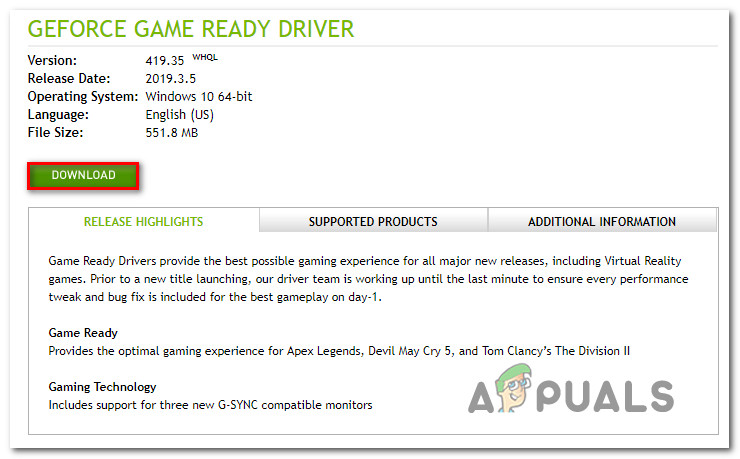
- Nach Abschluss des folgenden Startvorgangs besuchen Sie den offiziellen Nvidia-Download-Link und laden Sie die neueste Version des GPU-Treibers herunter, die mit Ihrer Grafikkarte kompatibel ist.
![]()
- Sobald das Installationsprogramm heruntergeladen ist, folgen Sie den Anweisungen auf dem Bildschirm, um die Installation abzuschließen und zu prüfen, ob das Problem nun behoben ist.
 Hinweis: Sofern Sie nicht bereit sind, einige Zeit auf den Abschluss des Downloads zu warten, wählen Sie einen Server (Mirror), der sich näher an Ihrem tatsächlichen Standort befindet.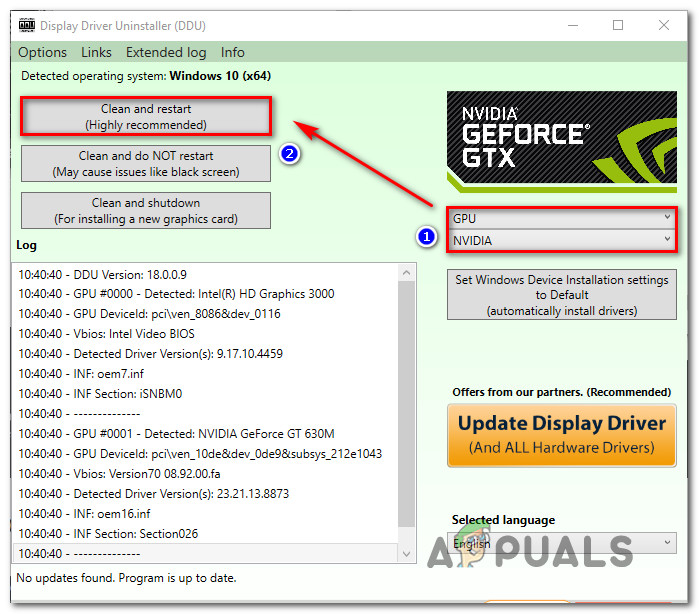
Kommentare sind geschlossen.