

Bei einigen Windows-Nutzern tritt ein „ C++-Laufzeitfehler “ auf, wenn sie versuchen, Nvidia GeForce Experience auf herkömmliche Weise zu installieren oder auszuführen. In den meisten Fällen wird dieses Problem gemeldet, wenn Nutzer versuchen, den GeForce Game Ready-Treiber über die GeForce Experience-Oberfläche zu installieren.
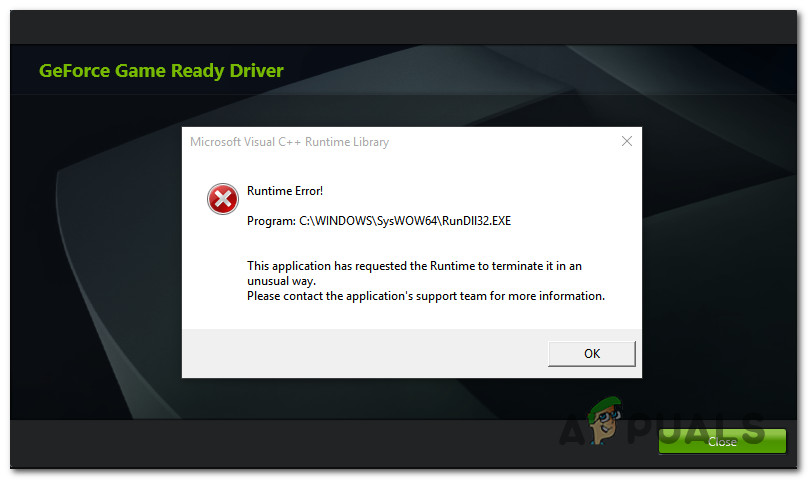
Wie ersichtlich, gibt es mehrere bekannte Ursachen für diesen Fehlercode. Nachfolgend eine kurze Liste der wahrscheinlichen Ursachen, die nachweislich dieses Problem auslösen:
- Oberflächlicher Fixierungsdefekt Wie Sie sehen, kann diese Fehlermeldung auch nach einer erfolgreichen Installation des Nvidia-Treibers auftreten. In diesem Fall sollte ein einfacher Neustart das Problem beheben.
- Fehlende Administratorrechte Laut einigen betroffenen Nutzern kann dieses Problem auch auftreten, wenn dem Treiberinstallationsprogramm die erforderlichen Berechtigungen zum Ersetzen oder Ändern von Dateien bestehender Treiberabhängigkeiten fehlen. In diesem Fall lässt sich das Problem beheben, indem Sie Nvidia Experience mit Administratorrechten starten.
- Ein anhaltendes Problem mit der Aktualisierungsfunktion In der Vergangenheit ist ein Fehler aufgetreten Laufzeitfehler in C++ Dies trat auf, als es ein Problem mit der Art und Weise gab, wie Nvidia Experience Update-Anfragen verarbeitete. In diesem Fall sollten Sie das Problem beheben können, indem Sie das Treiberupdate manuell über die offizielle Nvidia-Downloadseite installieren.
- Nvidia-Dienstkonflikt Wenn dieser Fehler beim Versuch, einen NVIDIA-Treiber oder eine zugehörige Abhängigkeit zu deinstallieren, auftritt, können Sie das Problem wahrscheinlich beheben, indem Sie über die Dienste-Übersicht alle NVIDIA-bezogenen Dienste deaktivieren, bevor Sie den Vorgang wiederholen.
- Nvidia Experience-Installation beschädigt Wie einige betroffene Nutzer berichten, kann dieses Problem auch bei beschädigten Systemdateien auftreten. In diesem Fall lässt sich das Problem in der Regel durch die Neuinstallation aller relevanten Nvidia-Komponenten über offizielle Kanäle beheben.
Nachdem Sie nun die Ursachen kennen, finden Sie hier eine kurze Liste sicherer Methoden, mit denen sich der C++-Laufzeitfehler bei Nvidia Experience beheben lässt.
Methode 1: Starten Sie Ihren Computer neu
Bevor Sie weitere Lösungsansätze ausprobieren, sollten Sie zunächst sicherstellen, dass es sich nicht um ein kleineres Problem handelt, das sich durch einen einfachen Neustart des Computers beheben lässt. Wie sich herausstellte, berichteten einige Nutzer, die den C++-Laufzeitfehler mit Nvidia Experience erhielten, dass der Fehler nach einem Neustart ihres Computers von selbst verschwand.
Sollte also am Ende des Treiberaktualisierungsversuchs ein Fehler auftreten und der Vorgang scheinbar fehlgeschlagen sein, starten Sie Ihren Computer neu und warten Sie, bis der Neustart abgeschlossen ist. Öffnen Sie anschließend (nach dem Neustart) Nvidia Experience , wechseln Sie zum Tab „Treiber“ und klicken Sie auf „Nach Updates suchen“ , um zu überprüfen, ob die Aktualisierung korrekt installiert wurde.
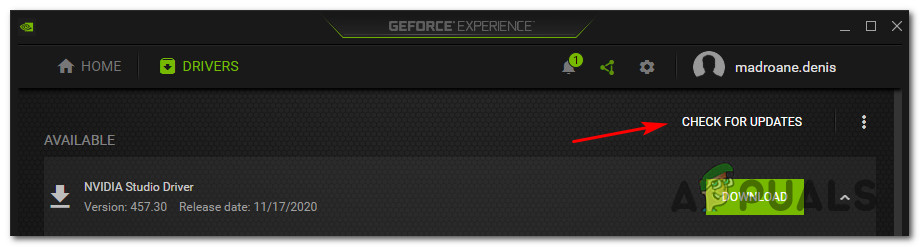
Wenn keine neue Version gefunden wird, können Sie davon ausgehen, dass die Installation trotz des zuvor aufgetretenen C++-Laufzeitfehlers erfolgreich war.
Sollte Nvidia Experience dennoch eine neue Treiberversion finden und Sie die Option haben, auf die Schaltfläche „Herunterladen“ zu klicken , wiederholen Sie die Installation erneut und prüfen Sie, ob der Vorgang beim zweiten Mal erfolgreich ist.
Wenn das Problem weiterhin besteht, fahren Sie mit der nächsten möglichen Lösung fort.
Die zweite Methode: Nvidia Experience mit Administratorrechten ausführen.
Einigen betroffenen Nutzern zufolge könnte dieses spezielle Problem auch mit einem Berechtigungsproblem zusammenhängen, das den Installer daran hindert, bestimmte Dateien zu ersetzen, da ihm die Administratorrechte fehlen.
Wenn dieses Szenario zutrifft, sollten Sie das Problem beheben können, indem Sie Ihr Betriebssystem zwingen, Nvidia Experience mit Administratorrechten zu öffnen, um sicherzustellen, dass es über die notwendigen Berechtigungen zum Installieren des Updates verfügt.
Bevor Sie das tun, vergewissern Sie sich jedoch, dass Nvidia Experience vollständig geschlossen ist und dass kein zugehöriger Hintergrundprozess ausgeführt wird.
Klicken Sie anschließend mit der rechten Maustaste auf die ausführbare Datei oder die Verknüpfung „Nvidia Experience“ und wählen Sie im Kontextmenü, das nun erscheint, „ Als Administrator ausführen“ .
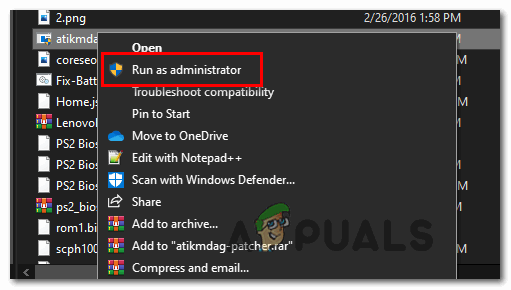
Wenn das UAC-Menü (Benutzerkontensteuerung) erscheint , klicken Sie auf Ja , um Administratorrechte zu erteilen. Wiederholen Sie anschließend den Vorgang und prüfen Sie, ob Sie die Update-Installation abschließen können, ohne auf denselben C++-Laufzeitfehler zu stoßen.
Sollte das Problem weiterhin bestehen, fahren Sie mit der nächsten möglichen Lösung unten fort.
Methode 3: Manuelle Installation des Updates
Falls Nvidia Experience Ihre Treiberversion nicht automatisch aktualisieren kann, sollten Sie auf die manuelle Vorgehensweise zurückgreifen und prüfen, ob sich dadurch der C++-Laufzeitfehler umgehen lässt.
Diese Methode hat sich für viele Nutzer bewährt, die zuvor ihre Nvidia-Treiber nicht auf die neueste Version aktualisieren konnten. Betroffene Nutzer vermuten, dass die manuelle Vorgehensweise deshalb so effektiv ist, weil sie nicht auf Nvidia Experience angewiesen ist, um die benötigten Dateien abzurufen, sondern diese lokal herunterlädt.
Wenn Sie diese Methode ausprobieren möchten, folgen Sie den nachstehenden Anweisungen, um das fehlgeschlagene Update manuell über die offizielle Downloadseite von Nvidia zu installieren:
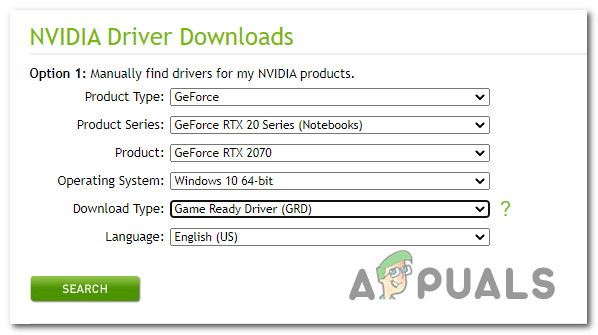
- Öffnen Sie Ihren Standardbrowser und besuchen Sie Nvidia-Treiber-Downloadseite.
- Sobald Sie die richtige Seite erreicht haben, stellen Sie ein Produktart Richtig,Produktreihe, وProdukt, وBetriebssystem, dann wähle Game Ready-Treiber (Unter „Downloadtyp“). Wählen Sie abschließend Ihre Sprache aus und klicken Sie auf … Suchen Sie nach der passenden Treiberversion..
![]()
- Sobald Sie den richtigen Treiber identifiziert haben, klicken Sie auf die Schaltfläche. Herunterladen Und warten Sie, bis der Vorgang abgeschlossen ist.
![]() Hinweis: Falls Sie auf eine andere Seite weitergeleitet werden, klicken Sie auf Herunterladen Um die Installation erneut zu beginnen.
Hinweis: Falls Sie auf eine andere Seite weitergeleitet werden, klicken Sie auf Herunterladen Um die Installation erneut zu beginnen. - Sobald der Download abgeschlossen ist, doppelklicken Sie auf die Installationsdatei und klicken Sie auf نعم في UAC (Benutzerkontensteuerung) Um Administratorrechte zu erteilen, folgen Sie anschließend den Anweisungen auf dem Bildschirm, um die ausstehende Treiberinstallation abzuschließen.
- Wenn die Installation erfolgreich abgeschlossen wird (ohne 'C++ Laufzeitfehler'), starten Sie Ihren Computer ein letztes Mal neu.
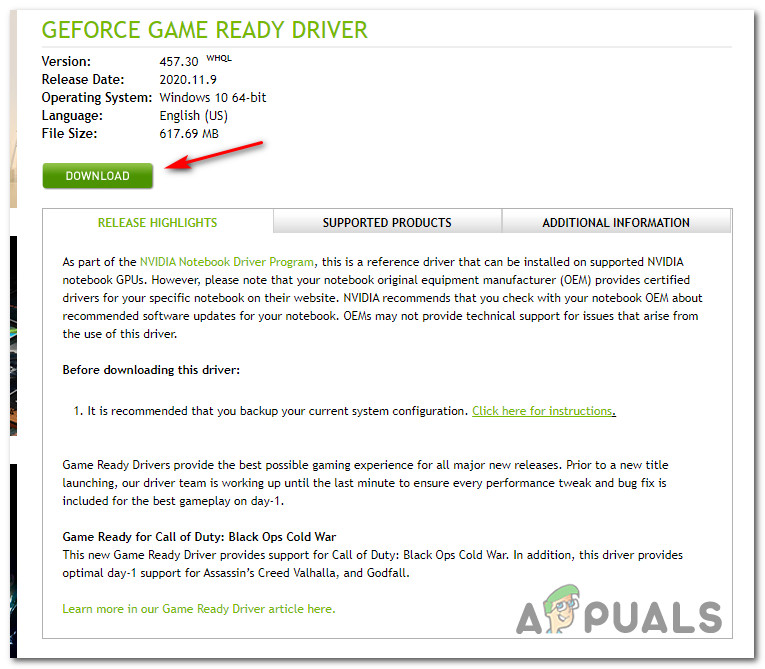 Hinweis: Falls Sie auf eine andere Seite weitergeleitet werden, klicken Sie auf Herunterladen Um die Installation erneut zu beginnen.
Falls auch dieser Überschreibungsversuch letztendlich zum gleichen Fehlercode führt, fahren Sie mit der nächsten möglichen Lösung unten fort.
Methode 4: Deaktivieren Sie die zugehörigen Nvidia-Dienste
Wenn dieser Fehler beim Deinstallieren von Nvidia Experience oder beim Entfernen einer damit verbundenen Abhängigkeit auftritt, wird das Problem wahrscheinlich durch einen oder mehrere Dienste verursacht, die sich derzeit in einem instabilen Zustand befinden.
Wenn dies auf Sie zutrifft, können Sie das Problem möglicherweise umgehen, indem Sie alle relevanten Nvidia-Dienste deaktivieren, bevor Sie die Deinstallation erneut versuchen. Dies erfolgt über die Dienste-Verwaltung.
Wenn Sie eine detaillierte Schritt-für-Schritt-Anleitung suchen, folgen Sie bitte den nachstehenden Anweisungen:
- Klicke auf Windows-Taste + R So öffnen Sie ein Dialogfeld تشغيلDann schreiben 'services.cpl' Drücken Sie im Textfeld Enter Um den Bildschirm zu öffnen الخدمات.
![]() Hinweis: Wenn Sie von einem Reiseführer dazu aufgefordert werden UAC (Benutzerkontensteuerung), klopfen نعم Um dem Administrator Befugnisse zu erteilen.
Hinweis: Wenn Sie von einem Reiseführer dazu aufgefordert werden UAC (Benutzerkontensteuerung), klopfen نعم Um dem Administrator Befugnisse zu erteilen. - Sobald Sie den Bildschirm betreten الخدماتGehen Sie zum entsprechenden Abschnitt und klicken Sie auf das Symbol. الاسم Um die Liste alphabetisch zu sortieren.
![]()
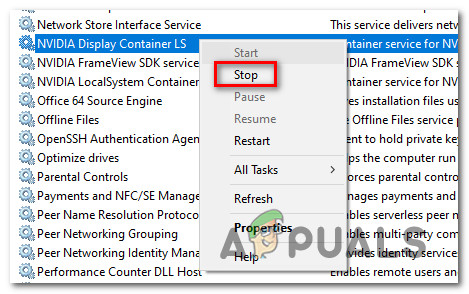
- Nachdem Sie die Liste korrekt sortiert haben, klicken Sie mit der rechten Maustaste auf jeden Dienst, der mit einem bestimmten Präfix beginnt. NVIDIA Und wähle ausschalten Über das angezeigte Kontextmenü.
![]()
- Wiederholen Sie den obigen Schritt bei jeder Dienstleistung. Nvidia Dies wird so lange andauern, bis alle Nvidia-Dienste effektiv abgeschaltet sind.
- Wiederholen Sie anschließend die Deinstallationssequenz, die das Problem verursacht hat. C++ Laufzeitfehler Prüfen Sie, ob der Vorgang abgeschlossen wurde.
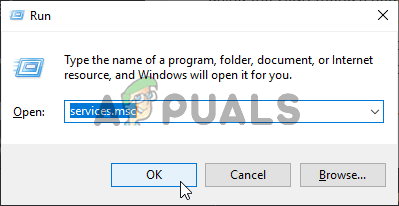 Hinweis: Wenn Sie von einem Reiseführer dazu aufgefordert werden UAC (Benutzerkontensteuerung), klopfen نعم Um dem Administrator Befugnisse zu erteilen.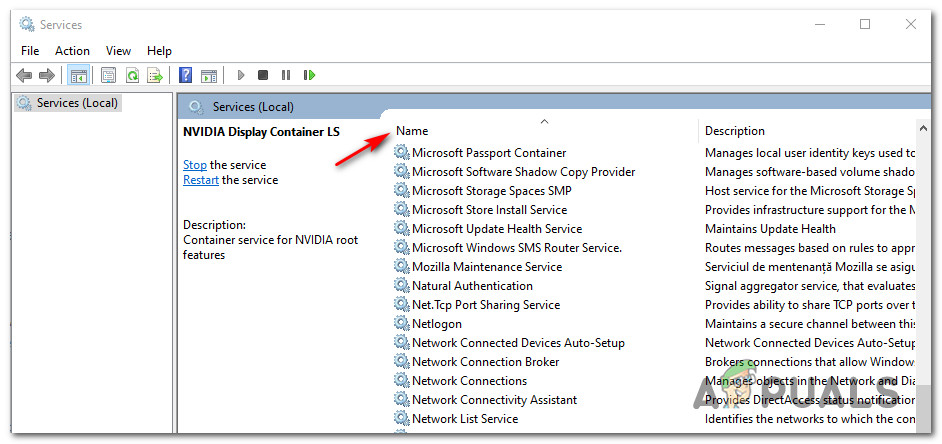
Sollte das Problem weiterhin ungelöst sein, fahren Sie mit der letzten möglichen Lösung unten fort.
Methode 5: Nvidia Experience neu installieren
Sollten die oben genannten Methoden nicht zum Erfolg führen, versuchen Sie als letzten Schritt die Deinstallation von Nvidia Experience samt aller zugehörigen Komponenten und Abhängigkeiten, bevor Sie eine vollständige Neuinstallation durchführen. Dadurch werden die meisten Inkonsistenzen behoben, die möglicherweise den C++-Laufzeitfehler in Nvidia Experience verursachen.
Wenn Sie sich nicht sicher sind, wie das geht, befolgen Sie die nachstehenden Anweisungen, um jede der relevanten Nvidia-Komponenten neu zu installieren und so die Fehlermeldung zu beheben:
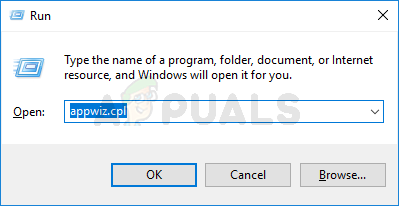
- Öffnen Sie das Dialogfeld „Ausführen“ mit der Tastenkombination Windows-Taste + R. Geben Sie dann „appwiz.cpl“ ein und drücken Sie die Eingabetaste, um die Systemsteuerung zu öffnen. Bestätigen Sie die Benutzerkontensteuerung (UAC) mit „Ja“, um Administratorrechte zu gewähren.
![]()
- Sobald Sie das Fenster „Programme und Funktionen“ geöffnet haben, klicken Sie zunächst auf die Spalte „Herausgeber“, um alle installierten Programme nach ihrem Herausgeber zu sortieren.
- Sobald Sie die Anwendungen korrekt sortiert haben, klicken Sie mit der rechten Maustaste auf den ersten Eintrag von Nvidia Corporation und wählen Sie im Kontextmenü „Deinstallieren“. Wiederholen Sie diesen Vorgang anschließend für jeden weiteren Eintrag von Nvidia Corporation in dieser Liste.
![]()
- Folgen Sie anschließend den Anweisungen zur Deinstallation, um alle von der Nvidia Corporation bereitgestellten Komponenten zu entfernen. Selbstverständlich müssen Sie dies für jede Nvidia-Komponente und deren Abhängigkeiten durchführen.
- Sobald jeder Deinstallationsvorgang abgeschlossen ist, starten Sie Ihren Computer neu und warten Sie, bis der nächste Startvorgang abgeschlossen ist.
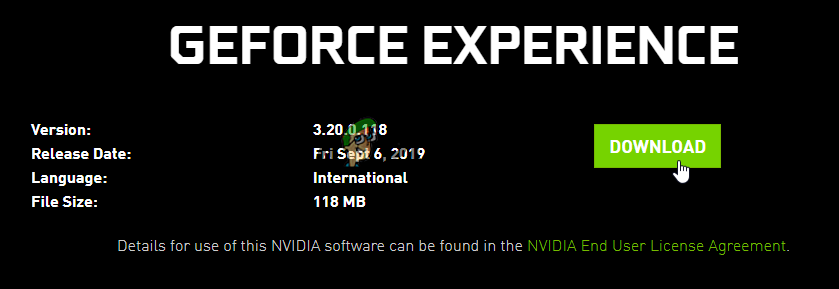
- Nach dem Neustart Ihres Computers besuchen Sie GeForce Experience-Downloadseite Laden Sie die neueste verfügbare Version herunter. Folgen Sie anschließend den Anweisungen auf dem Bildschirm, um die Installation der neuesten Version von GeForce Experience abzuschließen.
![]()
- Nach der Neuinstallation der GeForce Experience-App öffnen Sie die App und wechseln Sie zum entsprechenden Tab. Treiber und klicke Auf Updates prüfen Installieren Sie alle ausstehenden Treiberaktualisierungen, zu denen Sie aufgefordert werden.
![]()

Kommentare sind geschlossen.