

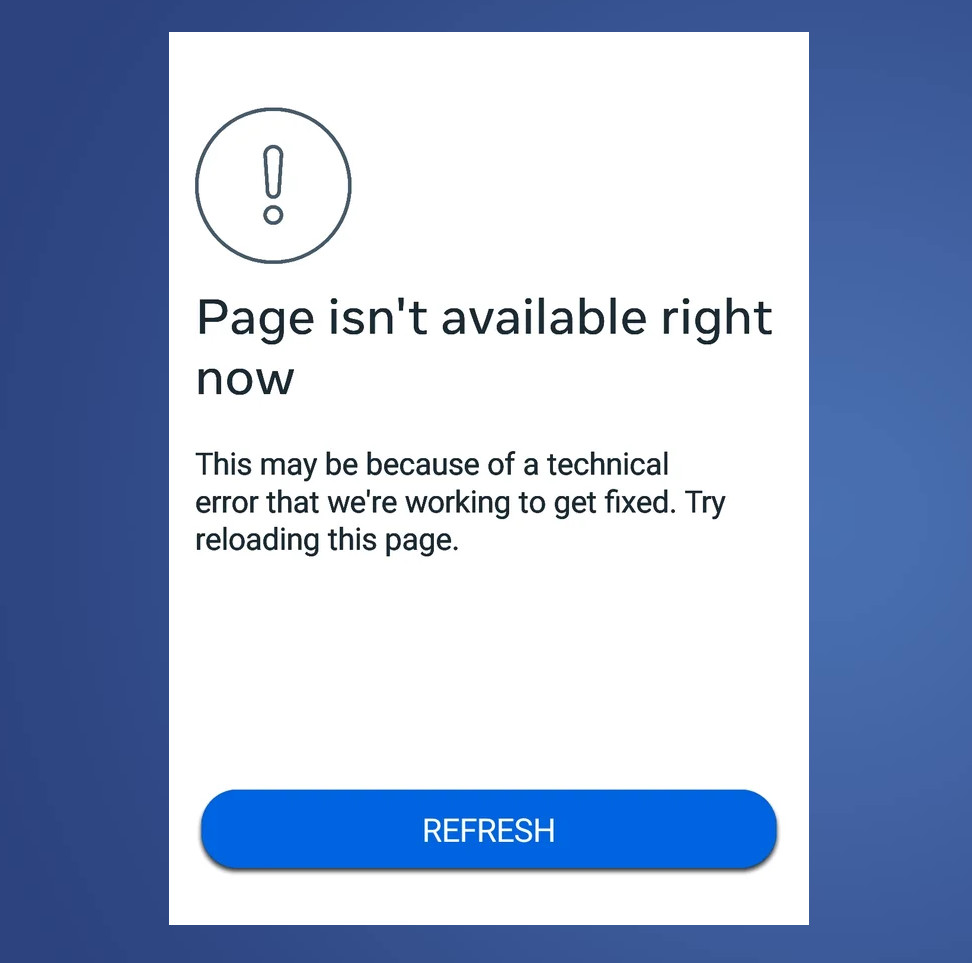
Die Fehlermeldung „Diese Seite ist momentan nicht verfügbar“ erscheint, wenn Facebook die angeforderte Seite nicht laden kann. Dies geschieht üblicherweise aus zwei Gründen:
- Verbindungs-/Verbindungstrennungsanforderung: Irgendetwas stört die Anfrage zwischen Ihrem Browser/Ihrer App und Facebook (z. B. VPN/Proxy، Strenge Netzwerk-/Firewallregeln، Datenschutz، Werbe-/Tracking-Blocker، Oder Schlechte Sitzung).
- Zugriffs-/Inhaltsbeschränkungen: Die Inhalte stehen Ihrem Konto nicht zur Verfügung (z. B. Es wurde entfernt، Unveröffentlicht، besondere، Regional/altersbedingt eingeschränkt، Oder Sie wurden blockiert).
So ermitteln Sie die Ursache des Problems:
- wenn du verlierst Nur eine Seite/ein Link Während der Rest von Facebook funktioniert, hängt das Problem üblicherweise mit Folgendem zusammen: Zugang/Beschränkungen Oder Der Link ist defekt..
- wenn du verlierst Viele Seiten Das Problem hängt wahrscheinlich mit Facebook zusammen. Sitzung/Netzwerk/Datenschutz oder Problem Von Facebook.
Schnelltests (1-2 Minuten):
- Öffnen Sie den Link in anderer Browser oder auf anderes Gerät.
- Versuchen Sie es Inkognito-/Privates Surfen Oder öffne es, während du Abgemeldet (Ausgenommen sind Probleme mit Cookies, Sitzungen oder dem Kontostatus).
- Bitte einen Freund, es zu öffnen. Wenn er es auch nicht öffnen kann, ist es wahrscheinlich... Entfernt/Eingeschränkt/Privat (Oder der Link ist ungültig).
- Stellen Sie sicher, dass die URL Ganze (Ungeschnitten)Wenn es unordentlich aussieht, öffnen Sie Startseite / Profil Zuerst, dann zum eigentlichen Beitrag.
Wichtig: Wenn die Seite/der Beitrag gelöscht , privat oder eingeschränkt ist oder Sie gesperrt wurden , kann der Zugriff durch lokale Fehlerbehebung nicht wiederhergestellt werden. Stellen Sie daher zunächst sicher, dass die Seite/der Beitrag überhaupt erreichbar ist, bevor Sie Zeit in Geräte- oder Netzwerkreparaturen investieren.
Sobald Sie die wahrscheinliche Ursache identifiziert haben, befolgen Sie die folgenden Schritte nacheinander . Falls auf dem Fehlerbildschirm eine Aktualisierungsoption angezeigt wird , klicken Sie diese zuerst an.
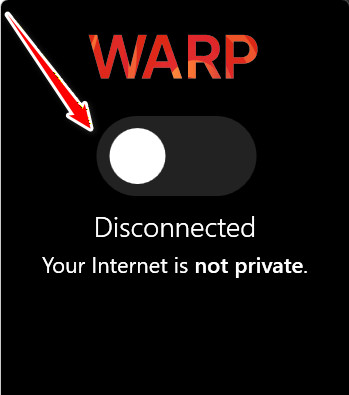
1. Schalten Sie Ihr VPN aus.
VPN-Routen können bei der Überprüfung fehlschlagen oder zusätzliche Überprüfungen auslösen. Durch Deaktivieren der VPN-Routen wird Ihre normale Route wiederhergestellt und häufig werden standort-/IP-adressenbezogene Ladefehler behoben.
2. Melden Sie sich über den Browser an und testen Sie den Link.
Dies bestätigt schnell, ob das Problem mit der Anwendung/Sitzung zusammenhängt . Lädt der Link im Browser (mit demselben Konto), bedeutet dies, dass der Inhalt verfügbar ist und das Problem höchstwahrscheinlich bei der Anwendung (Cache/Sitzung/Anwendungsstatus) liegt.
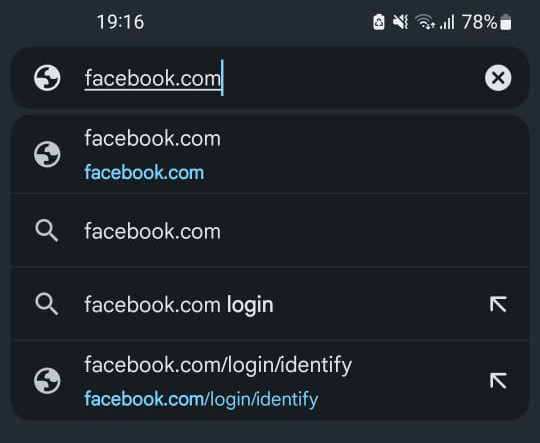
- Öffnen Sie einen Browser auf Ihrem Telefon (Chrome، Safari، Marktumfeld(usw.).
- Gehe zu Facebook.com.
- Melden Sie sich in Ihrem Konto an.
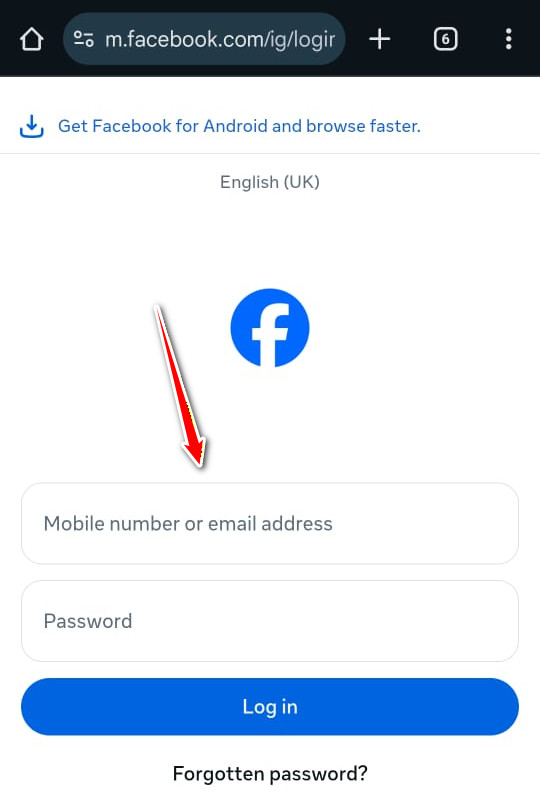
- Öffnen Sie dieselbe Seite/denselben Link in Ihrem Browser und prüfen Sie, ob er geladen wird.
- Falls die Datei im Browser heruntergeladen wurde, kehren Sie zur Anwendung zurück und folgen Sie den dort beschriebenen Schritten. 1، 5, Und 7.
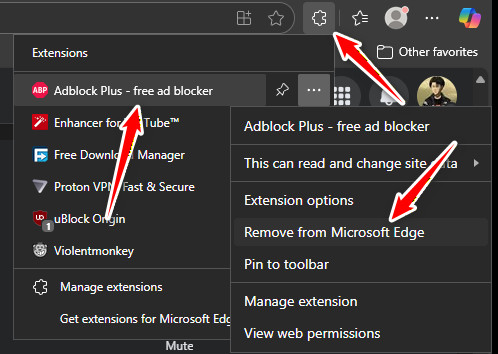
3. Deaktivieren Sie AdBlock Plus (oder einen anderen Inhaltsblocker) für Facebook.
Inhaltsblocker können die für den Seitenaufbau und die Sitzungsverifizierung benötigten Facebook-Skripte/Cookies beeinträchtigen. Deaktivieren Sie Ihren Facebook-Inhaltsblocker und laden Sie die Seite neu, um dies zu testen.
- Klicken Sie auf das Symbol Ergänzungen in Ihrem Browser.
- Öffnen Sie Ihren Inhaltsblocker (zum Beispiel, AdBlock plus) UndHör auf damit für Facebook! (Oder fügen Sie Facebook zur Whitelist hinzu).
- Falls kein standortspezifischer Schalter vorhanden ist, Deaktivieren Sie die Erweiterung vorübergehend. Um sicherzustellen, dass sie die Ursache ist.
- Laden Sie die Seite neu und prüfen Sie, ob sie sich öffnet.
4. Anpassen der Datenschutzeinstellungen in Firefox
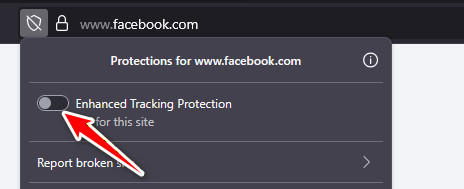
Der erweiterte Tracking-Schutz von Firefox , auch Facebook-Container genannt, kann Cookies und Skripte blockieren, die Facebook zum Laden oder zur Authentifizierung bestimmter Seiten benötigt. Deaktivieren Sie ihn nur für Facebook und testen Sie die Funktion.
- Öffne Facebook in Firefox.
- Klicken Sie auf das Symbol Schild neben der Adressleiste.
- Deaktivieren Verbesserter Tracking-Schutz Für Facebook.
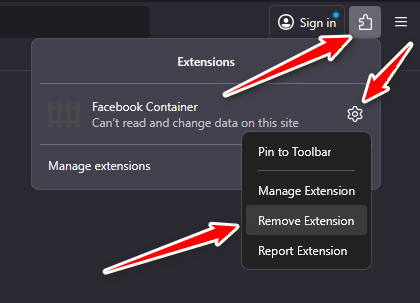
- Wenn Sie verwenden Facebook-Containeroffen Ergänzungen.
- Klicken Sie als Nächstes auf das Zahnradsymbol. Facebook-Container Und wähle deaktivieren (Oder entfernen Sie es).
- Aktualisieren Sie die Seite und prüfen Sie, ob sie geladen wird.
Kommentare sind geschlossen.