

Fehlermeldung "Fehler bei der Anmeldung" Auf Facebook erscheint diese Meldung in der Regel dann, wenn das Sicherheitssystem von Facebook nicht mit Sicherheit bestätigen kann, dass Sie der rechtmäßige Inhaber des Kontos sind.
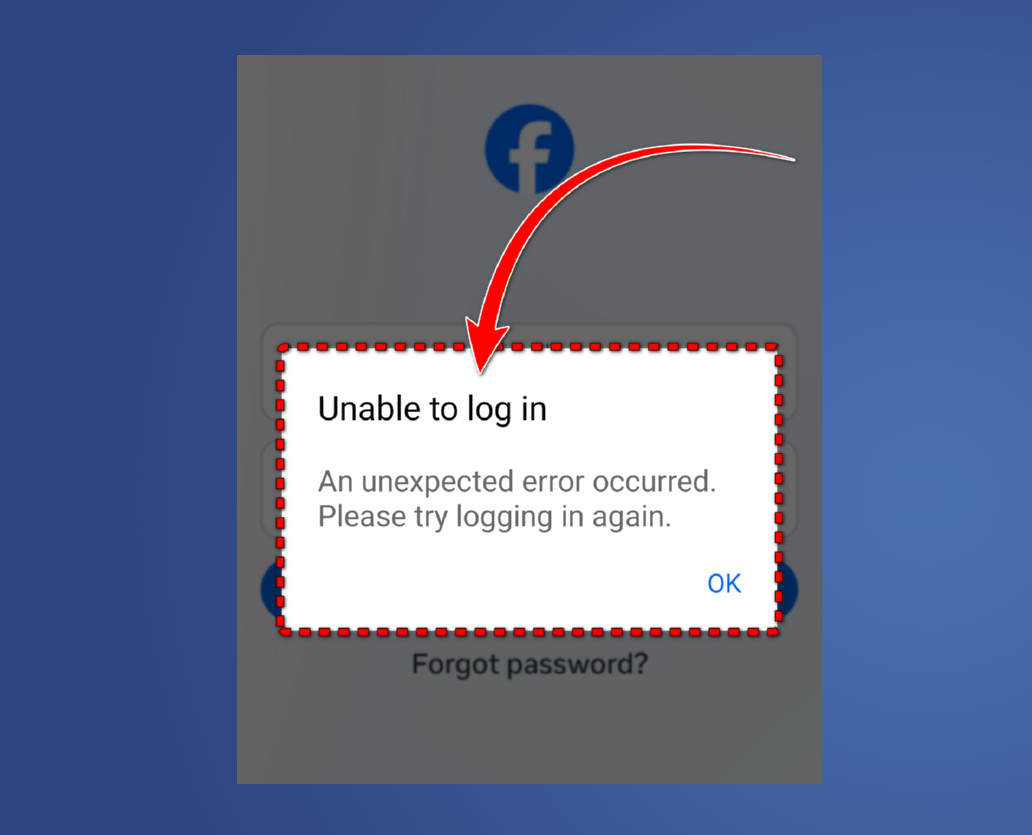
In vielen Fällen geschieht dies. Wenn die aktuelle Anmeldesitzung ungültig wird (Zum Beispiel nach App-Updates, dem Löschen des App-Caches/der App-Daten, dem Wechsel des Netzwerks oder wenn Facebook die Sitzungen auf seiner Seite zurücksetzt). (Ein Sitzungstoken ist ein temporäres Anmelde-Token, das Sie angemeldet hält und Facebook hilft, Ihr Gerät zu erkennen.)
Derselbe Fehler kann auch auftreten, wenn Facebook Ihr Gerät nicht erkennt, wenn Ihre Zwei-Faktor-Authentifizierung (2FA) fehlschlägt (zum Beispiel aufgrund eines verzögerten SMS-Codes oder einer zeitabhängigen Code-Diskrepanz) oder wenn Facebook die Anmeldeversuche vorübergehend einschränkt, nachdem es ungewöhnliche Aktivitäten festgestellt hat.
Sobald Sie eine grobe Vorstellung davon haben, was den Fehler verursacht haben könnte, befolgen Sie die unten stehenden Lösungsansätze nacheinander. Diese Methoden basieren auf häufig gemeldeten Lösungsansätzen. Vielen Nutzern wurde bei der Lösung desselben Problems geholfen.
1. Warten Sie und versuchen Sie es später erneut.
Wenn dieser Fehler auftritt, Wiederholte Anmeldeversuche Dies kann dazu führen, dass Facebook die Aktivität als Sicherheitsrisiko einstuft. In manchen Fällen kann dies zu rechtlichen Schritten führen. Vorübergehende Beschränkungen Oder die Sperre wird bei weiteren Anmeldeversuchen aufgehoben.
Vorübergehende Beschränkungen werden oft innerhalb von Ein paar Stunden bis 48 StundenAbhängig vom Konto und den Sicherheitsvorkehrungen. Während dieser Zeit Vermeiden Sie wiederholte AnmeldeversucheVersuchen Sie nach Ablauf der Wartezeit, sich erneut anzumelden. Wenn das Problem nach 48 Stunden weiterhin besteht, fahren Sie mit den unten stehenden Lösungsansätzen fort.
2. Google-Anmeldekonflikte beheben (nur wenn Sie „Mit Google fortfahren“ verwenden)
Diese Lösung gilt nur, wenn Sie sie bereits zuvor angewendet haben. „Google weiterhin nutzen“ (Oder Sie haben Ihr Facebook-Login über Google auf Ihrem Gerät verknüpft). In einigen Fällen kann ein gespeicherter Google-Anmeldestatus einen manuellen Facebook-Anmeldeversuch beeinträchtigen und möglicherweise zu Folgendem führen: Wiederholte Authentifizierungsfehler.
Das Entfernen gespeicherter Kontakte kann Ein erfolgreicher Anmeldeversuch ist erforderlich. Facebook kann Ihnen möglicherweise helfen, sich wieder normal anzumelden.
- Gehe zu deinen Google-Kontoeinstellungen.

- Öffnen الأمان.

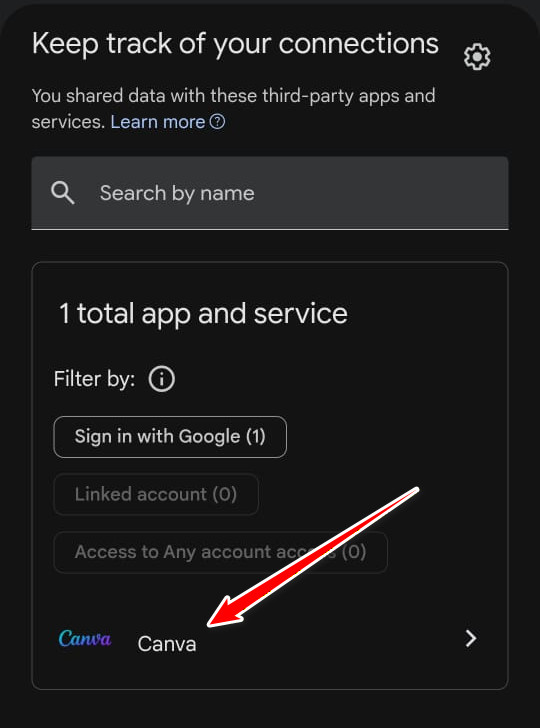
- Scrollen Sie nach unten zu Ihre Verbindungen zu Anwendungen und Diensten von Drittanbietern und klicke Alle Mitteilungen anzeigen.

- Lokalisieren Facebook von der Liste. (Falls Facebook nicht in Ihrer Liste erscheint, können Sie diese Lösung überspringen.)

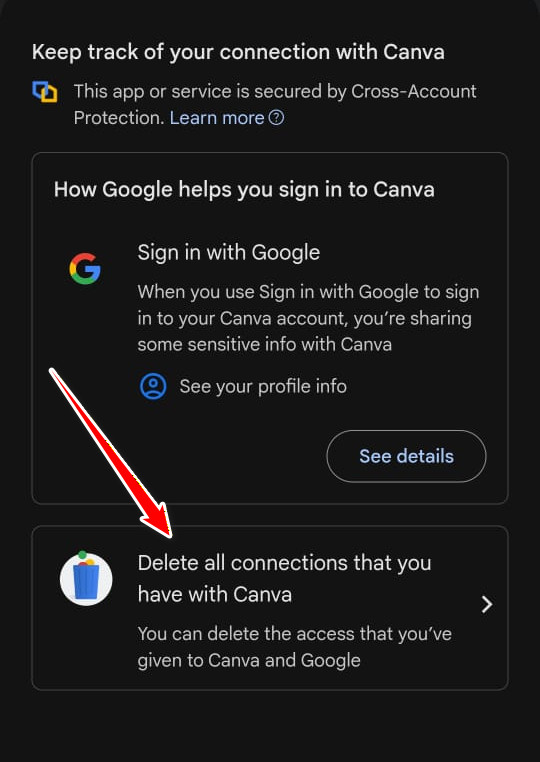
- tippen Sie auf Alle Kontakte löschen Mit Facebook verknüpft und auf Anfrage bestätigt.

- Nachdem die Verbindung getrennt wurde, versuchen Sie, sich erneut bei Facebook anzumelden.
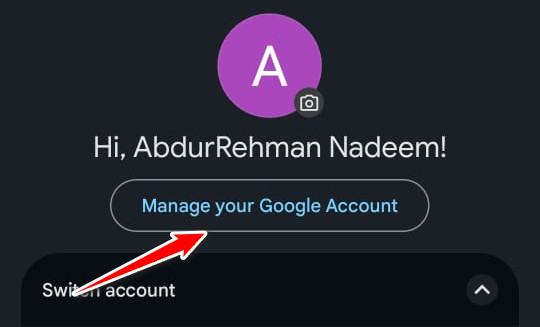
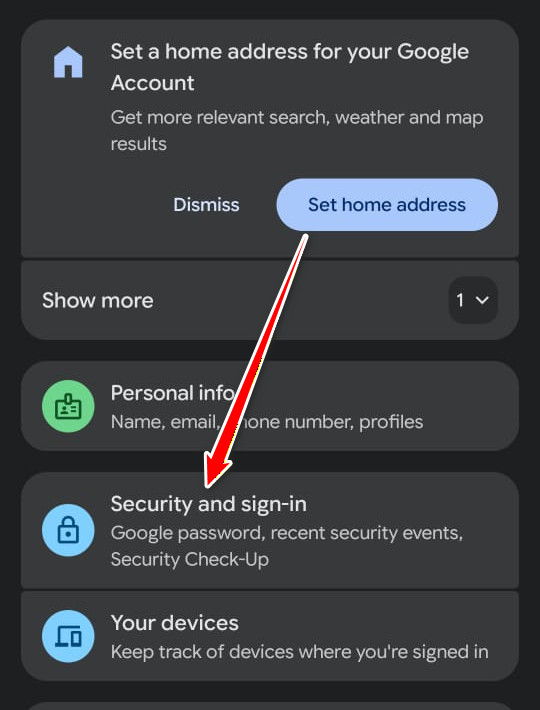
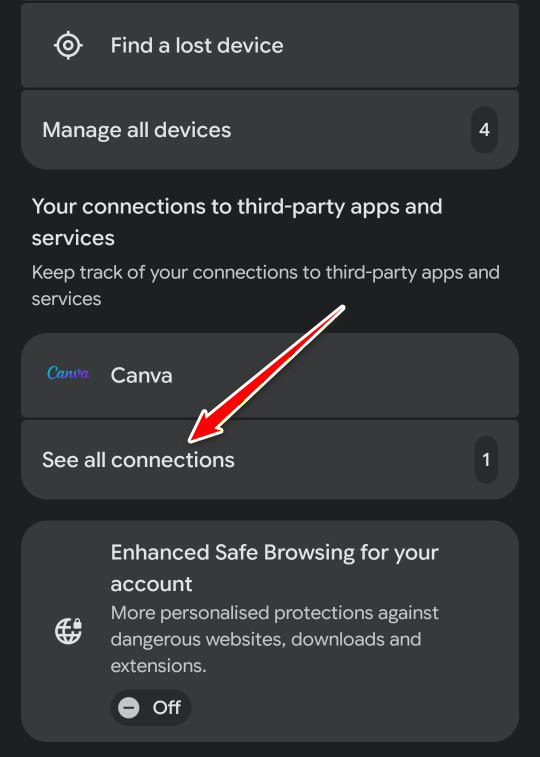
3. Verwenden Sie die Webanmeldung, um die Anwendungsauthentifizierungsschleife zu umgehen.
Im Laufe der Zeit können Facebook-Anmeldedaten zu Eine alte Oder Nicht identisch Aufgrund von App-Updates, Netzwerkänderungen oder beschädigten Cache-/Sitzungsdaten kann Facebook Ihren Passwort- oder Zwei-Faktor-Authentifizierungsversuch (2FA) wiederholt ablehnen und Sie zum Anmeldebildschirm zurückführen.
Die Anmeldung über einen Webbrowser erstellt Neue Sitzung Durch die Verwendung neuer Cookies und aktualisierter Authentifizierungsdaten kann die Facebook-App möglicherweise auf demselben Gerät neu installiert/geöffnet werden, wodurch die vertrauenswürdige Sitzung übernommen und die Schleife umgangen werden kann. Für optimale Ergebnisse verwenden Sie dafür dasselbe Telefon, das Sie normalerweise für Facebook nutzen.
- Deinstallieren Facebook Und Messenger von Ihrem Telefon. (Messenger wird empfohlen, da er auf einigen Geräten relevante Sitzungsdaten teilen kann.)
- Öffnen Sie einen Webbrowser auf demselben Gerät und besuchen Sie diese Seite. الرابط.

- Melden Sie sich mit Ihren Zugangsdaten an.
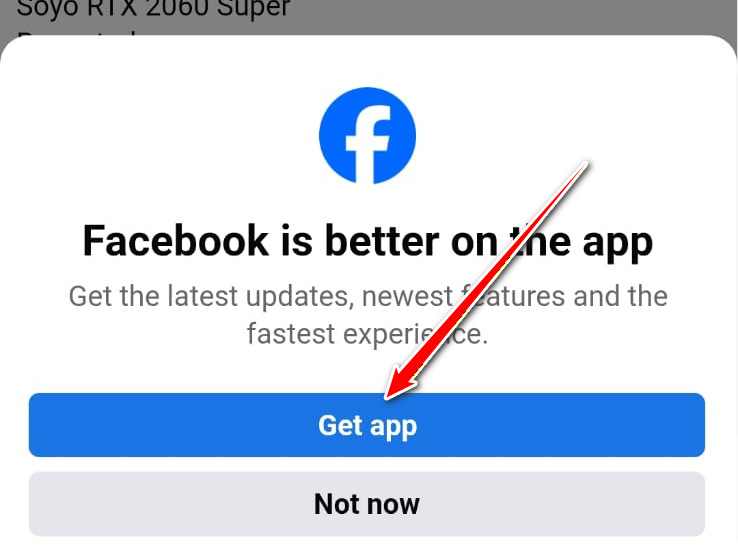
- Nach dem Einloggen klicken Sie auf Hol dir die App am Ende der Seite.

- Folgen Sie den Anweisungen auf dem Bildschirm, um die Facebook-App neu zu installieren.
- Nach der Installation sollte Ihr Konto automatisch angemeldet werden oder Sie sollten sich ohne vorherige Sitzung anmelden können.
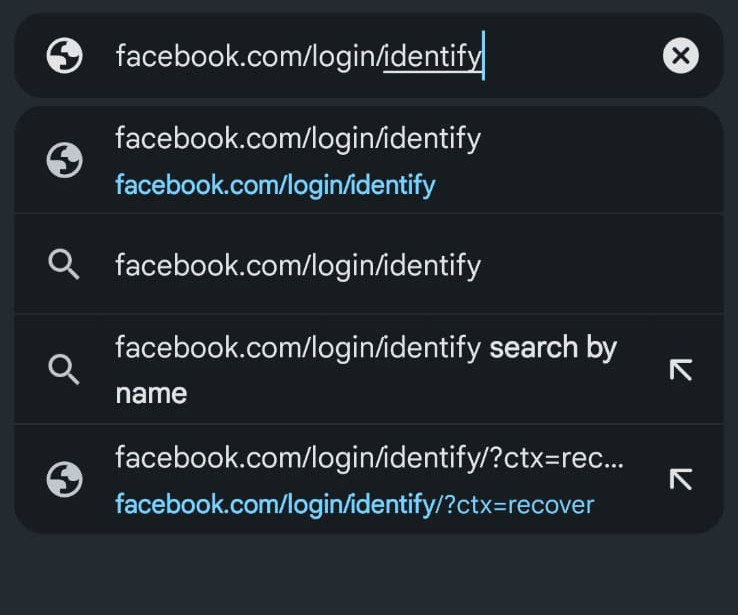
Wenn keine der Lösungen funktioniert, kann Facebook eine Identitätsprüfung im Rahmen eines Kontowiederherstellungsprozesses verlangen, bevor Sie sich wieder anmelden können.
Kommentare sind geschlossen.