

Der Bluescreen (BSOD) signalisiert einen schwerwiegenden Systemfehler – in diesem Fall muss der Windows-Computer neu gestartet werden. Früher traten Bluescreens recht häufig auf, sind aber dank stabilerer Windows-Versionen, verbesserter Treiber und optimierter Fehlerbehandlung heute sehr selten.
 Das heißt aber nicht, dass sie völlig der Vergangenheit angehören. Bluescreen-Fehler, wie der Stoppcode „Kritischer Prozess beendet“, treten immer noch gelegentlich auf. Diese Fehler haben in der Regel sehr spezifische Ursachen, daher sollten Sie die komplizierten Bezeichnungen ignorieren – wir haben einige Tipps, wie Sie diesen Bluescreen-Fehler beheben können, falls er auf Ihrem Computer auftritt.
Was sind die Ursachen für den Bluescreen mit der Fehlermeldung „Kritischer Prozess beendet“?
Es gibt wenige Windows-Fehler, die katastrophaler aussehen als der Bluescreen mit der Meldung „Kritischer Prozess“. Wie der Name schon sagt, ist dies in der Regel ein Zeichen dafür, dass ein kritischer Systemprozess (ein Programm, das ausgeführt wird, um die Funktionsfähigkeit Ihres Systems aufrechtzuerhalten) aus irgendeinem Grund ausgefallen ist.
Ein weiteres Anzeichen für einen Bluescreen-Fehler der Fehlermeldung „kritischer Prozess ist abgebrochen“ ist das Auftreten des Fehlercodes. 0x000000EFDieser Bluescreen-Fehler tritt häufiger auf als die meisten anderen Fehler, doch die Ursache zu ermitteln, kann schwierig sein. Leider gibt es viele mögliche Gründe dafür.
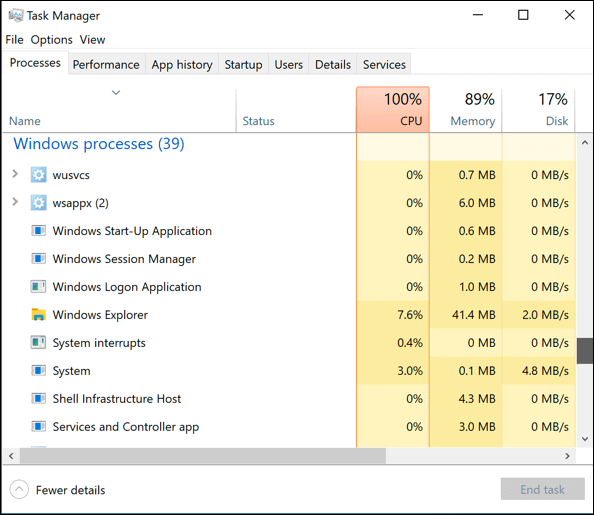
Treiberprobleme, beschädigte Systemdateien oder ein fehlerhaftes Systemupdate – all das kann die Leistung Ihres Windows-Systems beeinträchtigen und zu einem Bluescreen-Fehler wie diesem führen. Manchmal genügt schon eine einzige beschädigte Datei, um einen Systemprozess zum Absturz zu bringen.
Dies erschwert die Fehlersuche erheblich, macht sie aber nicht unmöglich. In vielen Fällen lassen sich die offensichtlichsten Ursachen des BSOD-Fehlers „Kritischer Prozess wurde beendet“ mithilfe der in Windows 10 integrierten Problembehandlungstools beheben. Im Folgenden finden Sie einige Schritte, die Sie unternehmen können, um das Problem mithilfe dieser Tools zu beheben.
Führen Sie die Windows-Problembehandlung aus.
Windows 10 enthält ein integriertes Problembehandlungstool, das Ihnen bei der Diagnose von Problemen mit Ihrem Computer hilft. Windows-FehlerbehebungWie der Name des Tools schon sagt, scannt es Ihren Computer auf offensichtliche Probleme mit gängigen Diensten und Komponenten. Werden Probleme gefunden, versucht es, diese automatisch zu beheben.
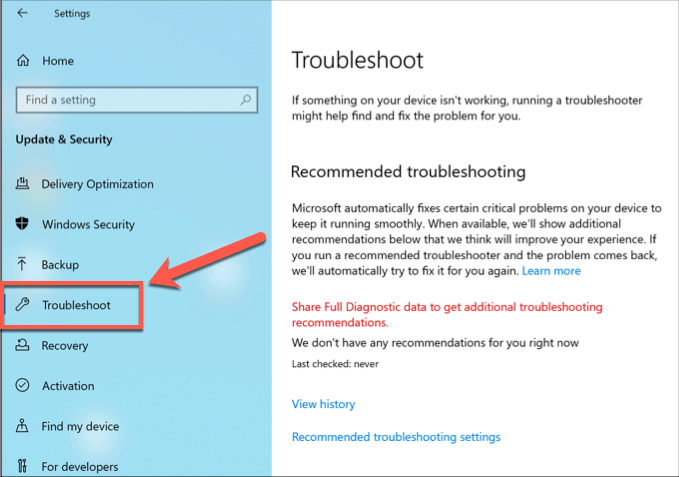
- Um die Windows-Problembehandlung zu verwenden, klicken Sie mit der rechten Maustaste auf das Windows-Startmenü und wählen Sie die Option aus. die EinstellungenKlicken Sie in den Windows-Einstellungen auf Update & Sicherheit > Fehlerbehebung.
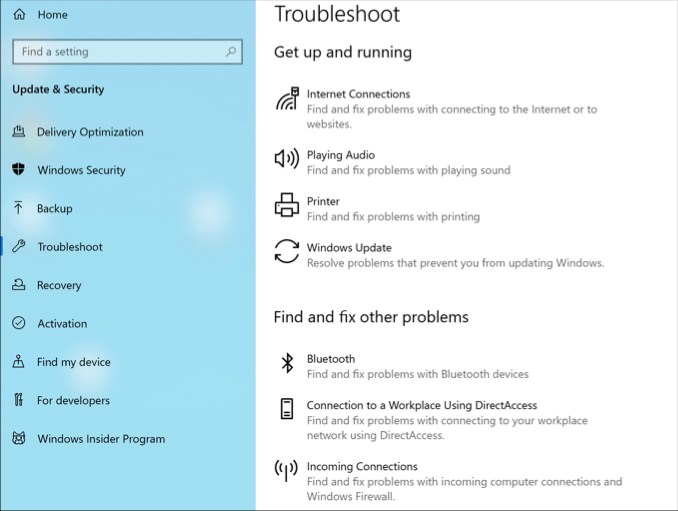
- Eine Liste empfohlener Lösungsansätze zur Fehlerbehebung wird automatisch im entsprechenden Abschnitt angezeigt. Empfohlene FehlerbehebungIn den beiden Abschnitten werden verschiedene Fehlerbehebungstests aufgeführt. Anlaufen Und Andere Probleme finden und behebenKlicken Sie auf eine dieser Optionen, um die Problembehandlung zu starten.
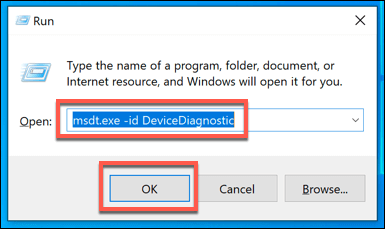
- Sie könnten auch Folgendes einschalten: Fehlerbehebung und Reparatur von Hardware und Geräten Zum Testen auf Hardwareprobleme. Windows hat diese Funktion vor den meisten Windows 10-Benutzern ausgeblendet, aber Sie können sie direkt ausführen, indem Sie die beiden Tasten drücken. Windows-+ R Um das Dialogfeld „Ausführen“ zu öffnen, geben Sie Folgendes ein: msdt.exe -id DeviceDiagnostic, dann drücken OK um das Tool auszuführen.
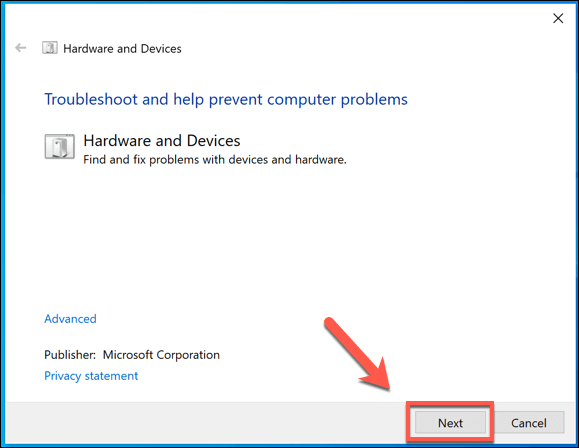
- im Fenster Diagnose-Fehlerbehebungsassistent Öffnen, drücken Nächste Um Ihren Computer auf Hardwareprobleme zu überprüfen, listet Windows alle gefundenen Probleme auf. Sie müssen bestätigen, dass Windows diese automatisch beheben soll, falls das Tool Probleme findet.
Prüfen Sie, ob System- und Treiberaktualisierungen verfügbar sind.
Die Aktualisierung Ihres Windows-PCs ist ein wichtiger Bestandteil der regelmäßigen Windows-Wartung. Windows-Updates enthalten Fehlerbehebungen und Verbesserungen, die Probleme wie den Bluescreen-Fehler „Kritischer Prozess wurde beendet“ in Windows 10 beheben können.
Dies garantiert nicht, dass Ihr Computer bei Auftreten dieses Fehlers repariert wird. Sollte der Fehler jedoch durch ein Problem mit dem Windows-Betriebssystem selbst (oder einem Gerätetreiber) verursacht werden, kann eine kurze Überprüfung auf Windows-Updates und installierte Treiber das Problem beheben. Sie können unter [Link/Quelle] nach Windows 10-Updates und -Treibern suchen. Windows-Einstellungen.
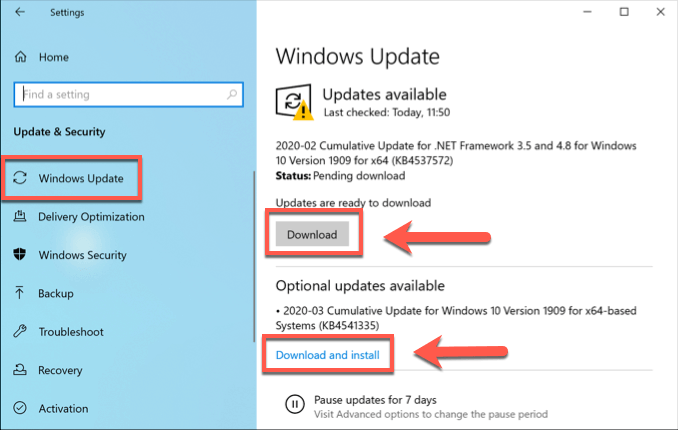
- Klicken Sie mit der rechten Maustaste auf das Startmenü und drücken Sie die Einstellungen Klicken Sie zunächst im Windows-Einstellungsmenü auf Update und Sicherheit > Herunterladen Oder Herunterladen und installierenDieser Prozess beginnt mit der Aktualisierung aller verfügbaren System- oder Treiberupdates.
Möglicherweise müssen Sie bei Drittanbietern nach den neuesten Treiberaktualisierungen suchen. Dies ist besonders wichtig für kritische Hardware wie Ihre Grafikkarte, da regelmäßige Treiberaktualisierungen seltener verfügbar sind.
Überprüfung der Integrität von Windows-Systemdateien
Beschädigte Systemdateien können die Ursache für den Bluescreen-Fehler „Kritischer Prozess beendet“ sein. Wenn Ihr Windows auf dem neuesten Stand ist, können Sie die Integrität Ihrer Windows-Systemdateien schnell über ein Windows PowerShell-Terminalfenster (oder eine Eingabeaufforderung mit Administratorrechten) überprüfen.
- Klicken Sie dazu mit der rechten Maustaste auf das Startmenü und drücken Sie die entsprechende Taste. Windows PowerShell (Administrator)Geben Sie im geöffneten PowerShell-Terminalfenster Folgendes ein: sfc / scannow, dann drücken Sie die Taste . eingeben um den Befehl auszuführen.
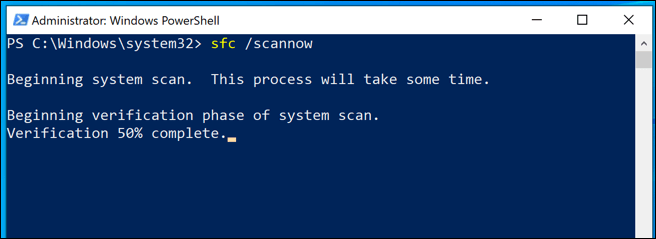
- Er wird es versuchen sfc Es behebt automatisch alle potenziellen Probleme. Überprüfen Sie nach Abschluss des Vorgangs Ihre Festplatte auf Dateisystemprobleme, indem Sie folgenden Befehl ausführen: Datenträgerprüfungstool (chkdsk). Ich schreibe chkdsk / r Und drücke eingeben, dann drücken Y Um einen geplanten Scan auf Ihrem Computer zu bestätigen.
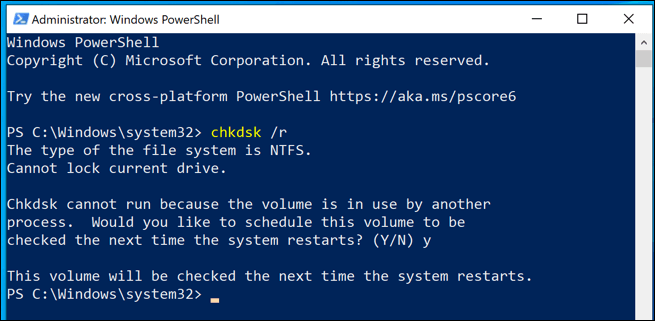
Sie müssen Ihren Computer neu starten, damit chkdsk ausgeführt werden kann – tun Sie dies jetzt und warten Sie dann, bis chkdsk nach dem Neustart alle Probleme auf Ihrem Computer überprüft und behoben hat.
Deaktivieren Sie die Autostartprozesse und führen Sie einen sauberen Neustart durch.
Um herauszufinden, welcher Prozess (falls überhaupt einer) diesen Bluescreen-Fehler verursacht, sollten Sie einige oder alle Systemstartprozesse deaktivieren. Ein sauberer Neustart von Windows (so wird dieser Vorgang genannt) verwendet die minimale Anzahl an Systemtreibern und -diensten, um Ihren Computer zu starten.
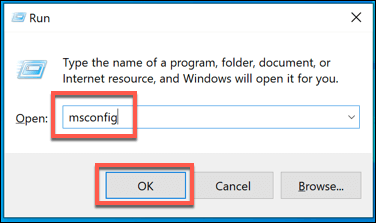
- Drücken Sie dazu Windows-+ R Und tippe msconfig Im Dialogfeld „Ausführen“ – drücken OK um den Befehl auszuführen.
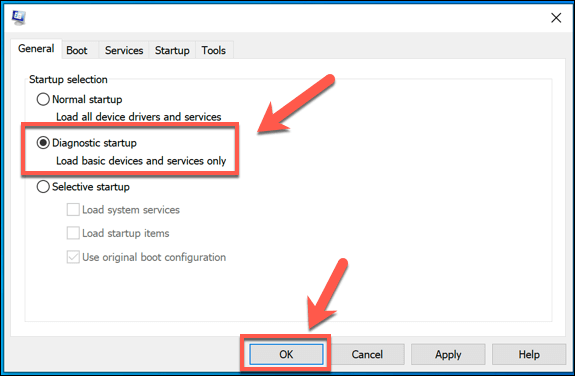
- im Fenster Systemkonfiguration, Lokalisieren Diagnosestart Von der Registerkarte AllgemeinDadurch werden alle unnötigen Treiber und Prozesse automatisch deaktiviert. Drücken Sie OK Zur Bestätigung starten Sie anschließend Ihren Computer neu.
- Sobald Ihr Computer neu gestartet wurde, öffnen Sie das Ausführen-Fenster (Windows-+ RSchreiben services.mscKlicken Sie mit der rechten Maustaste auf jeden deaktivierten Dienst und wählen Sie aus Start Damit es funktioniert, führen Sie diese Schritte so lange aus, bis alle deaktivierten Dienste neu gestartet sind.
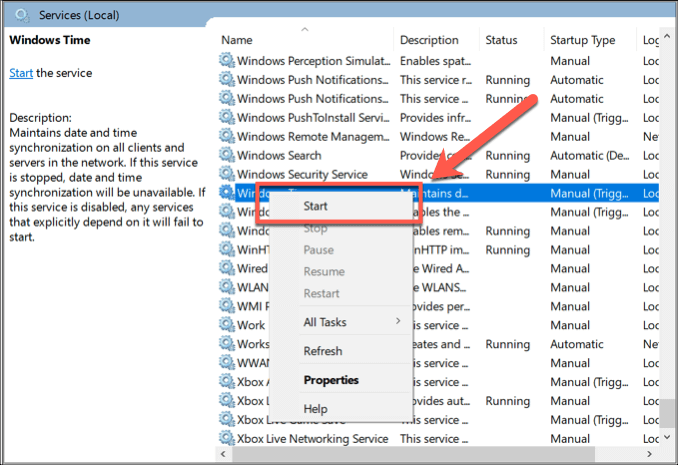
Wenn der Fehler beim Starten eines Systemprozesses auftritt, können Sie den entsprechenden Dienst untersuchen, um die Fehlerursache zu ermitteln. Falls das nicht hilft, ist möglicherweise der Systemtreiber die Ursache – im Diagnosemodus werden nur die für den Windows-Start unbedingt erforderlichen Treiber aktiviert.
Beheben Sie den Bluescreen-Fehler „Kritischer Prozess beendet“.
wie Bluescreen-Fehlercode für SpeicherverwaltungDer Bluescreen mit der Fehlermeldung „Kritischer Prozess beendet“ lässt sich in fast allen Fällen durch die oben beschriebenen Schritte und Lösungsansätze beheben. Sollte das Problem weiterhin bestehen, deutet dies wahrscheinlich eher auf ein Hardware- als auf ein Softwareproblem hin – überprüfen Sie beispielsweise den Arbeitsspeicher oder die Festplatte auf Beschädigungen.
Wenn die Hardware nicht das Problem ist, aber weiterhin dieser Bluescreen-Fehler auftritt, müssen Sie möglicherweise... Windows löschen und neu installieren Um die volle Funktionalität wiederherzustellen, denken Sie bitte daran, vorher Ihre wichtigen Dateien zu sichern. Teilen Sie uns Ihre Tipps und Lösungen für Bluescreen-Fehler wie diesen in den Kommentaren unten mit.
Kommentare sind geschlossen.