

Der Fehler HYPERVISOR_ERROR ist ein Bluescreen (BSOD), der zum Absturz Ihres Windows-Computers führen kann. Sollten Sie auf diesen Fehler stoßen und Ihr Computer häufig einen Bluescreen anzeigt, finden Sie hier einige Lösungsansätze. Diese Methoden helfen Ihnen, das Problem auf Ihrem Windows 11-Computer zu beheben.
 Falls Sie sich fragen, warum der Fehler aufgetreten ist, könnten die Gründe unter anderem sein, dass die Hyper-V-Funktion nicht funktioniert, der Hyper-V-Dienst ausgefallen ist, Ihr Computer über veraltete Gerätetreiber verfügt oder das BIOS ein Update benötigt, und so weiter.
1. Aktivieren (oder reaktivieren) Sie Hyper-V auf Ihrem Computer.
Wenn ein Hyper-V-Fehler auftritt, überprüfen Sie, ob die Funktion auf Ihrem Computer aktiviert ist. Falls ja, deaktivieren Sie sie und aktivieren Sie sie anschließend wieder, um kleinere Probleme zu beheben.
- Öffnen Sie das Startmenü, suchen Sie nach „Windows-Funktionen aktivieren oder deaktivieren“ und wählen Sie diesen Eintrag aus.
- Aktivieren Sie Hyper-V oder den zugrunde liegenden Windows-Hypervisor im geöffneten Fenster.
- Starten Sie außerdem die Plattform der virtuellen Maschine.
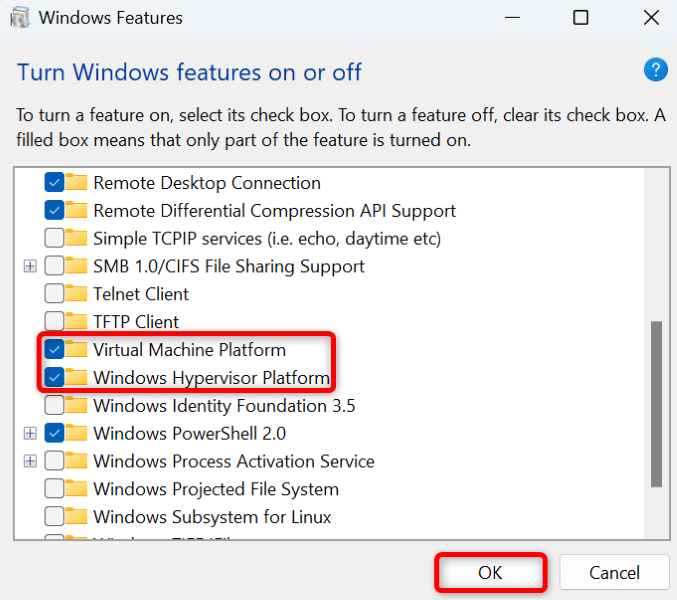
- Wählen Sie unten OK aus.
- Erlauben Sie Windows, die ausgewählten Funktionen auf Ihrem Computer zu aktivieren.
- Wählen Sie „Jetzt neu starten“, um Ihren Computer herunterzufahren und neu zu starten und die Änderungen zu aktivieren.
2. Verwenden des Windows-Speicherdiagnosetools
Ein weiterer Grund für einen Hyper-V-Fehler kann ein Problem mit dem Arbeitsspeicher (RAM) Ihres Computers sein. Verwenden Sie in diesem Fall das in Windows integrierte Tool, um Speicherprobleme zu finden und zu beheben.
- Öffnen Sie das Startmenü, suchen Sie nach „Windows-Speicherdiagnose“ und führen Sie das Tool aus.
- Wählen Sie „Jetzt neu starten“ und prüfen Sie das Tool auf Probleme (empfohlen).
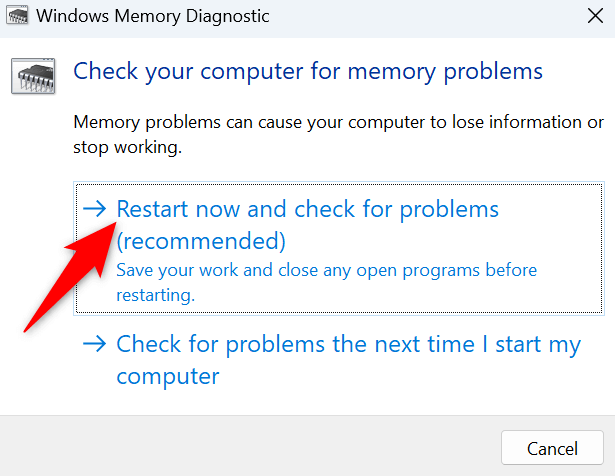
- Warten Sie, bis Ihr Computer neu gestartet ist. Das Tool beginnt dann mit der Überprüfung und Behebung von RAM-Problemen.
3. Starten Sie die Hyper-V-Dienste neu.
Wenn Hyper-V-Dienste nicht ordnungsgemäß funktionieren oder nicht gestartet wurden, könnte dies die Ursache für den oben genannten Fehler sein. Ein Neustart dieser Dienste auf Ihrem Computer kann kleinere Probleme beheben.
- Öffnen Sie das Dialogfeld „Ausführen“ durch Drücken der Tastenkombination Windows + R.
- Geben Sie im Feld „Öffnen“ folgenden Befehl ein und drücken Sie die Eingabetaste:
services.msc - Suchen Sie die Hyper-V-bezogenen Dienste, klicken Sie mit der rechten Maustaste auf jeden Dienst und wählen Sie „Neu starten“.
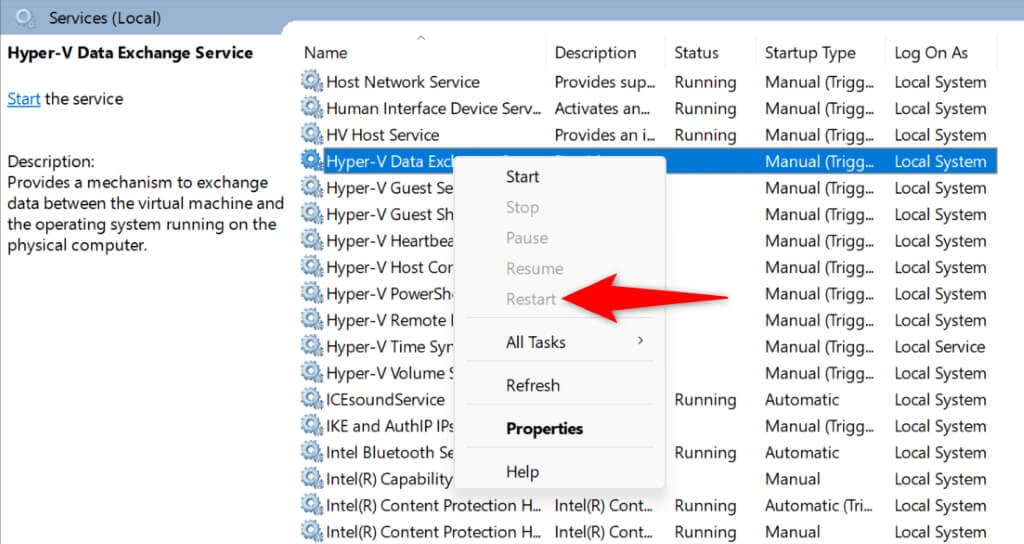
- Warten Sie, bis die Dienste neu gestartet wurden.
- Schließen Sie das Fenster „Dienste“.
4. Überprüfen Sie das Dateisystem Ihrer Festplatte auf Fehler.
Wenn Ihre Festplatte Dateisystemfehler aufweist, kann dies zu einem Computerabsturz und einer Hyper-V-Fehlermeldung führen. Verwenden Sie in diesem Fall ein auf Ihrem Computer integriertes Tool, um Dateisystemprobleme zu finden und zu beheben.
Sie können das integrierte Tool über eine grafische Benutzeroberfläche oder die Kommandozeile verwenden.
grafische Option
- Öffnen Sie den Datei-Explorer durch Drücken von Windows + E.
- Klicken Sie mit der rechten Maustaste auf das Windows-Installationslaufwerk und wählen Sie „Eigenschaften“.
- Gehen Sie zur Registerkarte „Tools“ und wählen Sie im Abschnitt „Fehlerprüfung“ die Option „Überwachung“ aus.
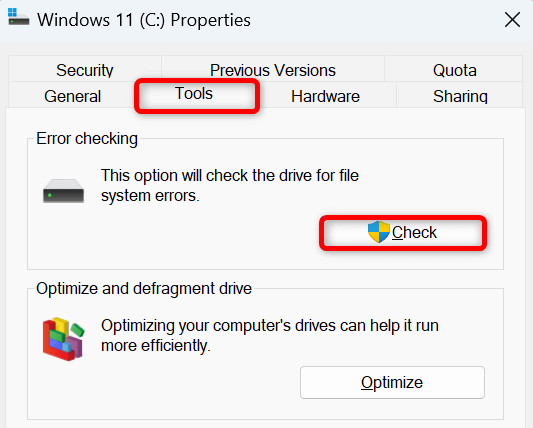
- Wählen Sie „Datenträgerprüfung“, um den Datenträger auf Probleme zu überprüfen.
Befehlszeilenoption
- Öffnen Sie das Startmenü, suchen Sie nach Eingabeaufforderung und wählen Sie Als Administrator ausführen.
- Wählen Sie im Dialogfeld der Benutzerkontensteuerung „Ja“ aus.
- Geben Sie folgenden Befehl im CMD-Fenster ein und drücken Sie die Eingabetaste:
chkdsk / F
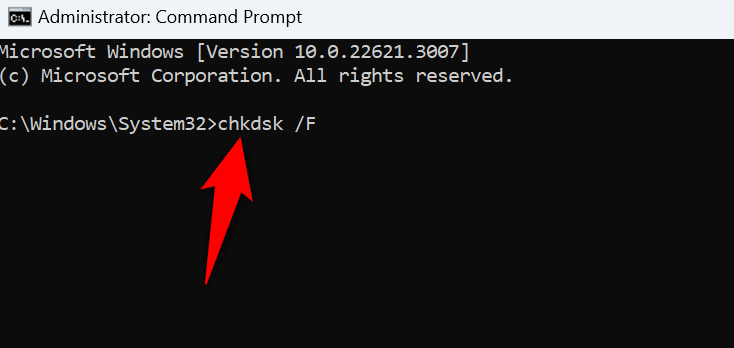
- Warten Sie, bis Sie das passende Werkzeug gefunden haben und die Dateisystemfehler beheben können.
5. Gerätetreiber aktualisieren
Wenn Ihr Computer veraltete Gerätetreiber verwendet, kann dies zu verschiedenen Systemkonflikten führen. Eine Möglichkeit, dieses Problem zu beheben, besteht darin, die veralteten Treiber zu aktualisieren. Sie können Windows Update verwenden, um Ihre Treiber zu aktualisieren.
- Öffnen Sie die Einstellungen durch Drücken von Windows + I.
- Wählen Sie in der linken Seitenleiste „Windows Update“ aus.
- Wählen Sie im rechten Bereich die erweiterten Optionen.
- Wählen Sie optionale Aktualisierungen aus.
- Aktivieren Sie die Kontrollkästchen für alle verfügbaren Updates und wählen Sie „Herunterladen und Installieren“.
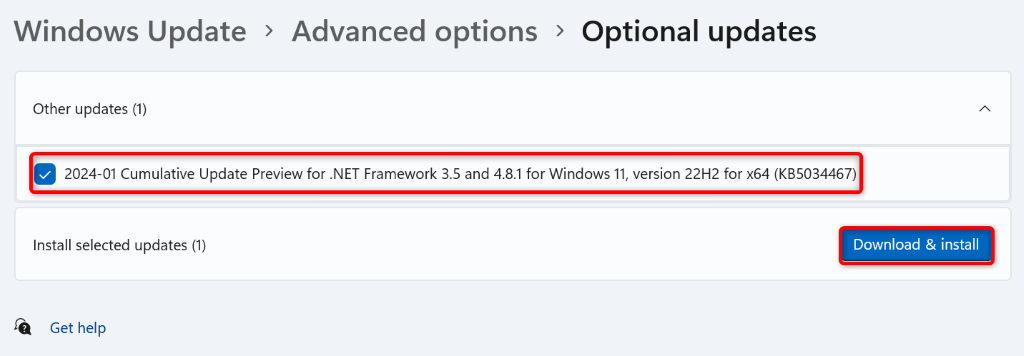
- Starten Sie Ihren Computer nach der Installation der neuesten Updates neu.
6. Windows 11-Update
Wenn Sie eine ältere Version von Windows 11 verwenden, kann Ihr System Fehler enthalten, die zu einem Hyper-V-Fehler führen. Installieren Sie in diesem Fall verfügbare Systemupdates, um das Problem zu beheben.
- Klicken Sie mit der rechten Maustaste auf das Startmenü-Symbol und wählen Sie Einstellungen.
- Wählen Sie in der linken Seitenleiste „Windows Update“ aus.
- Wählen Sie im rechten Bereich „Nach Updates suchen“ aus.
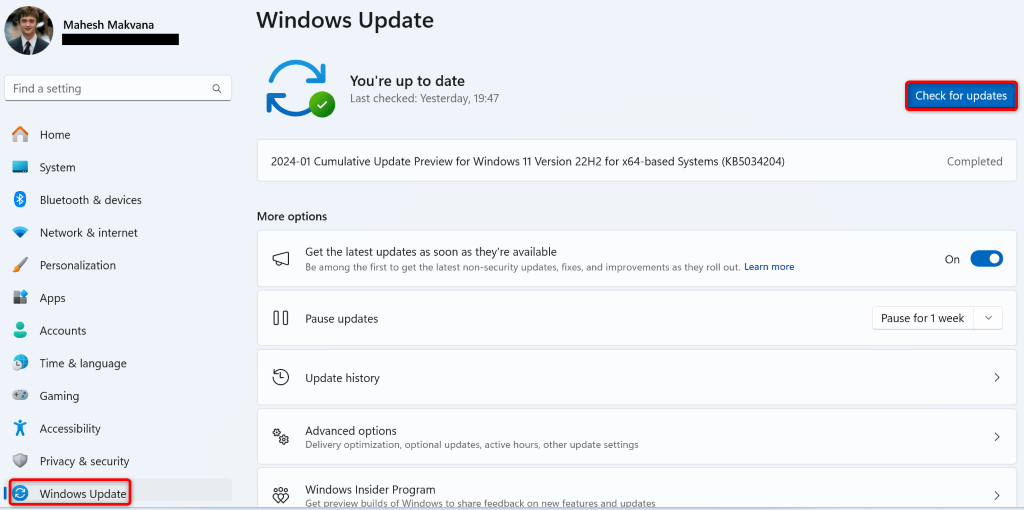
- Laden Sie die verfügbaren Updates herunter und installieren Sie sie.
- Starte deinen Computer neu.
7. Beschädigte Windows 11-Systemdateien reparieren
Sind Ihre Windows 11-Systemdateien beschädigt, kann dies zu einer Reihe von Problemen auf Ihrem Computer führen. Ihr System benötigt nämlich essentielle Betriebssystemdateien, um zu funktionieren. Fehlen oder sind diese Dateien beschädigt, arbeitet das System nicht wie erwartet.
Glücklicherweise können Sie fehlerhafte Windows-Systemdateien mithilfe eines integrierten Tools namens System File Checker (SFC) reparieren.
- Öffnen Sie das Ausführen-Fenster durch Drücken von Windows + R.
- Geben Sie den folgenden Befehl im Ausführen-Fenster ein und drücken Sie Strg + Umschalt + Eingabe.
CMD - Wählen Sie im Dialogfeld der Benutzerkontensteuerung „Ja“ aus.
- Geben Sie den folgenden Befehl ein und drücken Sie die Eingabetaste, um die zum Reparieren der beschädigten Systemdateien benötigten Dateien herunterzuladen:
DISM.exe / Online / Bereinigungs-Image / Restorehealth
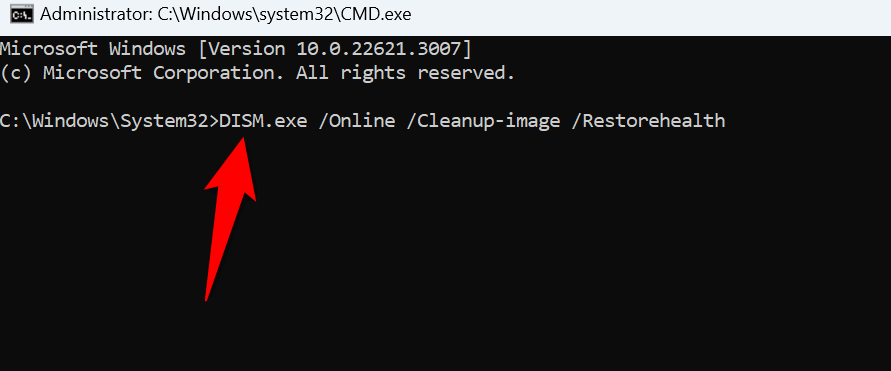
- Führen Sie anschließend den folgenden Befehl aus, um mit der Reparatur der beschädigten Systemdateien zu beginnen:
sfc / scannow - Starten Sie Ihren Computer neu, nachdem Sie die beschädigten Systemdateien repariert haben.
8. Windows im abgesicherten Modus ausführen
Manchmal tritt unter Windows der Fehler HYPERVISOR_ERROR nicht aufgrund eines Systemproblems auf, sondern aufgrund von Störungen durch eine Drittanbieteranwendung. Starten Sie Windows in diesem Fall im abgesicherten Modus , sodass Ihr System nur die unbedingt notwendigen Dateien lädt. So können Sie überprüfen, ob Drittanbieteranwendungen die Ursache des Problems sind.
- Öffnen Sie das Startmenü, suchen Sie nach „Systemkonfiguration“ und wählen Sie diesen Eintrag aus.
- Öffnen Sie die Registerkarte „Dienste“, aktivieren Sie „Alle Microsoft-Dienste ausblenden“ und wählen Sie „Alle deaktivieren“.
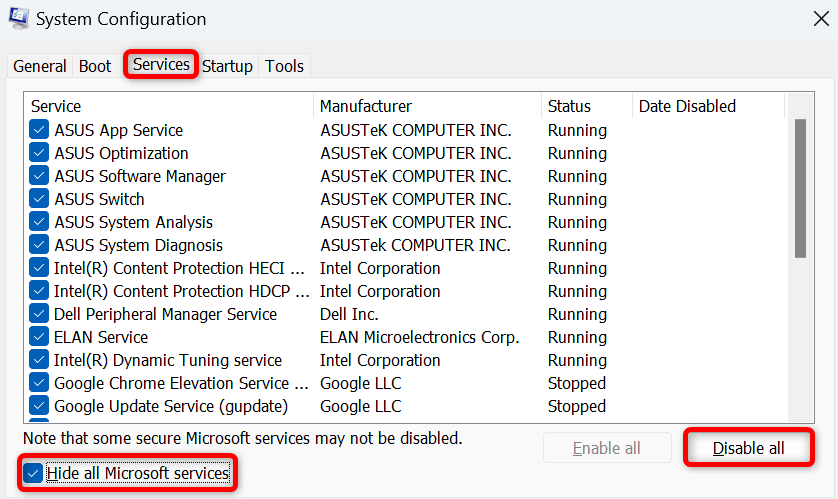
- Öffnen Sie die Registerkarte „Autostart“ und wählen Sie „Task-Manager öffnen“.
- Klicken Sie mit der rechten Maustaste auf jede Anwendung; in der Statusspalte wird sie als aktiviert angezeigt. Wählen Sie „Deaktivieren“. Dadurch wird verhindert, dass Anwendungen automatisch gestartet werden.
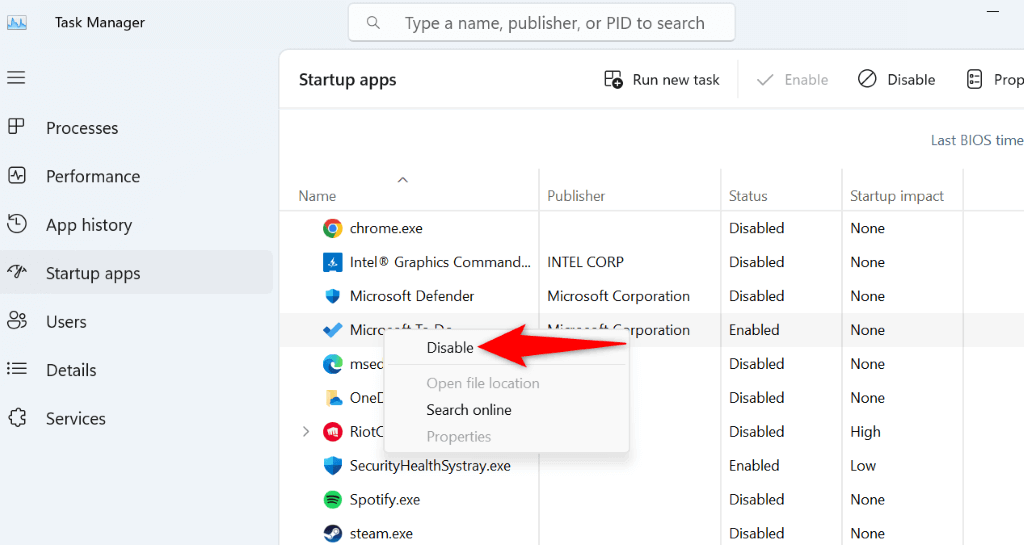
- Schließen Sie den Task-Manager und wählen Sie im Fenster „Systemkonfiguration“ die Option „Anwenden“ und anschließend „OK“.
- Starte deinen Computer neu.
Tritt der Fehler im abgesicherten Modus nicht auf, ist wahrscheinlich eine Drittanbieter-App die Ursache. Überprüfen Sie Ihre installierten Apps und löschen Sie verdächtige Apps. Sie finden diese unter Einstellungen > Apps > Installierte Apps.
9. BIOS aktualisieren
Die letzte Lösung besteht darin, alle verfügbaren BIOS-Updates für Ihren Computer zu installieren. Obwohl ein veraltetes BIOS nur sehr selten einen Hyper-V-Fehler verursacht, lohnt es sich, das BIOS zu aktualisieren, falls ein Update verfügbar ist.
Wir haben einen Leitfaden, der erläutert, ob Sie Ihr BIOS aktualisieren sollten . Schauen Sie darin nach, um mehr über das BIOS und dessen Aktualisierung zu erfahren.
Behebung des Bluescreen-Fehlers auf einem Windows 11-Computer
Der HYPERVISOR_ERROR-Fehler in Windows 11 ist ärgerlich, da er zum Absturz des Computers und zur Anzeige eines Bluescreens führt. Keine Panik, es gibt jedoch mehrere Lösungsansätze. Befolgen Sie die oben beschriebenen Methoden, um das Problem zu beheben. Ihr Computer sollte dann nicht mehr abstürzen und Sie können Ihre Arbeit fortsetzen.
Kommentare sind geschlossen.