

Da moderne Videospiele oft Dutzende oder sogar Hunderte von Gigabyte Speicherplatz benötigen, ist die Installation einiger weniger Spiele eine sinnvolle Aufgabe. Steam-Spiele Ihr Computer wird viel Speicherplatz belegen. Im Gegensatz zu anderen Programmen können Sie jedoch nicht verwenden Windows 11 Anwendungsverwaltungskonsole Um die Größe Ihrer Stream-Spiele abzuschätzen.
Stattdessen müssen Sie andere Methoden verwenden, um die Speichernutzung von Steam-Spielen unter Windows 11 zu überprüfen. In diesem Tutorial zeigen wir Ihnen, wie Sie die Speichernutzung von Steam-Spielen verfolgen können, einschließlich des Verschiebens und Deinstallierens von Spielen.

Überprüfung der Speichernutzung über den Steam-Client
Die beste Möglichkeit, die Größe einzelner Steam-Spiele zu überprüfen und den gesamten Speicherplatz Ihrer Steam-Bibliothek zu ermitteln, ist die Verwendung des Steam-Clients für Windows 11. Das ist alles.
- Starten Sie den Steam-Client über die Windows-Systemleiste.

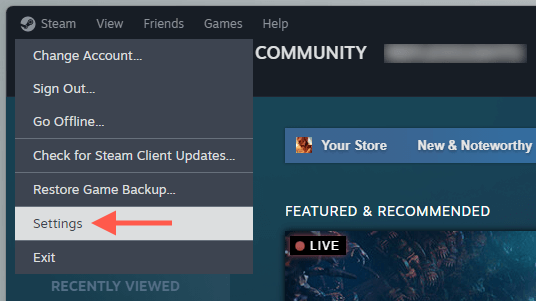
- Suchen Sie Steam in der Menüleiste und wählen Sie im Dropdown-Menü „Einstellungen“ aus.
- Im Steam-Einstellungsfenster wählst du in der Seitenleiste „Speicher“ aus, um eine Liste all deiner Spiele und ihrer jeweiligen Größe anzuzeigen. Aktiviere das Kontrollkästchen neben jedem Titel; die Gesamtgröße wird dann unten im Fenster angezeigt.
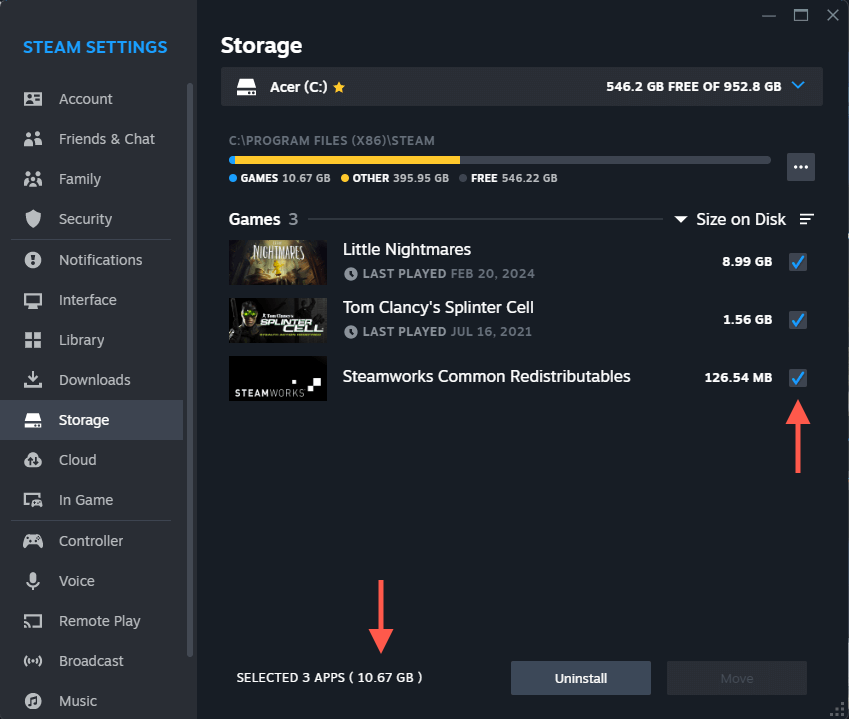
Rat: Sie können die Optionen „Deinstallieren“ und „Verschieben“ verwenden, um Speicherplatz auf Ihrem Computer freizugeben. Weitere Informationen finden Sie im Abschnitt „Spiele löschen oder verschieben“ in Steam.
Die Größe einzelner Spiele über Steam überprüfen
Um die Speichergröße eines einzelnen Steam-Spiels schnell einzusehen, können Sie dies über Ihre Steam-Bibliothek tun. Einfach:
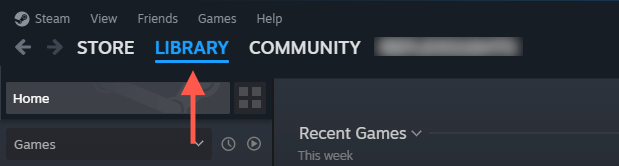
Wählen Sie oben im Steam-Client den Reiter „Bibliothek“ aus.
- Klicken Sie mit der rechten Maustaste auf eines der Spiele in der Seitenleiste und wählen Sie „Eigenschaften“.
 Wechseln Sie zum Reiter „Installierte Dateien“. Dort sollte neben „Installationsgröße“ die Speichergröße des Spiels angezeigt werden. Klicken Sie auf die Schaltfläche „Durchsuchen“, um das Installationsverzeichnis des Spiels zu öffnen.
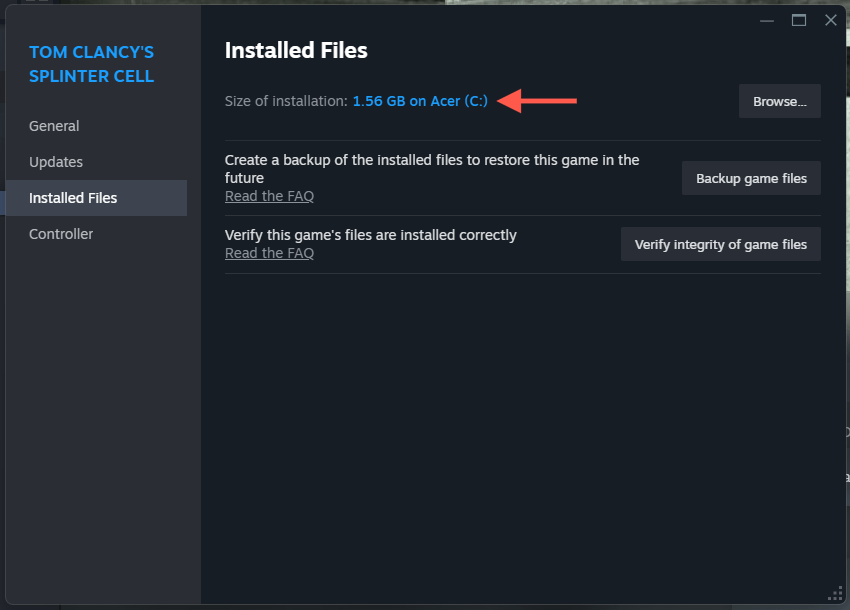 Rat: Mit der Option „Spieldateien sichern“ können Sie eine Sicherungskopie Ihres Spiels erstellen und Ihre Dateien im Falle von Datenverlust oder -beschädigung wiederherstellen. Die Option „Integrität der Spieldateien überprüfen“ hilft Ihnen, die Installation im Rahmen der Fehlerbehebung auf Beschädigungen zu prüfen.
Überprüfen Sie den gesamten Speicherplatz im Datei-Explorer.
Eine alternative Möglichkeit, die Speichergröße Ihrer Steam-Bibliothek und einzelner Spiele zu überprüfen, bietet der Datei-Explorer in Windows 11. Betrachten Sie dies als Notlösung für Situationen, in denen dieses Problem auftritt. Problem beim Zugriff auf den Steam-Client. Hier ist wie:
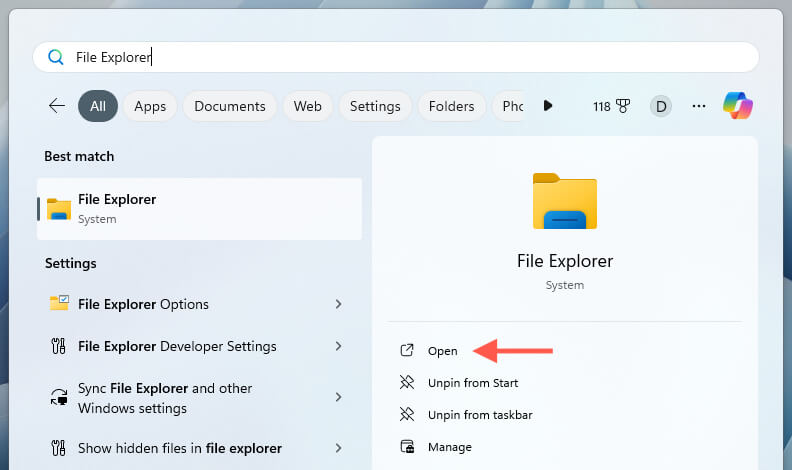
- Öffnen Sie ein neues Fenster für den Datei-Explorer.
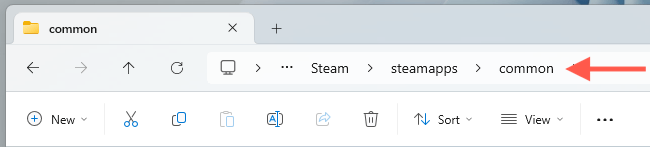
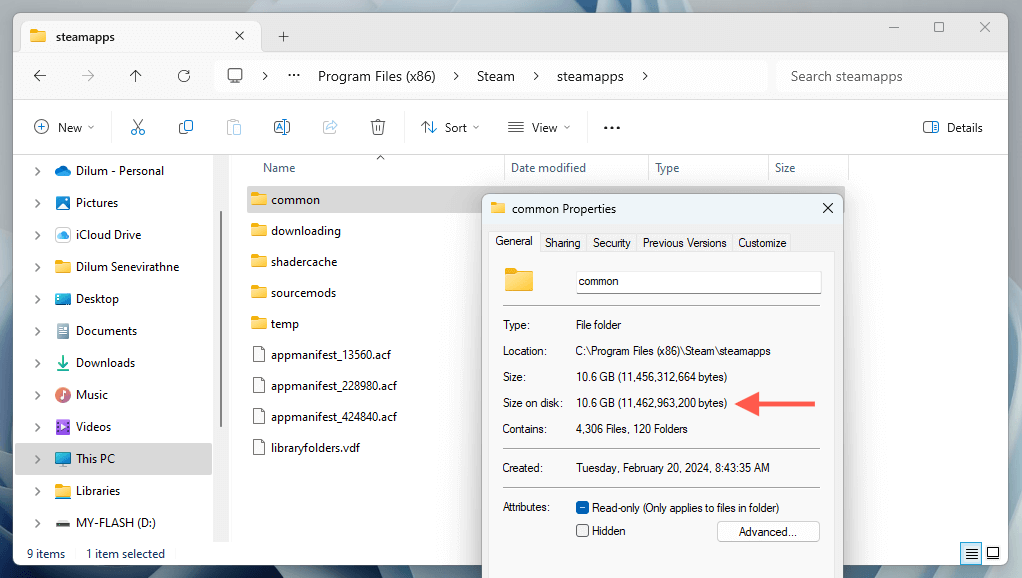
 Navigieren Sie zu dem Laufwerk, auf dem Steam Ihre Spiele installiert. Das Standardverzeichnis für Steam-Spiele ist: Lokaler Datenträger C: > Programme (x86) > Steam > steamapps > common.
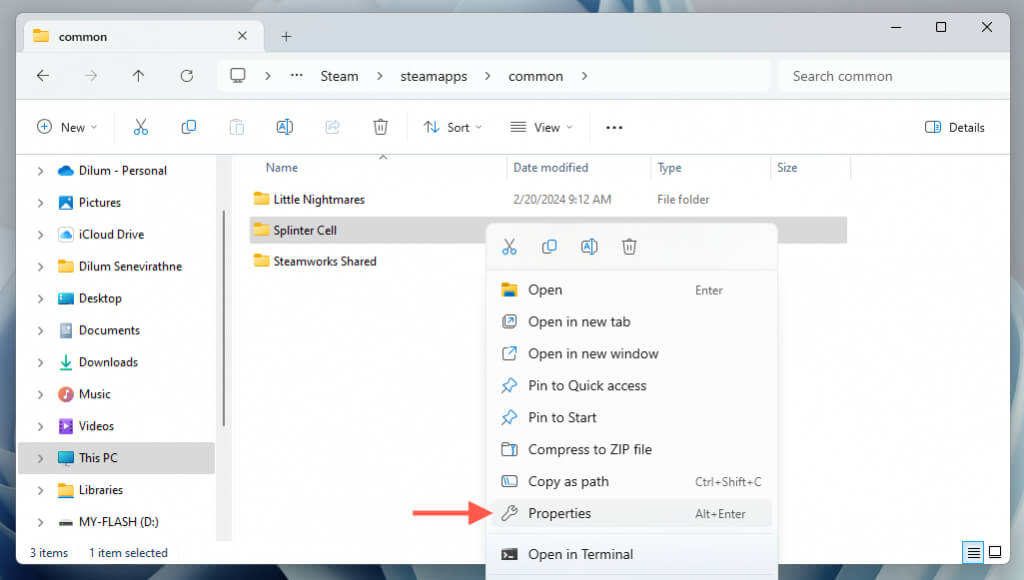
- Klicken Sie mit der rechten Maustaste auf den Spieltitel und wählen Sie „Eigenschaften“.
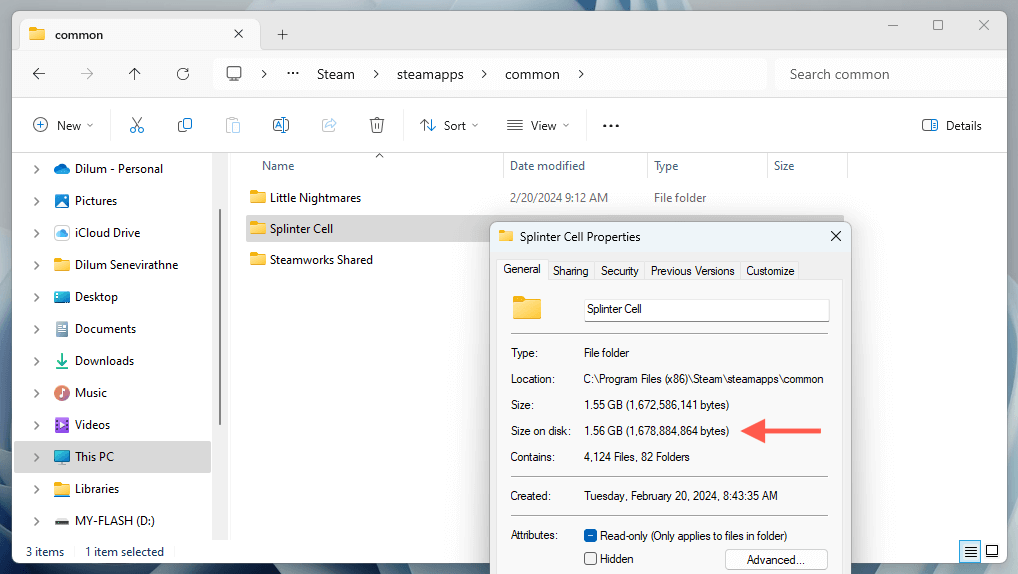
- Im daraufhin angezeigten Eigenschaften-Dialogfeld überprüfen Sie die Spielgröße neben „Größe auf der Festplatte“.
- Gehen Sie zurück zum Ordner steamapps, klicken Sie mit der rechten Maustaste auf den Unterordner common und wählen Sie Eigenschaften, um die Größe der gesamten Steam-Bibliothek anzuzeigen.
Spiele auf Steam löschen oder verschieben
Wenn der Speicherplatz auf Ihrem Computer knapp wird, können Sie Spiele löschen, die Sie nicht mehr spielen, oder Installationen auf ein anderes Laufwerk verschieben. Beide Aktionen lassen sich bequem über den Steam-Client durchführen.
Spiele auf Steam löschen
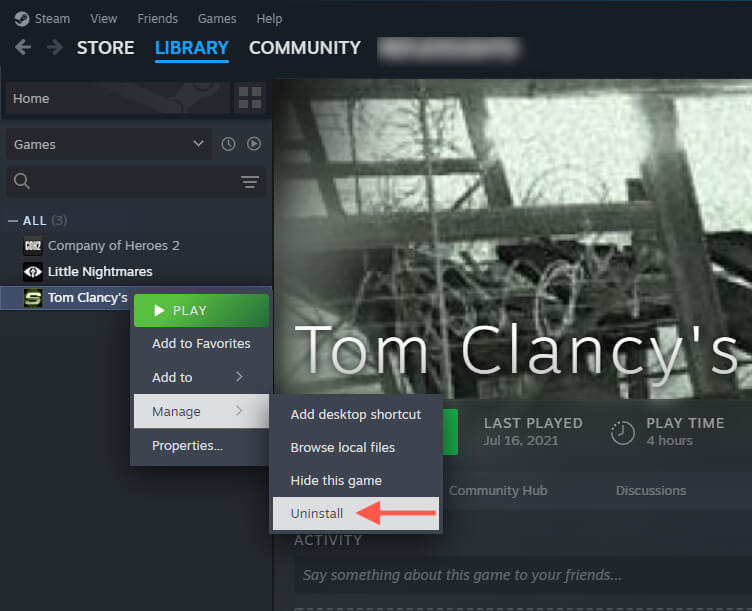
Am schnellsten lässt sich ein Spiel über die Steam-Bibliothek löschen. Ganz einfach:
- Klicken Sie mit der rechten Maustaste in der Seitenleiste auf das Spiel, das Sie löschen möchten, und wählen Sie Verwalten > Deinstallieren.
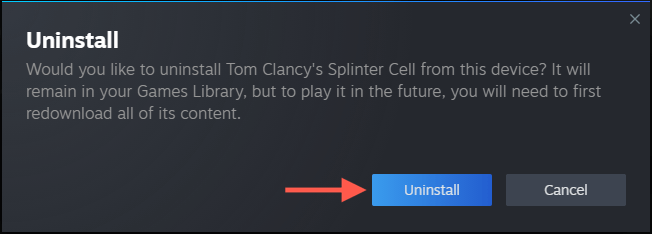
- Es erscheint ein Bestätigungsfenster – wählen Sie „Deinstallieren“, um fortzufahren.
Wenn Sie mehrere Steam-Spiele gleichzeitig löschen möchten, haben Sie folgende Möglichkeiten:
- Gehen Sie in den Steam-Einstellungen zum Menüpunkt „Speicher“, wählen Sie die Spiele aus, die Sie deinstallieren möchten, und klicken Sie dann auf „Deinstallieren“.
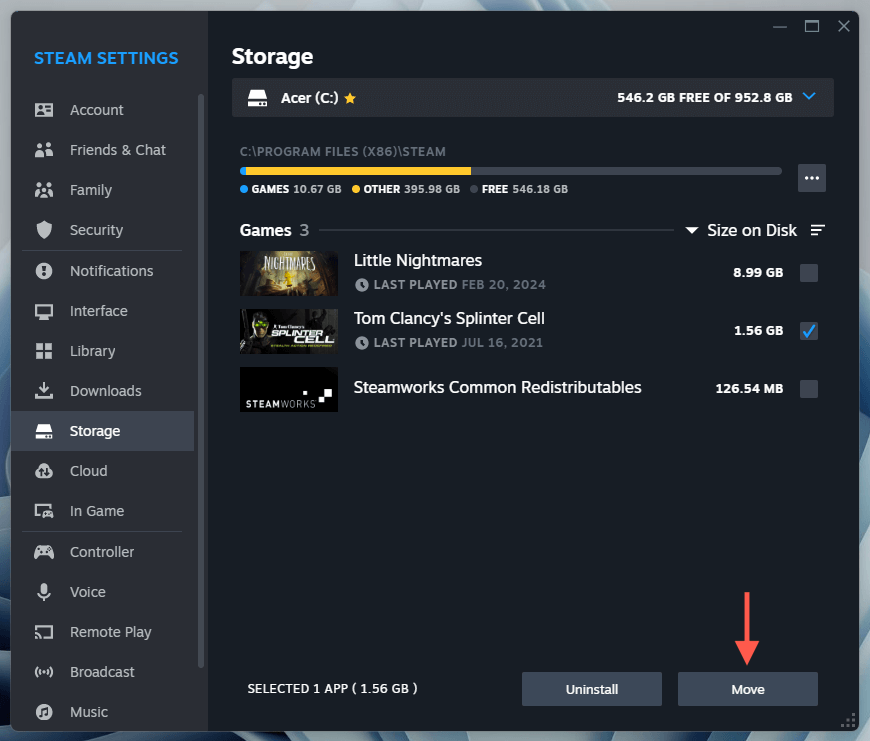
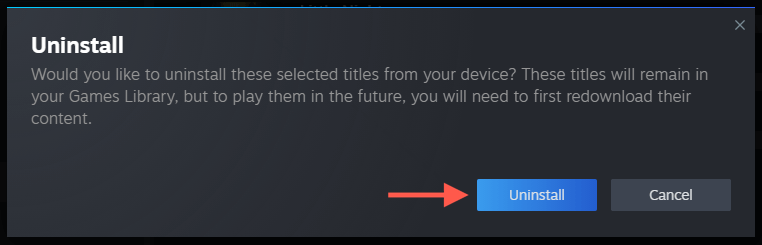
- Wählen Sie im Popup-Fenster „Deinstallieren“, um die Installation zu bestätigen.
Spiele auf Steam übertragen
Sie können Spiele auf ein externes Speichermedium oder eine andere Partition verschieben, um Speicherplatz auf der Systemfestplatte Ihres Computers freizugeben, ohne sie zu löschen. So geht's:
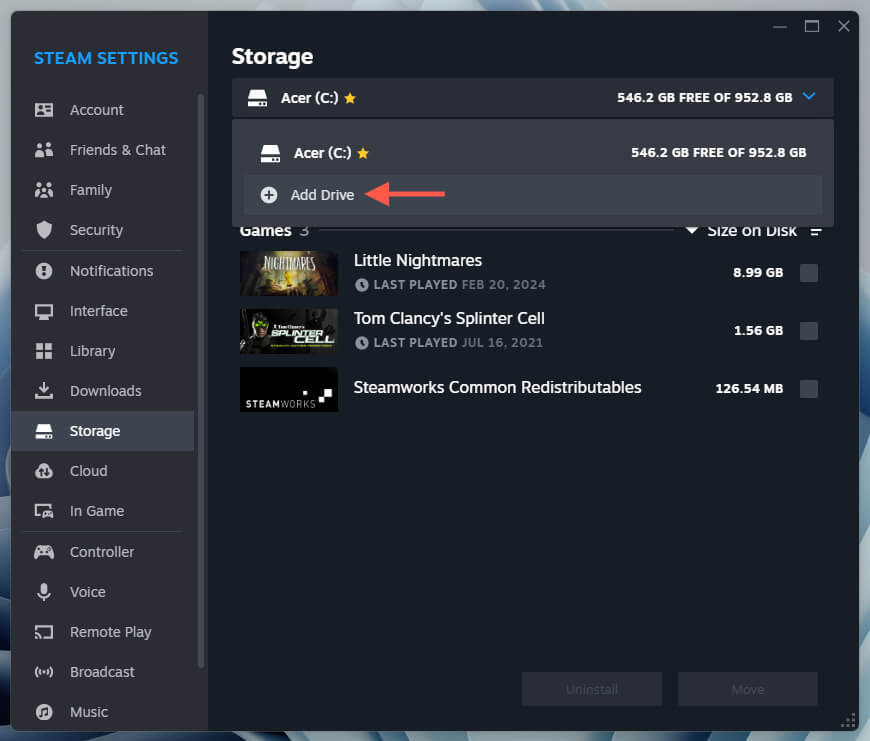
- Öffne den Speicherbereich in den Steam-Einstellungen, wähle das Dropdown-Menü „Speicher“ und anschließend „Laufwerk hinzufügen“.
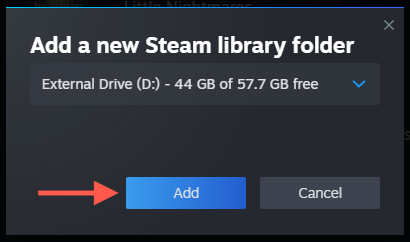
- Wählen Sie ein externes Laufwerk oder eine andere Partition aus und klicken Sie auf Hinzufügen.
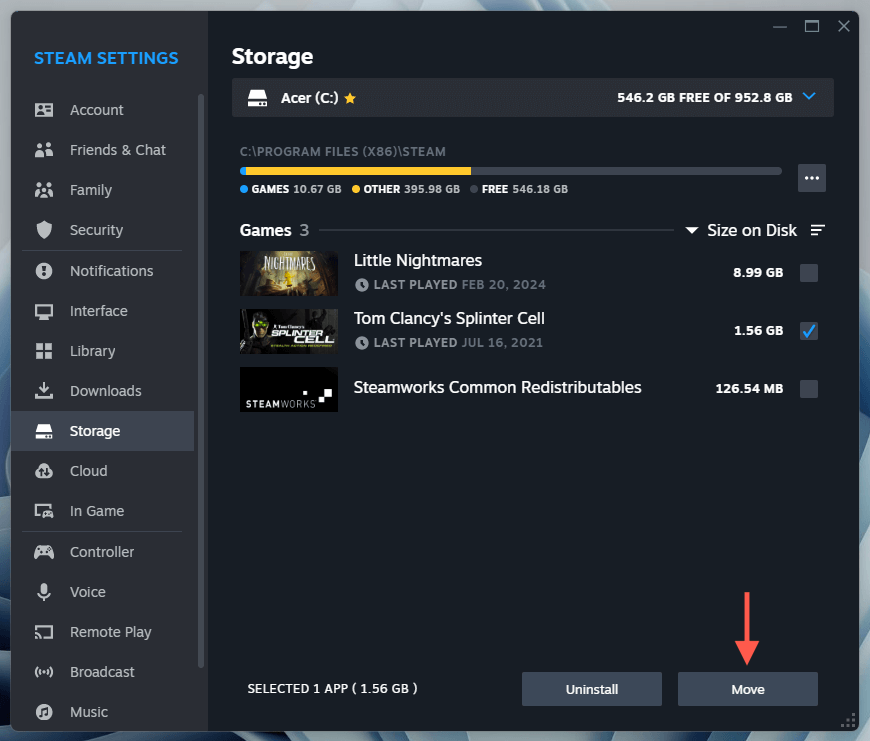
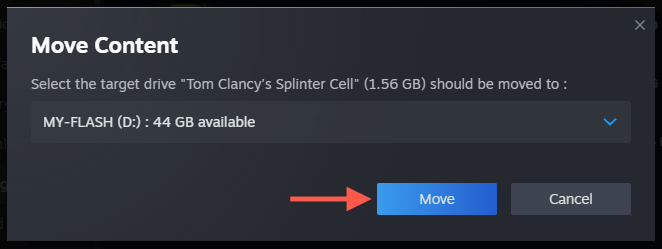
- Wählen Sie das oder die Spiele aus, die Sie verschieben möchten, und klicken Sie auf „Verschieben“.
- Wählen Sie das Zielland aus und klicken Sie zur Bestätigung auf „Überweisen“.
Hinweis: Spiele können auch nach dem Verschieben auf eine externe Festplatte gespielt werden. Beachten Sie jedoch, dass sich die Ladezeiten verlängern können, wenn die externe Festplatte langsamere Lesegeschwindigkeiten aufweist. Sollten Sie Leistungseinbußen feststellen, können Sie die Spiele jederzeit wieder auf Ihre interne Festplatte verschieben, um die Leistung zu verbessern. Weitere Informationen finden Sie in unserer vollständigen Anleitung zum Verschieben von Steam-Spielen von einer Festplatte auf eine andere.
Lass deine Steam-Bibliothek nicht außer Kontrolle geraten
Wenn Sie sich etwas Zeit nehmen, Ihre Steam-Spielebibliothek unter Windows 11 zu überprüfen und zu verwalten, können Sie Ihre Systemfestplatte organisieren und Speicherplatzprobleme vermeiden. Glücklicherweise macht der Steam-Client es Ihnen unglaublich einfach, die Größe Ihrer Videospiele zu überprüfen, sie zu deinstallieren und zu verschieben, um Speicherplatz freizugeben.
Kommentare sind geschlossen.