
7 Eingabehilfen, die das Erlebnis für alle Benutzer unter Windows 11 verbessern
Entdecken Sie sieben Eingabehilfen, mit denen jeder die Personalisierung und Produktivität in Windows 11 verbessern kann.

Windows 11 bietet umfassende Barrierefreiheitsfunktionen, die das Benutzererlebnis für alle Benutzer unabhängig von ihren Fähigkeiten verbessern. Diese Tools unterstützen nicht nur Menschen mit Behinderungen, sondern können auch das Gesamterlebnis aller verbessern und die Produktivität steigern. Diese Funktionen machen das Betriebssystem flexibler und anpassungsfähiger an die Bedürfnisse unterschiedlicher Benutzer.
Sie können beispielsweise über die Mauseinstellungen den Zeigerstil ändern und den Cursor aktivieren, um ihn leichter auf dem Bildschirm zu finden. Darüber hinaus können Sie das Erscheinungsbild des Textcursors anpassen, um die Benutzerfreundlichkeit zu verbessern. Diese kleinen Anpassungen können den Benutzerkomfort und die Effizienz erheblich steigern.

Außerdem finden Sie Funktionen wie Live-Untertitel, die Übersetzungen von Audio- und Videoinhalten auf dem Bildschirm anzeigen. Mit Voice Access können Sie Ihren Computer nur per Sprache steuern. Ebenso können Sie mit der Spracherkennung Dokumente per Sprache eingeben und vieles mehr. Diese Funktionen verbessern die Zugänglichkeit und bieten alternative Möglichkeiten zur Interaktion mit Ihrem Computer.
In diesem Tutorial stelle ich Ihnen sieben Eingabehilfen vor, die jeder unter Windows 11 verwenden sollte. Entdecken Sie, wie diese Funktionen Ihr Windows 11-Erlebnis reibungsloser und effizienter machen können.
Die besten universellen Eingabehilfen, um das Windows 11-Erlebnis für alle zu verbessern
Windows 11 bietet umfassende Barrierefreiheitsfunktionen, die das Benutzererlebnis für Benutzer aller Fähigkeiten verbessern. Diese Funktionen helfen nicht nur Benutzern mit Behinderungen, sondern tragen auch zu einem insgesamt verbesserten Browsing- und Navigationserlebnis für alle Windows 11-Benutzer bei und machen die Nutzung des Systems einfacher und effizienter.
1. Passen Sie das Erscheinungsbild des Mauszeigers an
Microsoft stuft Mauseinstellungen als Barrierefreiheitsfunktion ein, doch jeder Benutzer kann sie nutzen, um seinen Mauszeiger zu personalisieren und zu verbessern. Das Anpassen des Maus-Erscheinungsbilds geht über die Änderung der Farbe hinaus; dazu gehört auch die Anpassung von Form und Größe sowie das Hinzufügen visueller Effekte, um das Computererlebnis angenehmer und effektiver zu gestalten.
Um das Aussehen des Mauszeigers zu ändern, gehen Sie folgendermaßen vor:
- Öffne eine App Einstellungen (Einstellungen). Sie können über das Startmenü oder durch Drücken der Tastenkombination „Windows + I“ darauf zugreifen.
- Klicke auf Barierrefreiheit (Eingabehilfen). Sie finden diese Option im Hauptmenü „Einstellungen“.
- Wählen Sie die Einstellung Mauszeiger und Touch (Mauszeiger und Touch). In diesem Abschnitt können Sie die Eigenschaften des visuellen Zeigers steuern.

- Wähle eine Option Maßgeschneidert (Benutzerdefiniert) im Abschnitt „Mauszeigerstil“. Diese Option bietet Ihnen völlige Freiheit bei der Farbauswahl.
- Wählen Sie ein neues Farbschema für den Indikator. Sie können aus den vorgeschlagenen Farben wählen oder eine benutzerdefinierte Farbe angeben.

- Kurzer Tipp: Sie können auch eine benutzerdefinierte Farbe erstellen, indem Sie die Option „Wähle eine andere Farbe“ (Wählen Sie eine andere Farbe.) Diese Option öffnet eine vollständige Farbpalette, aus der Sie genau die gewünschte Farbe auswählen können.
Für weitere Anpassungsmöglichkeiten können Sie über die Einstellung „Druckerbild anpassen“ jedem Mauszeigerzustand ein eigenes Symbol zuweisen. (Diese neue Option ist möglicherweise noch nicht für alle Benutzer verfügbar.) Mit dieser Funktion können Sie das Aussehen des Mauszeigers entsprechend seiner aktuellen Funktion ändern, z. B. als Lade-, Text- oder Linkzeiger.
Zusätzlich können Sie die Größe des Mauszeigers mithilfe des Schiebereglers „Größe“ anpassen . Diese Funktion ist besonders hilfreich für Menschen mit Sehbehinderungen oder für Nutzer hochauflösender Bildschirme.
Eine Option, die ich immer aktiviere, ist die „Mauszeigeranzeige“ . Durch Drücken der Strg- Taste wird ein Kreis um den Mauszeiger angezeigt, wodurch dieser auf dem Bildschirm leichter zu finden ist. Diese Funktion ist besonders nützlich auf großen Bildschirmen oder bei Anwendungen mit komplexen Hintergründen.

Microsoft verschiebt auch andere ältere Mausfunktionen auf diese Seite, darunter Mauszeigereffekte und Schatten. Diese Funktionen verleihen dem Mauserlebnis einen ästhetischen Touch und machen es interaktiver und angenehmer.
2. Ändern Sie das Aussehen des Textcursors
Obwohl Sie sich über den Textcursor vielleicht nicht viele Gedanken machen, da es sich lediglich um eine visuelle Markierung handelt, die blinkt, um anzuzeigen, wo auf dem Bildschirm Text eingegeben oder bearbeitet werden soll, können Sie seine Farbe und Dicke anpassen, um Ihr Benutzererlebnis zu verbessern und seine Lesbarkeit zu erhöhen.
Um das Erscheinungsbild des Textcursors in Windows zu ändern, gehen Sie folgendermaßen vor:
- Menü öffnen Einstellungen (Einstellungen). Sie können über das Startmenü oder durch gleichzeitiges Drücken der Tasten Windows + I darauf zugreifen.
- Klicke auf Barierrefreiheit (Barrierefreiheit). In diesem Abschnitt können Sie viele Aspekte des Betriebssystems an Ihre speziellen Anforderungen anpassen.
- Klicken Sie im Abschnitt Vision auf die Option Textcursor (Textcursor). Dadurch wird eine spezielle Seite zum Konfigurieren der Textcursor-Einstellungen geöffnet.
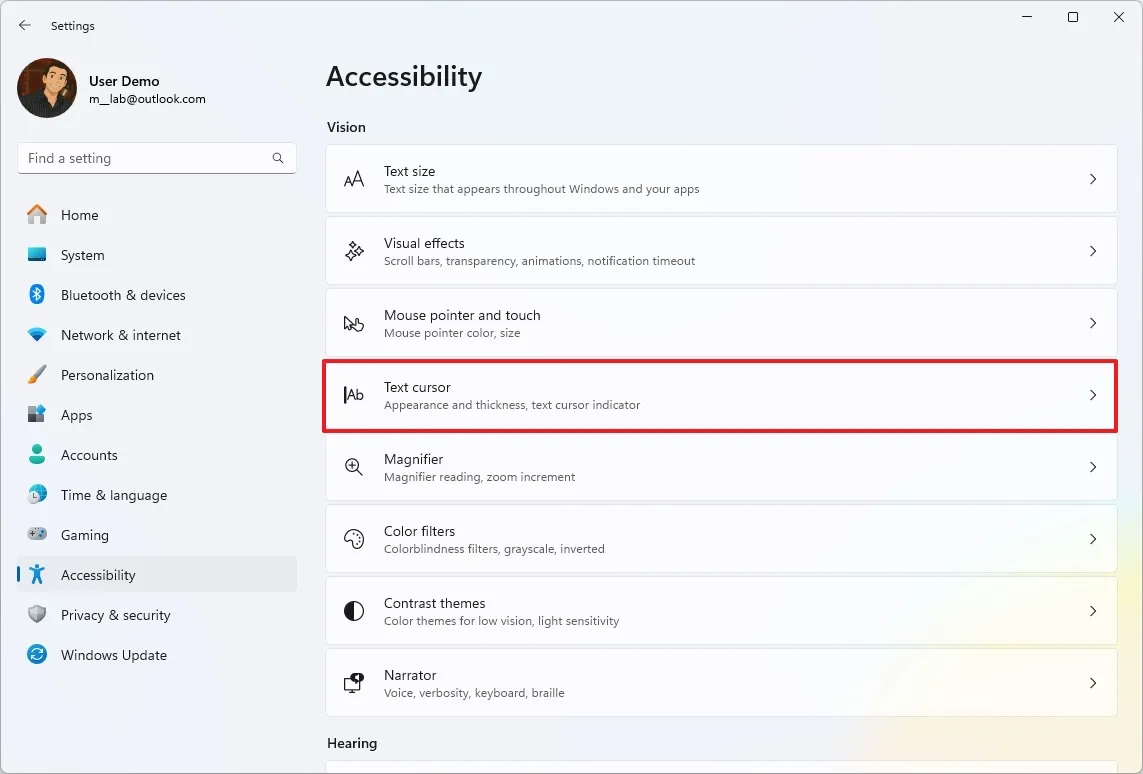
- Option aktivieren Textcursor-Anzeige (Textcursor-Hervorhebung) Wenn Sie die Schaltfläche in die Position „Ein“ schieben, fügt diese Anzeige eine deutliche Farbe um den Textcursor hinzu, wodurch dieser besser sichtbar wird.
- Wählen Sie die Zeigergröße mithilfe der verfügbaren Optionen aus. Sie können eine größere Größe wählen, um die Sichtbarkeit des Zeigers deutlich zu erhöhen.
- Wählen Sie ein neues Farbschema für den Textcursor. Sie können aus verschiedenen Standardfarben wählen oder eine benutzerdefinierte Farbe nach Ihren Wünschen festlegen.

- Kurzer Tipp: Sie können auch eine benutzerdefinierte Farbe erstellen, indem Sie die Option „Wähle eine andere Farbe“ (Wählen Sie eine andere Farbe), um genau den Farbton auszuwählen, den Sie bevorzugen.
- Legen Sie die Dicke des Textcursors mit dem Schieberegler fest. Textcursordicke (Dicke des Textcursors). Sie können die Dicke erhöhen, um den Cursor besser sichtbar zu machen, oder verringern, wenn Sie eine dezentere Darstellung bevorzugen.
Sobald Sie diese Schritte abgeschlossen haben, werden die Änderungen sofort auf den Textcursor angewendet, sodass Sie die Wirkung direkt sehen können.
3. Sehen Sie sich Live-Übersetzungen von jedem Medium an
Live Captions ist eine leistungsstarke Funktion in Windows 11, die Audio sofort in Text umwandelt, der auf Ihrem Bildschirm angezeigt wird. Einfach ausgedrückt: Egal, ob Sie YouTube-Videos ansehen, an virtuellen Meetings über Microsoft Teams oder Zoom teilnehmen, Podcasts hören oder sogar Videospiele spielen, Sie können die gesprochenen Wörter in Echtzeit in Text übersetzt sehen. Diese Funktion ist besonders nützlich für Menschen mit Hörproblemen oder für diejenigen, die Audioinhalte in lauten Umgebungen verfolgen möchten.
Um Live-Untertitel auf Ihrem Windows 11-Gerät zu aktivieren, führen Sie die folgenden Schritte aus:
- Öffne eine App Einstellungen.
- Klicke auf Zugänglichkeit.
- Wählen Sie Einstellungen Übersetzung (Untertitel).

- Option aktivieren Live-Untertitel Durch Bewegen des Knopfes in die Position ON.

- klicktaste Ja, weiter (Wenn es erscheint).
- klicktaste Weitermachen (Wenn es erscheint).
Nach Abschluss dieser Schritte können Sie die Tastenkombination „Windows-Taste + Strg + L“ verwenden , um diese Funktion zu steuern. Wenn diese Funktion beispielsweise aktiviert ist, nutzt das System die Komponenten Ihres Geräts, um eine Übersetzung für beliebige Audioinhalte zu erstellen.

Mit Windows 11 können Sie Ihren Computer vollständig per Sprache steuern, ohne Tastatur oder Maus. Diese Funktion ist direkt in das Betriebssystem integriert und funktioniert nach dem Herunterladen der ursprünglichen Sprachdatei auch offline.
Dies ist eine „Barrierefreiheitsfunktion“, die besonders für Personen mit eingeschränkter Mobilität oder vorübergehenden Verletzungen nützlich ist, aber jeder kann sie für ein freihändiges Erlebnis nutzen.
- Öffnen Einstellungen.
- tippen Sie auf Zugänglichkeit.
- Klicken Sie auf Setup Rede.

- Schalten Sie den Kippschalter ein für Sprachzugriff.

- klicktaste Ich stimme zu (Wenn möglich).
- Richten Sie das Mikrofon Ihres Geräts mithilfe der App ein. Leitfaden zum Sprachzugriff.
Sie können auf die Schaltfläche „Fertig“ klicken , um die Funktion zu nutzen, oder auf die Schaltfläche „Anleitung starten“, um die Grundlagen der „Sprachsteuerung“ kennenzulernen.
Sie könnten beispielsweise sagen: „Sprachzugriff aktivieren“, um das Mikrofon einzuschalten und mit der Funktion zu interagieren.
Sie können Anwendungen starten und zwischen ihnen wechseln, Fenster öffnen und schließen, Ihren Desktop verwalten und Systemaufgaben wie das Herunterfahren oder Neustarten Ihres PCs ausführen.
Beispiele für Befehle: „Datei-Explorer öffnen“, „Zu Microsoft Edge wechseln“, „Fenster schließen“, „Zum Desktop wechseln“, „PC herunterfahren“.
Sie können auch durch die verschiedenen Elemente auf dem Bildschirm navigieren, einschließlich Menüs, Schaltflächen, Links und Ordner.
Beispiele für Befehle: „Start anklicken“, „Nach unten scrollen“, „Nummern anzeigen“ (um Nummern bei anklickbaren Elementen anzuzeigen), „5 anklicken“ (um ein nummeriertes Element auszuwählen) und „Raster anzeigen“ (um die Position des Mauszeigers zu optimieren).
Darüber hinaus können Sie den Mauszeiger mit Ihrer Stimme steuern und so präzise Klicks, Doppelklicks, Rechtsklicks und sogar Drag-and-Drop-Vorgänge ausführen.
Beispiele für Befehle: „Klicken“, „Rechtsklick“, „Doppelklick“, „Mausraster“ (um den Mauszeiger an einen bestimmten Punkt auf dem Bildschirm zu bewegen).

Voice Typing ist ein leistungsstarkes Tool, mit dem Sie gesprochene Sprache in fast jedes Textfeld auf Ihrem Computer in getippten Text umwandeln können.
Mit anderen Worten: Sie können diese Funktion zum Diktieren von E-Mails, Erstellen von Dokumenten, Schreiben von Briefen, Durchführen von Suchvorgängen und vielem mehr verwenden. Dadurch wird der Tippvorgang beschleunigt und eine effektive Alternative zum herkömmlichen Tippen über die Tastatur bereitgestellt.
Um die Funktion „Spracheingabe“ zu verwenden, führen Sie die folgenden Schritte aus:
- Drücken Sie die Tastenkombination Windows-Taste + H.
- klicktaste Mikrofon Um mit dem Diktieren zu beginnen.

Nachdem Sie diese Schritte abgeschlossen haben, können Sie in jeder App, die über ein Textfeld verfügt, mit Ihrer Stimme Texte erstellen.
Optional können Sie die Einstellungen für die Spracheingabe öffnen, um die Funktion so zu aktivieren, dass sie automatisch gestartet wird, wenn erkannt wird, dass Sie sich in einem Textfeld befinden.

Darüber hinaus können Sie die automatische Zeichensetzung aktivieren und die Mikrofonquelle nach Bedarf ändern, um das beste Benutzererlebnis zu gewährleisten.
6. Die Bildlaufleiste in allen Apps anzeigen
In Windows 11 hat Microsoft ein einfacheres Design eingeführt. Die Bildlaufleisten wurden dünner gestaltet und in den meisten Fällen standardmäßig ausgeblendet. Sie werden also nur angezeigt, wenn Sie den Mauszeiger über den angegebenen Bereich bewegen oder mit dem Scrollen beginnen. Ziel war es, eine übersichtlichere, weniger überladene visuelle Benutzeroberfläche bereitzustellen, insbesondere auf Geräten mit Touch-Funktion.
Dieses automatische Ausblenden kann jedoch für viele Benutzer störend sein oder sogar die Produktivität beeinträchtigen. Deshalb bietet Windows 11 die Option, Bildlaufleisten immer anzuzeigen. Diese Funktion ist besonders wichtig für Benutzer, die Bildlaufleisten für eine schnelle und präzise Navigation innerhalb von Apps und Dokumenten benötigen.
Um die Bildlaufleiste immer anzuzeigen, führen Sie die folgenden Schritte aus:
- Öffnen Einstellungen.
- tippen Sie auf Zugänglichkeit.
- Klicken Sie auf Setup Visuelle Effekte.

- Schalten Sie den Kippschalter ein für „Bildlaufleisten immer anzeigen“.

Sobald Sie diese Schritte abgeschlossen haben, zeigen Apps wie der Datei-Explorer und die App „Einstellungen“ immer die Bildlaufleiste an, um die Navigation im Betriebssystem zu verbessern.
7. Steuern Sie die Tastaturempfindlichkeit beim Tippen
Mit Filtertasten können Sie die Tastaturempfindlichkeit steuern, indem Sie Optionen zum Ignorieren oder Verlangsamen von Tastenanschlägen auswählen. Diese Funktion ist ein wesentlicher Bestandteil der Eingabehilfen von Windows.
Diese Funktion wurde ursprünglich für Menschen mit motorischen Einschränkungen entwickelt. Sie können sie aber auch nutzen, um Ihr Tipperlebnis zu verbessern, wenn Sie wiederholt versehentlich Tasten drücken oder Schwierigkeiten haben, die Tasten für die richtige Dauer gedrückt zu halten. Sie ist ein leistungsstarkes Tool zur Verbesserung der Tippgenauigkeit und zur Reduzierung von Fehlern.
Um die Filtertasteneinstellungen unter Windows 11 zu ändern, gehen Sie folgendermaßen vor:
- Öffne eine App Einstellungen (Einstellungen).
- Klicke auf Barierrefreiheit (Zugänglichkeit).
- Klicken Sie auf Setup "Klaviatur" (Tastatur).

- Klicken Sie auf Setup „Schlüssel filtern“ (Filterschlüssel).

- Schalten Sie den Kippschalter für die Option ein. „Schlüssel filtern“ (Filterschlüssel).
- Schalten Sie den Kippschalter für die Option ein. „Schnelle Tastenanschläge (langsame Tasten) ignorieren“ (Schnelle Tastenanschläge (langsame Tasten) ignorieren).
- Wählen Sie im Setup die Zeit in Sekunden aus. „Warten Sie, bevor Sie einen Tastendruck akzeptieren“ (Warten Sie, bevor Sie einen Tastendruck akzeptieren).

Kommentare sind geschlossen.