So verwenden Sie die Dateien-App unter Windows 11 als Ersatz für den Datei-Explorer
Wenn Sie eine moderne und effiziente Alternative zum herkömmlichen Windows-Datei-Explorer suchen, ist die Dateien-App die perfekte Lösung. Hier finden Sie eine umfassende Anleitung für den Einstieg.
Wenn Sie nach einer modernen Alternative zum Datei-Explorer in Windows 11 suchen, ist die App Mappen Es ist Ihre beste Wahl. Diese Anwendung ist bekannt als Dateien App Im Microsoft Store handelt es sich um einen Open-Source-Dateimanager, der eine elegante und intuitive Erfahrung bietet und den Standard-Dateimanager in Bezug auf Funktionalität und Benutzerfreundlichkeit übertrifft.
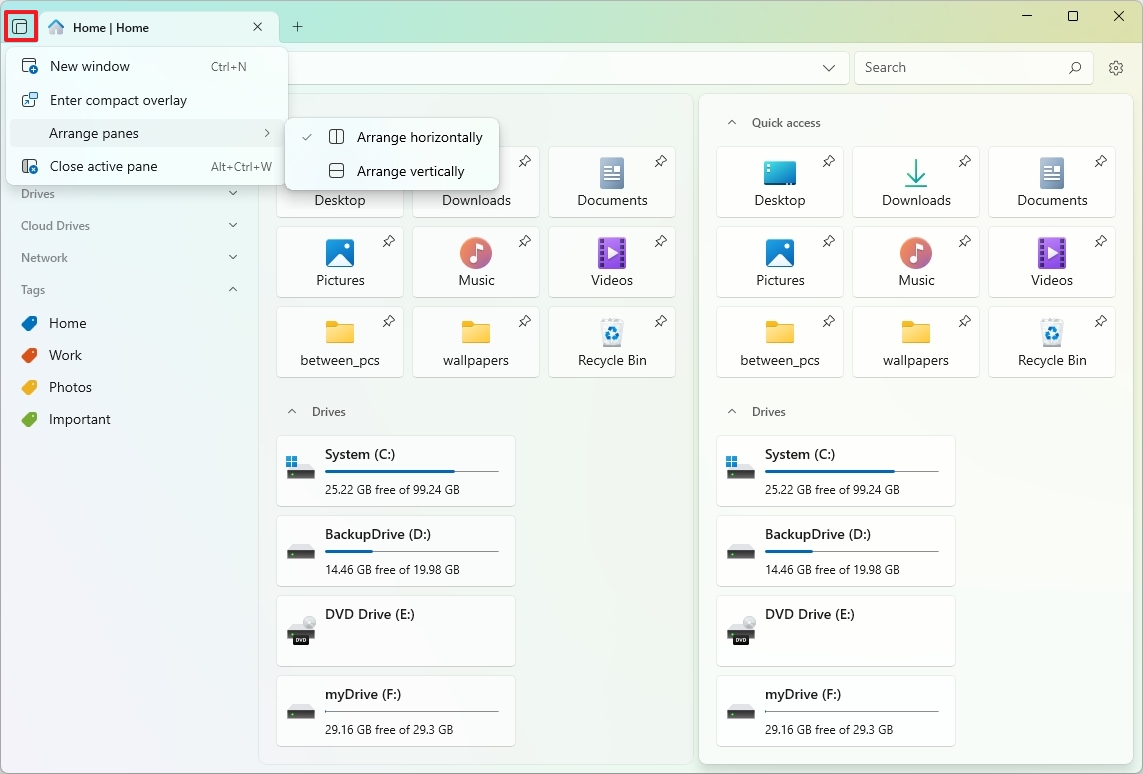
Files bietet eine übersichtliche Oberfläche mit Registerkarten und vertrauten Elementen wie dem linken Navigationsbereich, der Adressleiste, der Symbolleiste und der integrierten Suche. Darüber hinaus bietet es leistungsstarke Funktionen, die speziell für die erweiterte Dateiverwaltung entwickelt wurden. Beispielsweise die "Geteilte Sicht" Öffnen Sie zwei Ordner nebeneinander im selben Fenster, während das System Ihnen hilft „Tags“ Organisieren Sie Ihre Dateien effizienter.
Neben dem Durchsuchen von Dateien bietet die App eine moderne Einstellungsoberfläche, die die Anpassung priorisiert. Mit nur wenigen Fingertipps können Sie das Erscheinungsbild anpassen, Ordneransichten anpassen und sogar Ihre Einstellungen kopieren oder wiederherstellen.
Obwohl es speziell für Windows 11 entwickelt wurde, funktioniert Files auch unter Windows 10 und bietet Benutzern beider Betriebssysteme eine erfrischende und funktionsreiche Alternative zur herkömmlichen Dateiverwaltung.
In dieser ausführlichen Anleitung führe ich Sie durch die ersten Schritte mit der Anwendung, von der Installation bis zur Navigation durch die Benutzeroberfläche und hebe Funktionen hervor, die Sie in einem herkömmlichen Datei-Explorer nicht finden, was ihn zu einem unverzichtbaren Tool zur Steigerung Ihrer Produktivität unter Windows macht.
Diese Anweisungen wurden aktualisiert, um ihre Genauigkeit zu verbessern und Änderungen im Betriebssystemprozess zu berücksichtigen.
Erste Schritte mit der Dateien-App unter Windows 11
Da es sich um eine Drittanbieter-App handelt, müssen Sie sie aus dem Microsoft Store herunterladen. Nach der Installation können Sie die Dateien-App einfach über das Startmenü starten und verwenden. So geht's.
Installieren Sie die Dateien-App unter Windows 11
Um die Dateien-App unter Windows 11 zu installieren, gehen Sie folgendermaßen vor:
1. Öffne eine App Microsoft StoreSie finden es im Startmenü oder indem Sie danach suchen.
2. Finden Sie eine App Datei-Apps (entwickelt von Yair A)Klicken Sie auf das Suchergebnis, um die Seite der App zu öffnen. Überprüfen Sie den Namen des Entwicklers, um sicherzustellen, dass Sie die richtige App auswählen.
3. Klicken Sie auf die Schaltfläche . "Bekommen" Oder "Installieren" Um den Installationsvorgang zu starten, werden Sie möglicherweise aufgefordert, sich mit Ihrem Microsoft-Konto anzumelden, falls Sie nicht bereits angemeldet sind.
Nach Abschluss dieser Schritte wird der neue Dateimanager auf Ihrem Computer installiert und arbeitet mit dem Datei-Explorer zusammen. Sie können jetzt die erweiterten Funktionen der Datei-App nutzen, um Ihre Dateien effizienter zu verwalten.
Alternativ können Sie die Anwendung mit dem Windows-Paket-Manager (WinGet) über die Eingabeaufforderung (Admin) installieren, indem Sie den folgenden Befehl ausführen: winget install –id FilesCommunity.FilesDiese Methode ist besonders nützlich für Benutzer, die die Verwendung der Befehlszeile bevorzugen oder den Installationsprozess automatisieren möchten.
Entdecken Sie die Dateien-App
Um die Dateien-App zu verwenden, öffnen Sie das Startmenü und suchen Sie die App wie jede andere App. Für einen einfacheren Zugriff klicken Sie in Zukunft mit der rechten Maustaste auf das App-Symbol in der Taskleiste und wählen Sie „An Taskleiste anheften“, um die App anzuheften.
Wenn Sie Dateien zum ersten Mal starten, werden Sie feststellen, dass die Benutzeroberfläche dem Datei-Explorer in Windows 11 sehr ähnlich ist, jedoch einige einzigartige Elemente und Funktionen aufweist, die diese App für die Dateiverwaltung auszeichnen.
Auf der linken Seite finden Sie den Navigationsbereich, der schnellen Zugriff auf Ihre Startseite – die Seite, die beim Start angezeigt wird – sowie auf Ihre angehefteten Standorte, Laufwerke, Cloud-Laufwerke, Netzwerke und Tags bietet.
Während die Datei-Explorer-Integration auf OneDrive beschränkt ist, lässt sich die Dateien-App mit mehreren anderen Cloud-Speicherdiensten wie Apples iCloud und Google Drive integrieren. (Damit diese Dienste unter „Cloud-Laufwerke“ angezeigt werden, muss die Synchronisierungssoftware des Dienstes auf Ihrem Gerät installiert sein. Wenn Sie die Synchronisierungssoftware nach dem Hinzufügen von Dateien installieren, müssen Sie Ihren Computer möglicherweise neu starten.)
Darüber hinaus können Sie in den Elementeigenschaften im Abschnitt „Tags“ zwischen getaggten Dateien navigieren.
Mit der App können Sie oben Registerkarten öffnen und schließen, Registerkarten ziehen, um neue Fenster zu erstellen, und ein anderes Fenster ziehen, um es in eine Registerkarte umzuwandeln.
Auf der linken Seite der oberen Leiste befinden sich Navigationssteuerelemente (Zurück, Vorwärts, Aufwärts und Aktualisieren), eine Adressleiste zum Durchsuchen beliebiger Websites und ein Suchfeld. Ein Unterschied zum Datei-Explorer besteht darin, dass Dateien auf der rechten Seite eine Option (das Zahnradsymbol) zum Zugriff auf die Seite „Einstellungen“ enthält.
Über die Schaltfläche oben links können Sie zur Kompaktansicht wechseln und eine geteilte Ansicht (Hoch- oder Querformat) erstellen.
Allgemeine Einstellungen in der Dateien-App ändern
Um bestimmte Verhaltensweisen in der Dateimanageranwendung zu ändern, einschließlich Startoptionen, Kontextmenü und Widgets, führen Sie die folgenden Schritte aus:
Öffne eine App Mappen.
Klicken Sie auf die Schaltfläche die Einstellungen (Zahnradsymbol) in der oberen rechten Ecke des Bildschirms.
Klicke auf Allgemein.
Wählen Sie im Abschnitt „Starteinstellungen“ aus, ob der Dateimanager immer in einem neuen Tab starten, dort fortfahren soll, wo Sie aufgehört haben, oder einen bestimmten Speicherort oder ein bestimmtes Laufwerk verwenden soll.
Schnelle Notiz: Wenn Sie einen bestimmten Standort auswählen, haben Sie die Möglichkeit, den neuen Standort zu durchsuchen und auszuwählen.
Wählen Sie im Setup die Elemente („Schnellzugriff“, „Laufwerke“, „Tags“ und „Letzte Dateien“) aus, die auf der Startseite angezeigt werden sollen. Widgets.
Passen Sie die Elemente im Kontextmenü (wie „Neue Registerkarte“, „Fenster“ und „Bereich“) im Setup an. Kontextmenüoptionen.
Passen Sie das Erscheinungsbild der Dateien-App an
Um das Erscheinungsbild der Dateien-App auf Ihrem Gerät zu ändern, gehen Sie folgendermaßen vor:
Öffne eine App MappenSie finden es im Startmenü oder indem Sie danach suchen.
Klicken Sie auf die Schaltfläche "Einstellungen" (Zahnradsymbol) in der oberen rechten Ecke des Fensters. Über diese Schaltfläche können Sie auf die Anpassungsoptionen der App zugreifen.
Tippen Sie im Menü „Einstellungen“ auf die Option "Die Erscheinung"Dadurch gelangen Sie zum Abschnitt, der die Farben und visuellen Stile der App steuert.
Wählen Sie Ihren bevorzugten Farbmodus aus dem Designmenü. Sie können wählen zwischen:
"Dunkel" (Dunkel): Aktiviert ein dunkles Design, das weniger Strom verbraucht und die Augenbelastung reduziert, insbesondere in Umgebungen mit wenig Licht.
"Licht" (Licht): Zum Aktivieren eines klassischen Licht-Looks.
"Standard" (Standard): Die App folgt dem standardmäßigen Windows-Farbschema und wechselt je nach Ihren Systemeinstellungen automatisch zwischen dunklem und hellem Modus.
(Optional) Wählen Sie die Musterdesigntechnik aus, einschließlich: Mica Alt Oder Glimmer Oder Acryl Oder „Dünnes Acryl“Diese Optionen wirken sich auf die Transparenz und Hintergrundeffekte in der App aus und geben Ihnen mehr Kontrolle über das ästhetische Erscheinungsbild.
Wählen Sie eine Farbe, um die Farbe der gesamten Benutzeroberfläche über die Einstellung „Hintergrund“ zu ändern. Sie können eine benutzerdefinierte Farbe wählen, die Ihrem Geschmack entspricht oder zu Ihrem Desktop-Farbschema passt.
Sobald Sie diese Schritte abgeschlossen haben, werden Ihre neuen Anpassungseinstellungen sofort auf Ihren Dateimanager angewendet.
Es ist wichtig zu beachten, dass die Dateien-App für einige Elemente, wie z. B. Symbole und Schaltflächen, während des gesamten Erlebnisses die Akzentfarbe von Windows 11 verwendet. Dies gewährleistet ein einheitliches Erscheinungsbild zwischen der App und dem Rest des Betriebssystems.
Legen Sie Dateien als Standarddateimanager in Windows 11 fest
Um die Dateien-App zu Ihrem Standard-Dateimanager unter Windows 11 zu machen, gehen Sie folgendermaßen vor:
Öffne eine App Mappen.
Klicken Sie auf die Schaltfläche die Einstellungen (Zahnradsymbol) in der oberen rechten Ecke des Fensters.
Klicke auf Erweitert (fortschrittlich).
Aktivieren Sie im Abschnitt „Experimentelle Features-Flags“ die Option „Dateien als Standard-Dateimanager festlegen“ (Legen Sie „Dateien“ als Standarddateimanager fest).
Nach Abschluss dieser Schritte wird die Datei-App in Windows 11 zur neuen Standard-Dateiverwaltung. Der Datei-Explorer wird dadurch jedoch nicht vollständig deinstalliert. Der Datei-Explorer ist weiterhin verfügbar, wird jedoch für die meisten Dateiverwaltungsvorgänge durch die Datei-App ersetzt.
Export- und Importeinstellungen
Eine der wichtigsten Funktionen der Dateien-App ist die Möglichkeit, Einstellungen zu sichern und wiederherzustellen, egal ob auf demselben Gerät oder auf einem anderen Computer. Diese Funktion bietet große Flexibilität bei der Verwaltung Ihrer Einstellungen und Anpassungen.
Exporteinstellungen
Um die Einstellungen der App „Dateien“ unter Windows 11 zu exportieren, gehen Sie folgendermaßen vor:
Öffne eine App Mappen.
Klicken Sie auf die Schaltfläche die Einstellungen (Zahnradsymbol) in der oberen rechten Ecke des Fensters.
Wählen fortgeschritten aus dem Einstellungsmenü.
Klicke auf ExporteinstellungenDadurch wird der Exportvorgang einer Datei mit Ihren aktuellen Einstellungen gestartet.
Wählen Sie den Speicherort auf Ihrem Computer aus, an dem Sie die Einstellungsdatei speichern möchten.
klicktaste sparen.
Nach Abschluss dieser Schritte exportiert die Anwendung alle Einstellungen in eine ZIP-Datei. Sie können diese Datei speichern, um die Einstellungen später wiederherzustellen oder auf einen anderen Computer zu übertragen. So sparen Sie Zeit und Aufwand, die Anwendung von Grund auf neu zu konfigurieren.
Importeinstellungen
Um Ihre Dateimanagereinstellungen zu importieren, führen Sie diese Schritte aus:
Öffne eine App Mappen.
Klicken Sie auf die Schaltfläche die Einstellungen (Zahnradsymbol) in der oberen rechten Ecke.
Wählen fortgeschritten aus dem Einstellungsmenü.
Klicke auf Importeinstellungen.
Wählen Sie die Einstellungsdatei aus, die Sie auf Ihrem Computer gespeichert haben.
klicktaste öffnen.
Nach Abschluss dieser Schritte werden Ihre Einstellungen automatisch importiert. Ein Neustart der App ist nicht erforderlich, wird aber empfohlen, um sicherzustellen, dass alle Einstellungen korrekt übernommen werden. Dieser Vorgang gewährleistet ein konsistentes und personalisiertes Erlebnis in der Dateien-App.
Organisieren Sie Dateien und Ordner mithilfe von Tags
Obwohl Tags im Windows-Datei-Explorer verwendet werden können, dienen sie nur der Dateisuche. Die Dateien-App bietet ein integriertes Tag-System, mit dem Sie Dateien und Ordnern spezifische Tags zuweisen und über den Navigationsbereich schnell auf diese Inhalte zugreifen können – ähnlich wie in macOS. Diese Funktion verbessert die Dateiverwaltung und -organisation erheblich.
Die App „Dateien“ verfügt über vier Standard-Tags, darunter: "Zuhause" (Zuhause) und "Arbeit" (Arbeit) und "Fotos" (Bilder) und "Wichtig" (Wichtig) Sie können jedoch beliebig viele Tags hinzufügen, um Ihren spezifischen Anforderungen gerecht zu werden. Diese Flexibilität erleichtert die Anpassung des Tagging-Systems an Ihren Arbeitsablauf.
Um einer Datei oder einem Ordner ein Tag hinzuzufügen, klicken Sie mit der rechten Maustaste auf das Element und öffnen Sie das Untermenü. „Bearbeitet Tags“ (Tags bearbeiten) und wählen Sie das gewünschte Tag aus. Um neue Tags hinzuzufügen oder vorhandene zu entfernen, gehen Sie wie folgt vor:
Öffne eine App Mappen.
klicktaste Einstellungen (Einstellungen) (Zahnradsymbol) in der oberen rechten Ecke.
Klicke auf Schlüsselwörter (Zeichen).
klicktaste Neues Tag (Neue Marke).
Geben Sie einen Namen und eine Farbe für das Tag an.
klicktaste Erschaffung (Konstruktion).
(Optional) Klicken Sie auf die Schaltfläche. Bearbeiten (Bearbeiten) Um den Markennamen zu ändern.
(Optional) Klicken Sie auf die Schaltfläche. Löschen (Löschen), um die Markierung zu entfernen.
Sobald Sie die Schritte abgeschlossen haben, können Sie mit dem Hinzufügen von Tags zu Dokumenten, Dateien und Ordnern beginnen. Dieser Vorgang erleichtert die Organisation Ihrer Inhalte erheblich.
Die App „Dateien“ enthält außerdem eine Reihe von Tastaturkürzeln für die Navigation. Sie können diese überprüfen oder benutzerdefinierte Tastaturkürzel aus der "Aktionen" (Aktionen). Die Verwendung dieser Tastenkombinationen kann Ihre Produktivität erheblich steigern.
Anpassen der Ordneranzeige in der Dateien-App
In der App „Dateien“ können Sie die Anzeige der einzelnen Speicherorte mithilfe der Optionen „Layout“, „Sortieren“ und „Auswahl“ anpassen. So haben Sie die volle Kontrolle über die Anzeige Ihrer Dateien und Ordner.
Gibt Ihnen eine Liste Layout Sie können die Ansicht, ähnlich wie im Windows-Datei-Explorer, über die Optionen Details, Große Symbole, Mittlere Symbole, Kleine Symbole, Liste und Kacheln ändern. Darüber hinaus ist die Spalten Navigieren Sie in Spalten zwischen Ordnern, ähnlich wie im Finder in macOS, und erleichtern Sie so das Durchsuchen der Dateihierarchie.
Darüber hinaus können Sie Dateierweiterungen ein- oder ausblenden, versteckte Dateien anzeigen und die Option verwenden Adaptives Layout Dadurch kann die App ihr Layout automatisch an unterschiedliche Bildschirm- und Fenstergrößen anpassen und so ein optimales Benutzererlebnis auf allen Geräten gewährleisten.
Die Liste ermöglicht Ihnen, Sortieren Sortieren und organisieren Sie Inhalte anhand verschiedener Kriterien wie Name, Datum, Größe und Typ, damit Sie die gesuchten Dateien schnell und einfach finden.
Schließlich können Optionen genutzt werden. Auswahlmöglichkeiten Wählen Sie mehrere Dateien oder Ordner gleichzeitig aus, um das Kopieren, Verschieben und Löschen zu vereinfachen.
Es gilt als Vorteil Vorschau Entspricht der Detailseite im Datei-Explorer. Hier können Sie ausführliche Informationen zu Dateien anzeigen und eine Vorschau des Inhalts eines ausgewählten Elements anzeigen. So erhalten Sie einen schnellen Überblick, ohne die Datei öffnen zu müssen.
Dank der Integration des Open-Source-Projekts libarchive unterstützt der Datei-Explorer in Windows 11 Version 23H2 nun das direkte Anzeigen und Extrahieren komprimierter Dateiformate wie „.zip“, „.rar“ und „.7z“. Diese Integration verbessert das Benutzererlebnis und reduziert den Bedarf an Drittanbieteranwendungen.
Der Unterschied zur Integration in die Dateien-App besteht darin, dass Sie auch neue ZIP-Dateien erstellen und sogar passwortgeschützte Dateien extrahieren können. Sie haben die Möglichkeit, das Passwort zu bestätigen, um auf die Inhalte zuzugreifen. Diese Funktion bietet zusätzliche Sicherheit und Kontrolle bei der Dateiverwaltung.
**Komprimiertes Dateiformat extrahieren**
Um komprimierte Dateiformate mit der App „Dateien“ zu öffnen und zu extrahieren, führen Sie die folgenden Schritte aus:
1. Öffnen Sie die App „Dateien“.
2. Navigieren Sie zu dem Ordner, der die komprimierten Dateien enthält.
3. Doppelklicken Sie auf die Datei im Format „.zip“, „.rar“ oder „.7z“, um ihren Inhalt zu öffnen.
4. Klicken Sie in der Symbolleiste auf die Schaltfläche **Extrahieren** und wählen Sie die Option **Dateien extrahieren**.
5. Wählen Sie den gewünschten Extraktionspfad.
6. Geben Sie bei Bedarf das Kennwort für die ZIP-Datei ein.
7. Wählen Sie die Option „Zielordner nach Abschluss öffnen“.
8. Klicken Sie auf die Schaltfläche **Extrahieren**.
Nach Abschluss dieser Schritte beginnt der Extraktionsprozess und der Dateimanager zeigt den Ordner mit dem extrahierten Inhalt an.
**Komprimiertes Dateiformat erstellen**
Um mit der App „Dateien“ eine komprimierte ZIP- oder 7Z-Datei zu erstellen, gehen Sie folgendermaßen vor:
1. Öffnen Sie die App „Dateien“.
2. Navigieren Sie zu dem Ordner, der die Dateien und Ordner enthält, die Sie komprimieren möchten.
3. Wählen Sie die gewünschten Elemente aus.
4. Klicken Sie mit der rechten Maustaste auf die Auswahl, wählen Sie **Komprimieren** und dann die Option **Archiv erstellen**.
5. Geben Sie einen Namen für die komprimierte Datei ein.
6. Wählen Sie das gewünschte Format, entweder „.zip“ oder „.7z“.
7. Wählen Sie die Komprimierungsstufe (falls zutreffend).
* **Kurze Anmerkung:** Es wird immer empfohlen, die Standardpartition zu verwenden.
8. (Optional) Konfigurieren Sie die Partitionsgröße.
* **Schnelle NotizMit der Option „Größe aufteilen“ können Sie eine große Datei in kleinere Teile aufteilen. Diese Funktion ist besonders nützlich, wenn Sie Dateien online oder auf Speichermedien mit begrenzter Kapazität teilen.
9. (Optional) Wählen Sie ein Kennwort zum Verschlüsseln der Datei.
10. Klicken Sie auf die Schaltfläche „Erstellen“.
Nach Abschluss dieser Schritte beginnt die Dateien-App mit 7-Zip mit der Komprimierung der Dateien.
Files ist eine hervorragende Alternative für alle, die eine modernere und andere (aber ähnliche) Dateiverwaltung suchen. Für ein Open-Source-Projekt ist die App wirklich großartig. Sie enthält alle wichtigen Tools und einige zusätzliche Funktionen, die Files vom Datei-Explorer abheben. Meiner Meinung nach hat das Design beispielsweise eine bessere Benutzeroberfläche, und die Integration von Archivformaten wirkt ausgereifter als im Datei-Explorer.
Obwohl „Dateien“ eine solide Alternative für Windows 11 (und 10)-Benutzer darstellt, fiel mir beim Testen und Schreiben dieses Handbuchs auf, dass es bei einigen Aufgaben im Vergleich zum Datei-Explorer langsamer ist. Beispielsweise dauert das Laden von Miniaturansichten länger, und das allgemeine Surferlebnis ist etwas träge, selbst wenn die App läuft.




Kommentare sind geschlossen.