Häufige Probleme und Lösungen zum Aktualisieren von Windows 11 (Version 23H2) mit Copilot
Entdecken Sie allgemeine Schritte zur Fehlerbehebung, um Probleme im Zusammenhang mit dem Upgrade auf das Windows 11 2023-Update zu lösen und ein reibungsloses und verbessertes Erlebnis zu genießen.
Das Windows 11 2023 Update (Version 23H2), das intelligente Copilot-Funktionen enthält, wird ab sofort auf kompatiblen Desktop-, Laptop- und Tablet-Geräten ausgerollt. Obwohl diese neueste Version auf demselben Dateisystem wie die Vorgängerversionen basiert, können während oder nach dem Update einige potenzielle Probleme auftreten, insbesondere bei Benutzern, die direkt von einer älteren Version aktualisieren oder eine Neuinstallation durchführen.
Obwohl das neueste Funktionsupdate für Windows 11 über Windows Update als Aktivierungspaket verfügbar ist, das keine vollständige Neuinstallation erfordert, enthält jede neue Version neuen Code, der unerwünschte Probleme verursachen kann.
Darüber hinaus erfordert das Update in manchen Fällen, beispielsweise bei einer Neuinstallation oder einem direkten Upgrade über eine ISO-Datei oder ein bootfähiges USB-Medium, eine komplette Neuinstallation des Systems. Dies kann zu weiteren Problemen führen, die nichts mit der neuen Version selbst zu tun haben. Beispielsweise kann die Installation aufgrund von Treiberproblemen, inkompatiblen Anwendungen, benutzerdefinierten Einstellungen oder Hardwareproblemen fehlschlagen.
Dieses Handbuch enthält detaillierte Schritte zur Fehlerbehebung, um Probleme zu lösen, die während und nach dem Upgrade auftreten können, und sorgt so für ein reibungsloses und nahtloses Windows 11-Erlebnis.
Beheben Sie häufige Probleme mit dem Windows 11 2023-Update mit Copilot
Bei der Installation eines Windows 11-Updates, einschließlich Updates mit Funktionen wie Copilot, können zwei Arten von Problemen auftreten. Die erste Art umfasst allgemeine Probleme, die während oder nach dem Update-Vorgang auftreten können und nicht unbedingt mit neuen Änderungen am Betriebssystem selbst zusammenhängen. Diese Probleme können Installationsfehler, Hardware- und Softwarekompatibilitätsprobleme oder Konflikte mit Sicherheitssoftware oder Gerätetreibern umfassen. Die zweite Art umfasst Probleme, die speziell auf Softwareänderungen zurückzuführen sind, die in der neuesten Version eingeführt wurden. Diese Änderungen können beispielsweise neue Kompatibilitätsprobleme für einige Anwendungen oder Geräte verursachen.
Diese Anleitung soll Windows 11-Nutzern helfen, diese Probleme zu beheben, unabhängig davon, ob sie über Windows Update oder externe Installationsmedien aktualisieren. Die meisten Anweisungen gelten jedoch auch für Windows 10-Geräte und sind daher für viele Nutzer mit Update-Problemen nützlich. Wir führen Sie durch die Schritte zur Fehlerbehebung und geben Tipps zur Verbesserung des Update-Prozesses und zur Reduzierung von Problemen.
Beheben von Windows Update-Problemen
Die Verwendung von Windows Update ist die beste Möglichkeit, Windows 11 Version 23H2 herunterzuladen und zu installieren, insbesondere auf Geräten mit Version 22H2. Diese Methode funktioniert jedoch möglicherweise nicht immer wie erwartet. Hier erfahren Sie, wie Sie Probleme beheben, um ein reibungsloses Update Ihres Betriebssystems zu gewährleisten.
Windows Update-Problembehandlung
Um häufige Probleme zu beheben, die bei der Verwendung der Windows Update-Option auftreten können, führen Sie die folgenden Schritte aus:
Öffnen Einstellungen.
tippen Sie auf System.
Klicken Sie auf eine Seite Fehlerbehebung auf der rechten Seite.
Klicke auf Andere Fehlerbehebungen.
klicktaste Laufen Für die Problembehandlung bei Windows Update.
Klicken Sie auf Option „Wenden Sie diesen Fix an“ (Wenn möglich).
Befolgen Sie die Anweisungen auf dem Bildschirm (falls zutreffend).
klicktaste Schließen.
Starte den Computer neu.
Nach Abschluss der Schritte erkennt die Problembehandlung häufige Probleme und wendet Korrekturen automatisch an. In einigen Fällen wird jedoch die Option angezeigt, die Korrektur manuell anzuwenden.
Wenn der Fehlercode 0xc1900223 angezeigt wird , deutet dies auf ein Problem beim Herunterladen des Updates hin. In diesem Fall können Sie zu einem späteren Zeitpunkt erneut nach Updates suchen.
Fehlercode 0x80073712
Der Fehlercode 0x80073712 weist darauf hin , dass eine oder mehrere Installationsdateien beschädigt sind oder fehlen.
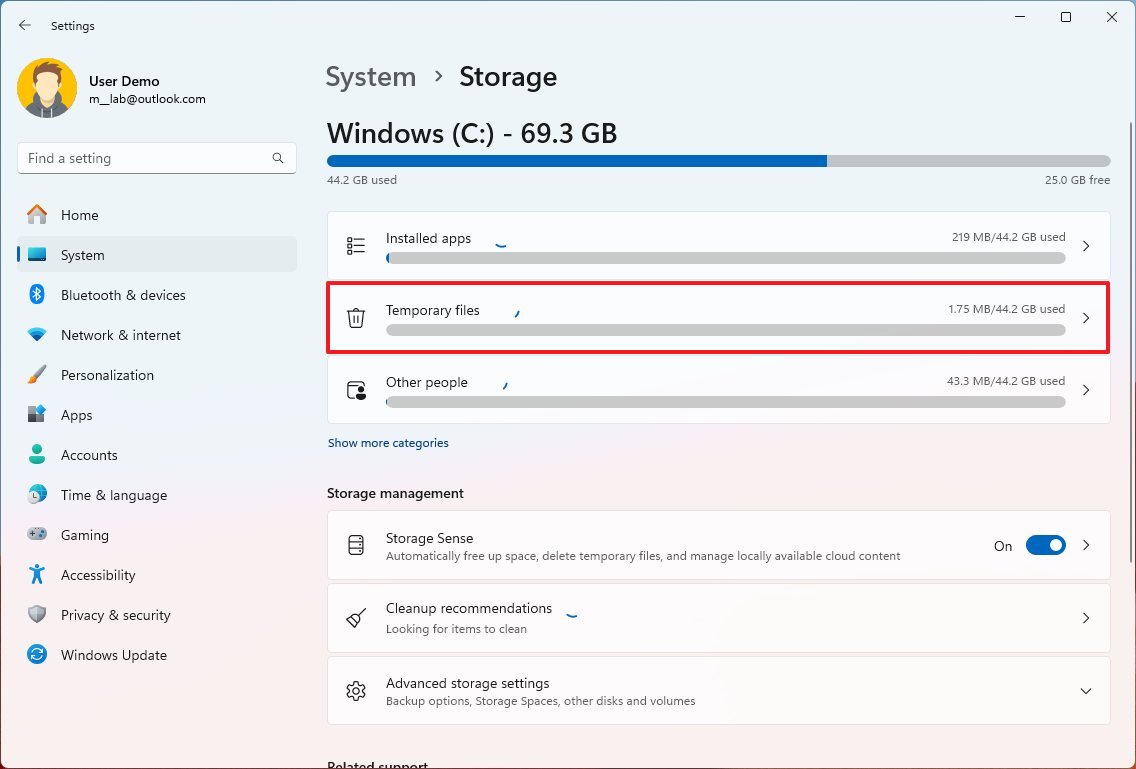
Sie können dieses Problem beheben, indem Sie temporäre Dateien und Aktualisierungsdateien aus Windows Update entfernen, indem Sie die folgenden Schritte ausführen:
Öffnen Einstellungen.
tippen Sie auf System.
Klicken Sie auf eine Seite Lagerung auf der rechten Seite.
Klicken Sie auf Option Temporäre Dateien.
Beheben von Installationsproblemen bei Windows 11
Während des Upgrade-Vorgangs auf Windows 11, egal ob mit dem Installationsassistenten, einer ISO-Datei oder einer anderen unterstützten Methode, kann die Installation hängen bleiben und eine Fehlermeldung wie 0x8007042B oder 0x800700B7 anzeigen . Dies ist häufig auf einen Konflikt mit einem anderen im Hintergrund laufenden Prozess zurückzuführen.
In diesem Fall haben Sie mehrere Möglichkeiten, das Problem zu beheben. Sie können den Task-Manager verwenden, um den verursachenden Prozess zu finden und zu schließen, einen sauberen Neustart von Windows 11 durchzuführen oder die konfliktverursachenden Anwendungen vorübergehend zu entfernen. In den meisten Fällen wird das Problem durch eine Sicherheitsanwendung, beispielsweise ein Antivirenprogramm, verursacht.
Schließen Sie Prozesse mit dem Task-Manager
Um einen Prozess mit dem Task-Manager zu beenden, gehen Sie folgendermaßen vor:
Menü öffnen Start.
Ich suche nach Taskmanager Klicken Sie auf das erste Ergebnis, um die App zu öffnen.
Klicken Sie bei Bedarf auf die Schaltfläche. „Plus weitere Details“ Um laufende Prozesse anzuzeigen.
Identifizieren Sie die Anwendung oder den Prozess, der den Konflikt verursacht.
klicktaste Aufgabe beenden.
Möglicherweise müssen Sie diese Schritte wiederholen, um andere Prozesse abzuschließen. Sobald dies abgeschlossen ist, können Sie den Upgrade-Prozess fortsetzen.
Apps deinstallieren
Um eine App zu entfernen, gehen Sie folgendermaßen vor:
Öffnen Einstellungen.
tippen Sie auf Apps.
Klicken Sie auf eine Seite Installierte Apps auf der rechten Seite.
Klicken Sie auf die Menüschaltfläche (drei Punkte) der App und wählen Sie die Schaltfläche Deinstallieren.
klicktaste Deinstallieren noch einmal zur Bestätigung.
Möglicherweise müssen Sie diese Schritte wiederholen, um weitere Apps zu entfernen. Nach Abschluss der Installation können Sie mit dem Windows 11 2023-Update fortfahren.
Beheben von USB-Medienproblemen
Wenn Sie das Windows 11 2023-Update über ein bootfähiges USB-Medium installieren möchten, die Installation jedoch fehlschlägt, fehlen möglicherweise eine oder mehrere Dateien oder sind beschädigt. Sie können dieses Problem schnell beheben, indem Sie das Installationsmedium neu erstellen. Dadurch erhalten Sie eine saubere Kopie der Installationsdateien und verringern die Wahrscheinlichkeit von Fehlern während der Installation.
Um einen USB-Stick zur Installation des Windows 11 2023-Updates zu erstellen, gehen Sie folgendermaßen vor:
1. Öffnen Microsoft-DownloadseiteÜber den angegebenen Link können Sie direkt darauf zugreifen. Diese Seite ist die offizielle Quelle zum Download des Medienerstellungstools.
2. Klicken Sie im Abschnitt „Windows 11-Installationsmedium erstellen“ auf die Schaltfläche „Jetzt herunterladen“. Dadurch wird das erforderliche Tool zur Medienerstellung heruntergeladen.
3. Doppelklicken Sie auf die Datei MediaCrationToolW11.exe, um das Tool auszuführen. Laden Sie das Tool unbedingt von einer vertrauenswürdigen Quelle herunter, um Malware zu vermeiden.
4. Klicken Sie auf die Schaltfläche Akzeptieren Um den Lizenzbedingungen zuzustimmen. Es ist wichtig, die Lizenzbedingungen zu lesen, bevor Sie fortfahren.
5. Klicken Sie auf die Schaltfläche NächsteDadurch wird der Vorbereitungsprozess des Installationsmediums gestartet.
6. Wählen Sie die Option „USB-Stick“ aus der Liste. Stellen Sie sicher, dass ein USB-Stick mit ausreichender Kapazität (mindestens 8 GB) an Ihren Computer angeschlossen ist.
7. Klicken Sie auf die Schaltfläche Weiter.
8. Wählen Sie den USB-Stick aus der Liste aus. Achten Sie darauf, das richtige Laufwerk auszuwählen, um Datenverlust auf dem falschen Laufwerk zu vermeiden.
9. Klicken Sie auf die Schaltfläche Weiter. Das Tool beginnt mit dem Herunterladen der Windows 11-Dateien und der Erstellung eines Installationsmediums auf einem USB-Stick.
10. Klicken Sie auf die Schaltfläche „Fertig stellen“. Sobald der Vorgang abgeschlossen ist, verfügen Sie über einen bootfähigen USB-Stick zur Installation des Windows 11 2023-Updates.
Sollte die Installation erneut fehlschlagen, mounten Sie die ISO-Datei im Datei-Explorer und starten Sie das Setup erneut. Diese Methode kann einige Probleme beim Booten von USB umgehen. Durch das Mounten der ISO-Datei wird diese als physischer Datenträger angezeigt, was Kompatibilitätsprobleme beheben kann.
Beheben von Problemen mit dem Installationsassistenten
Wenn der Installationsassistent nicht ordnungsgemäß funktioniert, liegt das Problem häufig am Netzwerk. Sie können diese Probleme folgendermaßen beheben:
Schließen Sie den Installationsassistenten, ziehen Sie das Netzwerkkabel ab oder trennen Sie das Gerät vom WLAN-Netzwerk. Warten Sie 60 Sekunden, schließen Sie den Netzwerkadapter wieder an und starten Sie das Tool neu. Dadurch wird die Netzwerkverbindung vollständig neu konfiguriert.
Starten Sie Ihr Gerät neu, starten Sie anschließend den Installationsassistenten erneut und setzen Sie den Upgrade-Vorgang fort. Ein Neustart ist erforderlich, damit Netzwerk- oder Systemänderungen vollständig übernommen werden.
Sollte das Tool nach diesen Schritten immer noch nicht funktionieren, ziehen Sie alternative Upgrade-Optionen in Betracht, z. B. das Laden der ISO-Datei in den Datei-Explorer oder das Erstellen eines bootfähigen USB-Sticks. Diese Methoden bieten alternative Installationspfade, die den Installationsassistenten direkt umgehen und so Ihre Abhängigkeit von einer Netzwerkverbindung während des Upgrades verringern.
Fehlercode 0xC1900101 beheben
Fehlercodes, die mit 0xC1900101 oder 0x80090011 beginnen, weisen auf ein Problem während des Windows 11-Upgrade-Prozesses hin. Der Fehler 0xC1900101 kann in verschiedenen Formen auftreten, unter anderem:
0xC1900101 - 0x2000c
0xC1900101 - 0x20017
0xC1900101 - 0x30017
0xC1900101 - 0x30018
0xC1900101 - 0x3000D
0xC1900101 - 0x4000D
0xC1900101 - 0x40017
Wenn dieser Fehler auftritt, können Sie eine Reihe der unten beschriebenen Schritte zur Fehlerbehebung ausprobieren, um Ihre Chancen auf ein erfolgreiches Upgrade auf die neueste Windows-Version zu verbessern.
Speicherplatz aufräumen
Das System benötigt mindestens 20 GB Speicherplatz, wenn ein größeres Funktionsupdate durchgeführt wird. Sollte während des Upgrades der Speicherplatz knapp werden, tritt einer der oben genannten Fehler auf. Für einen reibungslosen Update-Prozess ist ausreichend Speicherplatz unerlässlich.
In diesem Fall finden Sie in diesem Leitfaden die besten Tipps, um Speicherplatz auf Ihrem Computer freizugeben. Zu diesen Tipps gehören das Löschen temporärer Dateien, das Deinstallieren nicht benötigter Anwendungen und das Verschieben von Dateien auf eine externe Festplatte oder in einen Cloud-Speicher.
Peripheriegeräte trennen
Trennen Sie alle Peripheriegeräte (wie externe Laufwerke, Drucker, Bluetooth-Geräte, USB-Geräte und Kameras) von Ihrem Desktop, Laptop oder Tablet, um das Risiko von Problemen während der Installation des Windows 11 2023-Updates zu verringern. Diese Geräte können während des Upgrade-Vorgangs manchmal Konflikte verursachen.
Sobald die Installation abgeschlossen ist, können Sie die Geräte einzeln wieder verbinden. So können Sie feststellen, ob ein bestimmtes Gerät Kompatibilitätsprobleme verursacht.
Apps deinstallieren
Wenn das Problem mit einer Sicherheitsanwendung zusammenhängt, werden wahrscheinlich die Fehlercodes 0xC1900101 0x20017 oder 0xC1900101 0x30017 angezeigt . Antiviren- und Antispyware-Anwendungen stören häufig den Aktualisierungsprozess.
Sie können dieses Problem beheben, indem Sie Ihre Antiviren-, Antispyware- oder andere Sicherheitsanwendungen vorübergehend deinstallieren. Denken Sie daran, diese Anwendungen nach Abschluss des Upgrades neu zu installieren.
Um Sicherheitssoftware vorübergehend zu entfernen, gehen Sie folgendermaßen vor:
Öffnen Einstellungen.
tippen Sie auf Apps.
Klicken Sie auf eine Seite Installierte Apps auf der rechten Seite.
Klicken Sie auf die Menüschaltfläche der Anwendung und wählen Sie die Schaltfläche Deinstallieren.
Drück den Knopf Deinstallieren Nochmal.
Befolgen Sie die Anweisungen auf dem Bildschirm (sofern vorhanden).
Sobald Sie die Schritte abgeschlossen haben, können Sie die Installation erneut starten. Anschließend können Sie die Apps neu installieren.
Treiber aktualisieren
Wenn das Problem mit einem Gerätetreiber zusammenhängt, wird möglicherweise ein Fehlercode angezeigt, der mit 0xC1900101 oder 0x80090011 beginnt . Ein Treiberupdate kann das Problem beheben. Veraltete oder inkompatible Treiber sind eine häufige Ursache für Update-Fehler.
Befolgen Sie beim Aktualisieren eines Gerätetreibers immer die Anweisungen des Herstellers. Wenn Sie den Treiber nicht finden können, gehen Sie folgendermaßen vor:
Öffnen Einstellungen.
tippen Sie auf Windows Update.
Klicken Sie auf eine Seite Erweiterte Optionen auf der rechten Seite.
Klicken Sie im Abschnitt „Zusätzliche Optionen“ auf „Setup“. Optionale Updates.
Wählen Sie ein verfügbares Treiberupdate aus.
Drück den Knopf Herunterladen und installieren.
Nach Abschluss der Schritte sollte die Installation der Version 23H2 problemlos verlaufen.
Setup-Reparatur
Ein Fehlercode, der mit 0xC1900101 beginnt, kann auch auf ein Problem mit der aktuellen Installation hinweisen. Um das Problem zu beheben, können Sie Ad verwenden.
Fehlercode 0x80070002 0x20009 während des Upgrades beheben
Beim Aktualisieren Ihres Windows-Betriebssystems mithilfe einer ISO-Datei oder eines bootfähigen USB-Mediums können die Fehlercodes 0x80070002 und 0x20009 auftreten . Dieser Fehler tritt hauptsächlich dann auf, wenn der Installationsassistent eine oder mehrere der für die erfolgreiche Durchführung der Aktualisierung erforderlichen Setup-Dateien nicht finden kann.
Um dieses Problem zu beheben, wird empfohlen, alle an Ihr Gerät angeschlossenen externen Laufwerke zu trennen, mit Ausnahme des bootfähigen USB-Mediums, das Sie zur Windows-Installation verwenden. Möglicherweise müssen Sie den Upgrade-Prozess nach dem Trennen der Peripheriegeräte neu starten. In manchen Fällen kann die ISO-Datei selbst beschädigt sein. Laden Sie sie daher am besten erneut von der offiziellen Microsoft-Website herunter.
Fehlercode 0x80070070 beheben
Die Fehlercodes 0x80070070 – 0x50011 , 0x80070070 – 0x50012 oder 0x80070070 – 0x60000 weisen darauf hin , dass auf Ihrem Computer nicht genügend Speicherplatz für die Fortsetzung der Installation vorhanden ist. Dieses Problem lässt sich beheben, indem Sie in den Windows-Speichereinstellungen Speicherplatz freigeben.
Um Speicherplatz auf Ihrem Gerät (Desktop, Mobiltelefon oder Tablet) freizugeben, führen Sie die folgenden Schritte aus:
Öffne eine App Einstellungen (Einstellungen).
Klicke auf System (Befehl).
Klicken Sie auf der rechten Seite auf Seite. Lagerung (Lagerung).
Klicke auf Temporäre Dateien (Temporäre Dateien).
Wählen Sie die Elemente aus, die Sie von Ihrer Festplatte entfernen möchten, um Speicherplatz freizugeben.
Wichtiger Hinweis: Vermeiden Sie beim Auswählen der zu entfernenden Elemente die Auswahl der Optionen „Temporäre Dateien des Windows-Setups“ oder „Windows ESD-Installationsdateien“, da diese Dateien für den Aktualisierungsvorgang erforderlich sind.
Klicken Sie auf die Schaltfläche Entfernen Sie Dateien (Dateien entfernen).
Nachdem Sie diese Schritte abgeschlossen haben, können Sie mit der Aktualisierung Ihres Windows 11-Betriebssystems auf das Update 2023 fortfahren, das Copilot enthält.
Alternativ können Sie den Speicherplatzmangel umgehen, indem Sie einen leeren USB-Stick mit mindestens 16 GB Speicherkapazität anschließen, der dem Setup-Programm als temporärer Speicher dient.
Fehlercode 0x800F0923 beheben
Der Fehlercode 0x800F0923 weist auf ein Kompatibilitätsproblem mit einer Anwendung oder einem Treiber hin. Häufig ist der Grafiktreiber die Hauptursache, aber auch andere Faktoren wie veraltete Software, ältere Treiber oder Antivirenprogramme von Drittanbietern können dazu beitragen.
Manchmal zeigt Ihnen das Windows 11-Setup-Tool das Problem an. Die beste Lösung besteht darin, einen Treiber auf die neueste Version zu aktualisieren. Sollte der Hersteller keine aktualisierte Treiberversion anbieten, können Sie die neueste Betaversion herunterladen (falls verfügbar). Die Aktualisierung der Treiber gewährleistet die Kompatibilität mit dem Betriebssystem und verbessert die Gesamtleistung des Geräts.
Alternativ können Sie den Treiber deinstallieren, um mit der Installation fortzufahren. Wenn das Problem jedoch bekannt ist, warten Sie am besten, bis eine dauerhafte Lösung verfügbar ist, und führen Sie dann ein Upgrade durch. Hersteller stellen häufig Updates zur Verfügung, um diese Probleme zu beheben. Geduld kann Ihnen also Probleme ersparen.
Deinstallieren Sie den Treiber
Um einen Gerätetreiber unter Windows 11 zu deinstallieren, gehen Sie folgendermaßen vor:
Menü öffnen Start.
Ich suche nach Geräte-Manager, klicken Sie auf das erste Ergebnis, um die App zu öffnen.
Erweitern Sie den Zweig, der das problematische Gerät enthält.
Klicken Sie mit der rechten Maustaste auf die Komponente und wählen Sie die Option Gerät deinstallieren.
Drück den Knopf Deinstallieren Deinstallieren noch einmal zur Bestätigung.
Nach Abschluss dieser Schritte sollte das Windows 11 2023-Update problemlos installiert werden. Starten Sie Ihr Gerät nach der Deinstallation des Treibers unbedingt neu, um sicherzustellen, dass die Änderungen korrekt übernommen werden.
Eine App deinstallieren
Zusätzlich können Sie die App deinstallieren, um die Fehlercodes 0x800F0923 und 0xC1900208 – 0x4000C zu beheben . Inkompatible Apps sind häufig die Ursache dieser Fehler; daher kann deren Deinstallation das Problem lösen.
Um eine App unter Windows 11 zu entfernen, gehen Sie folgendermaßen vor:
Öffnen Einstellungen.
Klicken Apps.
Klicken Sie auf eine Seite Installierte Apps auf der rechten Seite.
Klicken Sie auf die Menüschaltfläche (normalerweise drei Punkte) für die App und wählen Sie die Schaltfläche Deinstallieren Deinstallieren.
Drück den Knopf Deinstallieren Deinstallieren noch einmal zur Bestätigung.
Sobald Sie diese Schritte abgeschlossen haben, können Sie mit der Einrichtung des Updates 2023 fortfahren. Versuchen Sie nach der Deinstallation der App, Ihr Gerät neu zu starten, bevor Sie mit dem Update-Vorgang fortfahren.
Fehler 0x80300024 während der Windows-Installation beheben
Der Fehler 0x80300024 tritt typischerweise während der Windows-Installation auf und deutet häufig auf ein Problem mit der Zielfestplatte oder einer ihrer Partitionen bzw. Volumes hin. Dieser Fehler tritt besonders häufig auf, wenn versucht wird, Windows auf einer fehlerhaft formatierten oder beschädigten Partition zu installieren.
Wenn dieser Fehler auftritt, trennen Sie zunächst alle nicht benötigten Festplatten von Ihrem Computer und lassen Sie nur die Festplatte übrig, auf der Sie Windows installieren möchten. Sollte der Fehler weiterhin bestehen, stellen Sie sicher, dass die Partition, auf der Sie Windows installieren möchten, über ausreichend freien Speicherplatz verfügt, vorzugsweise mindestens 64 GB. Ist die Partition kleiner oder enthält sie Fehler, löschen Sie sie und lassen Sie das Windows-Setup die Volumes automatisch neu strukturieren. Dadurch wird die Partition neu formatiert und für die Systeminstallation korrekt formatiert.
Wenn das Problem nach dem Ausprobieren der oben genannten Lösungen weiterhin besteht, ist möglicherweise die Festplatte selbst beschädigt oder weist physische Probleme auf. In diesem Fall müssen Sie die Festplatte möglicherweise durch eine neue ersetzen, um eine erfolgreiche Windows-Installation sicherzustellen. Es wird empfohlen, die Festplatte vor dem Austausch mit verfügbaren Diagnosetools zu überprüfen, um sicherzustellen, dass keine physischen Schäden vorliegen.
Beheben Sie Probleme beim Abschließen der Windows 11-Installation
Beim Upgrade von einer älteren Version von Windows 11 können unklare Fehlermeldungen auftreten, beispielsweise:
Fehler: Die Aktualisierungen konnten nicht abgeschlossen werden. Änderungen werden rückgängig gemacht. Schalten Sie Ihren Computer nicht aus.
Fehler: Windows-Updates konnten nicht konfiguriert werden. Änderungen werden rückgängig gemacht.
Wenn eine dieser Meldungen angezeigt wird, müssen Sie Ihre Windows Update-Einstellungen überprüfen, um den Fehlercode zu ermitteln. Dieser Code ist zur Behebung des Problems erforderlich. So beheben Sie den Fehlercode, der die Installation des Windows 11 2022-Updates verhindert:
Öffne eine App Einstellungen (Einstellungen). Sie können über das Startmenü oder durch eine Suche darauf zugreifen.
Klicke auf Windows Update (Windows Update). Sie finden es unten im Seitenmenü.
Klicken Sie im Abschnitt „Weitere Optionen“ auf „Einstellungen“. Update-Verlauf (Updateverlauf). Sie gelangen auf eine Seite mit einer Liste aller installierten bzw. fehlgeschlagenen Updates.
Suchen Sie nach dem Update, dessen Installation fehlgeschlagen ist, und überprüfen Sie den daneben stehenden Fehlercode. Der Code hat normalerweise das Format „0x…“, gefolgt von einer Reihe von Zahlen und Buchstaben.
Kopieren Sie den Fehlercode und suchen Sie online (mit einer Suchmaschine wie Google oder Bing) danach, um eine mögliche Lösung zu finden. Microsoft-Foren oder Foren für den technischen Support bieten häufig spezifische Lösungen für häufige Update-Fehler.
Nach Abschluss dieser Schritte finden Sie Details zum Problem und Anweisungen zur Lösung. Lösungen können das Aktualisieren von Treibern, das Ausführen der Windows Update-Problembehandlung oder die Überprüfung auf ausreichend Festplattenspeicher sein. In einigen Fällen ist möglicherweise eine Neuinstallation von Windows 11 erforderlich.
Lösen Sie Probleme mit Funktionsupdates, indem Sie es entfernen.
Wenn das Windows 11 2023-Update Probleme verursacht, können Sie ein Rollback auf eine frühere Version des Betriebssystems durchführen. Dieser als „Rollback“ bezeichnete Vorgang ermöglicht Ihnen die Rückkehr zu einer stabileren Version Ihres Betriebssystems.
Update entfernen
Um das Update für Windows 11 Version 23H2 zu deinstallieren und auf Version 22H2 zurückzusetzen, führen Sie die folgenden Schritte aus:
Öffnen Einstellungen.
tippen Sie auf Windows Update.
Klicken Sie auf eine Seite Updateverlauf befindet sich auf der rechten Seite.
Klicken Sie im Abschnitt „Verwandte Einstellungen“ auf die Option Updates deinstallieren.
Klicken Sie auf Option Deinstallieren Zum Aktualisieren auf Windows 11 Version 23H2.
Nach Abschluss dieser Schritte wird Ihr Gerät auf die vorherige Version von Windows 11 zurückgesetzt.
Featureupdate entfernen
Um das Windows 11 2023-Update, das Copilot enthält, nach einem direkten Upgrade zu deinstallieren, führen Sie die folgenden Schritte aus:
Öffnen Einstellungen.
tippen Sie auf System.
Klicken Sie auf der rechten Seite auf die Wiederherstellungsseite.
Klicken Sie im Abschnitt „Wiederherstellungsoptionen“ auf die Schaltfläche „Zur vorherigen Version der Windows-Einstellungen zurückkehren“.
Schnelle NotizWenn die Option nicht verfügbar ist, müssen Sie möglicherweise den unten beschriebenen Neuinstallationsprozess verwenden. Wählen Sie einen der verfügbaren Gründe aus.
Klicken Sie auf die Schaltfläche "nächster".
Klicken Sie auf die Schaltfläche „Nein, danke“.
Klicken Sie auf die Schaltfläche "nächste". Klicken Sie auf die Schaltfläche "nächster" Nochmal.
Klicken Sie auf die Schaltfläche „Zur vorherigen Version zurückkehren“.
Nach Abschluss der Schritte wird das System auf die vorherige Version zurückgesetzt.
Beheben von Netzwerkproblemen in Windows 11
Beim Upgrade auf eine neue Version von Windows 11 können Netzwerkprobleme auftreten, insbesondere bei WLAN-Netzwerken. Zu diesen Problemen können die fehlende Internetverbindung, langsame Verbindungsgeschwindigkeiten oder zeitweise Verbindungsabbrüche gehören.
Obwohl Netzwerkprobleme durch mehrere Faktoren verursacht werden können, wie etwa Treiber, falsche Einstellungen, ein schwaches WLAN-Signal, ein Problem mit dem Kabel, Adapter, Router oder sogar Ihrem Internetdienstanbieter (ISP), kann es auch zu einem Fehler beim neuen Betriebssystem-Update kommen.
Wenn ja, können Sie versuchen, dieses Problem mit der in Windows integrierten Netzwerk-Problembehandlung oder durch Zurücksetzen Ihrer Netzwerkeinstellungen zu beheben.
Netzwerk-Fehlerbehebung
Um Netzwerkadapterprobleme nach dem Upgrade auf Windows 11 Version 23H2 zu beheben, führen Sie die folgenden Schritte aus:
Öffnen EinstellungenSie können über das Startmenü oder durch gleichzeitiges Drücken der Tasten Windows + I darauf zugreifen.
tippen Sie auf System.
Klicken Sie auf eine Seite Fehlerbehebung befindet sich auf der rechten Seite.
Klicke auf Andere Fehlerbehebungen.
Klicken Sie im Abschnitt „Sonstiges“ auf die Schaltfläche Laufen Für die Option „Netzwerk und Internet“.
Folgen Sie den Anweisungen auf dem Bildschirm (falls erforderlich). Der Explorer fordert Sie möglicherweise auf, Ihren Computer neu zu starten.
Sobald Sie die Schritte abgeschlossen haben, sollte Ihr Gerät wie gewohnt eine Verbindung zum Netzwerk herstellen können. Wenn das nicht funktioniert, fahren Sie mit der nächsten Methode fort.
Netzwerk-Reset
Durch das Zurücksetzen Ihres Netzwerks werden Ihre Netzwerkadapter in Windows 11 auf die Standardeinstellungen zurückgesetzt. Beachten Sie, dass durch diesen Vorgang alle gespeicherten WLAN-Netzwerke und deren Passwörter gelöscht werden und Sie diese möglicherweise erneut eingeben müssen.
Um Netzwerkadapter unter Windows 11 auf ihre Standardeinstellungen zurückzusetzen, gehen Sie folgendermaßen vor:
Öffnen Einstellungen.
tippen Sie auf Netzwerk & Internet.
Klicken Sie auf eine Seite Erweiterte Netzwerkeinstellungen befindet sich auf der rechten Seite.
Klicken Sie im Abschnitt „Plus (Weitere Einstellungen)“ auf die Option Netzwerk-Reset.
Fehlerbehebung bei nicht unterstützten Geräten für die Windows 11-Installation
Wenn Sie planen, Ihr Gerät mit älterer Hardware (z. B. einem Windows 10-PC) mithilfe eines bootfähigen USB-Mediums oder einer ISO-Datei zu aktualisieren, wird möglicherweise die folgende Meldung angezeigt: „Dieser PC erfüllt derzeit nicht die Systemanforderungen für Windows 11.“
In diesem Fall zeigt der Setup-Assistent Kompatibilitätsprobleme an, die normalerweise das TPM und Secure Boot betreffen, oder dass der Prozessor nicht unterstützt wird.
Die Fehlercodes 0xC1900200 – 0x20008 und 0xC1900202 – 0x20008 werden auch angezeigt, wenn Ihr Computer die Mindestanforderungen für Windows 23 Version 2H11 nicht erfüllt.
TPM und Secure Boot aktivieren
Wenn Ihr Computer TPM 2.0 und Secure Boot unterstützt, aktivieren Sie diese Funktionen in der UEFI-Firmware Ihres Motherboards. So geht's:
Öffnen Einstellungen.
Klicken Update & Sicherheit.
Klicken Erholung.
Klicken Sie im Abschnitt „Erweiterter Start“ auf die Schaltfläche. Jetzt neu starten.
Drück den Knopf Jetzt neu starten Nochmal.
Klicken Fehlerbehebung.
Klicken Erweiterte Optionen.
Klicken Sie auf Option UEFI-Firmware-Einstellungen.
Drück den Knopf Neustart.
Öffnen Sie die Sicherheits- oder Starteinstellungen und aktivieren Sie TPM 2.0 (falls aktiviert).




Kommentare sind geschlossen.